
WordPressサイトを一からやり直したいと思ったことはありませんか?時には、まっさらな状態が必要になるものです。もしかしたら、いろいろ試しながら使い方を学んで、本格的にサイトを構築したいと思っているのかもしれません。あるいは、WordPressサイトをリセットして、完全にリニューアルしたいのかもしれません。最悪の場合は?ハッキングされてしまったのかもしれません。
WordPressをリセットすれば解決するかもしれません。サイト全体の設定を元に戻せるようなものです。
でもちょっと待ってください。WordPressをリセットするのが常に最善策なのでしょうか?必ずしもそうとは限りません。WordPressをリセットすべき場合と、そうでない場合があるのかを詳しく見ていきましょう。難しい話は抜きにして、シンプルに説明します。もっと詳しく知りたいですか?さあ、始めましょう。.
WordPressサイトをリセットすべき5つの兆候
しかし、そのような思い切った対策を講じるべきタイミングを、どうすれば判断できるのでしょうか?雑音を排除し、サイトを刷新する必要があるかもしれないという明確な兆候を見ていきましょう。.
WordPress サイトをリセットする必要があることを示す 5 つの兆候を以下に示します。
- ダッシュボードは未使用のプラグインとテーマの迷路です
- 自分が作成していない奇妙なコードやコンテンツが表示される
- サイトのパフォーマンスが低下し、調整しても改善されない
- 管理者権限を失い、制御を取り戻すことができません
- サイトの目的が完全に変わり、現在の設定が適合しなくなった
これらの兆候はどれも、リセットによって解決できる深刻な問題を示しています。次のセクションでは、それぞれの兆候が何を意味するのか、そしてどのように解決できるのかを詳しく説明します。.
WordPress サイトをリセットするための準備方法
WordPressサイトのリセットに着手する前に、しっかりと準備を整えることが重要です。大きな引っ越しの荷造りのように、新しく始める前に必要なものをすべて揃えておく必要があります。.
準備方法は次のとおりです。
サイト全体をバックアップする
サイトのバックアップは安全策です。リセットプロセス中にデータが失われる可能性を防ぐため、バックアップは不可欠です。手順は以下のとおりです。
- 信頼性の高いバックアッププラグインを使用する: UpdraftPlusなどのプラグインや、ホスティングプロバイダーが提供するバックアップツールを検討してください。これらのツールを使用すると、ファイル、データベース、設定など、WordPressサイトの完全なバックアップを作成できます。
- オフサイトにバックアップを保存する: バックアップファイルは、 サーバー環境。クラウドストレージサービスやコンピューター上のローカルバックアップが適しています。
続きを読む: おすすめのWordPressバックアッププラグイン
マルウェア攻撃により WordPress のリセットを開始していますか?
WordPressサポートサービスで、リセット後のサイトを二重に保護しましょう。1時間あたりわずか59ドルで、あらゆるセキュリティ問題に完全対応いたします。.
コンテンツを保存する
コンテンツはウェブサイトの核です。リセットする前に、貴重なコンテンツをすべて保存してください。
- 投稿とページの書き出し: WordPressでは、コンテンツを XML ファイルとして書き出すことができます。WordPressダッシュボードの「ツール」>「書き出し」に移動して、投稿とページのバックアップを作成してください。
- メディアライブラリをダウンロードする: メディアファイルのコピーを別途保存します。FTP経由でメディアライブラリ全体をダウンロードするか、メディアのバックアップを容易にするプラグインを使用することで、これを行うことができます。
- カスタムコードとCSSを保存する:カスタムCSSやコードスニペットを使用してサイトをカスタマイズした場合は、将来の参照のために必ずそれらを文書化して保存してください。
- スクリーンショットを撮る: サイトの現在のレイアウトとデザインのスクリーンショットを撮っておき、再構築段階で参考にしてください。
こちらもお読みください: WebデザインでCSSグリッドとフレックスボックスを使うべき理由
WordPressサイトをリセットするための必須プラグインとテーマのリストを作成する
サイトの機能とデザインに不可欠なプラグインとテーマを特定してリストします。
- 必須プラグインをメモする: 頻繁に使用し、リセット後に再インストールしたいプラグインをメモします。
- テーマの選択: 保持したいテーマを選択するか、サイトの新しい方向性により適した新しいテーマを検討してください。
プラグインとテーマの自動更新についてもっと知る
サイトの設定を取得する
リセット後に確実に再現できるよう、サイトの設定をキャプチャして文書化します。
- ウィジェット設定のエクスポート: WordPress カスタマイザーまたは特定のウィジェット設定プラグインを使用してウィジェット設定をエクスポートします。
- メニュー構造を保存する: メニューの構造と、それに対して行ったカスタマイズを書き留めます。
- テーマとプラグインの設定を文書化します。 テーマとプラグイン内のカスタム設定または構成を記録します。
チェックしてください: Elementor でウィジェット パネルが読み込まれない問題を修正するにはどうすればいいですか?
WordPressサイトをリセットする前にユーザーに通知する
コミュニケーションが鍵です。サイト訪問者やユーザーに今後の変更点についてお知らせしましょう。
- 告知を掲載する: サイトに告知を掲載し、今後のリセットについて訪問者に知らせてください。リセットの理由と実施日時について簡潔に説明してください。
- 電子メール通知: 電子メール リストがある場合は、登録者に通知を送信して、リセットと予想されるダウンタイムについて事前に知らせます。
再建を計画する
この機会を利用して、サイトの将来に向けた改善点を構想し、計画しましょう。
- 新しいサイトの構想: 新しいサイトの外観と機能の構想を練りましょう。ユーザビリティの向上、デザイン要素の更新、機能強化などを検討しましょう。
- ユーザーのフィードバックを考慮する: ユーザーから受け取ったフィードバックや分析データを取り入れて、再設計の決定に役立てます。
WordPressサイトの手動リセット
WordPressサイトをクリーンアップする最善の方法は、場合によっては自分で対処することです。手動リセットを使えば、何を残し、何を削除するかを完全にコントロールできます。以下に、ステップバイステップのガイドをご紹介します。
WordPressダッシュボードにログイン
WordPressサイトのリセットを開始する前に、 WordPressダッシュボード。サイトを効率的にリセットするために必要なすべての操作は、このダッシュボードで行います。

主な手順:
- 管理者アクセスとログイン資格情報を確認します。.
- スムーズな操作のために、必要なツールとプラグインがすべて更新されていることを確認してください。.
WordPressサイトをリセットする前にコンテンツをクリアしましょう
サイトのコンテンツは、その情報の核となる部分です。徹底的なリセットを行うには、投稿、ページ、および カスタム投稿タイプを 、サイトの構造と焦点を再構築するためのまっさらな状態を確保できます。
クリーンアッププロセス:
- WordPress ダッシュボードの「投稿とページ」に移動します。.
- すべての投稿、ページ、カスタム投稿タイプを選択して削除します。.
- 削除する前に、必要に応じて重要なコンテンツをエクスポートすることを検討してください。.
メディアライブラリを整理する
メディアライブラリの管理は、サイトを整理整頓された状態に保つために不可欠です。不要な画像やファイルを削除することで、リセット後に新しいコンテンツをアップロードするための新たな出発点を作ることができます。.

メディア管理:
- WordPress ダッシュボードのメディアセクションに移動します。.
- 未使用または不要な画像やファイルを選択して削除します。.
- 削除する前に、重要なメディア ファイルがバックアップされていることを確認してください。.
こちらもご確認ください: WordPressで「メディアのインポートに失敗しました」エラーを修正する方法
テーマの管理
テーマはサイトの外観と機能を定義します。デフォルトのWordPressテーマを除くすべてのテーマを削除すると、サイトの安定性が維持され、リセットプロセス中の競合を回避できます。.
テーマ管理:
- WordPress 管理領域で「外観」>「テーマ」に移動します。.
- デフォルトの WordPress テーマを除く、インストールされているすべてのテーマを削除します。.
- 将来の参照用に、テーマに対して行ったカスタマイズをダウンロードすることを検討してください。.
プラグインを使用してWordPressサイトをリセットする
WP Reset プラグインを使用してWordPressサイトをリセットする手順を、ステップバイステップで説明します。
ステップ1:WordPressサイトをリセットするためのWP Resetをインストールして有効化する
WordPressダッシュボードにアクセスし、 「プラグイン」 > 「新規追加」。 「WP Reset」 てプラグインをインストールしてください。インストール後、有効化します。このプラグインは無料で、WordPressコミュニティで広く信頼されています。
ステップ2: リセットツールにアクセスする

有効化後、ダッシュボードの「ツール」>「WP Reset」に新しいオプションが表示されます。これをクリックすると、リセットオプションにアクセスできます。.
ステップ3: リセットレベルを選択する
WP Resetには様々なリセットレベルが用意されています。最も包括的なのは「サイトリセット」オプションです。このセクションを見つけるには、下にスクロールしてください。.
ステップ4: 決定を確認する
誤ってリセットされないように、WP Resetでは確認フィールドに「Reset」と入力する必要があります。大文字と小文字は区別されますので、ご注意ください。
ステップ5: リセットを開始する
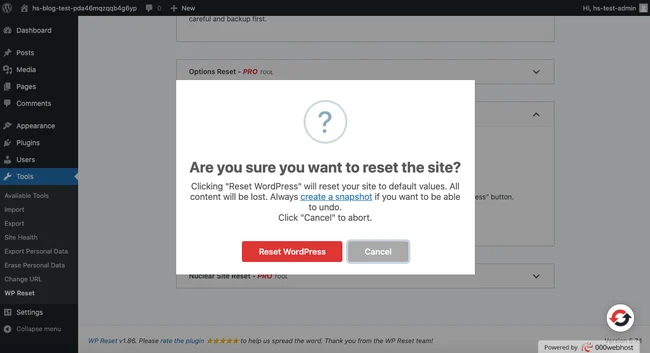
確認事項を入力したら、 「サイトをリセット」 ボタンをクリックしてください。最終確認を求めるポップアップが表示されます。これがキャンセルできる最後のチャンスですので、続行する前に必ずご確認ください。
ステップ6: 完了を待つ
リセットプロセスは通常すぐに完了します。完了すると、成功メッセージとともにダッシュボードにリダイレクトされます。.
ステップ7:WordPressサイトをリセットするために残りのファイルをクリーンアップする(オプション)
デフォルトでは、WP Resetはテーマとプラグインを削除するのではなく、無効化します。完全にクリーンな状態にしたい場合は、WP Resetの追加ツールを使用してこれらを削除できます。
- ツール> WPリセットに戻る
- ツールタブをクリックします
- すべてのテーマとプラグインを削除するには、 「テーマの削除」 と「プラグインの削除」オプションを使用します。
注:バックアップがない場合、完全リセットは元に戻せません。後でデータが必要ないと思っても、リセットを実行する前に必ずサイトのバックアップを取ってください。
リセット後、サイトはデフォルトの状態になります。新しいテーマを設定し、必要なプラグインを再インストールし、コンテンツを再作成する必要があります。これは白紙のキャンバスと考えてください。これまでの経験を活かしてサイトを再構築する機会です。.
WP Reset は人気のある選択肢ですが、他にも次のようなプラグインがあります。
それぞれ独自の機能とインターフェースがありますが、全体的なプロセスは似ています。.
こちらもチェック: 40種類以上の最高のWooCommerceプラグイン[無料+有料]
まとめ: リセット後のサイトメンテナンスのベストプラクティス
WordPressサイトのリセットはほんの始まりに過ぎません。新たなスタートを有意義なものにするためには、しっかりとしたメンテナンスプランが必要です。.
リセット後もサイトをスムーズに稼働させる方法は次のとおりです。
定期的なバックアップとアップデートでセキュリティを確保しましょう。 過去の過ちを繰り返さないためにも、少なくとも週に一度は自動バックアップを実行するように設定してください。信頼できるプラグイン、またはホスティングプロバイダーの組み込みツールを使用しましょう。さらに安全性を高めるため、バックアップのコピーをオフサイトに保管してください。
WordPressのコア、テーマ、プラグインのアップデートを常に最新の状態に保ちましょう。これらのアップデートには、セキュリティパッチやパフォーマンス改善が含まれることがよくあります。毎月、アップデートを確認して適用するための時間を確保しましょう。.
監視と改善: サイトのパフォーマンスを常に監視しましょう。Google AnalyticsやPageSpeed Insightsなどのツールを使用して、読み込み時間、ユーザー行動、その他の重要な指標を追跡してください。
ユーザーの声に耳を傾けましょう。新しいサイトに関する意見を集めるために、フィードバックフォームやアンケートを設置しましょう。コメントやソーシャルメディアでの言及にも注意を払ってください。.
コンテンツと機能を定期的に見直しましょう。すべてが意図したとおりに機能していますか?改善や合理化できる部分はありますか?
これらの方法に従うことで、リセットが無駄にならないことを保証できます。WordPressサイトは安全かつ効率的に維持され、目標とユーザーのニーズに沿ったものになります。.


