

朝起きたら、サイトが正常に機能していないことに気づいたらどうでしょう?サイト上に不審なリンクがあったり、 WordPressダッシュボード。兆候はあるものの、何が起こっているのかはっきりしません。ああ、なんて恐ろしい状況でしょう!では、WordPressサイトがハッキングされているかどうかを確認するにはどうすればいいのでしょうか?
WordPress サイトがハッキングされたのではないかと疑われる場合は、深呼吸をして、問題を検出して解決するために今何ができるかに集中してください。.
ハッキングされたサイトの修復サービスを利用すれば、ウェブサイトを復旧させることは常に可能ですが、自己解決のためにはハッキングの根本原因を理解することが重要です。幸いなことに、WordPressサイトがハッキングされているかどうかを確認する方法はたくさんあります。
今日は、サイトがハッキングされたかどうかを判断するための方法、注意すべき12の警告サイン、そして将来的にこれらの問題を防ぐ方法についてご紹介します。それでは始めましょう。.
WordPress ハックとは何ですか?
毎年、数百万もの WordPressウェブサイトが サイバー攻撃の被害に遭っています。すべてのCMSプラットフォームはハッキングに対して脆弱ですが、WordPressはその絶大な人気ゆえに、ハッカーがセキュリティの弱いウェブサイトを見つけ出し、悪用しやすくなっている点に留意する必要があります。
統計によると、毎日約 30,000 の Web サイトがハッキングされており、 すべての Web サイトの 43% が WordPress CMS で構築されています。
WordPressウェブサイトがハッキングされたということは、様々な状況を意味します。共通して注意すべき点の一つは ハッキングされたWordPressウェブサイトに は悪意のあるコードが含まれているということです。しかし、ハッキングやマルウェアの種類は多岐にわたり、ウェブサイトに様々な形で影響を与える可能性があります。例えば、ウェブサイト上の投稿やページが数百あっても、全て感染してしまうというケースもあります。
ハッカーがウェブサイトを狙う理由は様々です。安全性の低いサイトを悪用しようとする初心者もいれば、 マルウェアの、他のウェブサイトへの攻撃、スパムメールの送信など、より悪意のあるハッカーもいます。そのため、WordPressのセキュリティは非常に重要です。
読む: WordPressのリダイレクトハックを修正する方法
したがって、WordPressサイトがハッキングされたかどうかを確認する方法を探している場合は、WordPressハッキングの理由と方法、および適切な WordPressサポートについて。
あなたのウェブサイトをハッキングの罠に陥らせないでください
弊社のハッキングされたサイトの修復サービスは、WordPress ウェブサイトのハッキングをチェックし、防止するために必要なサービスです。.
WordPressサイトがハッキングされたかどうかを確認するための12の警告サイン
WordPressウェブサイトのハッキングはいつでも起こり得ます。しかし、いくつかの警告サインも存在します。そこで本日は、WordPressウェブサイトがハッキングされているかどうかを確認するための、12の警告サイン(いわゆるレッドフラグ)をご紹介します。.
ウェブサイトが読み込まれない
ウェブサイトが読み込まれない理由は数多く考えられます。そのため、インターネット接続やサーバー接続の遅さだと勘違いしやすいでしょう。しかし、 ページ読み込みの 遅延の原因の一つとして、マルウェア攻撃の可能性も挙げられます。つまり、これはウェブサイトがハッキングされていることを示す最も重要な兆候の一つと言えるかもしれません。
一部のエラーは非常に一般的なため、すぐには問題の本質を捉えられない場合があります。しかし、発生しているエラーの種類を特定することは、その根本的な原因を突き止めるための重要な第一歩です。.
以下は、 WordPress サイトがハッキングされたかどうかを確認する際に注意すべき一般的な WordPress エラーです。
- HTTP 500 内部サーバーエラー:これは、ウェブサイト訪問者が目にする可能性のある最も一般的なエラーの 1 つです。WordPress サイトでは、「データベース接続の確立エラー」、「内部サーバーエラー」、「接続タイムアウト」などと表示されることがあります。サーバーログでは、通常「HTTP 500」と記録されます。このエラーは非常に一般的で、サイトのサーバーに問題があることを意味しますが、具体的に何が問題なのかは示されません。
- 401 エラー、404 エラー、およびホストによる接続拒否: これらのエラーは、コンテンツまたはサーバーへのアクセス権限がなくなったことを示しています。401 または 403 のアクセス拒否エラーは 通常、ファイル権限またはパスワードが変更された場合に発生します。一方、「ホストによる接続拒否」は、パスワードの誤りまたはサーバーポートの問題が原因である可能性があります。
- HTTP 502 Bad Gateway エラー または 503 Service Unavailableエラー:これらのエラーは若干異なりますが、どちらもサーバー側の問題を示しています。多くの場合、トラフィックの急増や HTTP リクエストの増加によって発生しますが、原因は 500 Internal Server Error同様、プラグインの不具合やサイトへの攻撃などである可能性があります。
こちらもお読みください: WordPressウェブサイトの緊急事態に対処するためのヒント
ウェブサイトのトラフィックの急激な減少

次に注意すべき兆候は、ウェブサイトへのアクセス数が急激に減少することです。設定がすべて正しく行われているにもかかわらず、 Googleアナリティクス エンゲージメントとアクセス数に大きな変化が見られる場合です。
トラフィックの急激な減少には、さまざまな原因が考えられます。例えば、サイト上のマルウェアが、ログインしていない訪問者をスパムサイトにリダイレクトしている可能性があります。.
この種のハッキングは、既にログインしているユーザーや、 URLを 場合があります。他のウェブサイトを閲覧中に、以下のような警告を目にしたことがあるかもしれません。
ウェブサイトの所有者は、WordPressのセキュリティを最優先事項とする必要があります。Googleはマルウェアやフィッシングサイトを頻繁に ブラックリストに登録している です。安全を確保するためには、Googleセーフブラウジングを使用してサイトのセキュリティレポートを定期的に確認し、常に警戒を怠らないようにしましょう。
WordPressダッシュボードにアクセスできない
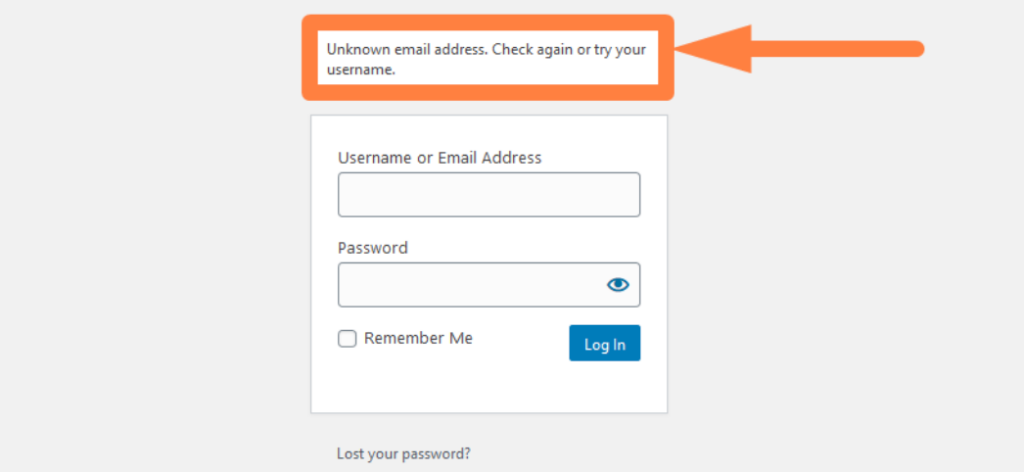
「パスワードが間違っています」という同じメッセージが繰り返し表示されながら、WordPress ダッシュボードにログインしようとしているところを想像してみてください。
パスワードを変更していないことは分かっているし、たとえ変更したとしても思い出せないとなると、これは非常にイライラする状況です。WordPressの管理画面にアクセスできないとなると、当然ながら腹が立ちます。
さらにストレスを増やすのは、パスワードをリセットしようとしても、パスワードリセットリンクが記載されたメールが届かないことです。さあ、これが警告サインです!
パスワードリセットメールが届かない場合、サイトがWordPressのネイティブPHPメール関数を使用していることが原因かもしれません。ハッカーがアカウントに侵入し、パスワードとそれに紐づけられたメールアドレスの両方を変更した可能性もあります。
これは、ハッカーがあなたのアカウントを削除し、自分用の新しい管理者アカウントを作成した可能性が高いことを示しています。.
WordPress管理ダッシュボードをホワイトラベル化する方法
ウェブサイトに不審な変更があります
WordPressウェブサイトがハッキングされているかどうかを確認する次の方法は、疑わしい変更に注意することです。つまり、どこからともなく現れ、あなたやあなたのチームとは全く関係のない変更です。.
ハッカーの中には、サイトに悪意のあるコンテンツを忍び込ませ、訪問者の個人情報を盗んだり、危険なウェブサイトにリダイレクトしたりする者がいます。ご自身や信頼できるユーザーが投稿していないコンテンツがサイト上に見つかった場合、サイトがハッキングされている可能性があります。.
通常、ハッカーは、自分の行動が気付かれないように、ホームページを改変せずに、気づかれないようにしようとします。.
しかし、時には大胆にもあなたのサイトを改ざんし、ホームページをハッキングしたというメッセージに置き換えることもあります。さらに極端なケースでは、サイトの管理権を取り戻すために金銭を要求することもあります。.
もっと詳しく: WordPressマルチサイトの問題を理解して解決する
ウェブサイトが遅すぎる、または応答しない
ウェブサイトの表示速度が遅いのは厄介な問題であり、WordPressサイトの所有者は皆、サイトの最適化とメンテナンスによってサイト速度を適切に保つよう努めています。しかし、サイトが突然遅くなったり、応答しなくなったりした場合は、何らかの問題がある兆候です。
すべてのウェブサイトは、ランダムなサービス拒否(DoS)攻撃のリスクにさらされています。これらの攻撃は、世界中にハッキングされたコンピューターとサーバーのネットワークを利用し、多くの場合、偽のIPアドレスに隠れて行われます。.
このような状況が発生すると、ウェブ サイトが読み込まれなくなったり、応答しなくなったり、オフラインになったりする可能性があります。サーバーログを確認して問題の原因となっているIPアドレスを特定し、ブロックすることもできますが、攻撃者の数が多すぎる場合や、攻撃者がIPアドレスを頻繁に変更している場合は、問題が解決しない可能性があります。
見逃せない: WordPressサイトのパフォーマンスを高速化するためのヒント
ウェブサイト上のスパム広告やポップアップ
サイト上にスパム広告や予期しないポップアップが表示された場合は、サイトがマルウェアに感染している可能性があるという重大な危険信号です。.
ハッカーは、金儲けのために、マルバタイジング(悪意のある広告)を利用して訪問者を自らのスパムウェブサイトへリダイレクトすることがよくあります。マルバタイジングやマルウェア広告を無視すると、深刻な問題や大きなビジネス損失につながる可能性があります。特に、これらの広告は見分けにくいため、その危険性は高まります。.
場合によっては、悪質な広告が意図しないダウンロードを引き起こし、 iPhoneやAndroid端末にスパイウェア、マルウェア、または隠しアプリを感染させる可能性もある。
通常、これらの情報は検索エンジンから新規訪問者にのみ表示されますが、ログインユーザーやサイトに直接アクセスしたユーザーには表示されません。ハッカーは隠されたバックドアからサーバーにアクセスするため、迅速な対応が不可欠です。.
サイトのクリーンアップが完了したら、Googleにレビューを依頼してサイトの評判を回復させることを忘れないでください。 マルウェア広告からサイトを保護する も、将来の脅威からサイトを守るのに役立ちます。
Seahawk の WordPress 脆弱性スキャナーは、Web サイトの脆弱性をスキャンするための最も包括的かつ効果的なツールの 1 つです。.
続きを読む: WordPressの「死の白い画面」エラーを修正する方法
ユーザーはランダムなウェブサイトにリダイレクトされる
これは WordPress ハッキングの最も一般的な兆候です。あなたやユーザーがサイト上のリンクをクリックしようとすると、他の怪しいサイトやスパムサイトにリダイレクトされます。.
ハッカーが攻撃を実行するには、サーバー上のファイルまたは ドメイン名 登録業者のアカウントへのアクセス権が必要です。登録業者のアカウントにアクセスされた場合、301リダイレクトを追加することでDNSエントリを改変される可能性があります。
あるいは、WordPress 管理者のパスワードを解読したり、FTP 資格情報を入手したりできた場合、サイト上のさまざまなファイルにリダイレクト コードを挿入できる可能性があります。
この種のハッキングは、ログインしたユーザーに影響を与えないため、簡単に見過ごされてしまう可能性があります。また、ブラウザにサイトのURLを入力して直接サイトにアクセスする訪問者にも気づかれない可能性があります。こうした脆弱性の背後にある主な原因は、ウェブサイトに不審な形でインストールされたマルウェアです。.
知っておきたい: 継続的なWordPressサポートプランが必要な確かな理由
サーバーログの異常なアクティビティ
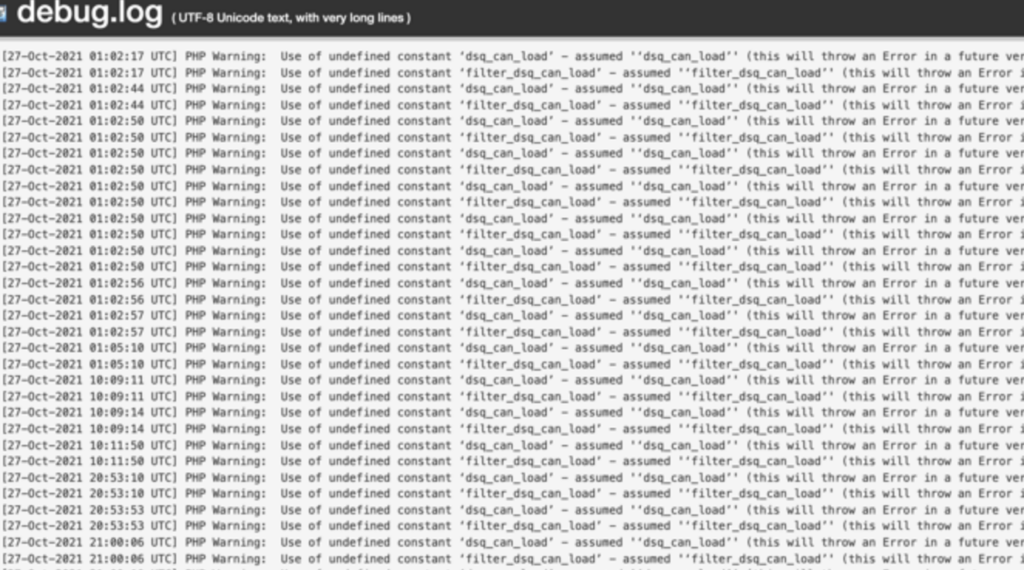
サーバーログは、Webサーバー上に安全に保存されるプレーンテキストファイルです。サーバー上で発生したエラーやWebサイトのトラフィックがすべて記録されます。.
これらのサーバーログには、 WordPressホスティングアカウントから簡単にアクセスできます。サーバーログで異常なアクティビティが検出されたと思われる場合は、すぐに確認してください。
アクセスログには、サイトにアクセスしたユーザー、日時、アクセス内容に関する詳細情報が記録されます。一方、 エラーログ には、WordPressファイルへの問題や変更内容が記録されます。これらのログを常に監視することで、潜在的な問題を早期に発見できます。
WordPressメールを送受信できない
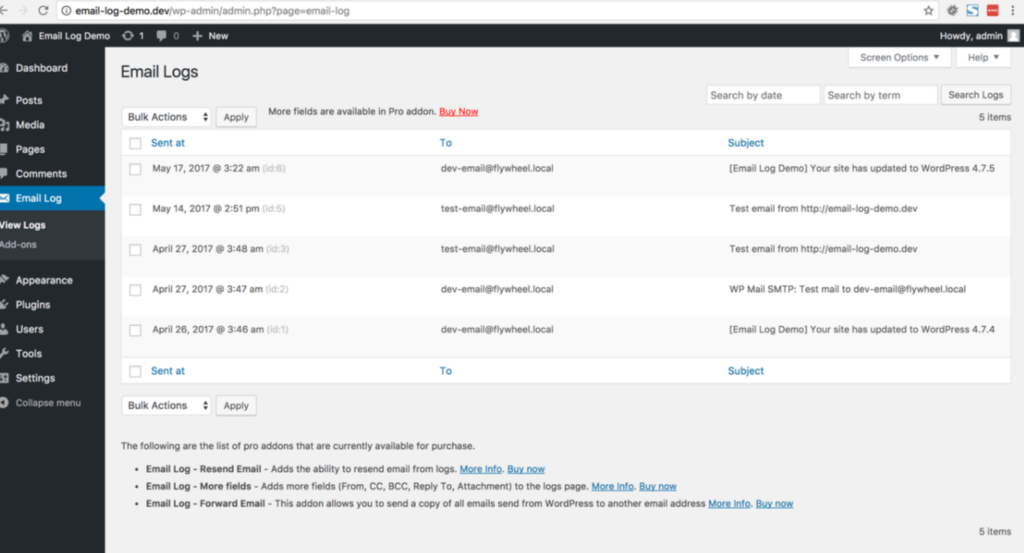
WordPress サイトがハッキングされたかどうかを確認するもう 1 つの潜在的な兆候は、WordPress の電子メールを送受信できるかどうかを確認することです。.
WordPressメールの送受信ができない場合は、メールサーバーがハッキングされ、スパムメールの送信に利用されている可能性があります。ハッカーがサイトに侵入し、悪意のあるコードを追加すると、あなたのドメインからフィッシングメールが拡散される可能性があります。.
これにより、サイトが不正サイトとしてマークされ、メールの送受信ができなくなる可能性があります。これは、ハッキングの兆候、またはメールサーバーの設定に問題がある可能性があります。.
関連: WordPressで「定期メンテナンスのため一時的に利用できません」というエラーを修正する方法
見慣れないユーザーアカウントまたはFTP/SFTP資格情報
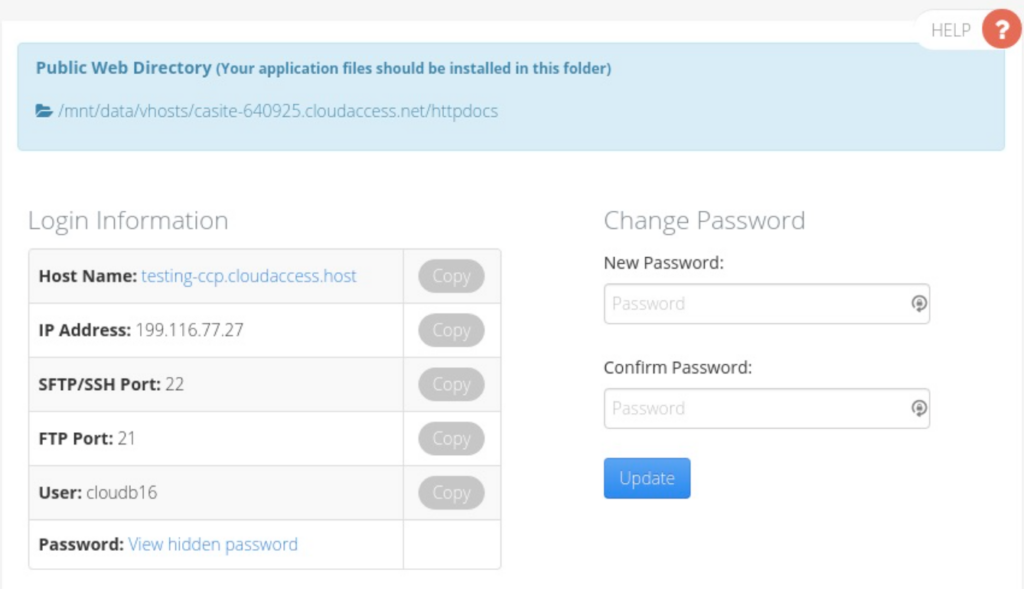
ユーザー登録を許可している大規模なサイトを運営している場合は、WordPress ダッシュボードを定期的にスキャンして、疑わしいアカウントがないか確認することをお勧めします。自分で作成していない管理者、編集者、またはストア マネージャーのアカウントが見つかった場合、サイトが侵害された可能性が高いことを示しています。.
機密データをプレーンテキストで送信し、ハッカーに無防備な状態にしてしまう FTP とは異なり、SFTP はすべてを暗号化し、コマンド、資格情報、その他のデータが保護された状態を維持できるようにします。.
通常、ホスティング アカウントを設定すると、FTP ユーザーが自動的に作成されます。.
複数のFTPユーザーがいる場合や、サイトに見覚えのないFTPアカウントがリンクされている場合は、注意が必要です。見覚えのないアカウントはすぐに削除し、信頼できるアカウントのパスワードを更新してください。.
WordPressのコアファイルが改ざんされている
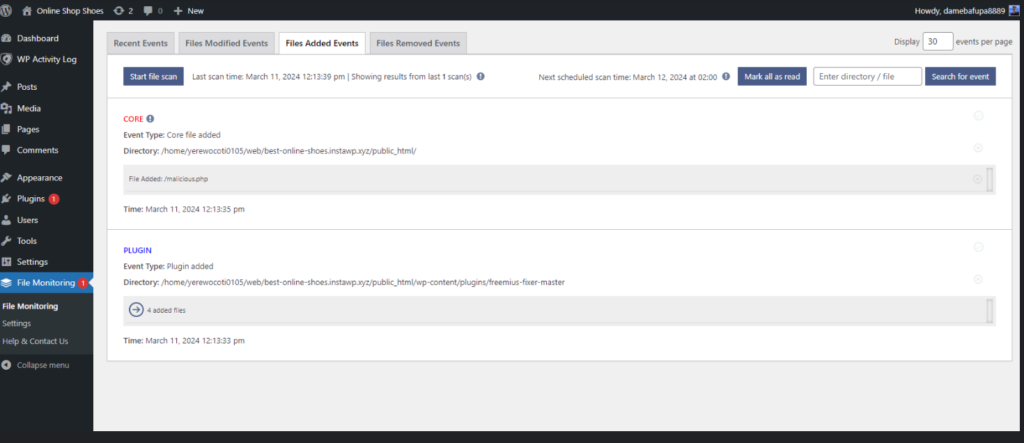
WordPressの重要な機能を駆動するPHPファイルおよび関連ソースファイルは、コアファイルと呼ばれます。これらのファイルはサイトの円滑な動作に不可欠であり、決して改ざんしてはいけません。変更すると、深刻な互換性の問題が発生し、サイトの機能に支障をきたす可能性があります。.
ハッカーは、独自の PHP バージョン 、正規のコア ファイルとよく似た名前の新しいファイルを作成したりして、WordPress のコア ファイルを微調整することがよくあります。
これらのファイルを追跡する最も簡単な方法の一つは、 WordPressコア ファイルの整合性を監視するWordPressセキュリティプラグインを使用することです。もう一つの方法は、WordPressフォルダをチェックして、疑わしいファイルを手動で見つけることです。
続きを読む: サイトを壊さずにWordPressをPHP 7バージョンから安全にアップデートする方法
ウェブホストから警告を受けました

ウェブサイトの所有者と同様に、 ホスティング会社 もウェブサイトへのハッキングを嫌っています。そのため、顧客のサイトを常に監視し、重大な問題を早期に発見しようと努めています。サーバーの負荷が高まったり、ドメインに関連する不正利用報告が多数寄せられたりした場合、ホスティング会社は通常、迅速に連絡を取り、状況に対処します。
サイトがハッキングされた場合、ホストからサイトに問題があるというメッセージが届く可能性があります。これを深刻に受け止め、できるだけ早く調査してください。.
これらの警告は、セキュリティ侵害やスパム攻撃など、サイトの パフォーマンス や評判を損なう可能性のある、より深刻な問題の初期兆候である可能性があります。
知っておくべきこと: WordPressサイトにとってどちらが良いか:VPSかマネージドWordPressホスティングか
サイトがハッキングされた原因がわかったので、今度は助けが必要です。
ご心配なく、当社の WordPress サポート サービスは、お客様の Web サイトに一貫したクラス最高のサポートを提供します。.
WordPressのハッキングを防ぎ、ウェブサイトを安全にする方法
さて、WordPressサイトがハッキングされているかどうかを確認する方法と、注意すべき警告サインについて理解できました。では、次は何をすればいいのでしょうか?ウェブサイトがハッキングされていないことを確認するにはどうすればいいのでしょうか?ウェブサイトのセキュリティをどのように確保するつもりでしょうか?
幸いなことに、いくつかの簡単な手順と賢明な実践により、サイトが侵害される可能性を減らすことができます。.
すべてを最新の状態に保つ
サイトを保護する最も効果的な方法の一つは、WordPressのテーマとプラグインを最新の状態に保つことです。これは、 WordPress開発者 とWordPressコミュニティが最も重視する点です。WordPress は常に更新 と進化を続け、ウェブサイトをあらゆる潜在的な脅威から保護し、これまで以上に強固なものにしています。
そのため、これらのアップデートには、ハッカーが悪用したがるセキュリティ脆弱性に対するパッチが含まれていることがよくあります。定期的にすべてをアップデートし、 最新バージョン のWordPressをダウンロードすることで、サイトのセキュリティを確保できます。
強力で一意のパスワードを使用する
パスワードは最初の防御線です。WordPressアカウントに脆弱でよく使われるパスワードを設定している場合は、すぐに変更してください。ハッカーにとって簡単に侵入されるようなパスワードにしないでください。
WordPressの管理者アカウント、データベース、FTPアカウント、その他の重要なエリアには、極めて強力で一般的ではないパスワードを使用してください。強力なパスワードとは、12文字以上で、文字、数字、記号を組み合わせたものです。パスワードを定期的に更新し、 パスワードマネージャーを すべてのパスワードを管理することも良い考えです。
読む: WordPress Pharma Hack を修正する方法
2要素認証(2FA)を有効にする
二段階認証は、 パスワードに加えてもう一つの認証方法を要求することで、セキュリティを強化する役割を果たします。たとえ誰かがあなたのパスワードを入手したとしても、通常は携帯電話やメールアドレスに送信されるコードなどの二段階認証がなければ、あなたのサイトにアクセスすることはできません。
ログイン試行回数を制限する
管理ダッシュボードへのログイン試行回数には制限を設ける必要があります。WordPressはデフォルトで無制限のログイン試行を許可しているため、サイトがマルウェア攻撃を受けやすくなる可能性があります。
ユーザーが一時的にロックアウトされるまでのログイン試行回数を制限すると、ハッカーが複数のパスワードの組み合わせを試行するのを防ぐことができます。.
詳細はこちら: 最高のWordPress修理・修復サービス
Webアプリケーションファイアウォール(WAF)を使用する
Webアプリケーションファイアウォール(WAF)は、ウェブサイトとインターネット間の保護層として機能します。悪意のあるトラフィックがサーバーに到達する前にブロックします。.
WAFは、 SQLインジェクション、クロスサイトスクリプティング(XSS)、DDoS攻撃など、さまざまな脅威からサイトを保護します。Sucuri 、 Cloudflare 、 Wordfenceなどのサービスは、安心して利用できるWAFソリューションを提供しています。
ウェブサイトを定期的にバックアップする
朝起きたら、大切なウェブサイトのデータがすべて失われていたらどうでしょう。悪夢ですよね?
このような場合、定期的な バックアップは 信頼できる安全網となります。万が一サイトがハッキングされた場合でも、バックアップがあれば、多くのデータを失うことなく、以前のクリーンな状態に復元できます。
バックアップ プラグインを使用してデータベースを含むサイト全体のバックアップを定期的に作成し、安全なオフサイトの場所に保存する信頼性の高いバックアップ ソリューションを導入してください。.
ためな ソリューション
セキュリティプラグインをインストールする
WordPressのセキュリティプラグインは 、サイトに警備員を配置するようなものです。Wordfence、iThemes Security、Sucuri Securityなどのプラグインは、 マルウェアスキャン、 ブルートフォース攻撃 対策、ファイル変更検出機能を提供します。これらのツールは、サイトのセキュリティを常に監視し、問題が深刻化する前に発見するのに役立ちます。
関連: マルウェア除去サービスとウェブサイトセキュリティサービス
WordPress管理画面を安全にする
WordPressの管理画面はハッカーの標的になりやすいです。セキュリティを確保するには、デフォルトのログインURLを/wp-adminまたは/wp-login.phpから別のURLに変更することを検討してください。.
また、IP アドレスによって管理領域へのアクセスを制限し、信頼できる IP のみのログインを許可することもできます。さらに、 SSL (Secure Socket Layer) 暗号化を追加すると、サーバーとユーザーの間で転送されるすべてのデータが暗号化されます。
サイトのセキュリティを注意深く監視する
定期的な監視 が重要です。セキュリティプラグインを使用して、マルウェア、ファイルの変更、その他の不審なアクティビティをスキャンしてください。
サーバーのログを常に監視し、異常な動作がないか確認することもお勧めします。セキュリティ侵害の可能性がある場合にリアルタイムで監視し、アラートを通知するサービスを活用しましょう。.
最新情報を入手し、チームを教育する
最後に、最新のセキュリティ脅威とベストプラクティスについて常に最新情報を把握しておくことは、サイトを安全に保つための最良の方法の一つです。WordPress のセキュリティ。定期的なトレーニングと教育は、潜在的なハッキングを防ぐのに大いに役立ちます。
知っておくべき WordPressウェブサイトメンテナンスサービスプロバイダー
総括する
つまり、WordPressサイトを安全に保つには、何かおかしいと感じたらすぐに気を付けることが重要です。 サイト が突然遅くなったり、身に覚えのない変更があったりするなど、これらの12の兆候を早期に発見することで、多くのストレスを軽減できます。
常に注意を払い、何に注意すべきかを把握することで、サイトのセキュリティを維持し、スムーズに運用できます。ハッカーに優位に立たされないよう、定期的にこれらの危険信号を確認し、何か異常に気づいたらすぐに対策を講じましょう。.


