

WordPressのデフォルトの投稿タイプに物足りなさを感じたことがあるなら、まさにここが最適な場所です。このガイドでは、 WordPress開発におけるカスタム投稿タイプについて、基本からWordPressサイトへの効果的な実装まで、知っておくべきことをすべて解説します。
カスタム投稿タイプは、 WordPressのデザインにおけるコンテンツの整理と表示方法に革命をもたらします。このガイドを読み終える頃には、あなたのニーズに合わせてカスタム投稿タイプを作成するための知識とスキルが身につき、直感的で視覚的に魅力的な方法でコンテンツを表示できるようになります。
カスタム投稿タイプとは何ですか?

WordPressでは、カスタム投稿タイプとは、デフォルトの通常の投稿やページに加えて作成できるコンテンツタイプです。ポートフォリオ、お客様の声、製品情報など、さまざまな種類のコンテンツを整理して表示できるため、コンテンツの外観や機能を完全に制御できます。.
カスタム投稿タイプを追加することで、WordPressを単なるブログプラットフォームから、真に強力なCMSへと拡張できます。各投稿タイプには、独自のカスタムフィールド、ページ属性、さらには外観や機能まで設定できます。.
デフォルト投稿タイプとカスタム投稿タイプ
カスタム投稿タイプは、WordPressの強力な機能であり、従来の ブログ投稿 や固定ページ以外にも、様々な種類のコンテンツを作成・管理できます。つまり、カスタム投稿タイプは、それぞれ独自の属性と動作を持つコンテンツ構造を定義することを可能にします。
それでは、カスタム投稿タイプとデフォルト投稿タイプの主な違いを見ていきましょう。
デフォルトの投稿タイプ
WordPress では、デフォルトの投稿タイプには「投稿」と「ページ」が含まれます。
投稿: これらは通常ブログ記事に使用され、サイトのブログページに時系列の逆順で表示されます。
さらに詳しく: ブログホップとは何か、どのように機能するのか
ページ:ページとは、「会社概要」 「お問い合わせ」 「サービス」などの静的で独立したコンテンツのことです。頻繁に更新する必要のない、普遍的なコンテンツによく使用されます。
カスタム投稿タイプ
一方、カスタム投稿タイプは完全にカスタマイズ可能で、想像できるあらゆる種類のコンテンツを表現できます。.
例: レシピサイトを運営していると想像してみてください。「レシピ」というカスタム投稿タイプを作成して、通常のブログ記事とは別にレシピを保存・表示することができます。各レシピには、材料、調理手順などを入力できる専用のフィールドを設定できます。
柔軟性: カスタム投稿タイプの最大の魅力は、その柔軟性にあります。イベント、ポートフォリオ、お客様の声、商品、その他あらゆる種類のコンテンツを管理する場合でも、特定のニーズに合わせてカスタマイズできます。
続きを読む: トップB2Bウェブデザイン会社
デフォルトの投稿タイプはそれぞれの目的を十分に果たしますが、カスタム投稿タイプを使えば、組み込みオプションの制約から解放され、 コンテンツ管理システムを 思い通りに設計できます。ウェブサイトの目標とオーディエンスに最適な方法でコンテンツを整理・表示するための、無限の可能性が広がります。
WordPress でカスタム投稿タイプを使用する理由
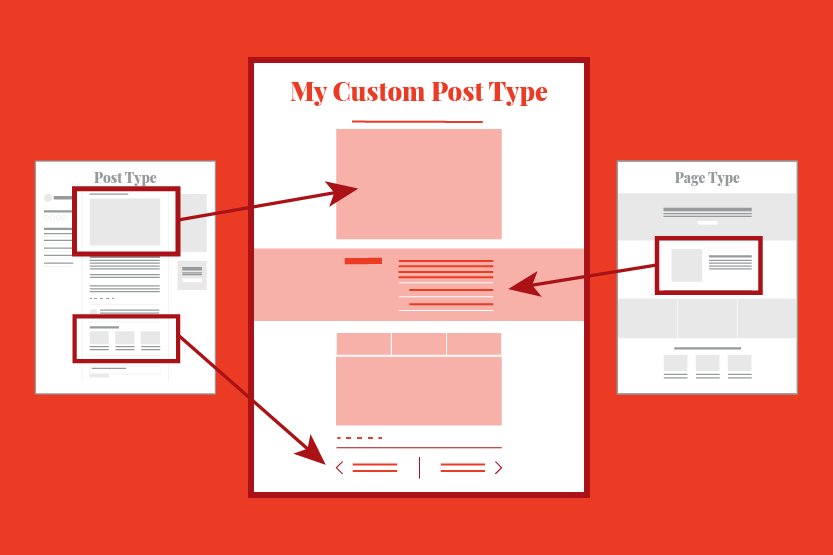
カスタム投稿タイプには、WordPress ウェブサイトに組み込む価値がある魅力的な利点がいくつかあります。.
異なる種類のコンテンツをより効率的に分類・管理できます。コンテンツを投稿タイプごとに分けることで、バックエンドのインターフェースがより整理され、より見やすく整理された状態を維持でき、コンテンツのナビゲーションと管理が容易になります。.
カスタム投稿タイプを使用してコンテンツ管理システムをカスタマイズすることで、管理者と訪問者の両方のユーザーエクスペリエンスが向上します。ユーザーは関連コンテンツをより簡単に見つけることができ、管理者は コンテンツの作成 と管理のワークフローを効率化できます。
カスタム投稿タイプを使用すると、ブログ投稿やページの既定構造に限定されません。ウェブサイトの目的やターゲットオーディエンスにぴったり合ったカスタムコンテンツ構造を作成できます。.
カスタム投稿タイプには、Web サイトの機能を拡張するカスタム フィールド、分類法、その他の属性も付属しています。.
たとえば、「イベント」のカスタム投稿タイプには、日付、時間、場所、RSVP リンクなどのフィールドが含まれ、訪問者に必要なすべての情報が 1 か所にまとめて提供されます。.
さらに、カスタム投稿タイプを使用すると、よりターゲットを絞った関連性の高いコンテンツを作成できるため、検索結果でのランキングが上がる可能性があります。.
カスタム投稿タイプを使用してウェブサイトをシームレスに変換する準備をしましょう!
弊社の専門開発者は、カスタム投稿タイプをシームレスに統合したピクセルパーフェクトな Web サイトを作成し、コンテンツをユニークで魅力的な方法で紹介します。.
WordPressでカスタム投稿タイプを作成する
カスタム投稿タイプを作成する 2 つの方法を見てみましょう。1 つは初心者向けのプラグインを使用する方法で、もう 1 つは上級ユーザー向けの手動コード実装です。.
方法1:プラグインを使ってカスタム投稿を作成する
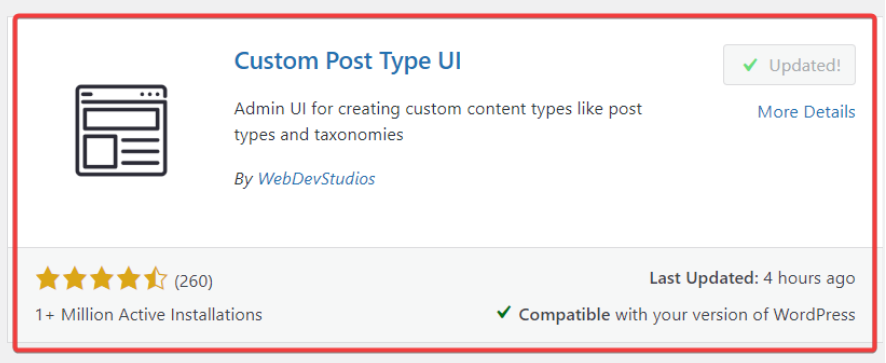
プラグインをインストールして有効化する
- まず、WordPressダッシュボードの「プラグイン」セクションに移動します。「新規追加」をクリックし、「Custom Post Type UI」を検索します。見つかったら、「今すぐインストール」をクリックし、「有効化」をクリックしてプラグインを有効にします。.
- 有効化後、WordPressダッシュボードに「CPT UI」という新しいメニュー項目が表示されます。このメニュー項目をクリックすると、Custom Post Type UIプラグインにアクセスできます。.
- カスタム投稿タイプ UI インターフェース内で、「投稿タイプの追加/編集」をクリックして、カスタム投稿タイプの作成を開始します。.
投稿タイプの詳細を入力してください
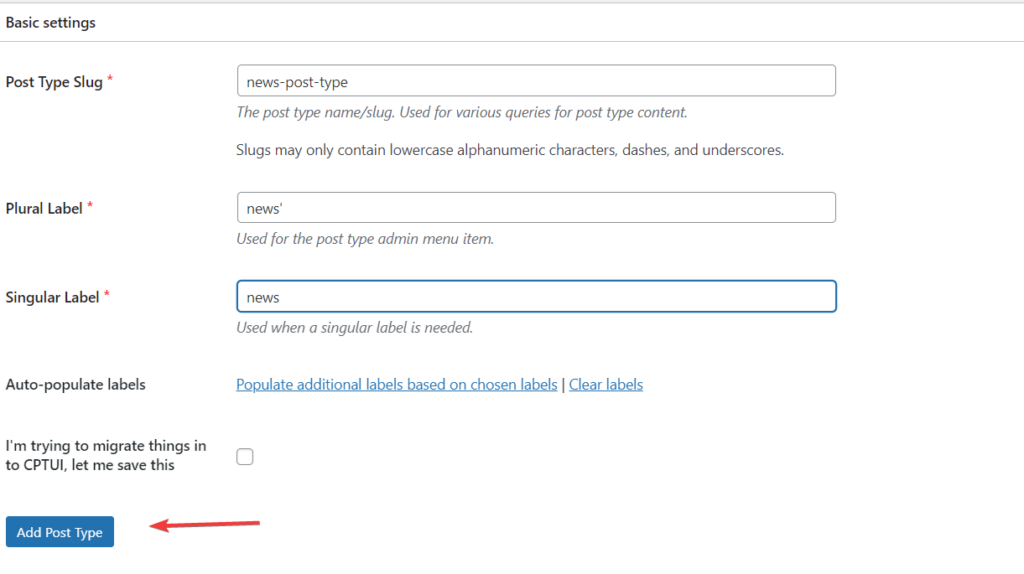
- 投稿タイプのスラッグは必須項目であり、一意である必要があります。通常は「portfolio」や「testimonial」のように、スペースを含まない小文字の文字列です。
- WordPress ダッシュボードに表示されるカスタム投稿タイプの名前を単数形と複数形の両方で指定します。.
- 必要な詳細を入力したら、「投稿タイプを追加」ボタンをクリックしてカスタム投稿タイプを作成します。.
- 新しく作成したカスタム投稿タイプがWordPressダッシュボードに表示されるはずです。対応するメニュー項目をクリックして、新しいコンテンツを追加できます。.
カスタム投稿タイプのカスタマイズ
カスタム投稿タイプにコンテンツを追加するには、カスタム投稿タイプメニューの「新規追加」に移動します。ここで、コンテンツに関する詳細情報を入力します。.
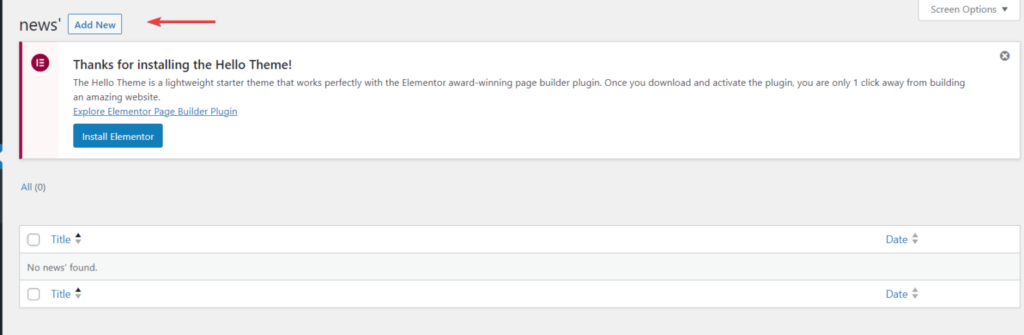
カスタム投稿タイプのページに、例えば見積もりや問い合わせフォームなどの要素を追加するには、次のようにします。
- 新しいブロックを追加するには、「+」(プラス)記号をクリックします。.
- 利用可能なブロックから「Pull Quote」または「Contact Form 7」を選択します。.
- 必要に応じてコンテンツをカスタマイズします。.
- 「公開」ボタンをクリックして変更を保存します。.
方法2:WordPressカスタム投稿を手動で作成する
この方法では、テーマのfunctions.phpファイルにコードを追加する必要があり、初心者には不向きかもしれません。ここでは、WPCodeプラグインを使用して、WordPressウェブサイトにカスタムコードを簡単に追加する方法を説明します。.
WPCodeプラグインをインストールして有効化する
- WordPressダッシュボードの「プラグイン」セクションに移動し、「新規追加」をクリックして、「WPCode」を検索します。
- 見つかったら、「今すぐインストール」をクリックし、「有効化」をクリックしてプラグインを有効にします。.
- プラグインを有効化すると、WordPressダッシュボードに「コードスニペット」という新しいメニュー項目が表示されます。このメニュー項目をクリックすると、 WPCodeプラグインに。
新しいスニペットの追加
- 「カスタム コードの追加(新しいスニペット)」にマウスを移動し、「スニペットの使用」をクリックします。
- 「カスタム スニペットの作成」画面が表示されます。.
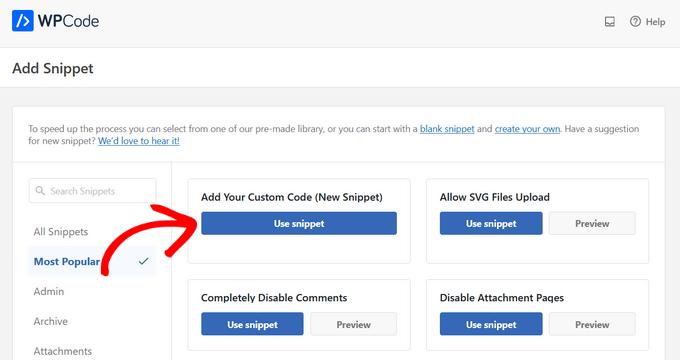
スニペットの作成
- 簡単に参照できるように、コード スニペットにタイトルを付けます。.
- スニペットを有効にするには、スイッチを「アクティブ」に切り替えます。.
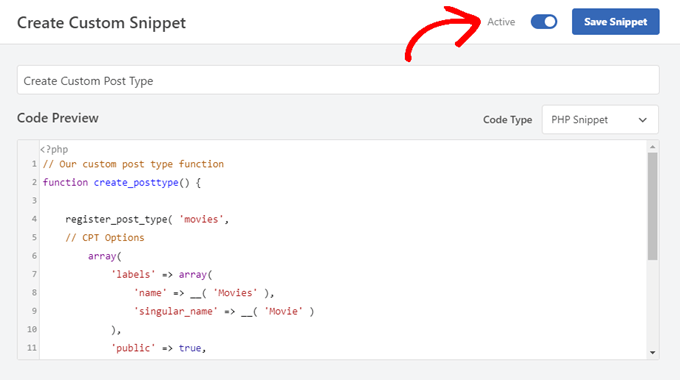
カスタムコードの挿入
「コードプレビュー」領域に次のコードスニペットを貼り付けます。
// カスタム投稿タイプ関数 function create_posttype() { register_post_type( 'movies', // CPT オプション array( 'labels' => array( 'name' => __( 'Movies' ), 'singular_name' => __( 'Movie' ) ), 'public' => true, 'has_archive' => true, 'rewrite' => array('slug' => 'movies'), 'show_in_rest' => true, ) ); }ここで、映画以外のカスタム投稿タイプを作成する場合は、「movies」を希望のスラッグに置き換え、「Movies」を希望の名前に置き換えます。.
コード スニペットをカスタマイズしたら、「更新」ボタンをクリックして変更を保存します。.
この方法を使用すると、投稿タイプのカスタマイズを完全に制御できますが、テーマの functions.php ファイルを変更するときは注意が必要です。.
カスタム投稿タイプの表示
コンテンツを整理するためのカスタム投稿タイプを作成したら、次のステップはそれらを WordPressウェブサイト 訪問者に見てもらうことです。ここでは、さまざまな方法を使ってカスタム投稿タイプを表示する手順を順を追って説明し、独自のコンテンツをユーザーフレンドリーな方法で簡単に目立たせる方法をご紹介します。
デフォルトのアーカイブテンプレートの使用
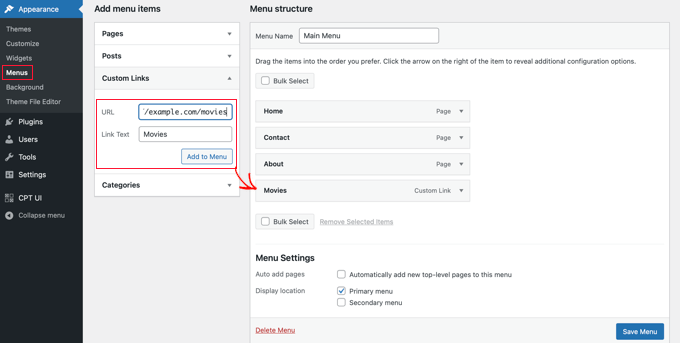
サイトにカスタム投稿タイプを表示するには、次の手順に従います。
メニューにカスタムリンクを追加する: WordPressダッシュボードの「外観」→「メニュー」 に移動します。カスタム投稿タイプのURLを使用して、メニューにカスタムリンクを追加します。たとえば、カスタム投稿タイプが「映画」の場合、URLはhttp://example.com/moviesのようになります。「example.com」の部分は、ご自身のドメイン名に置き換えてください。
保存と表示: メニューを保存したら、サイトのフロントエンドにアクセスしてください。追加した新しいメニュー項目が表示されます。それをクリックすると、テーマのarchive.phpテンプレートを使用したカスタム投稿タイプのアーカイブページが表示されます。
カスタム投稿タイプテンプレートの作成
カスタム投稿タイプのアーカイブ ページの外観に満足できない場合は、専用のテンプレートを作成できます。
テーマディレクトリに、archive-movies.php という名前の新しいファイルを作成します (「movies」をカスタム投稿タイプ名に置き換えます)。.
テーマの archive.php ファイルの内容を archive-movies.php にコピーし、必要に応じてカスタマイズします。.
これで、誰かがカスタム投稿タイプのアーカイブ ページにアクセスするたびに、WordPress はこのテンプレートを使用してページを表示するようになります。.
ウィジェットにカスタム投稿タイプを表示する
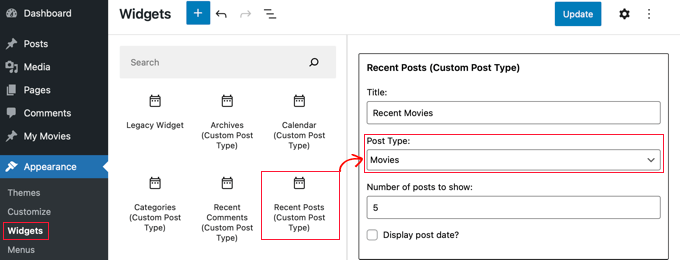
Custom Post Type Widgets プラグインを使用して、カスタム投稿タイプをウィジェットに表示することもできます。
Custom Post Type Widgets プラグインをインストールして有効化します。.
ダッシュボードの「外観」→「ウィジェット」 に移動します。「最近の投稿(カスタム投稿タイプ)」ウィジェットをサイドバーにドラッグアンドドロップします。
「投稿タイプ」ドロップダウンからカスタム投稿タイプを選択し、希望のオプションを選択します。.
「更新」をクリックしてウェブサイトにアクセスし、ウィジェットの動作を確認し、カスタム投稿タイプの最近のエントリを表示します。.
これらの方法を使用すると、WordPress サイトにカスタム投稿タイプを効果的に表示して、訪問者が専門的なコンテンツに簡単にアクセスできるようにすることができます。.
まとめ
そこで、このガイドでは、WordPress のカスタム投稿タイプの世界を詳しく調べ、Web サイトのニーズに最適な方法でコンテンツを整理して提示する方法を探りました。.
次に、カスタム投稿タイプを作成するための 2 つの方法について説明しました。初心者向けのプラグインを使用する方法と、上級ユーザー向けの手動でコードを追加する方法です。.
カスタム投稿タイプを作成したら、WordPressサイトでそれらを表示するためのさまざまな方法を検討しました。デフォルトのアーカイブテンプレートの使用から、カスタム投稿タイプテンプレートを作成してウィジェットに組み込むまで、コンテンツを視覚的に魅力的かつユーザーフレンドリーな方法で表示するためのさまざまなオプションがあります。.
カスタム投稿タイプは、単にコンテンツを整理するだけでなく、ウェブサイト全体のユーザーエクスペリエンスを向上させるためのものです。つまり、WordPressのカスタム投稿タイプをマスターすることで、コンテンツの作成とプレゼンテーションの可能性が無限に広がります。.
よくある質問
WordPress のカスタム投稿タイプとは何ですか?
カスタム投稿タイプを使用すると、標準の投稿や静的ページ以外にも、カスタムコンテンツタイプを作成できます。WordPressには投稿やページなどの組み込みタイプが付属していますが、WordPress開発者は、ポートフォリオアイテム、お客様の声、オンラインストアの商品などのためにカスタム投稿タイプを登録することがよくあります。.
WordPress でカスタム投稿タイプを作成するにはどうすればよいですか?
新しいカスタム投稿タイプは、テーマファイルまたはWordPressプラグインを使用して手動で追加できます。カスタムラベル、単数形の名前、複数形の名前、投稿タイプキーなどの設定を入力するだけです。追加すると、WordPress管理メニューと管理サイドバーに表示され、コンテンツの管理やデータの保存ができるようになります。.
WordPress でカスタム投稿タイプ分類を作成するにはどうすればよいですか?
カスタム投稿タイプをグループ化または分類するには、プラグインを使用するかテーマを編集してカスタムタクソノミーを作成できます。タクソノミーに名前を付け、新しいカスタム投稿タイプにリンクすると、タグやカテゴリーと同じようにコンテンツを整理できるようになります。設定が完了したら、「保存」をクリックして、WordPressダッシュボードの新しいセクションを確認してください。.
WordPress でカスタム投稿タイプのショートコードを作成する方法は?
ショートコードを作成すると、新しいページにカスタム投稿タイプのコンテンツを表示できます。エントリーコンテンツ、アイキャッチ画像、カスタムパーマリンク構造などを含めることができます。これにより、ポートフォリオアイテムなど、タイプ別にマッチした投稿をナビゲーションメニューやカスタムテンプレートに表示しやすくなります。.


