

ウェブサイトを WordPress に移行する方法を知りたいですか? ここが最適な場所です!
サイトをWordPressに移行するのは難しそうに思えるかもしれませんが、適切なガイドがあればスムーズでやりがいのあるプロセスになります。WordPressは比類のない柔軟性、強力なカスタマイズオプション、そして優れたSEO機能を備えており、多くのウェブサイト運営者にとって最適な選択肢となっています。.
数多くの CMS プラットフォームが存在しますが、時間が経つにつれて機能面で限界を感じるようになるかもしれません。Wix、Magento、BigCommerce、あるいはその他のCMSを使用している場合でも、WordPressに移行することで、オンラインプレゼンスを拡大するために必要な堅牢な機能と拡張性を得ることができます。
このガイドでは、移行プロセスをステップごとに詳しく解説します。 適切なWordPressホスティングの 、コンテンツとデザインのスムーズな移行まで、すべてお任せください。
ウェブサイトをWordPressに移行する4つの簡単な方法
サイトをWordPressに移行するには、単にデータを移動するだけでは不十分です。すべてのコンテンツ、すべての画像、すべての デザイン 要素がシームレスに移行されるようにする必要があります。ここでは、ウェブサイトをWordPressに効率的に移行するための4つの方法をご紹介します。
方法1: 手動移行

手動移行では、現在ご利用のCMSからコンテンツをエクスポートし、WordPressにインポートします。この方法では移行プロセスを完全に制御できますが、より多くの労力と技術的な専門知識が必要です。.
手動移行の手順:
ステップ1:現在のCMSからコンテンツをエクスポートする
- 現在の CMS (Wix、Weebly、Magento など) のエクスポート ツールにアクセスします。.
- コンテンツを XML またはCSVファイルとしてエクスポートします。投稿、ページ、メディアファイルなど、必要なデータがすべて含まれていることを確認してください。
ステップ2:WordPressサイトをセットアップする
- WordPress ホスティング プロバイダーを選択し、ホスティング アカウントを設定します。.
- ほとんどのホスティング サービスが提供するワンクリック インストール機能を使用して WordPress をインストールします。.
ステップ3: WordPressにコンテンツをインポートする
- WordPress ダッシュボードで、「ツール → インポート」に移動します。
- エクスポートしたファイルの種類に応じて適切なインポート ツールを選択します。.
- エクスポートしたファイルをアップロードし、指示に従ってコンテンツをインポートします。.
ステップ4: コンテンツの確認と調整
- すべてのページと投稿が正しくインポートされていることを確認してください。.
- 書式設定の問題を手動で調整し、すべての画像とメディア ファイルが正しくリンクされていることを確認します。.
ステップ5:パーマリンクとテーマを設定する
- URL構造を設定するには、 「設定」→「パーマリンク」に移動してください。
- オリジナルのデザインに一致するテーマを選択するか、好みに合わせて新しいテーマをカスタマイズします。.
- 古い CMS の機能を再現するために必要なプラグインをインストールします。.
もっと詳しく: 最高のWordPressウェブサイト移行代理店
方法2: 移行プラグインを使用する
移行プラグインは、作業の大部分を自動化することで移行プロセスを簡素化します。特に、技術にあまり詳しくない方には便利です。.
移行プラグインを使用する手順:
ステップ1: 移行プラグインを選択する
- 人気の 移行プラグイン には、All-in-One WP Migration、Duplicator、WP Migrate DB などがあります。
- WordPress ダッシュボードで選択したプラグインをインストールして有効にします。.
ステップ2:プラグインを使用してサイトをエクスポートする
- プラグインの指示に従って、現在の CMS からコンテンツをエクスポートします。.
- 通常、サイト全体のコンテンツ、テーマ、プラグインを含むエクスポート ファイルを生成します。.
ステップ3:WordPressサイトをセットアップする
- WordPress ホスティング プロバイダーを選択し 、ホスティング アカウントを作成します。
- ほとんどのホスティング サービスが提供するワンクリック インストール機能を使用して WordPress をインストールします。.
ステップ4:プラグインを使用してサイトをインポートする
- WordPress ダッシュボードで、プラグインのインポート セクションに移動します。.
- 先ほど生成したエクスポート ファイルをアップロードし、プラグインの指示に従ってサイトをインポートします。.
ステップ5: コンテンツの確認と調整
- すべてのページと投稿が正しくインポートされていることを確認してください。.
- 書式設定の問題を手動で調整し、すべての画像とメディア ファイルが正しくリンクされていることを確認します。.
方法3: CMS固有の移行ツールを使用する
一部のCMSプラットフォームでは、WordPressへの移行を支援するための専用ツールやプラグインを提供しています。これらのツールは、特に人気の高いCMSプラットフォームにおいて、移行プロセスを効率化します。.
CMS固有の移行ツールを使用する手順
ステップ1:CMSの移行ツールを見つける
- 人気のツールには、FG Joomla から WordPress へのプラグイン、Shopify 用の WP All Import プラグインなどがあります。.
- WordPress ダッシュボードで関連するプラグインをインストールして有効にします。.
読む: 最高のWordPressインポートプラグイン
ステップ2: 現在のCMSからコンテンツをエクスポートする
ツールの指示に従ってコンテンツをエクスポートします。多くの場合、エクスポートファイルの生成や、プラグインを現在のCMSに直接接続する必要があります。.
ステップ3:WordPressサイトをセットアップする
- WordPress ホスティング プロバイダーを選択し、ホスティング アカウントを作成します。.
- ほとんどのホスティング サービスが提供するワンクリック インストール機能を使用して WordPress をインストールします。.
ステップ4:WordPressにコンテンツをインポートする
- CMS固有の移行ツールを使用してコンテンツをインポートします。通常、エクスポートファイルのアップロード、またはプラグインと現在のCMSの同期が必要になります。.
- ツールのプロンプトに従って移行を完了します。.
ステップ5: コンテンツの確認と調整
- すべてのページと投稿が正しくインポートされていることを確認してください。.
- 書式設定の問題を手動で調整し、すべての画像とメディア ファイルが正しくリンクされていることを確認します。.
方法4:プロの移住サービスを雇う
移行作業に不安がある場合や、サイトが複雑な場合は、専門のサービスに依頼するのが最適な選択肢です。専門家は、ダウンタイムやデータ損失なく、すべてが正しく移行されることを保証します。.
プロの移住サービスを雇うための手順
ステップ1:評判の良いサービスを調べて選ぶ
- 優れたレビューと移行成功の実績を持つサービスを探してください。.
- 人気のあるサービスとしては、 Seahawk Media、BlogVault、Migrate Guru などがあります。
WordPress 移行に Seahawk Media を信頼する理由
Seahawk Mediaの専門的なガイダンスと実績により、シームレスな移行を実現できます。WordPressへの移行において、私たちが信頼できるパートナーである理由をご覧ください。.
ステップ2:サービスに相談する
- 現在の CMS、サイトの規模、特別な要件など、サイトの詳細について話し合います。.
- 移行の詳細な見積もりとタイムラインを入手します。.
ステップ3:必要なアクセスと情報を提供する
- 移行サービスに現在のサイトとホスティング アカウントへのアクセスを許可します。.
- 移行を完了するために必要な情報を提供します。.
ステップ4: 移行プロセスを監視する
- 移行の進行状況に関する最新情報を入手するには、サービスとの通信を維持してください。.
- プロセス中に発生する問題に確実に対処します。.
ステップ5: コンテンツの確認と調整
- 移行が完了したら、新しい WordPress サイトを徹底的に確認してください。.
- すべてのコンテンツ、画像、機能が損なわれず、正しく動作していることを確認します。.
それぞれの方法では、サイトをWordPressに移行するアプローチが異なります。ご自身の技術スキル、サイトの複雑さ、そして個人的な好みに合わせて、最適な方法を選択してください。綿密な計画と実行により、WordPressへのスムーズな移行を実現できます。.
あらゆるCMSからWordPressへの移行:4つのステップ
サイトをWordPressに移行するには、 単に情報を転送するだけではありません。重要なコンテンツを失わないようにするためには、いくつかの手順を踏む必要があります。
重要事項: 作業を始める前に、現在のウェブサイトの完全なバックアップを作成してください。これにはファイルとデータベースの両方が含まれます。現在ご利用のCMSに内蔵されているツール(利用可能な場合)や、サードパーティ製のバックアッププラグインやサービスをご利用いただけます。
バックアップを確保したら、以下の手順に進みましょう。
ステップ1: WordPressホスティングを選択する
まず、ニーズに合った信頼できるWordPressホスティングプロバイダーを選択します。多くのホスティングプロバイダーがWordPressに特化したホスティングプランを提供しています。.
WordPress サイトを構築するには、次の 2 つが必要です。
- ドメイン名: これは Web サイトの名前です (例: example.com)。.
- Web ホスティング アカウントは、インターネット上で Web サイトが存在する場所です。.
関連: ドメイン名を選ぶ際のヒント
ウェブホスティングアカウントにサインアップし、ドメイン名を登録する必要があります。ホスティングプロバイダーを選ぶ際には、以下の要素を考慮してください。
- パフォーマンス: ホストが高速な読み込み時間と信頼性の高い稼働時間を提供することを確認します。
- セキュリティ: SSL 証明書、ファイアウォール、定期的なバックアップなどの機能を探します。
- カスタマー サポート: あらゆる問題に対応できるよう 24 時間 365 日のサポートを提供するホストを選択してください。
- 拡張性:ホスティングサービスがウェブサイトの成長に対応できることを確認してください。
推奨ホスティングプロバイダー:
コストの考慮: WordPressは無料ですが、ドメインとウェブホスティングには料金がかかります。通常、ドメインは年間約14.99ドル、ウェブホスティングは月額約7.99ドルです。
ドメイン移管: 多くのCMSプラットフォームは、独自のドメイン名とサーバー上でのホスティングを提供しています。そろそろそのドメインを新しいウェブホストに移管する時期です。
もっと選択肢が必要な場合は、最適なWooCommerceホスティングに関するガイドをご覧ください。情報に基づいた決定を下し、サイトにとって有益な情報を得ることができます。
読む: Figma vs WebFlow
ステップ2: WordPressをインストールしてデザインを設定する
ホスティングの設定が完了したら、次のステップはWordPressのインストールです。幸いなことに、多くのウェブサイトホスティングプロバイダーがワンクリックインストールオプションを提供しているので、このプロセスは迅速かつ簡単に行えます。.
WordPressのインストール手順
- ホスティング アカウントにログインします。 ホスティング コントロール パネル ( cPanel) にアクセスします。
- ワンクリックでWordPressをインストールできるオプションを探す: 「WordPress Installer」「Softaculous」などのツールを探してください。
- インストールプロンプトに従います。
- ドメイン名を選択してください。.
- 名前、説明、管理者の資格情報などのサイトの詳細を入力します。.
- インストールボタンをクリックし、インストールが完了するまで待ちます。.
詳細な手順については、 WordPress のインストール方法に関するステップバイステップガイドを参照してください。
基本設定を構成する
WordPress をインストールした後、サイトが正しく構成されていることを確認するために、WordPress ダッシュボードからいくつかの基本設定を行う必要があります。.
構成する基本設定:
- サイトタイトルとキャッチフレーズ: 設定 → 一般 に移動します。サイトのタイトルとキャッチフレーズを入力してください。
- タイムゾーンと日付形式: [設定] → [一般] セクションで、適切なタイムゾーンを選択してください。お好みの日付と時刻の形式を選択してください。
- その他の一般設定:サイトの言語を設定します。管理者への通知用のメールアドレスを設定します。
ウェブサイトの外観を整える
適切なテーマを選ぶことで、サイトの見栄えと機能性が向上します。WordPress では、数千もの無料およびプレミアム テーマを。
テーマの選択とインストール:
- 利用可能なテーマを閲覧するには、 WordPressダッシュボードの「外観」→「テーマ」に移動します。「新規追加」をクリックすると、WordPressテーマリポジトリを閲覧できます。
- テーマを検索: 検索バーにキーワードを入力して、あなたのニッチに関連するテーマを検索できます。機能やレイアウトなどでテーマを絞り込むこともできます。
- テーマのインストールと有効化: 気に入ったテーマが見つかったら、「インストール」をクリックします。インストール後、「有効化」をクリックして、サイトにテーマを適用します。
読む: 代理店向けのプレミアムで機能豊富なWordPressテーマ
必須プラグインをインストールする
プラグインはWordPressサイトの機能を拡張します。必須プラグインをインストールすることで、サイトがスムーズに動作し、特定のニーズを満たすことができます。.
必須プラグイン:
SEOプラグイン:
- 推奨オプション: Yoast SEO または All in One SEO Pack。.
- 検索エンジン向けにサイトを最適化するのに役立ちます。
キャッシュプラグイン:
- 推奨される キャッシュ プラグイン: WP Super Cache または W3 Total Cache。
- 静的コンテンツをキャッシュすることで、サイトの速度とパフォーマンスが向上します。.
その他の必須プラグイン:
- サイトのニーズに応じて、 セキュリティ(例:Wordfence)、バックアップ(例:UpdraftPlus)などのプラグインをインストールすることもできます。
パーマリンク設定を変更する
正しいパーマリンク構造を設定すること を維持し SEO 、シームレスな ユーザー エクスペリエンスを提供するために不可欠です。
パーマリンク設定を変更する手順:
- パーマリンク設定に移動するには、 WordPressダッシュボードの「設定」→「パーマリンク」に移動してください。
- パーマリンク構造を選択: WordPressでは、プレーン、曜日と名前、月と名前、数値、投稿名などのパーマリンク構造が提供されています。投稿名(例:example.com/sample-post/)は最も一般的でSEO効果の高い選択肢です。
- 必要に応じてカスタムパーマリンクを作成する: 以前のCMSでデフォルトオプションでは再現できない特定のURL構造を使用していた場合、カスタムパーマリンクを作成する必要があるかもしれません。WordPressでは、%postname%、%post_id%、%category%などのプレースホルダーを使用してカスタム構造を作成できます。
- 変更を保存する:希望するパーマリンク構造を選択したら、ページ下部の「変更を保存」ボタンをクリックしてください。
これらの手順により、WordPressサイトは適切に構成され、見栄えも良くなり、以前のCMSでのSEOランキングも維持されます。これで、既存のウェブサイトコンテンツをエクスポートしてWordPressにインポートする準備が整いました。.
こちらをお読みください: ウェブサイトにWordPressを使用する主な理由
ステップ3:現在のウェブサイトのコンテンツをエクスポートする
様々なコンテンツ管理システム(CMS)からコンテンツをエクスポートするには、プラットフォームごとに異なる構造と機能があるため、手順も異なります。以下では、Wixをはじめとする主要なCMSプラットフォームからコンテンツをエクスポートする手順を詳しく説明します。.
Wix からコンテンツを移行する
Wixのウェブサイトは、プラットフォームが閉鎖的な性質上、直接エクスポートすることはできません。コンテンツを手動でコピーすることも可能ですが、非常に時間がかかります。代わりに、Wixの RSSフィードを ウェブサイトのコンテンツファイルを取得し、それをWordPressにインポートすることをお勧めします。
Wix からコンテンツをエクスポートする手順:
- RSSフィードを見つける:

Wixサイトにアクセスし、URLの末尾に「/feed.xml」を追加します。生成されたXMLファイルをコンピューターに保存します。.
Chromeでは、コードがぎっしり詰まったページが表示されます。ページを右クリックし、ファイルをデバイスに保存してください(デフォルトではfeed.xmlとして保存されます)。Firefoxの場合は、右クリックして「ページのソースを表示」を選択し、ファイルをパソコンに保存してください。.
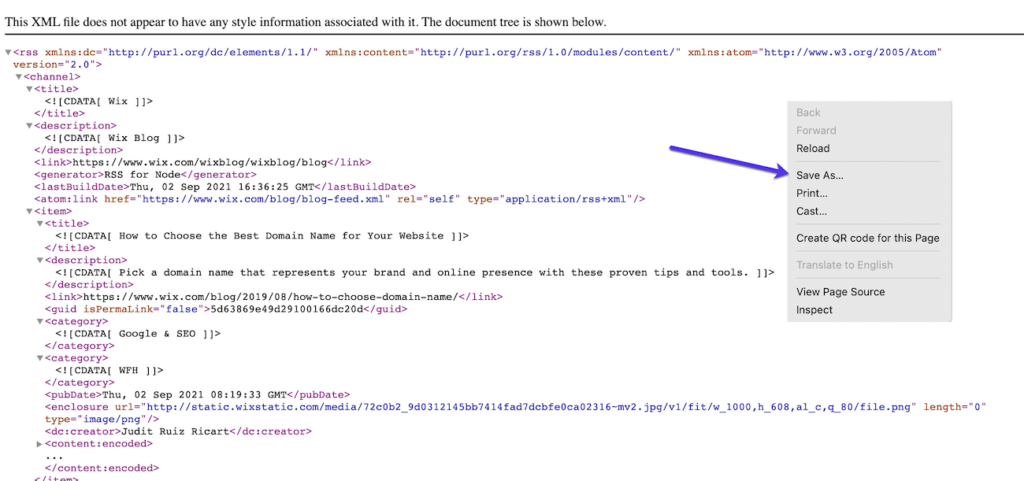
重要: この方法は古いWixブログで有効です。新しいWixブログにはRSSフィードがありません。
- WordPressにインポート:
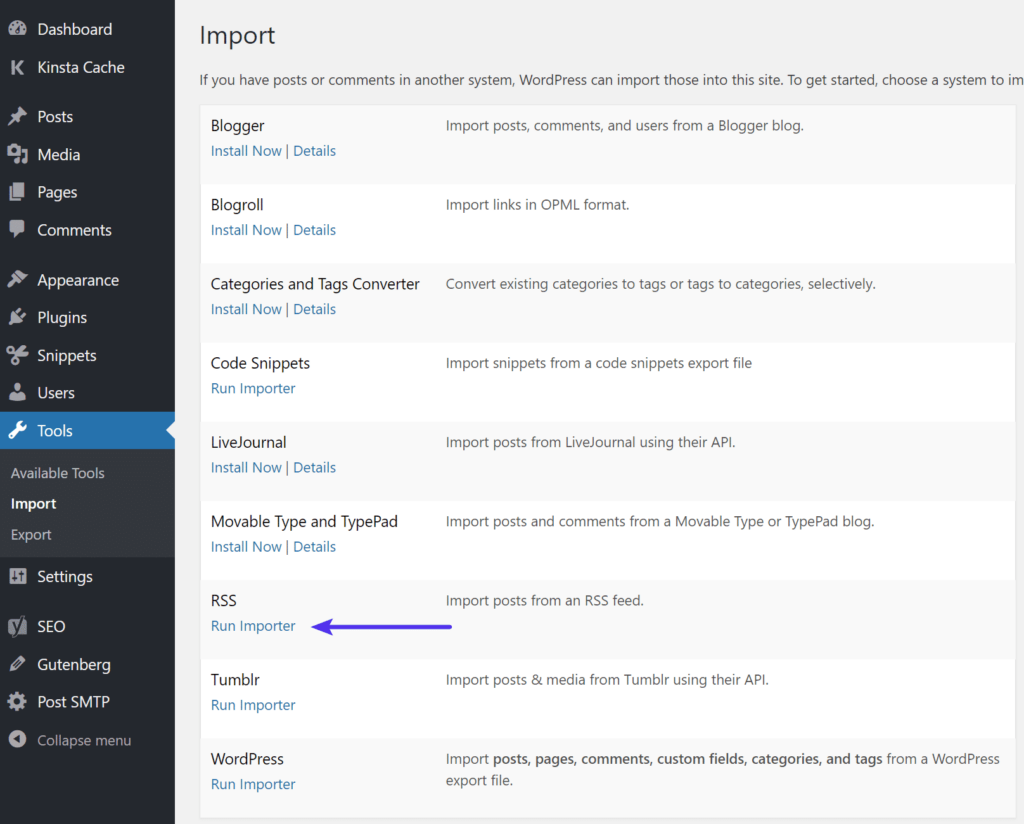
WordPressダッシュボードで、「ツール」→「インポート」に進みます。RSSオプションを選択し、インポーターを実行します。先ほど保存したfeed.xmlファイルをアップロードします。「インポーター実行」ボタンをクリックします。(インポーターのインストールが必要な場合があります。)
- インポートされた投稿を確認する:
WordPressダッシュボードの「投稿」→「すべての投稿」に移動し、すべての投稿が正しくインポートされていることを確認してください。インポートされなかった投稿がある場合は、XMLファイルを編集して正常にインポートされた投稿を削除し、手順を繰り返してください。.
- ハンドル画像:
画像は引き続きWixでホストされます。手動でコンピューターに保存し、WordPressメディアライブラリにアップロードするか、「外部画像をインポート」プラグインを使用してプロセスを効率化することもできます。.
プラグインを使用するには、プラグインをインストールして有効にし、「メディア」→「画像のインポート」に移動して、「今すぐ画像をインポート」ボタンをクリックします。.
- Wix ページを WordPress に移動する:
比較: Wix vs WordPress
他の一般的なCMSプラットフォームからコンテンツをエクスポートする
Weebly: Weebly では、設定を通じて一部のコンテンツをエクスポートできます。
比較リソース: Weebly vs WordPress
BigCommerce: BigCommerce からデータをエクスポートするには、次の手順に従います。
- BigCommerce コントロール パネルにログインします。.
- 「サーバー設定」→「データのエクスポート」に移動します。.
- 製品、顧客、注文、その他のデータの CSV ファイルをダウンロードします。.
比較リソース: BigCommerce vs WooCommerce
Magento: Magento は管理パネルを通じてデータのエクスポート機能を提供します。
- Magento 管理者にログインします。.
- 「システム」→「エクスポート」に移動します。.
- エクスポートするデータの種類(製品、顧客、注文など)を選択します。.
比較リソース: Magento vs WordPress
Joomla: Joomlaでは、「J2XML」や「SP Transfer」などの拡張機能を使用してコンテンツをエクスポートできます。
- 必要な拡張機能をインストールします。.
- 指示に従って、記事、カテゴリ、ユーザー、その他のコンテンツを XML またはその他の互換性のある形式でエクスポートします。.
Drupal: 「Views」モジュールを使用すると、Drupalのデータをさまざまな形式でエクスポートできます。
- 「Views」モジュールをインストールして有効にします。.
- エクスポートするコンテンツのビューを作成します。.
- エクスポート オプションを使用して、CSV、XML、またはその他の形式を生成します。.
比較リソース: Drupal vs WordPress
Drupal ウェブサイトを WordPress にアップグレードする準備はできていますか?
安心の Drupal から WordPress への移行サービスを利用して、Drupal から WordPress へシームレスに移行し、Web サイトのパフォーマンスと使いやすさを向上させましょう。
最終ステップ
これらの手順は、CMSのバージョン、インストールされているプラグイン、および具体的な設定によって異なる場合がありますのでご注意ください。プラットフォームによっては、コンテンツのエクスポートに追加のツールや拡張機能が必要な場合があり、また、特定の要素のエクスポートに制限がある場合もあります。.
互換性の確保: エクスポートしたコンテンツが、インポート先の新しいプラットフォームであるWordPressと互換性があることを必ず確認してください。これにより、コンテンツの整合性を維持し、スムーズな移行を実現できます。
これらの手順に従うことで、様々なCMSプラットフォームからウェブサイトのコンテンツを効率的にエクスポートし、WordPressへのインポート準備を整えることができます。これで、最後のステップであるWordPressへのコンテンツのインポートに進む準備が整いました。.
ステップ4:ウェブサイトをWordPressにインポートする
既存のCMSプラットフォームから必要なファイルをエクスポートしたら、次はすべてのデータを新しいWordPressサイトにインポートします。この手順により、ウェブサイトのコンテンツ、画像、その他の重要な要素がWordPressにシームレスに移行されます。.
ウェブサイトをWordPressに移行する方法はいくつかあり、手動のものや専用のプラグインを使うものなどがあります。WordPressサイトにデータを移行するための詳細な手順を見ていきましょう。.
WordPressインポートツールの使用
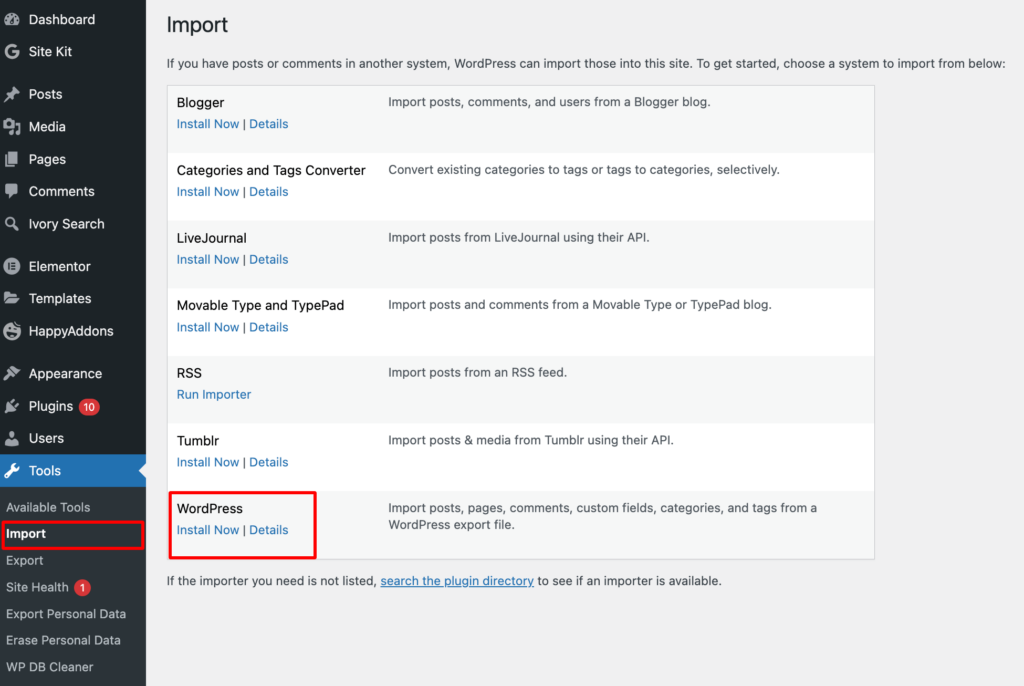
WordPressには、様々なCMSプラットフォームからの移行を容易にする組み込みのインポートツールが用意されています。これらのツールの使い方については、以下のステップバイステップガイドをご覧ください。
- インポートページにアクセスするには、 WordPressダッシュボードから「ツール」→「インポート」に移動します。
- 適切なインポーターを選択してください: 様々なプラットフォームで利用可能なインポーターのリストが表示されます。例えば、Wix から WordPress への移行には、Wix がコンテンツを RSS 形式でエクスポートするため、RSS フィードインポーターを使用します。
- インポーターをインストール: ファイル形式に合ったインポーターを探します。「RSS」の見出しの下にあるWix RSSファイルの「今すぐインストール」リンクをクリックします。
- インポーターを実行する: インストール後、ページ上部に「インポーターを実行する」という新しいリンクが表示されます。このリンクをクリックして進んでください。
- エクスポートしたファイルをアップロードします。Wix サイト(またはその他のCMS)から保存したXMLファイルをアップロードできるページに移動します。「ファイルを選択」ボタンをクリックします。コンピューターからfeed.xmlファイルを選択します。「ファイルをアップロードしてインポート」ボタンをクリックします。
- インポートプロセスを完了します:ファイルサイズによっては、インポートプロセスに数分かかる場合があります。インポートが完了すると、確認メッセージが表示されます。
必要なファイル形式がリストされていない場合はどうすればよいですか?
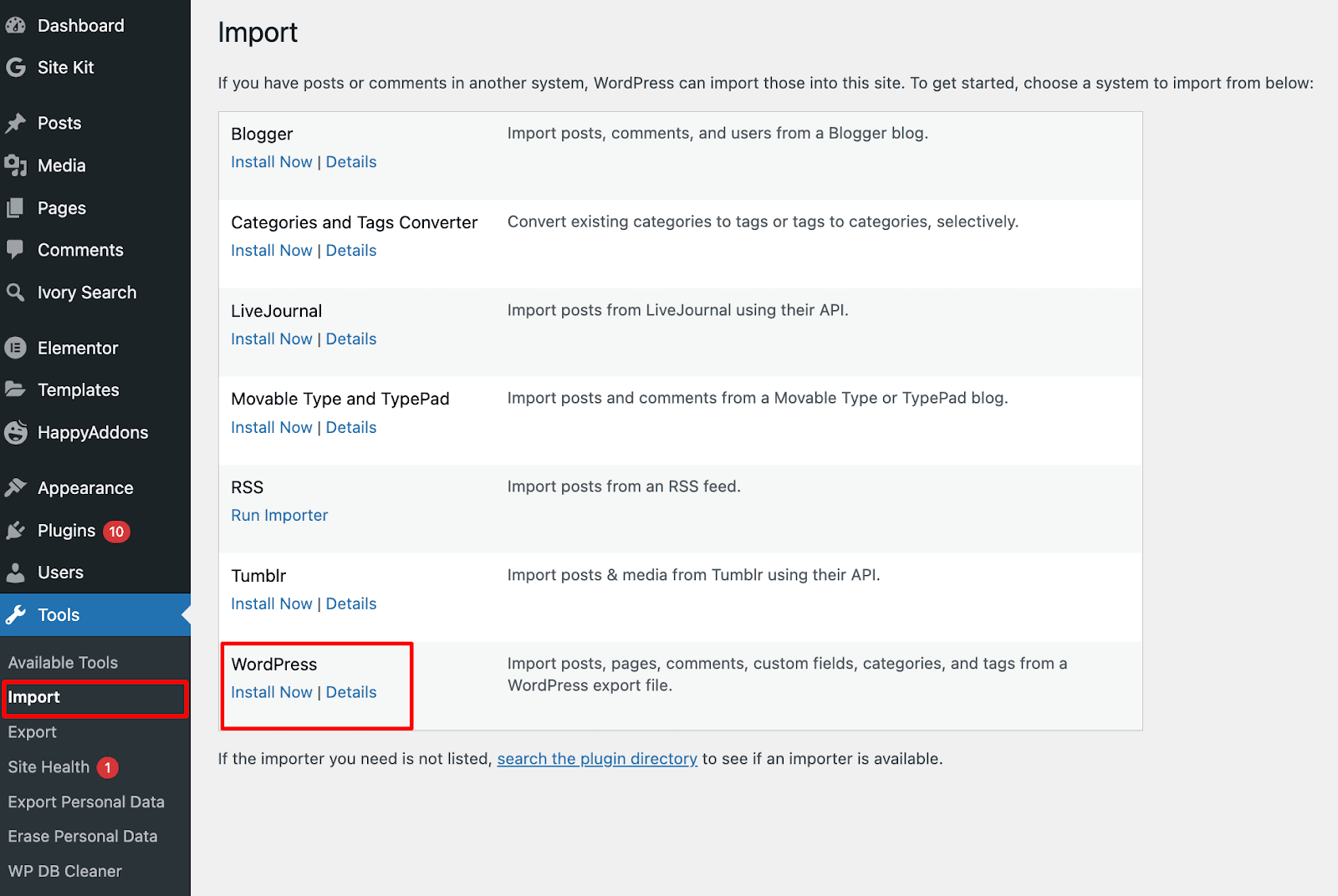
インポーターのリストに必要なファイル形式が見つからない場合は、汎用の WordPress インポーターを使用できます。
- Generic WordPress Importer をインストールします。WordPress セクションまで下にスクロールし、「今すぐインストール」リンクをクリックします。
- 汎用インポーターを実行します。 インストール後、「インポーターを実行」をクリックしてください。
- エクスポートしたファイルをアップロードする: WordPressインポーターページで、「ファイルを選択」ボタンをクリックします。以前のCMSプラットフォームからダウンロードしたファイルを選択します。「ファイルをアップロードしてインポート」ボタンをクリックします。
- 者のマッピングとコンテンツの割り当て: インポート時に、古いサイトの作成者をWordPressの既存ユーザーまたは新規ユーザーにマッピングできます。インポートしたコンテンツを特定のユーザーに割り当てます。「送信」ボタンをクリックしてインポート処理を完了します。
画像とメディアファイルの取り扱い
一部のCMSプラットフォームでは、画像やメディアファイルなど、すべてのデータがエクスポートされない場合があります。そのような場合は、個別に処理する必要があるかもしれません。
手動画像アップロード:
- 古いサイトの画像をコンピューターに保存します。.
- 「メディア」→「新規追加」に移動して、これらの画像を WordPress メディア ライブラリに手動でアップロードします。.
自動アップロード画像プラグインの使用:
- 自動アップロード画像プラグインをインストールして有効化します。.
- このプラグインは、外部画像を WordPress メディア ライブラリに直接インポートするプロセスを効率化するのに役立ちます。.
- 有効化後、「メディア」→「画像のインポート」に移動し、「今すぐ画像をインポート」ボタンをクリックすると、画像が自動的にアップロードされ、コンテンツにリンクされます。.
移行に特化したプラグイン
一部の CMS プラットフォームには、移行プロセスを支援するために設計された特定のプラグインがあります。
- FG Joomla から WordPress: Joomla から WordPress への移行を容易にします。
- FG Drupal から WordPress: から WordPress への。
- WP All Import: あらゆる XML または CSV ファイルを WordPress にインポートできる強力なプラグイン。
専用プラグインの使用手順
- プラグインのインストールと有効化:WordPressダッシュボードから「プラグイン」→「新規追加」に進みます。必要な移行プラグインを検索し、インストールして有効化します。
- プラグインの手順に従ってください: 各プラグインには、古いCMSからコンテンツをエクスポートし、WordPressにインポートするための詳細な手順が記載されています。スムーズな移行を実現するために、これらの手順を注意深く守ってください。
最終検証と調整
すべてのコンテンツをインポートした後、時間をかけてすべてを確認してください。
- すべてのページと投稿を確認する: すべてのページと投稿が正しくインポートされ、フォーマットがそのままであることを確認します。
- メディア ファイルの検証: すべての画像とメディア ファイルが正しくリンクされ、表示されていることを確認します。
- サイトをテストする: サイト内を移動して、リンク切れやコンテンツの欠落がないか確認します。インタラクティブな要素やプラグインの機能をテストします。
- SEOとパーマリンクを設定する:[設定] → [パーマリンク] に移動し、URL構造がSEOに配慮されていることを確認してください。
- SEO プラグイン、コンテンツを検索エンジン向けに最適化します。
これらの手順に従うことで、ウェブサイトをWordPressに効率的にインポートし、ダウンタイムとデータ損失を最小限に抑えながらシームレスな移行を実現できます。新しいWordPressサイトの柔軟性とパワーをお楽しみください!
知っておくべきこと: JoomlaからWordPressに移行する方法
移行後のチェックリスト:WordPressサイトを移転した後の必須手順
WordPressサイトの移行が成功すれば大きな成果ですが、プロセスはそれだけではありません。新しい環境ですべてがスムーズに動作するように、以下の包括的な移行後チェックリストに従ってください。
ステップ1: サイトの機能を確認する
移行後、サイトが正しく機能することを確認することが重要です。すべてのページ、投稿、メディアファイルを徹底的にチェックしてください。.
すべてのページと投稿をチェック:
- ウェブサイト内を移動して、すべてのページと投稿が正しく転送されていることを確認します。.
- コンテンツの欠落、リンク切れ、フォーマットの問題に注意してください。.
テストフォームとインタラクティブ要素:
- すべてのフォーム (連絡先、サブスクリプションなど) が正しく機能することを確認します。.
- スライダー、ポップアップ、ギャラリーなどのインタラクティブな要素が期待どおりに機能することを確認します。.
ステップ2: DNS設定を更新する
ドメインを新しいホスティング プロバイダーにポイントするには、DNS 設定を更新する必要があります。.
ドメイン レジストラにアクセスします。
- ドメイン レジストラのコントロール パネルにログインします。.
- DNS 設定またはネーム サーバー設定を見つけます。.
ネームサーバーの更新:
- 古いネームサーバーを、ホスティング プロバイダーが提供する新しいネームサーバーに置き換えます。.
- 変更を保存し、DNS 伝播が完了するまで最大 48 時間待ちます。.
ステップ3: パーマリンクを設定する
SEO の問題やリンク切れを回避するために、URL 構造の一貫性を保つようにしてください。.
パーマリンクを設定する:
- WordPress ダッシュボードの「設定」→「パーマリンク」に移動します。.
- 以前のサイトと同じパーマリンク構造を選択します (例: 投稿名: example.com/sample-post/)。.
- 変更を保存して新しい設定を適用します。.
ステップ4:必須プラグインのインストールと設定
サイトの機能とパフォーマンスを維持するために、必要なすべてのプラグインが正しくインストールされ、構成されていることを確認してください。.
SEOプラグイン:
- Yoast SEO や All in One SEO Pack などの最高の SEO プラグインをインストールして設定します。
- 検索エンジンのランキングを維持するために、すべての SEO 設定が正しく構成されていることを確認してください。.
キャッシュとパフォーマンスプラグイン:
- サイトの速度を向上させるには、WP Super Cache や W3 Total Cache などのキャッシュ プラグインをインストールします。.
- パフォーマンスを最適化するように設定を構成します。.
セキュリティプラグイン:
- サイトを脅威から保護するには、Wordfence や Sucuri などのセキュリティ プラグインをインストールします。
- セキュリティ スキャンを実行して、脆弱性を特定し修正します。.
ステップ5: サイトの速度とパフォーマンスをテストする
移行後は、サイトの速度とパフォーマンスをテストして、必要な基準を満たしていることを確認することが重要です。.
速度テストツールを使用する:
- テストツールは、 Seahawkの無料ウェブサイト速度テスト、Google PageSpeed Insights、GTmetrix、Pingdomなどの速度 サイトのパフォーマンスを測定するのに役立ちます。
- サイトの速度を低下させる問題を特定し、それに応じて対処します。.
ステップ6: XMLサイトマップを更新する
更新された XML サイトマップにより、検索エンジンがサイトを効率的にクロールしてインデックスを作成できるようになります。.
新しいサイトマップを生成する:
- SEO プラグインを使用している場合は、通常、XML サイトマップが自動的に生成されます。.
- 新しいサイトマップを Google Search Console と Bing Webmaster Tools に送信します。
ステップ7:内部リンクの確認と更新
すべての内部リンクが新しいサイトの正しい URL を指していることを確認します。.
リンクチェッカープラグインを使用する:
- Broken Link Checker のようなプラグインは、壊れた内部リンクを識別して修正するのに役立ちます。.
- シームレスなユーザー エクスペリエンスを維持するために、古い URL を新しい URL に更新します。.
ステップ8: 301リダイレクトを設定する
移行中にURLを変更した場合は、訪問者と検索エンジンを古いURLから新しいURLに誘導するために、 301リダイレクトを設定してください。
リダイレクトプラグインを使用する:
- 301 リダイレクトを管理するには、Redirection などのプラグインをインストールします。.
- SEO ランキングを維持し、 404 エラーを。
ステップ9:サイトのパフォーマンスとトラフィックを監視する
サイトのパフォーマンスとトラフィックを監視して、移行後にすべてがスムーズに実行されることを確認します。.
分析ツールを使用する:
- Googleアナリティクスを設定して、サイトのトラフィックとユーザーの行動を監視しましょう。
- ページビュー、直帰率、平均セッション継続時間などの主要な指標を追跡して、問題を特定します。.
読んでください: WordPressサイトのためのシンプルなGoogle Analyticsの代替
ステップ10: 新しいサイトをバックアップする
すべてが正常に動作することを確認したら、 バックアップを 。信頼できるバックアッププラグインを活用し、定期的にバックアップをスケジュールすることで、サイトのデータ損失を防ぎましょう。
ウェブサイトを WordPress に移行する準備はできていますか?
ウェブサイトをWordPressに移行することは、オンラインプレゼンスを大きく変革するステップとなり得ます。WordPressは、他のCMSからの移行でも、静的サイトからの切り替えでも、強化された機能、優れたデザインオプション、そして優れたパフォーマンスを提供します。.
ウェブサイトを WordPress に移行する理由
- 強化された機能: WordPress では、さまざまなプラグインとテーマが提供されており、高度な機能を追加してサイトを簡単にカスタマイズできます。
- 改善されたデザイン: 無料とプレミアムの両方で何千ものテーマが用意されており、Web サイトに最適な外観を見つけて目立つようにすることができます。
- パフォーマンスの向上: WordPress は速度とパフォーマンスが最適化されており、サイトがスムーズかつ効率的に実行されます。
重要な注意事項
サイトの移行では、特に古い Web サイトから WordPress に要素を移動する場合、エラーが発生することがあります。.
データ損失やその他の問題を防ぐため、移行前に必ずサイト全体のバックアップを作成してください。このバックアップはセーフティネットとして機能し、問題が発生した場合にサイトを復元できます。.
カスタマイズされた移行パス
各CMSプラットフォームには独自の移行プロセスがあります。しかし、移行が完了すると、WordPressはあらゆるウェブサイトをスムーズに運営するために必要なツールとサポートをすべて提供します。組み込み機能と広範なプラグインエコシステムを備えたWordPressは、サイトの管理と成長を容易にします。.
結論
ウェブサイトをWordPressに移行するのは大変な作業のように思えるかもしれませんが、綿密な計画と適切な手順を踏めば、スムーズで満足のいく移行を実現できます。WordPressは、サイトのデザイン、パフォーマンス、スケーラビリティを完全に制御できるため、長期的な成長のための強力なプラットフォームです。.
移行が完了したら、ウェブサイトを徹底的にテストし、すべてのリンク、画像、機能が期待どおりに動作することを確認してください。WordPressの柔軟性を最大限に活用するために、サイトの速度、SEO、ユーザーエクスペリエンスの最適化を継続してください。.
Wix、Magento、あるいは他のCMSから移行する場合でも、今投資する努力は、パフォーマンスの向上、可視性の向上、そしてサイト管理の容易化という形で必ず報われます。新しいWordPressウェブサイトが完成したら、オンラインプレゼンスを次のレベルへと引き上げる準備は万端です。.
WordPressウェブサイトの移行に関するよくある質問
コンテンツを失うことなくウェブサイトを WordPress に移行できますか?
はい。現在ご利用のCMSからコンテンツをエクスポートし、WordPressにインポートすることで、安全に移行できます。データの損失を防ぐため、移行を始める前に必ずサイトのバックアップを作成してください。.
ウェブサイトを WordPress に移行するにはどれくらい時間がかかりますか?
移行時間はウェブサイトの規模と複雑さによって異なります。シンプルなサイトであれば数時間で済む場合もありますが、カスタム機能を備えた大規模なサイトであれば数日かかる場合もあります。.
サイトを WordPress に移行するには技術的なスキルが必要ですか?
WordPressの基本的な知識は役立ちますが、専門家である必要はありません。多くのホスティングプロバイダーや移行プラグインは、ガイド付きの手順でプロセスを簡素化してくれます。.
移行中にウェブサイトの SEO は影響を受けますか?
正しく実行すれば、SEO効果は維持されます。適切なリダイレクトを活用し、内部リンクを更新し、一貫性のあるURL構造を維持することで、ランキングを守りましょう。.
WordPress に移行した後は何をすればよいですか?
移行後、ウェブサイトを徹底的にテストしてください。リンク、画像、フォームを確認してください。その後、SEO、セキュリティ、パフォーマンス向上に必要なプラグインをインストールしてください。最後に、新しいサイトマップをGoogle Search Consoleに送信し、適切なインデックス登録を確認してください。.


