
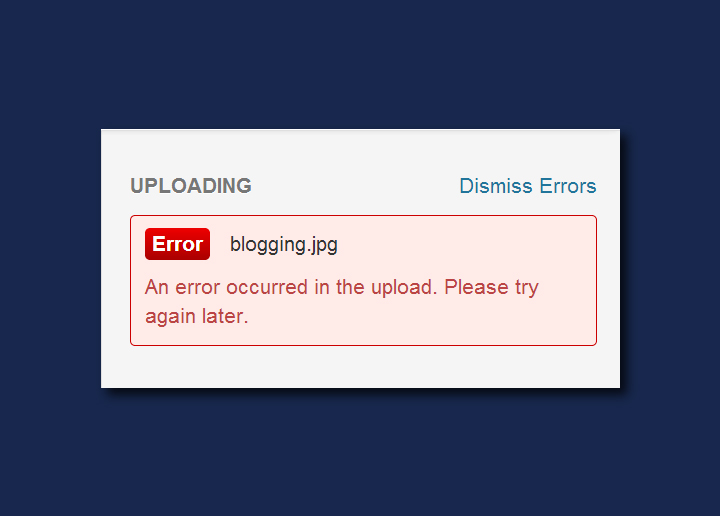
WordPressを使っていると、様々なエラーに遭遇することがあります。中でも「アップロード中にエラーが発生しました」というメッセージは、特に重要なコンテンツやメディアをサイトにアップロードできない場合、非常にイライラさせられるものです。このエラーメッセージは通常、サーバー設定、ファイルサイズ制限、あるいはウェブサイトのテーマやプラグインに関連する問題を示しています。.
以下では、この問題を解決し、WordPressにコンテンツをスムーズにアップロードできるようにするための効果的なトラブルシューティング方法をいくつかご紹介します。プラグインの無効化やテーマの変更といった簡単な解決策から、サイトのPHP設定の変更や.htaccessファイルの編集といった高度な方法まで、WordPressで正常にアップロードできるようにするための様々な方法をご紹介します。それでは、これらの解決策を詳しく見ていきましょう。.
知っておくべき情報: WordPress管理画面にアクセスできない場合の対処法
WordPressで「アップロード中にエラーが発生しました…」という問題のトラブルシューティング
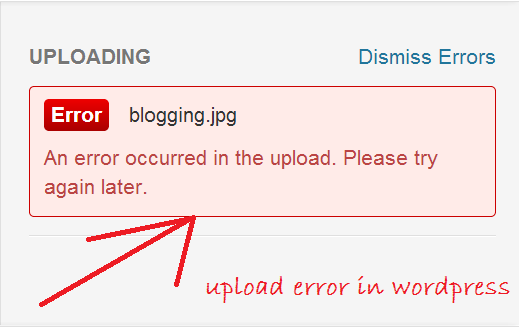
この問題をトラブルシューティングする方法は次のとおりです。
ファイルサイズとアップロード制限を確認する
WordPressでは、アップロードできるファイルのサイズにデフォルトの制限があります。アップロードしようとしているメディアファイルのサイズを確認し、サイトのアップロード上限と比較してください。アップロード上限は、WordPressダッシュボードの「メディア」>「新規追加」で確認できます。アップロードするファイルのサイズが大きい場合は、上限を増やす必要があります。通常は「php.ini」ファイルを編集するか、ホスティングプロバイダーに問い合わせることで変更できます。.
ファイルの種類を確認する
WordPressはセキュリティ上の理由から、特定のファイル形式のみを許可しています。許可されていないファイル形式をアップロードしようとすると、エラーメッセージが表示されます。アップロードしようとしているファイルがWordPressで許可されている形式であることを確認してください。.
読んでください: WordPress に新しいプラグインをインストールして設定するにはどうすればいいですか?
.htaccessファイルを編集する
この方法は、WordPressの最大ファイルアップロードサイズを増やすことができます。これを行うには、FTPクライアントまたはホスティングコントロールパネルのファイルマネージャーを使用して、WordPressサイトのルートディレクトリにある.htaccessファイルにアクセスする必要があります。ファイルにアクセスしたら、ファイルの末尾に以下のコード行を追加してください。
php_value アップロード最大ファイルサイズ 128M
php_value 投稿最大サイズ 128M
php_value 最大実行時間 300
php_value 最大入力時間 300
このコードは、ファイルの最大アップロードサイズを128MBに増やし、最大実行時間を延長します。変更を保存して、もう一度ファイルのアップロードをお試しください。.
.htaccess ファイルは重要なシステムファイルであるため、変更を加える前に必ずバックアップを作成してください。また、ホスティングプロバイダーのサーバー設定が厳格である場合、これらの変更が機能しない可能性があります。エラーが解決しない場合は、ホスティング会社のサポートチームにお問い合わせください。.
ファイルの権限を確認する
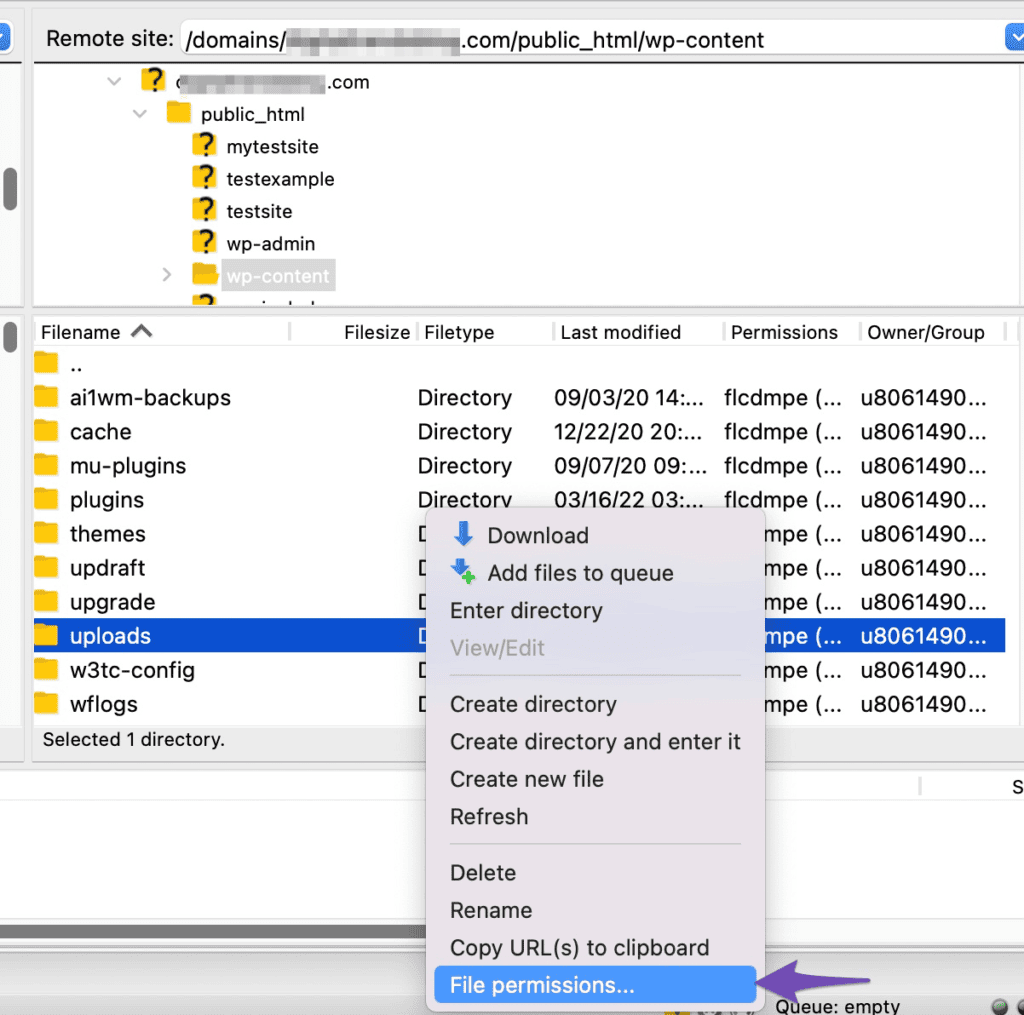
ファイルのパーミッション設定によっても、ファイルのアップロードができなくなる場合があります。サーバー上のファイルとディレクトリは、正常に機能するために特定のパーミッションが必要です。通常、ガイドのパーミッションは755、ファイルのパーミッションは644に設定する必要があります。ファイルのパーミッションはFTPクライアントを使って確認・変更できます。パーミッション設定を誤ると、ウェブサイトのセキュリティが侵害される可能性があるため、変更の際は十分にご注意ください。.
学ぶ: ハッキングされたWordPressウェブサイトのトラブルシューティング
メモリ制限を増やす
このエラーは、PHPのメモリ制限が低いことが原因である場合があります。メモリ制限を増やすことでこの問題を解決できます。これを行うには、「wp-config.php」ファイルを編集します。ファイルに次のコード行を追加します:define('WP_MEMORY_LIMIT', '256M');
プラグインを無効化/非アクティブ化する
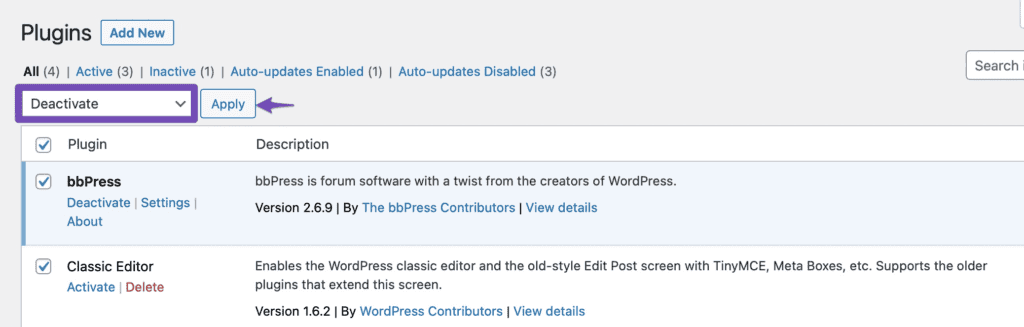
まれに、プラグインがこのエラーの原因となっている場合があります。その場合、すべてのプラグインを無効にして、ファイルを再度アップロードしてみてください。問題が解決した場合は、プラグインのいずれかが問題の原因となっています。プラグインを個別に有効にして、毎回ファイルのアップロードを試し、問題の原因となっているプラグインを特定してください。.
テーマを切り替える
上記の解決策がどれもうまくいかない場合は、WordPressのデフォルトのテーマに切り替えて、ファイルをアップロードできるかどうかを確認してください。アップロードできる場合は、現在のテーマが問題の原因となっている可能性があります。.
関連: WordPressのよくあるエラーのトラブルシューティング
WordPress サポートが必要ですか?
WordPressの複雑な仕組みを理解するのは、時に困難を極めることがあります。特に「アップロード中にエラーが発生しました」といった恐ろしいエラーメッセージに遭遇するとなおさらです。しかし、この問題の潜在的な原因と解決策を明確に理解していれば、自信を持って対処することができます。.
上記で提案した解決策は効果的ですが、不安や迷いがある場合は、 WordPressサポート。最終的に、WordPressサイトのスムーズな運用を維持することは不可欠であり、これらの一般的なアップロードエラーが発生した場合でも、それは十分に実現可能です。


