
Photoshopで作成されたユニークなデザインのように美しいウェブサイトを作りたいと思っても、複雑なコーディング作業に不安を感じることがあるかもしれません。Shopifyには、シンプルなツールが用意されており、最小限の手順で見栄えの良いウェブサイトを作成できます。Shopifyは、Github、GE、Britannicaなど、数々の有名クライアントから信頼を得ているソリューションです。それでは、Photoshopデザイン(PSD)をShopifyのフル機能ウェブサイトに変換する手順を見ていきましょう。.
PSDからShopifyへの変換プロセスを開始するために必要なもの
Shopifyを使用すると、 PSDデザインから完全に機能するWebサイトを開発するのが最も簡単になりますが、そのためにはいくつかの基本的なものが必要です。
- HTMLとCSSに関するある程度の知識
- ページの Photoshop デザイン、Photoshop スキル、およびそのプログラムの主要な作業用コピー。.
- Shopify アカウントと、その設定をカスタマイズする方法に関する知識。.
PSDをShopifyに変換する手順
Shopifyアカウントを開設したら、以下の手順に従って旅を始めましょう。
ステップ1. 開発ストアを設定する
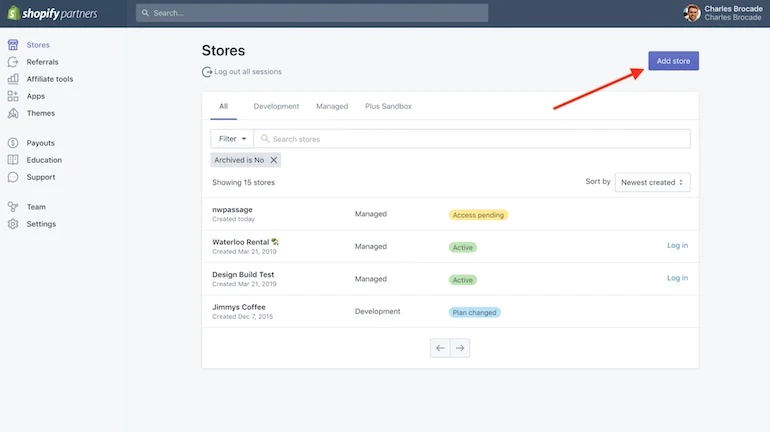
ダッシュボードの「開発ストア」タブから、「開発ストアを作成する」ボタンをクリックします。.
ステップ 2.PhotoShop で PSD ドキュメント デザインを開き、スライス ツールを使用します。
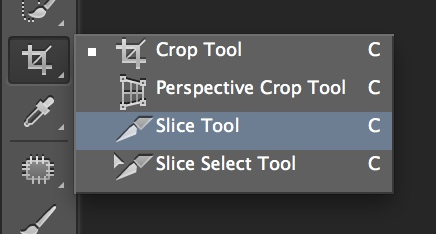
開発ストアを作成したら、スライスツールを使用してPSDデザインを小さなピースに切り分けます。次に、「ヘッダー」「フッター」「サイドバー」などの小さなセクションをカスタマイズするための計画を立て、コーディングします。要素を分割するには、各要素を四角形で囲みます。.
ステップ3. ファイルを画像(JPEG、JPG)として保存します。
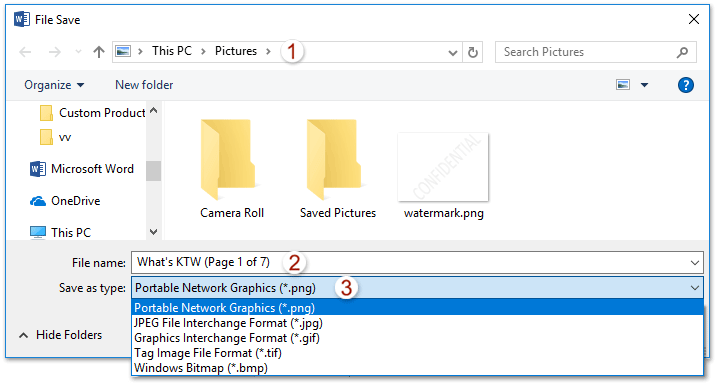
次に、ピクセル化されたぼやけた画像ではなく、最高解像度の画像としてファイルを保存するには、「ファイル」、「Web 用に保存」の順に選択し、最高解像度を選択します。.
ステップ 4. PSD ファイルを HTML ファイルとして保存します。
次に、同じ Photoshop プログラムで、完成した PSD ファイルを .html ファイルとして保存します。.
FigmaからWordPressへの変換方法も学ぼう
ステップ 5. ファイルをアップロードして、Shopify のカスタマイズ可能な CSS に追加します。
新しいHTMLファイルと画像ファイルをサービスにアップロードしたら、ページのテンプレートを編集し、関連する画像をページのテンプレートに置き換えることもできます。これで、PSDファイルをShopifyに変換するプロセスは完了です。.
ステップ 6. テーマを見つけてインストールします。
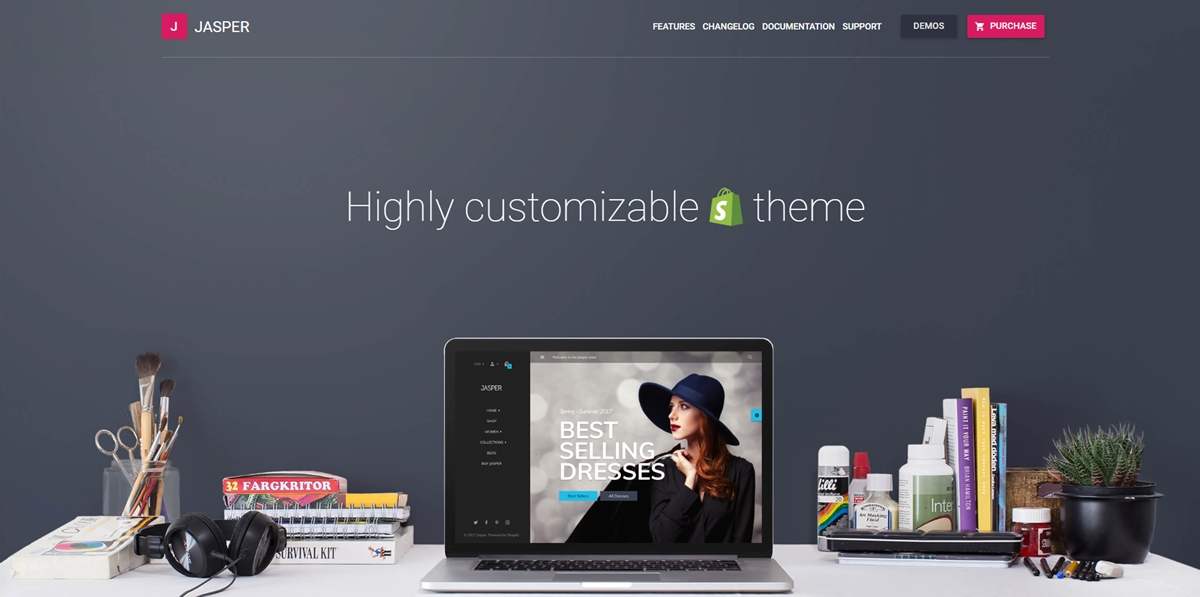
開発ストアのダッシュボードから「オンラインストアのテーマ」に移動し、「テーマストアにアクセス」をクリックして、スライスされた PSD ファイルのデザインに近い適切なテーマを見つけます。.
ステップ7. PSDに合わせてShopifyテーマをカスタマイズする
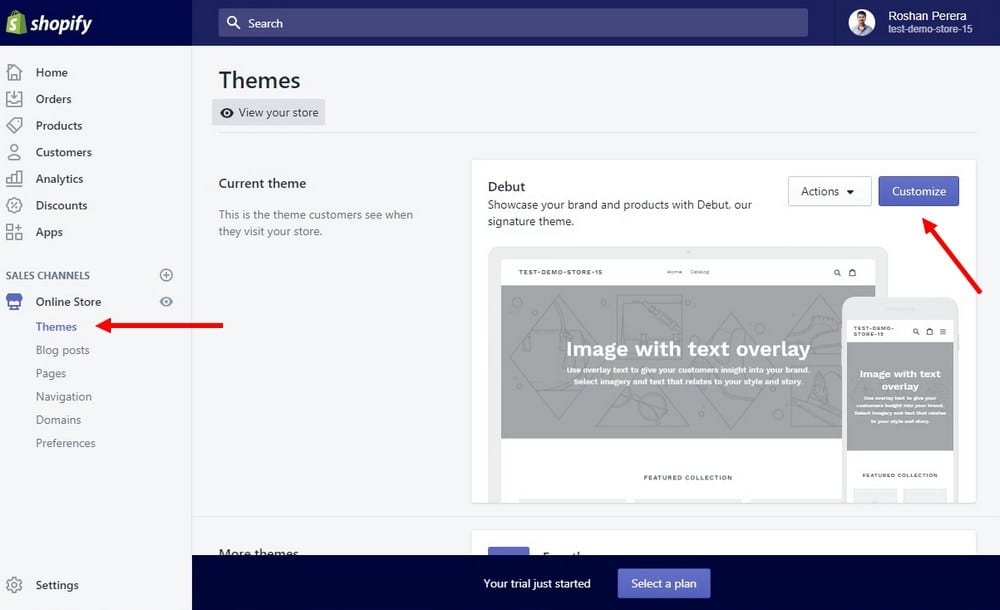
お気に入りのテーマをインストールしたら、テーママネージャーに移動して「テーマをカスタマイズ」ボタンをクリックします。するとテーマエディターが開きます。そこでテーマファイルを編集し、関連するスライス写真で画像を復元します。そうすることで、 Shopify テーマを思い通りに表示させることができます。上記のスクリーンショットのファイルは、埋め込みコードを含むHTMLファイルで、「.liquid」拡張子が付いています。
ステップ8. パーソナライズされた機能を追加する
Photoshop デザイン ファイルを正常に変換したら、「開発ストア」ダッシュボードから「アプリ」アイコンをクリックし、ストアの機能を強化するアプリをいくつか選択します。.
開発作業が完了したら、次のいずれかの方法で、新しく PSD から Shopify に変換されたテーマを動作させます。.
- 開発したテーマを開発ストアからエクスポートし、ライブ Shopify ストアにプライマリテーマとしてインポートします。.
- 開発ストアをShopifyの有料プランのいずれかに切り替えることができます。.
これらの簡単な手順に従うだけで、HTML と CSS の知識があまりない人でも、見栄えの良い PSD をライブ Web サイトに導入して、より良い未来を築くことができます。.
専門家の助けを借りましょう!
PSDファイルをShopifyテンプレートに変換することを検討しているものの、変換プロセスがわからないという方はいらっしゃいませんか?Seahawk Mediaなら、お客様のデザインをShopifyテンプレートに完全に最適化されたピクセルパーフェクトなデザインに変換できます。PSDからShopifyへの変換についてご不明な点があれば、 Shopifyのエキスパート。当社のShopifyエキスパートチームがいつでもお手伝いいたします!
PSD ファイルを適切に機能する Shopify テーマに変換する方法に関するこのガイドがお役に立てば幸いです。.


