
PhotoshopからFigmaへのワークフローは、より迅速なコラボレーションとスムーズなUIデザインプロセスを求める現代のデザインチームにとって不可欠なものになりつつあります。静的なPSDファイルは、フィードバック、編集、プロトタイピングの速度を低下させることがよくあります。.
Figmaは、リアルタイムのコラボレーションとクラウドベースのアクセスによって、この状況を変えます。ウェブサイトのリニューアル、アプリ画面の更新、古いアセットの最新化など、PSDファイルを正しく変換することで、何時間もの作業時間を節約できます。.
このガイドでは、デザインの品質や構造を損なうことなく効率的に移行するための、簡単な変換方法、便利なツール、そしてベストプラクティスを学ぶことができます。.
PSDファイルをFigmaに変換するには、デザインレイヤー、アセット、およびビジュアル要素を編集可能なFigmaワークスペースに転送する必要があります。このプロセスには通常、ファイルのインポート、レイヤーの整理、コンポーネントの調整、およびデザインの一貫性の確認が含まれます。PSDとFigmaは構造が異なるため、変換後に一部の要素を手動で調整する必要がある場合があります。レイアウト、フォント、およびアセットを確認することで、移行中のデザインの正確性を維持できます。.
Photoshop から Figma に移行する理由
Photoshop は長い間グラフィック デザイナーや Web デザイナーに愛用されてきましたが、Figma は急速に現代のインターフェース デザインに欠かせないツールになりました。それには十分な理由があります。.
- リアルタイムコラボレーション: 主に単独のツールである Photoshop とは異なり、Figma では複数の人が同時に同じデザインで作業できます。
- クラウドベースのデザイン:Figmaでは、プロジェクトはクラウドに保存されます。つまり、ファイルをローカルに保存したり、変更内容が失われる心配はありません。どこからでも、どのデバイスからでもデザインにアクセスできるため、リモートチームや外出先で作業するフリーランサーに最適です。
- 強力なデザインワークフロー:Figmaは、コンポーネント、自動レイアウト、共有ライブラリといった最新機能をサポートしています。これにより、一貫性があり再利用可能なデザインシステムを構築でき、特に大規模なプロジェクトにおいて時間と労力を節約できます。
- シームレスな開発者への引き継ぎ:Figmaを使用すると、開発者は要素を簡単に検査し、コードスニペットを取得し、アセットを直接エクスポートできます。別途仕様書や修正指示書を作成する必要はありません。
PhotoshopからFigmaへの移行は単なる流行ではなく、コラボレーション、スピード、デザインの一貫性を向上させたいデザイナーやチームにとって戦略的な動きです。.
ウェブサイトを再設計する場合でも、新しい製品を構築する場合でも、Photoshop から Figma に移行すると、クリエイティブ プロセスが大幅に効率化されます。.
PhotoshopをFigmaに変換する方法:3つの簡単な方法
PhotoshopからFigmaへの移行は、コラボレーションとデザイン効率の向上を目指す現代のデザイナーにとって賢明な選択です。シンプルなUIの移行であれ、本格的なデザインシステムの移行であれ、PhotoshopからFigmaへの移行をスムーズに行うための効果的な方法がいくつかあります。.
方法1: 手動で変換する
PhotoshopからFigmaへの手動変換には、技術的なスキルと細部への注意力を兼ね備えた、綿密なアプローチが求められる。.
この方法は、時間はかかりますが、デザインのあらゆる要素を正確に制御できるため、Figma で忠実に再現できます。.
ステップ1:Photoshopからアセットをエクスポートする
まず、Adobe PhotoshopでPSDファイルを開きます。この重要な最初のステップにより、デザインを構成するすべてのレイヤーとコンポーネントにアクセスできるようになります。.
ファイルを開いたら、個別にエクスポートする必要がある主要な要素を慎重に特定します。これには、 ロゴ、アイコン、画像、その他の個別の視覚要素が含まれる場合があります。
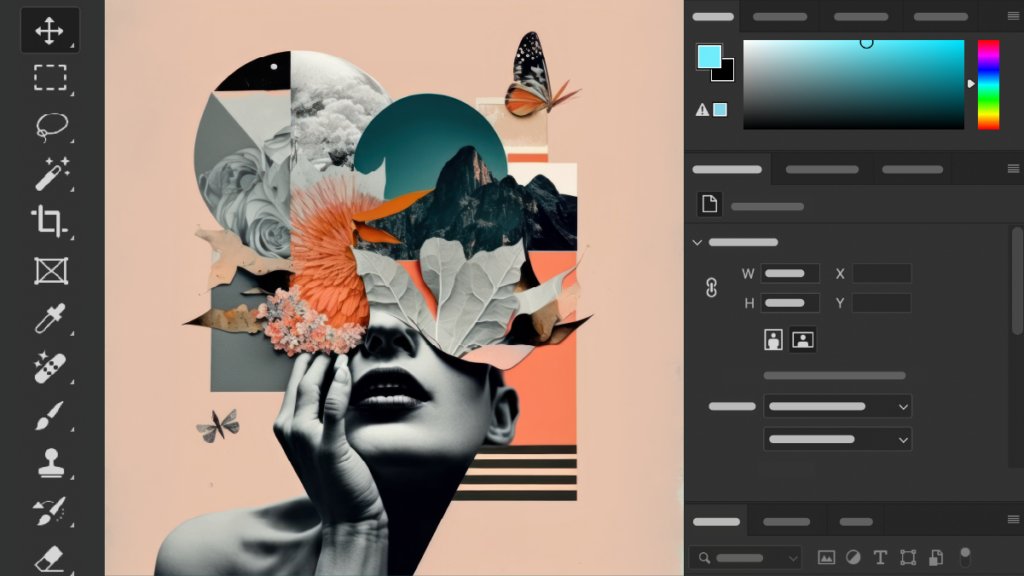
Photoshopの書き出しツールを使用して、これらの要素をラスターグラフィックの場合はPNGファイル、 SVG ファイルとして保存します。PNGとSVGのどちらを選択するかは、 アセット の性質と最終的なFigmaデザインにおける用途によって異なります。
別のFigmaガイドを読む: デザインからドキュメントへ:FigmaからPDFへの変換が簡単
ステップ2:Figmaプロジェクトを準備する
Figmaを起動し、 PSD変換専用の新規プロジェクトを作成します。この白紙の状態が、デザインを再構築するためのキャンバスとなります。このプロジェクト内で、元のPSDファイルの寸法にぴったり合うフレームを設定します。
この手順は、デザインのスケールと比率を維持するために非常に重要です。Figmaのフレームツールを使えば、再構築したレイアウトの土台となるコンテナを簡単に作成できます。.
Figmaへのデザイン移行でお困りですか?
専門家によるPSDからFigmaへの変換サービスを利用してデザインワークフローを効率化し、より迅速なコラボレーションと最新のUIデザインを実現しましょう。.
ステップ3:Figmaにアセットをインポートする
Figmaプロジェクトの準備ができたら、Photoshopからエクスポートしたアセットを追加しましょう。Figmaのインポート機能を使って、PNGファイルとSVGファイルをプロジェクトにアップロードしてください。.
インポートしたら、各アセットを設定したフレーム内の対応する位置に慎重に配置します。このプロセスでは、各要素が元のPSDファイルの位置を反映して正しく配置されていることを確認するために、細部に注意を払う必要があります。.
その他のデザインリソース: インスピレーションを与える最高のコンサルティングウェブサイトデザイン例
ステップ4: レイアウトとスタイルを再作成する
次は、Figmaでデザインの構造と美観を再構築するという複雑な作業です。まずは、インポートしたアセットを元のレイアウトに合わせて配置することから始めましょう。要素の間隔、配置、グループ化に細心の注意を払ってください。.
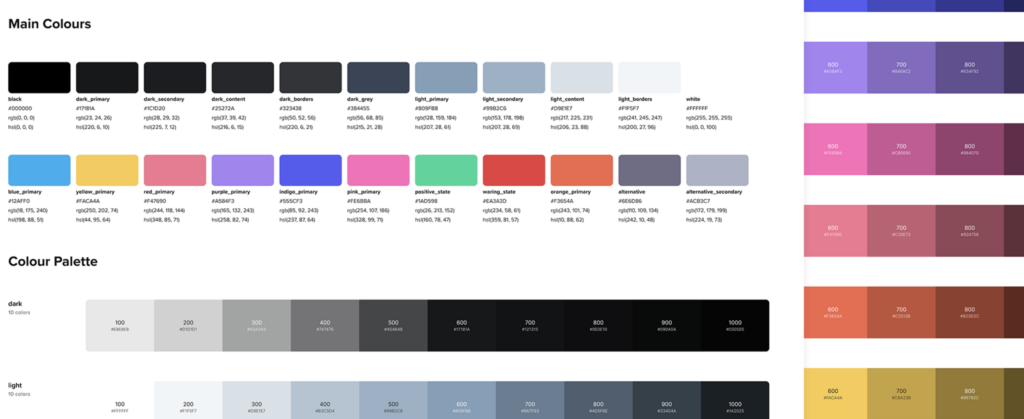
次に、Photoshopのバージョンに合わせてスタイルを再適用します。これには、正しい色の設定、 タイポグラフィの 、Photoshopで使用したエフェクトやレイヤースタイルの再現が含まれます。
Figmaの強力なスタイリングツールを使えば、これらの要素を正確に制御できるため、PSDデザインに限りなく近い仕上がりを実現できます。.
続きを読む: PSDをWordPressに変換する方法:ビデオチュートリアル付きの究極ガイド
ステップ5: 検証と調整
手動変換プロセスの最終ステップは、新しいFigmaファイルと元のPSDファイルを徹底的に比較することです。それらを並べて、細部まで精査してください。レイアウト、色、タイポグラフィ、エフェクトに不一致がないか確認してください。.
この綿密なレビュープロセスは、調整が必要な箇所を特定するために不可欠です。Figma版が元のデザインを正確に反映するように、必要な調整を行ってください。このステップでは、望ましい精度レベルに達するまで、何度か微調整を繰り返す必要があるかもしれません。.
方法2: プラグインツールを使用する
PhotoshopファイルをFigmaに変換するプラグインツールを使用すると、変換に必要な時間と労力を大幅に削減できる効率的な方法が得られます。.
この方法は、専用のソフトウェアを活用して転送の大部分を自動化するため、複雑なファイルを扱ったり、納期が厳しいデザイナーにとって魅力的な選択肢となります。PSDからFigmaへの変換にプラグインツールを使用するための包括的なガイドを以下に示します。
続きを読む: ウェブデザインのクライアントを素早く獲得する方法
ステップ1:プラグインを選択する
まずは、PhotoshopからFigmaへの変換に特化したプラグインを調べてみましょう。人気のある選択肢の一つは、信頼性と豊富な機能で知られるPhotopeaのFigma to PSDです。.
プラグインを選ぶ際は、Photoshopのバージョンとの互換性、機能セット、ユーザーレビュー、更新頻度などの要素を考慮してください。レイヤーの保持、テキスト変換、スタイル転送をサポートするプラグインを探すことで、可能な限り正確な変換を実現できます。.
ステップ2: プラグインをインストールする
プラグインを選択したら、Figmaにインストールします。Figmaコミュニティまたはプラグインセクションに移動し、選択したプラグインを検索して、「インストール」ボタンをクリックします。.
追加の指示に従ってインストールプロセスを完了してください。一部のプラグインでは、完全に機能するためにFigmaの再起動や追加の権限の付与が必要になる場合があります。.
チェックしてみてください: 無料で使える最高のWordPressプラグイン
ステップ3: PSDファイルをインポートする
プラグインをインストールしたら、PSDファイルをインポートする準備が整いました。Figma内でプラグインを起動し、インターフェースを使ってPhotoshopファイルを選択してアップロードします。.
プラグインはその後、ファイルを処理し、レイヤー、グループ、スタイルをFigma互換の要素に変換します。この処理には、PSDファイルの複雑さやサイズによっては数分かかる場合があります。.
この処理において、プラグインは元のデザインの構造と外観を可能な限り正確に維持するように機能します。.
ステップ4: 変換を確認する
インポートが完了したら、Figma内で変換されたデザインを注意深く確認してください。元のPSDファイルと並べて比較し、レイアウト、色、フォント、エフェクトが正確であることを確認してください。.
レイヤースタイル、マスク、ブレンドモードなどの複雑な要素は、正確な変換が難しい場合があるため、特に注意してください。修正が必要な不一致やエラーがあれば、メモしておきましょう。.
ステップ5:改良と最適化
最後のステップは、インポートしたデザインを洗練させ、Figmaの環境に合わせて最適化することです。まずは、特定のエフェクトを再適用したり、テキストスタイルを微調整したりするなど、完全に変換されなかった要素を調整することから始めましょう。Figmaのネイティブ機能を活用して、デザインをさらに強化してください。.
これには、再利用性を高めるために特定の要素をコンポーネントに変換したり、レスポンシブ デザイン用に自動レイアウトを設定したり、より柔軟なレイアウトを実現するために Figma の強力な制約システムを利用したりすることが含まれます。.
さらに、Figma のベスト プラクティスに合わせてレイヤーとフレームを整理することで、ファイルが整理され、効率的になり、チーム メンバーが簡単にナビゲートして共同作業できるようになります。.
関連情報: ファッションブランドにとって、PSDからWordPressへの変換がテーマを使うよりも優れている理由
方法3:サードパーティの変換サービス
サードパーティの変換サービスは、手作業や Figma プラグイン。
これらのサービスは、専門知識と専門ツールを組み合わせて、高品質の変換を実現し、多くの場合、品質保証や顧客サポートなどの追加のメリットも提供します。.
PSD から Figma への変換にサードパーティのサービスを利用する包括的なガイドを以下に示します。
ステップ1: サービスプロバイダーを選択する
サードパーティの変換サービスを選択するときは、次の基準を考慮してください。
- PhotoshopとFigmaの両方に精通している
- 正確な変換の実績
- 迅速な対応時間
- 競争力のある価格
- 強力な顧客サポート
- 肯定的なレビューと証言
- 機密保持とデータセキュリティ対策
Seahawkは、これらの基準を非常に高いレベルで満たすサービスプロバイダーとして際立っています。デザインツールの移行に関する専門知識で知られるSeahawkは、PSDからFigmaへのシームレスな変換サービスを提供しています。.
当社には、両方のプラットフォームの複雑さを理解し、忠実度の高い変換を保証する経験豊富なデザイナーのチームがいます。.
当社のサービスは、迅速な納期、競争力のある価格設定、そして顧客満足への取り組みを特徴としており、信頼できるコンバージョンソリューションをお探しのデザイナーや代理店にとって最適な選択肢となっています。.
ステップ2: PSDファイルを送信する
サービスプロバイダーを選んだら、変換のためにPSDファイルを送信してください。通常、これには以下の手順が含まれます。
- サービスプロバイダーのプラットフォームにアカウントを作成する
- ファイルアップロードセクションへの移動
- PSDファイルの選択とアップロード
- 変換に関する具体的な指示や要件の提供
たとえば、Seahawk はファイル送信用のユーザーフレンドリーなインターフェースを提供し、クライアントが変換のニーズに関する詳細なメモを含めることができるため、最終的な Figma ファイルが仕様に正確に準拠していることが保証されます。.
ステップ3:変換されたファイルを受け取る
サービスプロバイダーは、PSDファイルの処理後、変換されたFigmaファイルをダウンロードできるようにします。この処理にかかる時間は、デザインの複雑さとサービスプロバイダーの作業量によって異なります。.
効率的なプロセスで知られるシーホークは、通常、迅速な納期で変換作業を完了するため、大きな遅延なくデザインワークフローを継続できます。.
こちらもご覧ください: ユーザーコンテキストの重要性:WebパフォーマンスとUXにとってなぜ重要なのか
ステップ4: 確認と調整
変換されたファイルを受け取ったら:
- Figmaでファイルを開く
- オリジナルのPSDと比較しながら徹底的にレビューする
- レイアウト、色、タイポグラフィ、効果の正確さを確認します
- さらに調整が必要な要素を特定する
Seahawk のようなサービスは完璧な変換を目指していますが、ファイルが特定のニーズと基準を満たしているかどうかを確認するために、ファイルを個人的に確認することが常に賢明です。.
ステップ5:最終調整
高品質の変換を行った場合でも、Figma 用にデザインを最適化するために最終的な調整を行う必要がある場合があります。
- 完全に変換されなかった要素を調整する
- 自動レイアウトやコンポーネントなどのFigma固有の機能の使用を最適化します
- すべてのレイヤーとフレームが適切に整理されていることを確認する
- デザインビジョンに合わせて最終的なスタイル調整を行います
Seahawk のようなサービスでは、この段階でサポートを提供することが多く、最終的な調整に関するガイダンスや支援を提供して、変換されたデザインに完全に満足していただけるようにしています。.
FigmaからPSDへの変換に関するベストプラクティス
PhotoshopからFigmaへの移行は、デザインプロジェクトの可能性を大きく広げます。PSDファイルをFigmaに変換することで、Figmaの高度な機能やコラボレーションツールを活用できます。以下の手順に従うことで、Figmaの機能を最大限に活用し、ワークフローを効率化して、よりスムーズで高品質な変換を実現できます。
- チームと リアルタイム:Figmaのリアルタイムコラボレーション機能で、シームレスなチームワークを実現しましょう。複数のデザイナーが同じファイルで同時に作業できるため、フィードバックの共有や即時更新が容易になります。
- Figmaの強力なデザイン機能を活用しましょう:Figmaの充実したデザインツールを活用して、プロジェクトをさらに向上させましょう。ベクターネットワークから高度な プロトタイピング、Figmaはデザインプロセスを向上させるための幅広い機能を提供します。
- 整理されたプロジェクトを維持する:デザインを整理整頓し、アクセスしやすい状態に保ちましょう。Figmaの直感的なファイル管理システムを使用して、レイヤー、コンポーネント、アセットを整理することで、すべてを簡単に見つけて更新できます。
- 高い忠実度のデザイン転送を実現:画像圧縮による品質低下なくPSDファイルを変換できます。Figmaは高解像度画像と複雑なデザイン要素をサポートしているため、FigmaでもPhotoshopと同様に美しいデザインを実現できます。
- Figmaのコンポーネントシステムを活用しましょう:Figmaのコンポーネントを使用して、再利用可能なデザイン要素を作成できます。これにより、時間の節約になるだけでなく、プロジェクト全体の一貫性が確保され、更新作業がより簡単かつ迅速になります。
- スピードと効率性を最適化:ワークフローを高速化するためのショートカットとベストプラクティスを学びましょう。Figmaのクラウドベースプラットフォームなら、ファイルの同期を待ったり、バージョン管理のためにGitHubを統合したりする必要はもうありません。
こちらもご覧ください: 画像を最適化してウェブサイトの速度を向上させる方法
別れの言葉
PhotoshopからFigmaへの移行は、デザインプロジェクトの可能性を大きく広げます。しかし、移行プロセス中に問題が発生することも珍しくありません。以下のよくある問題に対処することで、スムーズな移行を実現できます。
- レイヤーの不整合: レイヤーを再確認し、元のレイアウトを維持するために必要な場合は手動で調整します。
- 不足しているフォント: PSD で使用されているすべてのフォントが使用可能であり、Figma で正しくインストールされていることを確認します。
- 色の不一致: 2 つのプラットフォーム間の色の値を比較し、元のデザインと一致するように調整します。
- ぼやけた画像: 高解像度の画像を使用し、エクスポート設定を確認して画像の品質を維持します。
- 変換されていない効果: 希望の外観を実現するために、Figma で複雑な効果を手動で再適用します。
デザインを次のレベルに引き上げる準備はできていますか?これらのトラブルシューティングを実施して、Photoshop から Figma へのよりスムーズで効率的な変換をお楽しみください。.
PhotoshopからFigmaへの変換に関するよくある質問
FigmaにPSDファイルを直接インポートできますか?
はい、ただしFigmaはPSDファイルのインポートを完全にネイティブでサポートしているわけではありません。レイヤー、フォント、エフェクトを正確に保持するには、プラグインやサードパーティ製のツールが必要になる場合があります。.
PhotoshopファイルをFigmaに変換する最適な方法は何ですか?
最適な方法はプロジェクトによって異なります。手動変換はより細かな制御が可能ですが、プラグインや変換サービスを利用すれば、大規模ファイルや複雑なファイルの変換時間を短縮できます。.
変換処理中にデザインの品質は低下しますか?
レイヤーを適切に整理し、信頼性の高い変換ツールを使用すれば、高品質を維持できます。ただし、一部のエフェクトやスマートオブジェクトについては、手動での調整が必要になる場合があります。.
FigmaプラグインはPSD変換に安全ですか?
Figmaコミュニティ内の信頼できるソースからダウンロードすれば、ほとんどの人気プラグインは安全です。プラグインをインストールする前に、必ずレビュー、評価、および使用権限を確認してください。.
デザイナーたちがPhotoshopからFigmaに移行している理由とは?
デザイナーがFigmaを好む理由は、従来のデザインワークフローと比較して、リアルタイムでの共同作業、クラウドベースのアクセス、迅速なプロトタイピング、そして開発者への引き継ぎの容易さをサポートしているためです。.


