
FigmaのデザインをBricks Builderに変換することで、モックアップをより迅速かつ正確に、完全に機能するWordPressウェブサイトにすることができます。Bricks Builderは開発者や代理店の間で人気が高まり続けており、多くのチームがレスポンシブレイアウト、デザインの一貫性、パフォーマンスを維持しながらFigmaのデザインを効率的に再現する方法を模索しています。.
FigmaからBricksへの構造化されたワークフローは、開発時間の短縮、デザイン実装の改善、そしてよりクリーンで保守性の高いWebサイトの作成に役立ちます。このガイドでは、FigmaデザインをBricks Builderページに変換するためのプロセス、ツール、およびベストプラクティスについて説明します。.
FigmaをBricks Builderに変換するには、まずFigmaでAuto Layoutを使用してレイアウトをデザインおよび整理し、Figma to Bricks Converterプラグインをインストールし、FigmaのレイヤーをBricksウィジェットにマッピングし、プラグインをWordPressサイトに接続し、デザインをエクスポートし、公開前にBricks Builderで出力をカスタマイズします。.
なぜ Figma から Bricks Builder へ移行するのでしょうか?
FigmaのデザインをBricks Builderに変換すると、 WordPressでデザインを手動で再構築する場合と比べて、3つの具体的な利点があります。
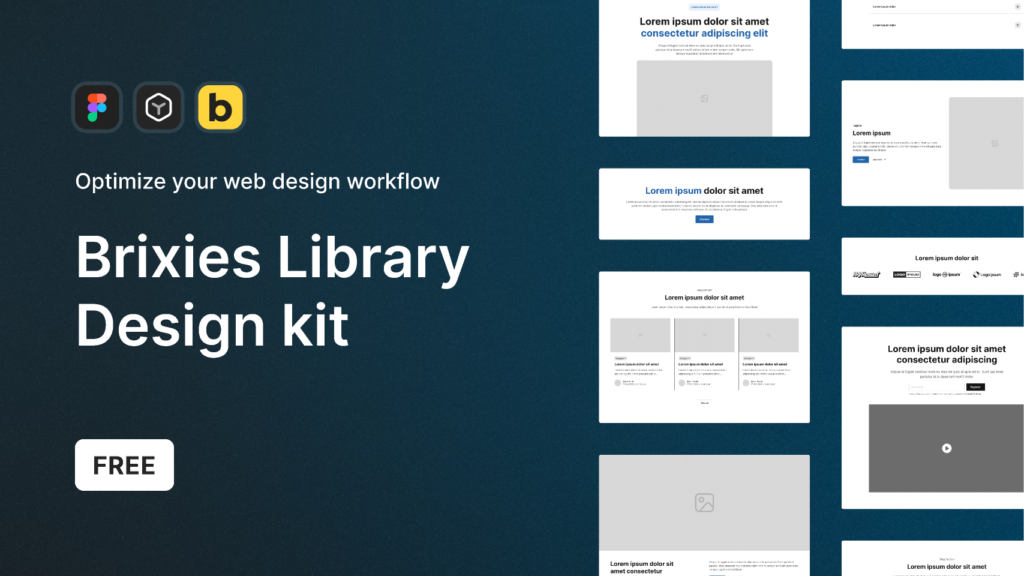
- 時間短縮: WordPressページビルダーでデザインを何時間もかけて作り直す代わりに、この変換プロセスを使えば、デザインから開発までを大幅に迅速に進めることができます。手動での再構築は反復作業ですが、このプラグインはそれを自動的に処理します。
- 労力の削減:ウェブサイトのデザイン再構築にかかる時間を節約できるため、パフォーマンス向上、ユーザーエクスペリエンスの改善、新機能開発などに時間を振り向けることができます。変換処理が構造的な作業を担うため、ユーザーは細部の調整に集中できます。
- デザインの一貫性: このプロセスにより、Figmaで作成したデザインが実際のウェブサイト上でも完全に同じように表示されることが保証されます。最終的なサイトは、プロフェッショナルで統一感があり、 対応し 、手動での再構築に伴う視覚的なずれが生じません。
FigmaをBricks Builderに変換する手順
FigmaをBricks Builderに変換するには、デザインの正確性を維持し、クリーンでレスポンシブなWordPress出力を作成するために、体系的なアプローチが必要です。以下の6つの手順に従って、手戻りを避け、最終的なサイトが元のFigmaデザインと一致するようにしてください。.
ステップ1:Figmaでデザインする
変換を開始する前に、Figmaでウェブサイトのレイアウト全体を作成してください。Figmaファイルの品質と構成は、Bricks Builderの出力の見やすさに直接影響します。.
フレキシブルコンポーネントにはすべて自動レイアウトを使用してください。自動レイアウトは間隔と配置を一定に保ち、固定位置レイアウトよりも確実にBricks Builderに変換できます。変換中にデザイン要素がずれないように、エクスポート前に移動または変更したくないレイヤーはロックしてください。.
ステップ2:FigmaからBricksへの変換プラグインをインストールする
Figma to Bricks Converterプラグインは、Figmaのレイヤー構造とBricks Builderの要素間の変換を処理します。エクスポートを行う前に、このプラグインをインストールしてください。.

Figmaを開き、ツールバーの「リソース」アイコンをクリックします。「コミュニティプラグイン」タブで「Figma to Bricks Converter」を検索し、「インストール」をクリックします。デザインファイルに戻り、メインメニューの「プラグイン」から「Figma to Bricks Converter」を選択して有効化します。.
ステップ3:FigmaレイヤーをBricksウィジェットにマッピングする
Figmaのデザインを開き、Bricks Builderの要素に対応させる必要のあるレイヤーをすべて特定します。テキストレイヤーはテキストウィジェットに、画像レイヤーは画像要素に、ボタンレイヤーはボタンウィジェットに対応します。.
テキストの書式設定、画像サイズ、間隔の値には特に注意してください。この段階でのマッピングが不適切だと、Bricks Builderの出力に視覚的な不一致が生じ、エクスポート後に手動で修正する必要が生じます。.
ステップ4:WordPressに接続し、Figmaデザインをエクスポートする
Figma to Bricks Converterプラグインを開き、WordPressサイトのURLと認証情報を入力して接続します。接続が完了すると、プラグインはWordPressインストール環境と直接通信し、変換されたデザインをBricks Builderに送信します。.

接続が確認されたら、エクスポートオプションを選択し、ページテンプレートとカスタマイズ設定を選択して、「エクスポート」をクリックします。プラグインが自動的にFigmaデザインをBricks Builder形式に変換します。変換されたデザインは、WordPressダッシュボードにBricks Builderテンプレートとして表示され、カスタマイズが可能になります。.
ステップ5:Bricks Builderでカスタマイズする
WordPressサイトでBricks Builderを開き、エクスポートしたテンプレートを探します。各セクションを元のFigmaデザインと照らし合わせ、エクスポート結果が完全に一致していない箇所があれば、間隔、タイポグラフィ、色、要素のサイズなどを調整します。.
レスポンシブ編集を有効にし、モバイル、タブレット、デスクトップの各ブレークポイントでレイアウトをテストしてください。アップロード前にすべての画像を圧縮し、公開前にGoogle PageSpeed Insightsでモバイル版のスコアが70以上であることを確認してください。.
ステップ6:公開してライブ配信する
公開前に、Chrome DevTools を使用してデスクトップとモバイルの両方で各ページをテストしてください。すべてのナビゲーションリンクをクリックして、リンク切れや画像欠落がないことを確認してください。すべてのチェックに合格したら、Bricks Builder インターフェースから公開するか、WordPress ページのステータスを「公開済み」に設定してください。公開後、ページを Google Search Console に送信し、その後数週間は Core Web Vitals を監視してください。.
Bricks BuilderはFigmaデザインをどのように強化するのか?
FigmaのデザインをBricks Builderを使ってWordPressに変換する場合、このプラットフォームは視覚的な整合性を維持しながら、強力なカスタマイズオプションを提供することに優れています。Bricks BuilderがFigmaからBricksへの変換をどのように強化するかを以下に示します。
レスポンシブデザインの保持
Bricks Builderは、 レスポンシブデザインが すべてのデバイスで維持されることを保証します。モバイル、タブレット、デスクトップのいずれで閲覧しても、ウェブサイトはFigmaからBricks Builderへの変換プロセスで想定したとおりに表示されます。
カスタマイズ可能なレイアウト
Bricks Builderは、Figmaのデザインを細かく調整できる高度なカスタマイズ機能を備えています。 レイアウト、間隔、要素を簡単に調整できるため、FigmaからWordPressへのスムーズな移行が可能です。
パフォーマンスの向上
FigmaからBricksへの変換における大きなメリットの一つは、Bricks Builderによるパフォーマンス向上です。最適化されたコードにより、ウェブサイトの読み込み速度が向上し、ユーザーエクスペリエンスと 検索エンジンランキングの。
動的コンテンツ統合
Bricks Builder を使用すると、動的なコンテンツを統合し、静的な Figma 要素をインタラクティブな Web 機能に変換できます。アニメーションや動的なフォームを扱う場合でも、Bricks Builder で Figma デザインを強化することで、より魅力的なユーザー エクスペリエンスを実現できます。
SEO最適化を内蔵
Bricks Builderを使ってFigmaをWordPressに変換すると、SEOにもメリットがあります。Bricks Builderには、クリーンなコードやSEOに最適化されたアーキテクチャなどの機能が搭載されており、Figmaのデザイン性を損なうことなく、ウェブサイトの検索エンジンでの見つけやすさを向上させます。.
Bricks Builder を使用すると、静的な Figma デザインを、管理、拡張、検索エンジンの最適化が容易な、動的で高性能なWordPress ウェブサイトに変換できます。
FigmaをBricks Builderに変換する際によくある間違い
ほとんどの変換問題は、回避可能な小さなミスに起因しています。作業開始前にこれらのミスを特定することで、エクスポート後の手戻りを大幅に減らすことができます。.
Figmaでオートレイアウトを使用しない
オートレイアウトではなく固定位置要素で構築されたデザインは、エクスポート後に間隔や配置が不均一になります。Bricks Builderは、固定ピクセル位置よりも柔軟なレイアウト構造をはるかに正確に解釈します。変換を開始する前に、ファイルでオートレイアウトが適用されていない場合は、すべての主要セクションにオートレイアウトを適用してください。.
レイヤー構成のスキップ
Figmaでラベル付けされていないレイヤーや、適切にグループ化されていないレイヤーは、ステップ3のマッピング時に混乱を招く可能性があります。プラグインが各レイヤーが何を表しているかを明確に識別できない場合、汎用的な要素タイプがデフォルトで使用され、Bricks Builderで大幅な手動修正が必要になります。エクスポートする前に、すべてのレイヤーに分かりやすい名前を付けてください。.
最適化されていない画像をアップロードする
Figmaはデフォルトで高解像度で画像をエクスポートします。これらの画像を圧縮せずにWordPressに直接アップロードすると、ページの読み込み速度が遅くなり、Core Web Vitalsスコアも低下します。SquooshまたはShortPixelを使用してすべてのエクスポート画像をWebP形式に変換し、各画像のサイズを150KB未満に抑えてからメディアライブラリにアップロードしてください。.
モバイルテストをスキップ
エクスポート後にデスクトップでのみテストを行うことは、リリース後の修正が必要となる最も一般的な原因の一つです。Bricks Builder のレスポンシブ動作は、Figma のアートボードのプレビューと必ずしも一致するとは限りません。公開前に、すべてのセクションを実際のモバイルデバイスと Chrome DevTools でテストしてください。.
輸出を最終段階として扱う
Bricks Builderでエクスポートした出力はあくまで出発点であり、完成したサイトではありません。間隔、タイポグラフィ、要素のサイズなどは、元のFigmaデザインに正確に合わせるために、ほとんどの場合手動で調整する必要があります。適切なカスタマイズ作業にかかる時間を、公開日を決定する前にプロジェクトのタイムラインに含めるようにしてください。.
プロフェッショナルな Figma から Bricks Builder への変換サービスを選択する理由
複雑な複数ページのデザイン、クライアントプロジェクト、または視覚的な正確さが不可欠な構築においては、プロの変換サービスを利用することで、DIYアプローチよりも信頼性の高い結果が得られます。.
- 継続的なサポートとメンテナンス:専門家を雇うことで、移行完了後もWordPressの継続的なサポートを受け、サイトのセキュリティ、機能性、最新状態が維持されます。
- 時間短縮: プロフェッショナルはFigmaからBricksへの変換をより迅速に完了し、最終的な Webサイトデザイン。
- ピクセル単位で完璧な変換: 専門家がFigmaのデザインをBricks Builderに忠実に変換し、あらゆるデバイスで視覚的な整合性を維持するため、最終的なWordPressサイトは元のデザインと完全に一致します。
- 機能強化: プロフェッショナルなサービスを利用することで、経験なしでは実装が難しいアニメーションや動的コンテンツなどの高度な機能が利用可能になり、機能豊富で 高性能なウェブサイト。
- レスポンシブデザイン: 専門家がFigmaのデザインが あらゆる 画面サイズあらゆるデバイスで一貫したユーザーエクスペリエンスを モバイル、タブレット、デスクトップなど、
結論
FigmaからBricks Builderへの変換は、各段階での準備を重視する構造化されたプロセスです。Auto Layout、明確なラベル付けが施されたレイヤー、エクスポートされたアセットなど、きちんと整理されたFigmaファイルを用意することで、Bricks Builderでの手動修正を減らし、よりスムーズな変換が可能になります。.
エクスポート後、Bricks Builderのカスタマイズ段階は、再構築ではなく、最終調整段階として捉えてください。スペーシング、タイポグラフィ、レスポンシブブレークポイントを調整した後、公開前に完全なプレローンチテストを実行します。ピクセル単位の精度が重要な複雑なプロジェクトやクライアントワークの場合は、プロの変換サービスを利用することで、試行錯誤を完全に排除できます。.
FAQ – Figma to Brick Builder
Bricks Builder とは何ですか? また、なぜ Figma デザインを Bricks Builder に変換するのですか?
Bricks Builderは、ショートコードを使わずにクリーンでセマンティックなコードを生成するビジュアルWordPressページビルダーです。FigmaのデザインをBricks Builderに変換することで、静的なデザインを、視覚的な正確さを維持しつつ、動的なコンテンツやSEO機能も利用できる、完全に機能するレスポンシブなWordPressウェブサイトへと再構築できます。.
Bricks Builder 用に Figma デザインを準備するにはどうすればよいですか?
ファイルを分かりやすい名前のセクションに整理し、すべてのフレキシブルコンポーネントにはオートレイアウトを使用し、すべてのレイヤーに分かりやすいラベルを付け、全体を通して一貫したスタイルを維持してください。変換を開始する前に、すべての画像をWebPまたはPNG形式で、アイコンをSVG形式でエクスポートしてください。適切に準備されたファイルは、よりクリーンなエクスポート結果を生み出し、手動での修正が少なくて済みます。.
Figma から Bricks Builder 用のアセットをエクスポートするにはどうすればよいですか?
右側のサイドバーにあるエクスポートパネルを開きます。写真はWebPまたはPNG形式で、ロゴやアイコンはSVG形式でエクスポートし、テキストや鋭いエッジを含むアセットにはJPEG形式の使用を避けてください。エクスポートしたすべてのアセットをWordPressメディアライブラリにアップロードしてから、Bricks Builderのカスタマイズを開始してください。.
Bricks Builder で Figma のデザインをレスポンシブに保つことはできますか?
はい。Bricks Builderには、デスクトップ、タブレット、モバイルの各ブレークポイントに対応したレスポンシブ編集コントロールがそれぞれ備わっています。エクスポート後、公開前にBricks Builderのレスポンシブモードを使用して、各画面サイズでのレイアウトを確認・調整してください。.
FigmaをBricks Builderに変換するには、プログラミングの知識が必要ですか?
変換自体にはコードは必要ありません。Bricks Builderのビジュアルエディタは、ほとんどのレイアウトとスタイル設定をコードなしで処理します。カスタムアニメーション、複雑なインタラクション、高度な機能には、カスタムCSSまたはJavaScriptが必要になる場合があり、その際に開発者の知識が役立ちます。.
FigmaのデザインをBricks Builderに変換するには、どれくらい時間がかかりますか?
整理されたFigmaファイルを使用した場合、単一ページの変換には、エクスポート、カスタマイズ、テストを含めて2~4時間かかります。複数ページのサイトの場合は、通常1~3日かかります。レイヤーにラベルが付けられていないなど、整理されていないファイルの場合は、所要時間が大幅に増加します。.


