
UI/UXデザインにおいては、あらゆる細部が重要であり、背景色やページカラーも例外ではありません。単にデザインを「美しく」見せることだけが目的ではありません。デザインキャンバスに選ぶ色は、ユーザーの気分に影響を与え、ユーザーの注意を誘導し、さらにはブランドに対する人々の認識にも影響を与える可能性があります。
Figmaの素晴らしい点は、キャンバスのカスタマイズに関して完全な柔軟性を提供してくれることです。 ミニマリズム、コントラストを際立たせるダークな背景、ブランドのエネルギーに合わせた鮮やかな色など、Figmaを使えば、最適なものが見つかるまで簡単に試行錯誤できます。
このブログでは、次の内容について説明します。
- ページの色の背後にある心理学とそれがユーザーの感情にどのように影響するか。.
- デジタル デザインにおけるさまざまな背景色の実際の使用例。.
- プロジェクトの視覚的なインパクトを高めるために Figma でページの色を選択するためのベスト プラクティス。.
最後には、次のデザイン プロジェクトに最適なページの色を選択し、適切な理由で目立つようにするための知識 (とインスピレーション) が得られます。.
UI/UX デザインにおいてページの色が重要な理由
適切なページカラーを選択することは、単なる視覚的な好みではなく、効果的な UI/UX デザインの重要な部分です。.

雰囲気、読みやすさ、デザインの正確さに影響を与える
色は感情に大きな影響を与えます。明るい白の背景は清潔感とモダンな印象を与え、柔らかなベージュは温かみと親しみやすさを演出します。.
背景色は、雰囲気だけでなく、テキストの読みやすさや色の正確さにも影響します。ダークモードのインターフェース向けのデザインの場合、真っ白なキャンバスで作業すると、実際の見た目が曖昧になってしまう可能性があります。.
製品やブランドの雰囲気を決めるのに役立ちます
背景はデザインの舞台のようなもので、ユーザーがコンテンツに触れる前に全体の雰囲気を決めます。例えば、高級ブランドであれば、落ち着いた暗めのページトーンでエレガントさを表現するのが効果的でしょう。一方、子供向けアプリであれば、明るく遊び心のある色使いで、活気と楽しさを表現するのが効果的です。.
デザイン要素の認識に影響を与える
同じボタン、アイコン、画像でも、背景によって全く違った印象を与えることがあります。暗い色調では目立つ色もあれば、明るい色調では溶け込む色もありますし、その逆もまた然りです。.
意図する最終使用環境と一致する背景を選択すると、デザインが最終製品に適切に反映されます。.
Figmaのデフォルトのページカラー:長所と短所
Figmaで新しいファイルを開くと、デフォルトの純白の背景が表示されます。シンプルですが、ほとんどのプロジェクトで使えるように意図的に選択されたものです。.
メリット:ほとんどのユースケースで機能する理由
- 中立的な出発点:白はどんな配色とも調和するため、ブレインストーミングや実験に最適です。
- クリーンで馴染みやすい: 多くのデザイナーは、紙や標準的なデザインツールを模倣しているため、白から始めることに慣れています。
- 軽量 UI プロジェクトに最適: 最終的なデザインが白または明るいインターフェースに表示される場合は、デフォルトの背景で正確なプレビューが得られます。
短所:変更したい場合
- ダーク モード デザインには適していません: 明るい白い背景では、ダーク テーマの UI での色の表示が歪む可能性があります。
- 目の疲れを引き起こす可能性があります: 純白の画面で長時間作業すると、目が疲れることがあります。
- すべての現実世界の状況を反映しているわけではありません。製品が色付きまたは質感のある背景上に表示される場合、白では最終的な外観をリアルに把握することはできません。
Figma でページの色を変更するのは迅速かつ簡単で、デザインワークフローの精度と快適性を大幅に向上させることができます。.
さまざまなデザインシナリオに最適なページカラー
Figmaにおける「最適な」ページカラーは、デザインの内容、対象者、そして使用場所によって異なります。背景の違いは、視覚的な印象、コントラスト、そして作業中の快適さにも影響を与えます。ここでは、最も効果的なオプションと、それらをいつ使用するかについて解説します。.
白またはライトグレー

最適な用途: クリーンで最小限の UI とアクセシビリティ チェック。
白またはライトグレーの背景は、ニュートラルで邪魔にならないため、多くのデザイナーに選ばれています。コンテンツを視覚的に邪魔されることなく際立たせたい、洗練されたモダンなユーザーインターフェースを作成するのに最適です。特にライトグレーは、純白の明るさを和らげながら、明瞭さを保つことができます。.
なぜそれが機能するのか:
- テキストと UI 要素を鮮明に表示します。.
- ライトモード レイアウトの Web サイトやアプリにリアルな表示を提供します。.
- アクセシビリティ チェック、特に適切な色のコントラストの確保に役立ちます。.
一般的な用途: アプリダッシュボード、SaaS 製品 UI、最小限の Web デザイン。
ダークグレーまたは黒
最適な用途: ダークモードのインターフェースと高コントラストのデザイン。
最終製品にダークモードが搭載される場合は、デザインをダークグレーまたは黒の背景から始めることで、カラーパレットが最初からその環境で適切に機能することを保証します。また、暗い背景は明るい色を際立たせるため、ボタン、アイコン、アクセント要素のテストにも役立ちます。.
なぜそれが機能するのか:
- ダークテーマの製品のコントラストと視覚的な階層を評価するのに役立ちます。.
- 暗い環境で設計する際のグレアを軽減します。.
- 軽快なタイポグラフィと鮮やかな要素がどのように表示されるかをすぐに把握できます。.
一般的な用途: ダークテーマのモバイル アプリ、ゲーム UI、ストリーミング プラットフォーム。
ニュートラルトーン(ベージュ、オフホワイト、ソフトグレー)
最適な用途: 長時間のデザインセッション、ブランディング プロジェクト、印刷プレビュー。
ベージュやソフトグレーといったニュートラルトーンは目の疲れを軽減するため、Figmaで何時間も作業するデザイナーにとって救世主です。これらの色合いは、紙や自然素材の温かみを再現できるため、印刷物やブランド資料に使用するデザインのプレビューにも最適です。.
なぜそれが機能するのか:
- 長時間にわたるデザインセッションでも快適です。.
- ブランディング モックアップ用の繊細でエレガントな背景を作成します。.
- 現実世界のテクスチャを模倣し、デザインをより自然に見せます。.
一般的な用途: ブランド アイデンティティ プロジェクト、パッケージ デザイン、マーケティング マテリアル。
ブランド主導の背景

最適な用途: 正確なブランド調整とトーンのテストを実現します。
デザインによっては、最初からブランドのビジュアルアイデンティティに溶け込む必要がある場合があります。Figmaでブランドのメインカラーまたはサブカラーをページの背景色として使用することで、 デザイン システム全体が実際の環境でどのように機能するかをテストできます。
なぜそれが機能するのか:
- すべての要素がブランドカラーと調和して機能することを保証します。.
- 実際の製品環境 (ブランド ランディング ページ、イベント サイネージなど) をシミュレートするのに役立ちます。.
- マーケティング キャンペーンのトーンとムードのテストに役立ちます。.
一般的な用途: 企業の Web サイト、イベント デザイン、プロモーション アセット、ブランド アプリ。
Figma でページの色を変更するにはどうすればいいですか?
Figmaのページ(キャンバス)の色を変更するのは簡単で、作業中のデザインの印象を大きく変えることができます。プロジェクトのニーズに合わせてカスタマイズするための、簡単なステップバイステップガイドをご紹介します。ステップバイステップガイドは以下のとおりです。
キャンバスを選択
やり方は次のとおりです:
- Figma ファイルを開き、オブジェクトまたはフレームが選択されていないことを確認します。.
- アートボードの外側の空白部分をクリックすると、右側のパネルに背景オプションが表示されます。.
背景設定に移動
詳細については、以下をお読みください。
- 右側のパネルで、[デザイン] タブの [背景] セクションを見つけます。.
- ここでキャンバスの色を設定できます。.
HEX/RGBカラーピッカーを使用する
こちらをお読みください:
- カラーボックスをクリックすると、Figma のカラーピッカーが開きます。.
- 完全に一致するものを取得するには、HEX コード (例: ライトグレーの場合は #F5F5F5) または RGB 値を入力します。.
- より柔らかい効果が必要な場合は、透明度を調整することもできます。.
明るいテストモードと暗いテストモードを切り替えるためのヒント
詳細はこちら:
- ライトモードとダークモードの両方をデザインする場合は、フレームを複製し、それぞれの背景色で各バージョンをテストします。.
- ショートカット アプローチを使用する: 濃い灰色と白の背景をすばやく切り替えて、コントラストとアクセシビリティを確認します。
- 頻繁に使用する色をドキュメントの色パネルに保存しておけば、コードを再入力しなくてもすぐに切り替えることができます。.
ページの色を変えることは、単なる見た目の調整ではなく、デザインの精度、アクセシビリティテスト、そしてクリエイティブな快適さにとって重要な要素です。適切な背景は、クライアントや開発者に引き渡す前に、プロジェクトを現実世界の文脈で確認するのに役立ちます。.
ページの色を選択する際のアクセシビリティの考慮事項
Figmaでページや背景の色を選択する際は、アクセシビリティを常にデザインチェックリストに含める必要があります。あなたにとって美しく見える色でも、一部のユーザーにとっては読みにくかったり、操作しにくかったりするかもしれません。デザインをインクルーシブかつコンプライアンスに準拠したものに保つ方法をご紹介します。.
前景要素との十分なコントラストを確保する
- テキスト/UI 要素と背景のコントラストを高くすることで、視覚障害や色覚異常のあるユーザーでも読みやすくなります。.
- 明るいテキストを明るい背景に、または暗いテキストを暗い背景に組み合わせることは避けてください。微妙な色合いでも明瞭さが低下する可能性があります。.
Figmaでアクセシビリティプラグインを使用する
- Able と Contrast は、デザインの色コントラストの準拠を自動的にチェックする人気の Figma プラグインです。.
- これらのツールは、潜在的な問題を強調表示し、推測することなく調整の提案を提供します。.
WCAGガイドラインに従う
- Web コンテンツ アクセシビリティ ガイドライン (WCAG) では、 通常のテキストの場合は少なくとも 4.5:1 のコントラスト比、大きなテキスト (18 pt 以上) の場合は 3:1 の比率を推奨しています。
- ライト モードとダーク モードの両方のバージョンをテストして、これらの基準を満たしていることを確認します。.
アクセシビリティは、コンプライアンスだけの問題ではなく、デザインがすべての人に使用可能であることを保証することです。これにより、信頼が構築され、全体的なユーザー エクスペリエンスが向上します。.
ページデザインにおける色彩心理学
ページの色は読みやすさに影響を与えるだけでなく、ユーザーがデザインに触れる際の感情や行動にも影響を与えます。適切なトーンを選択することで、感情、意思決定、そしてブランドイメージに微妙な影響を与えることができます。.
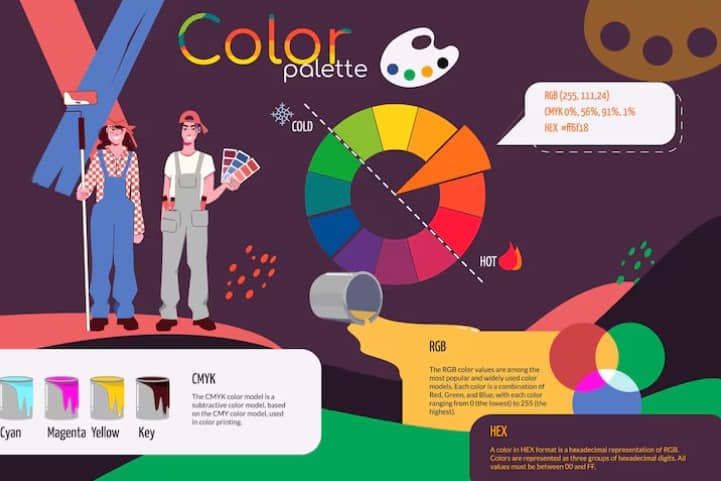
暖色系と寒色系
- 暖色系(赤、オレンジ、黄色)は、エネルギッシュで情熱的、注目を集めるような印象を与える傾向があります。.
- 寒色系(青、緑、紫)は、落ち着き、信頼、安定感を喚起することが多いです。.
UXへの感情的な影響
- 背景色は、ユーザーがインターフェースを操作する前であっても、インターフェースの全体的な雰囲気を設定できます。.
- 落ち着いた青色は金融アプリに信頼性を感じさせ、鮮やかな黄色は食品配達サービスに楽しさとスピードを感じさせます。.
実例
- Calm Blues:健康アプリ、瞑想ツール、銀行サービスなどに最適です。信頼感と心の平穏をもたらします。
- 活気を与える黄色: 行動喚起、eコマースバナー、または興奮が重要なクリエイティブプラットフォームに最適です。
- プロフェッショナル グレー: ニュートラルでモダンな雰囲気が重要な企業の Web サイト、SaaS ダッシュボード、B2B 製品に最適です。
色彩心理学を理解することで、ページの背景をターゲット ユーザーの望ましい感情的反応に合わせることができ、デザインを視覚的に魅力的なものにするだけでなく、戦略的に効果的なものにすることができます。.
Figmaで最適なページカラーを選ぶための専門家のヒント
ページの色選びは、見た目を重視するだけでなく、デザインが際立つための適切な環境を作ることが重要です。ここでは、経験豊富なFigmaデザイナーが実践してきた、プロが実践したヒントをご紹介します。.
ブランド固有のデザインをテストする場合を除き、ニュートラルトーンにこだわる
ライトグレー、オフホワイト、ソフトベージュは、インターフェース要素の邪魔にならないため、デフォルトの色として最適です。ブランドカラーは、実際のブランド環境で製品がどのように見えるかをテストする場合にのみ使用してください。これにより、デザインレビュープロセスを明確かつ公平に保つことができます。.
常に明るい背景と暗い背景の両方でデザインをプレビューする
多くのユーザーがライトモードとダークモードの両方のオプションを期待しています。両方の背景でプレビューすることで、タイポグラフィ、アイコン、UIコンポーネントがあらゆる設定で適切に機能することを確認できます。また、デザインプロセスの早い段階でコントラストの問題を特定するのに役立ちます。.
異なる背景のA/Bテスト用に複数のページを作成する
キャンバスの色を頻繁に切り替えるのではなく、デザインを複数のページまたはフレームに複製します。バリエーションを並べてテストし、どの背景がデザインをより読みやすく、魅力的にし、ブランドと一致させるかを確認します。.
最後に
Figmaで最適なページカラーを選ぶとなると、まさに万能の答えはありません。「最適な」背景は、デザインの目標、ブランドの個性、そして提供したい体験によって完全に異なります。.
ニュートラルグレーはクリーンな UI モックアップに最適である一方、大胆なブランド固有の色はマーケティングのビジュアルや売り込み資料に不可欠な場合があります。.
重要なのは、実験とテストです。ぜひ複数のバリエーションを作成し、異なる背景でデザインがどのように機能するかを確認してください。.
場合によっては、真っ白から柔らかいベージュに切り替えるだけで、レイアウトの雰囲気がまったく変わり、配置、間隔、コントラストの問題が見つけやすくなります。.
ワークフローをスピードアップしたい場合は、Figma の組み込みプリセットや、背景を瞬時に調整・プレビューできる専用プラグインをお試しください。ページの色を少し調整するだけで、デザインの明瞭さ、雰囲気、アクセシビリティに大きな違いが生まれます。.
結局のところ、ページの色は単なる「装飾」ではなく、強力なデザインツールなのです。戦略的に活用すれば、作品の見栄えが良くなるだけでなく、読者とのつながりもより強固なものになるでしょう。.


