

多くの企業がOffice 365を第一の選択肢としています。なぜなら、Office 365はMicrosoftのコラボレーションおよび生産性向上ツールスイート全体を手頃な価格で提供しているからです。ユーザーは長年Microsoft Officeを使用しているため、Word、Excel、PowerPoint、Publisher、Outlookなどの機能に慣れています。.
Microsoft のクラウドベースのホスティング ソリューションにより、手頃な料金でビジネス メールをホストできるだけでなく、99.9% の稼働率を保証し、ユーザー アカウントとメールボックスに関して組織を簡単に拡張できるようになります。.
GodaddyのメールをOffice 365に移行する方法
Office 365 のメールボックスを移行するには、電子メール ホスティング プロバイダーが別のプロバイダー (Microsoft によって管理されていないプロバイダー) である場合は、移行を実行する必要があります。.
したがって、これに該当する場合、GoDaddy から Office 365 に移行する手順を説明するこの記事を作成しました。.
ステップ1: GoDaddyメールユーザーのメールボックスをエクスポートする
GoDaddyからOffice 365にメールボックスを移行するには、ログインデータをエクスポートする必要があります。GoDaddyからOffice 365に正常に移行するには、ユーザーのメールボックスにアクセスする必要があります。必要な情報がCSVファイルに含まれたので、ダウンロードできます。.
ステップ2: Microsoft Office 365でアカウントを作成する
この手順では、Microsoft Office 365 テナントも、Office 365 で動作するように構成された購入済みドメインも存在しないことを前提としています。.
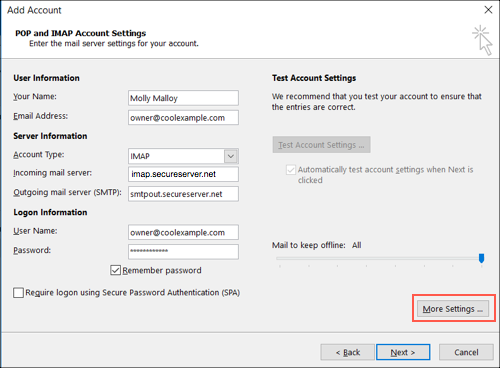
ユーザーはOffice 365システム内でメールアカウントにアクセスし、プロフィールを閲覧できるようになりました。GoDaddyからOffice 365へのIMAP移行では、カレンダーと連絡先は移行されません。そのため、移行を開始する前にバックアップを作成することをお勧めします。データの損失を防ぐため、コンピューターにローカルコピーを作成し、保存しておく必要があります。.
ステップ3: 連絡先とカレンダーをローカルコピーにエクスポートする
以下の手順に従って、ローカルコンピュータに連絡先と予定表のコピーを作成してください。Outlookクライアントを起動すると、メニューに「ファイル」オプションが表示されます。起動したら、このオプションをクリックしてください。.
連絡先と予定表のコピーをローカルに作成すると、プロセスの中で最も重要なステップの 1 つである、GoDaddy から Office 365 へのメールボックスの移行を実行する準備が整います。.
ステップ4: GoDaddyメールをOffice 365に移行する
Office 365 のセットアップと連絡先と予定表の同期が完了したら、Office 365 への移行準備が整いました。Office 365 管理センターにログイン後、Exchange 管理センターへアクセスしてください。「受信者」オプションをクリックすると、「移行」オプションを選択できます。Microsoft Office 365 のエキスパートが、各ステップを丁寧にご案内いたします。.
自動バッチ移行の場合、すべてがうまくいけば、バッチ名の横に「同期中」というステータスが表示されます。処理中は完了まで時間がかかる場合がありますので、しばらくお待ちください。移行プロセスが完了すると、ステータスが「同期済み」に変わります。
読む: GoDaddyのビジネスメールをGmailに転送する方法
ステップ5: 受信メールをOffice 365にルーティングする
DNSレコードの設定が完了すると、受信メールはOffice 365のメールボックスにルーティングされるようになります。MXレコードとAutodiscoverレコードを更新すると、GoDaddyは受信メールをOffice 365にリダイレクトします。.
ステップ6: Office 365用Outlookをセットアップする
GoDaddy から Office 365 への移行が完了した後、Outlook クライアントを Office 365 と互換性のあるものにするには、構成する必要があります。.
Outlookクライアントを再起動し、新しいプロファイルがOutlookクライアントのホームページ(先ほど更新した)に表示されることを確認してください。手順3で作成・保存したPSTファイルのローカルコピーを作成し、保存してインポートする準備が整いましたので、いよいよインポートです。.
ステップ7: 移行バッチを削除する
これで、Office 365 システムが受信メールをルーティングしているかどうかをテストできます。もしルーティングが正常であれば、移行ウィザードに移動し、「同期済み」ステータスの移行バッチを選択し、ゴミ箱アイコンをクリックして移行バッチのリストから削除できます。次のステップに進む前に、システム上の不要なアカウントをクリーンアップしてください。.
メール移行の管理は非常に困難で、時間のかかる作業です。手順自体は難しくないかもしれませんが、実際のプロセスの実行にはかなりの時間と手間がかかります。さらに、エラーが発生する可能性も常に存在し、それが企業の収益に深刻な影響を与える可能性があります。.
同様の記事をもっと知りたい場合は、 Seahawkmedia を参照してください。


