
訪問者がウェブサイトにアクセスした際に、ホームページではなく太字の赤い画面が表示されます。「この 先は偽サイトです」という 警告は、瞬く間に信頼を失わせ、トラフィックを奪います。わずか数秒で、リード、売上、そして信頼性を失う可能性があります。
このアラートは通常、Google が マルウェア、フィッシングコンテンツ、または疑わしいコードを検出した場合に表示されます。幸いなことに、これは修正可能です。
適切な手順を実行すると、警告を削除し、Web サイトを保護し、オンラインでの評判を迅速に回復できます。.
TL;DR: 詐欺サイトへの警告を迅速に解決する
- この警告は、Google がサイト上でフィッシング、マルウェア、SSL の問題、または虚偽のコンテンツを検出した場合に表示されます。.
- ウェブサイトをスキャンし、マルウェアを削除し、脆弱性を修正し、偽のプラグインやバックドアを直ちに排除します。.
- 信頼できるセキュリティ プラグインを使用するか、専門家を雇って完全なクリーンアップを行い、再感染を防止してください。.
- 問題を修正し、セキュリティを強化して今後の警告を回避した後、Google Search Console でレビュー リクエストを送信します。.
「欺瞞サイト警告」とは何ですか?
「不正サイトが接近しています」という警告、または不正ウェブサイト警告サインは、 Google Chromeなどのブラウザに実装されているセキュリティ機能です。
潜在的に有害なウェブサイトへのアクセスからユーザーを保護します。この警告が表示された場合、アクセスしようとしているウェブサイトが侵害されているか、フィッシングやマルウェアなどの悪意のあるコンテンツが含まれている可能性があります。.
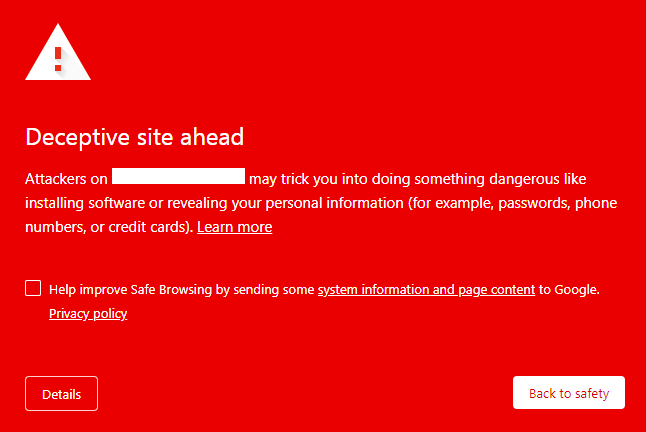
危険なサイトの警告は、デバイスに損害を与えたり機密情報を盗んだりする可能性のある Web サイトにアクセスする前にユーザーに警告します。.
これは、オンラインの脅威がますます巧妙化している今日のデジタル時代において特に重要です。警告はブラウザによって異なる形式で表示されます。.
たとえば、Google Chromeでは、警告メッセージと赤い画面が表示されます。一方、Mozilla Firefoxでは、黄色の警告バーが表示されます。
「この先は偽サイトです」という警告を受け取ることは、訪問者の信頼と信用を失うことにつながる可能性があるため、ウェブサイト所有者にとって深刻な問題となる可能性があります。.
ウェブサイトのオンライン評判がさらに損なわれるのを防ぐには、問題に迅速に対処することが重要です。.
すぐにウェブサイトからすべてのマルウェアを除去しましょう!
弊社はハッキングされた WordPress ウェブサイトの修復の専門家であり、マルウェアを含むすべてのオンライン脅威を迅速に除去するお手伝いをいたします。.
ウェブサイトの警告メッセージを理解する
ブラウジング中に警告メッセージが表示されると不安になりますが、各メッセージには、根本的な問題に効果的に対処するために役立つ具体的な意味合いが含まれています。.

一般的な警告とその意味を詳しく見てみましょう。
詐欺サイトがここにあります
この警告は、フィッシング行為の可能性を示しています。ウェブサイトが正規のサイトを装い、ユーザーを騙して個人情報を開示させようとしている可能性があります。これは、疑いを持たない訪問者を捕らえるためのデジタルトラップに繋がります。.
サイトにマルウェアが含まれています
この警告が表示された場合、ウェブサイトに悪意のあるソフトウェアが存在することを示しています。マルウェアは、画像、広告、サードパーティのセグメントなど、サイトのさまざまな要素に影響を与え、訪問者のデバイスとデータセキュリティにリスクをもたらす可能性があります。.
詳細: マルウェア除去サービスとウェブサイトセキュリティサービス
不審なサイト
Googleがウェブサイト上で疑わしい、または潜在的に危険なアクティビティを検出したことを示す、より一般的な警告メッセージです。サイト上で先に進む前に注意を促します。.
この先のサイトには有害なプログラムが含まれています
この警告は、ブラウジング体験を阻害したり、デバイスのセキュリティを侵害したりする可能性のある有害なプログラムに遭遇する可能性があることをユーザーに通知します。これは、潜在的な被害を防ぐための潜在的な対策として機能します。.
このページは認証されていないソースからのスクリプトを読み込もうとしています
このメッセージは他の警告ほど深刻ではありませんが、セキュリティ上の不備を浮き彫りにしています。安全な(HTTPS)ウェブサイトが、安全でない(HTTP)ソースからコンテンツを読み込もうとしていることを示しています。必ずしも侵害を意味するわけではありませんが、ウェブサイトのすべてのリソースを安全にホスティングすることの重要性を浮き彫りにしています。.
[サイト名] のことですか?
Googleは、ユーザーがウェブサイトのアドレスを誤って入力し、詐欺サイトや誤解を招くサイトに誘導する可能性があると疑った場合、このメッセージを表示します。これは、続行する前に意図したリンク先を確認するための警告です。.
この警告に遭遇したウェブサイト所有者のために、Google は誤解や誤認に対処するための特定のフォームを提供しています。.
ブラウザ固有のメッセージ
Safariの「不正ウェブサイト警告」 と Firefoxの「潜在的なセキュリティリスク」 は、表現が若干異なるものの、Googleの警告と同様の機能を持っています。表示方法に違いはあるものの、根本的な原因と解決方法はブラウザ間で共通しています。
いずれの場合も、ウェブサイト上のセキュリティ上の脆弱性や欺瞞行為に対処することが推奨されます。Googleまたは各ブラウザのサポートチームに審査を依頼してください。.
ウェブサイトからマルウェアを削除し、一般的なマルウェア警告を取り除く方法
ウェブサイトからマルウェアを削除することは、Google の「この先は偽のサイトです」という警告を削除するためだけでなく、他の潜在的な危険からの安全を確保するためにも重要です。.
この問題に対処するには、次の 3 つの簡単な手順に従います。
- まず、ウェブサイトに悪意のあるソフトウェアがないか徹底的にチェックしましょう。このステップでは、サイトの隅々に潜む不要な侵入者をすべて特定します。.
- マルウェアを特定したら、次のステップはサイトから慎重に削除することです。ウェブサイトへのさらなる損害を防ぐため、このプロセスは慎重に行う必要があります。.
- サイトをクリーンアップした後の最後のステップは、Googleにサイトの再審査を依頼することです。これにより、サイトがクリーンで安全であることが証明され、マルウェア警告メッセージが削除されます。.
重要な考慮事項:
このプロセスに進む前に、念頭に置いておくべき重要なポイントがいくつかあります。
- スピードが鍵:マルウェアの駆除を遅らせると、深刻な結果を招く可能性があります。マルウェアによる被害が拡大するだけでなく、Googleによるサイト評価にも悪影響を及ぼします。これらの問題は迅速に解決してください。
- マルウェア駆除は難しい場合があります。 特にWordPressのようなプラットフォームの操作に自信がない場合は、自分でマルウェア駆除を試みる前に慎重に検討してください。手順を誤ると、さらなる問題を引き起こし、サイトが破損する可能性もあります。
- 根本原因に対処する: ウェブサイトがそもそもなぜ侵害されたのかを理解することが重要です。ほとんどの場合、脆弱性やバックドアによってハッカーが侵入します。これらの問題を解決せずにマルウェアを駆除するだけでは、再感染する可能性があります。
最後に、インターネットにはヒントやコツが溢れていますが、すべてがあなたの状況に適切で、当てはまるとは限りません。間違ったガイダンスに従うと、メリットよりもデメリットの方が大きくなり、ウェブサイトにさらに大きな問題を引き起こす可能性があります。.
Google が危険なウェブサイトにフラグを立てるのはなぜですか?
Googleは、ユーザーを危険から守るため、危険なサイトにフラグを立てています。検索大手であるGoogleは、ユーザーに安全で安心なブラウジング体験を提供することを最優先しています。.
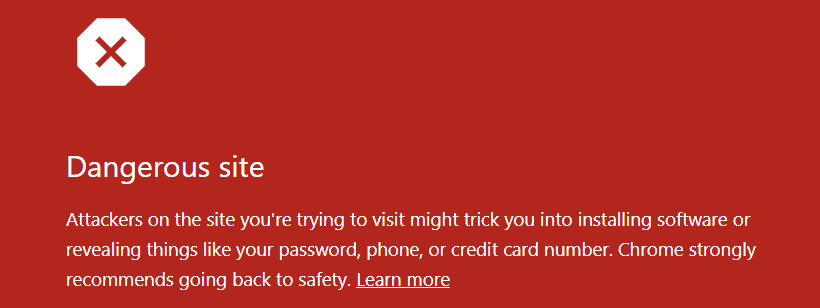
Google は、フィッシング、マルウェアの配布、その他の悪意のある活動に関与するウェブサイトを検出するために高度なアルゴリズムを採用しています。.
これらのアルゴリズムはリアルタイムで動作し、新たな脅威の発生を捕捉するために常に更新されます。.
Googleのフラグ付けシステムは、ウェブサイト所有者にコンテンツの責任を負わせるのにも役立ちます。ウェブサイトが悪質なコンテンツをホストしている、またはその他の有害な活動を行っていることが判明した場合、Googleはサイトにペナルティを科すための措置を講じます。これには、検索結果からのサイトの削除、場合によってはサイトのインデックス削除も含まれます。.
Google が危険なサイトにフラグを立てるのは、ユーザーに安全で安心なブラウジング体験を提供するための取り組みの重要な部分です。.
Google は、最新の脅威に常に注意し、最新情報を把握することで、ユーザーの安全を確保し、ウェブの整合性を維持することができます。.
お見逃しなく: WordPressサイトからマルウェアを削除する方法を学びましょう
詐欺サイトの警告が表示される原因は何ですか?
「この先は偽サイトです」という警告は、特定の Web サイトにアクセスしようとしているユーザーに潜在的な脅威を知らせる、ブラウザによって生成されるアラートです。.
この警告は、フィッシング、マルウェア、ソーシャル エンジニアリング攻撃などのさまざまなオンラインの危険からユーザーを保護するために設計された保護対策です。.
しかし、この警告が表示される原因は何でしょうか? また、Web サイトの所有者はどうすればこれを防ぐことができるのでしょうか?
期限切れまたは誤って設定されたSSL/TLS証明書
SSL/TLS 証明書は、Web サイトとその訪問者間の安全な接続を確立するために不可欠です。.
ブラウザとサーバー間で送信されるデータを暗号化し、パスワード、クレジットカード番号、個人情報などの機密情報を保護します。.
ただし、 インストールされた SSL/TLS 証明書の有効期限が切れたり、正しく構成されていない場合は、セキュリティ上の脆弱性が生じる可能性があります。
ブラウザはこれを潜在的な危険の兆候と解釈し、安全でない可能性のあるサイトにユーザーがアクセスするのを防ぐために「この先は偽のサイトです」という警告を表示することがあります。.
フィッシング攻撃
フィッシングは、ソーシャル エンジニアリング攻撃の最も一般的なタイプの 1 つであり、悪意のある主体が、正当なもののように見えながら機密情報を盗むことを目的とした Web サイトを作成します。.
たとえば、ユーザーが銀行のログイン ページとまったく同じように見える Web サイトにアクセスしたが、実際にはその Web サイトはユーザーの認証情報を収集するために巧妙に偽装された罠である可能性があります。.
これらの偽サイトは、信頼できる組織のURLに酷似した偽の URL 。ブラウザはこのような疑わしいアクティビティを検出すると、ユーザーを詐欺の被害から守るために警告を発します。
マルウェア感染
マルウェアとは、コンピュータ、サーバー、またはネットワークに損害を与えることを意図して設計されたソフトウェアを指します。マルウェアに感染したウェブサイトは、ウイルスの拡散から個人データの盗難まで、訪問者に重大なリスクをもたらす可能性があります。.
多くの場合、ハッカーは正当なウェブサイトの所有者に知られることなく、悪意のあるコードを挿入します。このコードは、訪問者がサイトにアクセスしたときに有害なアクションを実行し、ブラウザに警告を表示します。.
マルウェアを 速やかに削除し、将来の攻撃からサイトを保護することは、サイトの整合性を維持するために非常に重要です。
欺瞞的なコンテンツ
欺瞞的なコンテンツとは、ソフトウェアのダウンロード、個人情報の共有、支払いの実行など、ユーザーを誤解させて通常は行わないような操作を実行させるウェブサイト上のあらゆるコンテンツを指します。.
こうしたコンテンツは、正規の ポップアップ広告 や広告を装い、ユーザーのソフトウェアが古い、あるいはデバイスが危険にさらされているなどと虚偽の主張をすることが多い。
虚偽のコンテンツは、信頼できる情報源と思われるものに対するユーザーの信頼を悪用し、意図しない、そして多くの場合有害な結果をもたらすため、特に狡猾です。.
ソーシャルエンジニアリング違反の例:
サイトがフラグ付けされる原因をよりよく理解するには、次の例を検討してください。
欺瞞的なコンテンツ:
- ユーザーを騙してマルウェアをインストールさせることを目的としたポップアップ。.
- 偽のブラウザ更新通知。.
- 信頼できるエンティティを模倣して資格情報を盗む偽のログイン ページ。.
欺瞞的な広告:
- アクション ボタンなどの正当なページ インターフェース要素を装った広告。.
- ソフトウェアが古くなっているというポップアップが表示され、不要なソフトウェアのダウンロードを促します。.
ラベルが不十分なサードパーティサービス
場合によっては、Web サイトは支払い処理や顧客サポートなどのさまざまな機能にサードパーティのサービスを利用します。
プライマリ Web サイトとサードパーティ サービスの関係がユーザーに明確に伝えられていない場合、混乱が生じ、ソーシャル エンジニアリング攻撃につながる可能性があります。.
たとえば、 非営利団体の Web サイトが 寄付のためにサードパーティのプラットフォームを使用しているものの、この関係を明確に示していない場合、ユーザーは支払い情報を誰と共有しているのかわからず、不信感を抱いたり、ブラウザからセキュリティ フラグが表示されたりする可能性があります。
偽サイト警告がウェブサイトに与える影響
危険な Web サイトまたは「この先は偽サイトです」という警告サインは、Web サイトに重大な影響を及ぼす可能性があります。.
- まず第一に、この警告はウェブサイトへの潜在的な訪問者を怖がらせてしまう可能性があります。ユーザーは警告を見ると、ウェブサイトが信頼できない、あるいは安全ではないと判断し、ウェブサイトを離れてしまう可能性があります。.
- さらに、この警告はウェブサイトの 評判や信頼性。ユーザーがこの警告を目にすると、ウェブサイトが侵害されたりハッキングされたりしたと考える可能性があり、ブランドイメージに悪影響を与える恐れがあります。
- この警告は、 ウェブサイトのSEOにも悪影響を与える。Googleなどの検索エンジンは安全なウェブサイトを優先的に評価するため、「危険なサイトがここにあります」という警告は、ウェブサイトが安全でないことを検索エンジンに示唆し、結果として検索エンジンのランキングが低下する可能性があります。
- さらに、警告がマルウェア感染やフィッシング攻撃によるものである場合、ウェブサイト訪問者が個人情報の盗難や金融詐欺の被害者となる可能性があります。これは、法的措置や企業の評判の失墜につながる可能性があります。.
「この先、偽サイトです」という警告を真摯に受け止め、できるだけ早く問題を修正するための措置を講じることが重要です。そうすることで、ウェブサイトの評判、信頼性、そして訪問者の安全を守ることができます。.
「この先は詐欺サイトです」という警告の出所を特定するにはどうすればいいですか?
「この先は偽サイトです」という警告の原因を特定することが、問題を解決するための第一歩です。警告の原因に応じて、問題を特定する方法はいくつかあります。.
- 警告の原因がSSL/TLS証明書の有効期限切れまたはインストールミスである場合は、ブラウザのアドレスバーにある南京錠アイコンをクリックして証明書の状態を確認できます。これにより、証明書の有効期間と発行者に関する情報が表示されます。
- 証明書の有効期限が切れているか、信頼できる機関によって発行されていない場合は、警告が表示されます。.
- 警告がフィッシング攻撃によるものである場合、 Googleのセーフブラウジングツールを 、ウェブサイトがフィッシングサイトとしてフラグ付けされていないか確認できます。セーフブラウジングは、ウェブサイト所有者がウェブサイト上のセキュリティ上の問題を特定するのに役立つ無料ツールです。
- ウェブサイトにフラグが付けられている場合、セーフ ブラウジングでは警告の原因となった具体的な問題に関する情報が提供されます。.
- 警告がマルウェア感染によるものである場合は、マルウェアスキャナーを使用してウェブサイトをスキャンし、悪意のあるコードがないか確認することができます。無料および有料のマルウェアスキャナーがいくつか利用可能です。これらのスキャナーはウェブサイトをスキャンしてマルウェアを検出し、検出された問題をレポートで提供します。.
- 最後に、警告の原因がサードパーティのプラグインまたはウィジェットである場合は、それらを 1 つずつ無効にして、問題の原因となっている特定のプラグインまたはウィジェットを特定してみてください。.
問題の原因を特定したら、それを解決するために必要な手順を実行できます。.
「この先は偽サイトです」という警告を修正
「この先は偽サイトです」という警告の原因を特定したら、問題を解決するための手順を実行します。.
危険なサイトや「この先は偽サイトです」という警告サインを修正するための最初のステップは、Web サイトにマルウェアがないかスキャンすることです。.
マルウェアは、Web サイトに感染し、「この先は偽サイトです」という警告が表示されるなど、セキュリティ上の問題を引き起こす可能性のある悪意のあるソフトウェアです。.
ウェブサイトをマルウェアスキャンする方法はいくつかあります。
- ウェブサイトをディープスキャンする: ディープスキャンは、ウェブサイト上のすべてのファイルとフォルダをチェックする包括的なスキャンです。表面的なスキャンで隠れたマルウェアを特定するのに役立ちます。
- オンラインスキャナーを使う: いくつかあります。これらのスキャナーは、ウェブサイトをスキャンしてマルウェアを検出し、見つかった問題をレポートとして提供します。
- 手動でのスキャン: 次の手順に従って、Web サイトを手動でスキャンすることもできます。
- シークレット ブラウザから Web サイトにアクセスします。これにより、キャッシュされたファイルがスキャン結果に影響を与えるのを防ぐことができます。
- ページ数を確認します Google にインデックスされている。この数が予想よりも多い場合は、Web サイトがハッキングされ、知らないうちにページが追加された可能性があります。
- 不審なユーザーアクティビティログを探してください: ウェブサイトのユーザーアクティビティログをチェックして、見慣れないIPアドレスからのログインや不審なユーザー行動など、不審なアクティビティがないか確認してください。
- 分析データに異常な傾向がないか確認する: ウェブサイトのトラフィックやエンゲージメントに異常な急増や急減がないか確認します。これはセキュリティ上の問題を示している可能性があります。
- Google Search Console の警告を確認してください。Google Search Console では、ウェブサイトでセキュリティ上の問題が検出されると通知されます。
- 無効化されたプラグインを削除する: 無効化されたプラグインは、最初は便利そうに思えるかもしれませんが、いつ Web サイトに損害を与え、ビジネス全体を失うことになるかはわかりません。
詐欺サイトを削除する効果的な方法
ウェブサイトが警告を受けた場合、セキュリティと信頼性を回復するための明確な行動計画が必要です。以下に、マルウェアを排除し、警告を効率的に修正するための実証済みの3つの方法をご紹介します。.
方法1:セキュリティサービスを使用してマルウェアを削除する
これらのユーザーフレンドリーなセキュリティ プラグインを使用すると、マルウェアを削除する手間が省けます。.
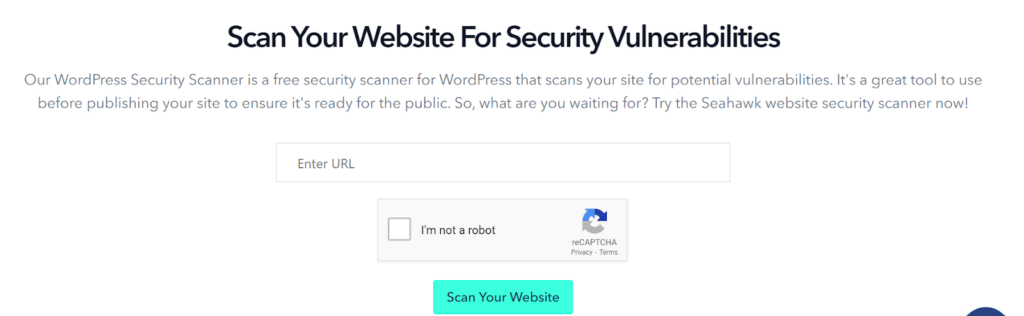
シーホークのWordPressセキュリティスキャナー
独自の WordPressセキュリティスキャン ツールをご利用いただき、ウェブサイトの問題を特定してください。マルウェアの問題、Search Consoleの問題、Googleの偽サイト警告など、ウェブサイトの問題をすべて当社のスキャナーで特定し、専用サービスで記録的な速さで解決いたします。
WordFence セキュリティプラグイン
WordFence Securityは 、WordPressウェブサイトのセキュリティを強化するために設計された人気のWordPressプラグインです。マルウェアスキャン、ファイアウォール保護、ログインセキュリティなど、幅広いセキュリティ機能を提供します。WordFence
の主な機能の一つは、WordPressサイトからマルウェアを検出して削除するマルウェアスキャナーです。このプラグインは、ウェブサイトのファイルとデータベースをスキャンし、悪意のあるコードやアクティビティの兆候を探します。

また、ウェブサイトの既知の脆弱性をチェックし、ファイルを元の WordPress ファイルと比較して変更がないか確認します。.
スキャナーがマルウェアを検出した場合、WordFenceはサイト管理者に警告を発し、マルウェアの削除方法を案内します。また、サイト管理者が選択した場合、マルウェアを自動的に削除するオプションも用意されています。.
WordFenceはマルウェアスキャナーに加えて、悪意のあるトラフィックをブロックし、ブルートフォース攻撃から保護するファイアウォールなどの機能も提供しています。また、サイト管理者が強力なパスワードのルールを設定し、ログイン試行回数を制限できるログインセキュリティ機能も備えています。.
WordFence プレミアムにアップグレードする場合は、年間 99 ~ 950 ドルかかりますが、リアルタイムの IP および国ブロック機能にアクセスできるようになり、悪意のある IP アドレスや選択した国からのすべてのリクエストを阻止できます。.
方法2:ウェブサイトを手動でクリーンアップする
ウェブサイトを手動でクリーンアップしたい場合は、こちらのガイドをご覧ください。.
ウェブサイトのバックアップを取る
ウェブサイトを手動でクリーニングする最初のステップは、ウェブサイトのバックアップを取ることです。これは、クリーニング中に何か問題が発生した場合に復元ポイントを確保するために非常に重要なステップです。.
には などのプラグインを使用できます BlogVaultバックアップおよび復元できます 簡単に
あるいは、Web ホスティング プロバイダーのバックアップ サービスを使用することも、FTP 経由ですべてのファイルをダウンロードし、phpMyAdmin を使用してデータベースをエクスポートすることで、Web サイトを手動でバックアップすることもできます。.
バックアップ ファイルは、外付けハード ドライブやクラウド ストレージ サービスなどの安全な場所に保存することが重要です。.
偽のプラグインをチェックする
ウェブサイトを手動でクリーンアップする2つ目のステップは、偽造プラグインや無効化されたプラグインがないか確認することです。これらのプラグインは、正規のプラグインの海賊版または改変版であり、ウェブサイトのセキュリティを侵害する可能性のある悪意のあるコードが含まれている可能性があります。.
偽のプラグインや無効なプラグインを確認するには、まず、Web サイトにインストールされているプラグインのリストを確認する必要があります。
WordPressダッシュボードの「プラグイン」セクションに移動することで確認できます。見覚えのないプラグインや、疑わしい名前や説明を持つプラグインがないか確認しましょう。.
次に、プラグインのソースを確認する必要があります。WordPressの公式リポジトリやプラグイン作者のウェブサイトなど、信頼できるソースからのみプラグインをダウンロードしてください。.
サードパーティの Web サイトからプラグインをダウンロードすることは避けてください。偽物や無効化されたバージョンの可能性があります。.
偽のプラグインや無効なプラグインを見つけた場合は、すぐに削除する必要があります。.
WordPressを再インストールする
ウェブサイトを手動でクリーンアップする3つ目のステップは、WordPressを再インストールすることです。WordPressの再インストールは思い切った手順ですが、cPanelを使って行う方法をご紹介します。
- cPanel アカウントにログインします。.
- 「Softaculous Apps Installer」セクションに移動し、WordPressアイコンをクリックします。.
- 「インストールの削除」ボタンをクリックして、現在の WordPress インストールを完全に削除します。.
- 削除プロセスが完了したら、「インストール」ボタンをクリックして WordPress のインストール プロセスを開始します。.
- ウェブサイトの名前、説明、管理者のユーザー名とパスワードなどの必要な情報を入力します。.
- 希望する WordPress のバージョンと言語を選択してください。.
- 「インストール」ボタンをクリックしてインストールプロセスを開始します。.
インストールプロセスが完了すると、インストールプロセス中に設定した管理者のユーザー名とパスワードを使用して WordPress ダッシュボードにログインできるようになります。.
上記の手順 3 で説明したように、すべてのプラグインとテーマを最新バージョンに更新し、すべてのパスワードを変更することを忘れないでください。.
cPanel 経由でWordPressを再インストールすることは、ウェブサイトからマルウェアやその他のセキュリティ上の脅威を完全に除去する迅速かつ簡単な方法です。これらの脅威は、「危険なサイトが存在します」という警告が表示される原因となっている可能性があります。
プラグインとテーマのフォルダを整理する
ウェブサイトを手動でクリーンアップする4番目のステップは、プラグインとテーマのフォルダをクリーンアップすることです。ウェブサイトのプラグインやテーマのファイルには悪意のあるコードが潜んでいることが多いため、これらのフォルダを徹底的にクリーンアップすることが重要です。.
プラグインとテーマのフォルダをクリーンアップするには、次の手順に従います。
- ウェブサイトの FTP アカウントにログインするか、cPanel のファイル マネージャーを使用してウェブサイトのファイルにアクセスします。.
- 「wp-content」フォルダに移動します。.
- 「wp-content」フォルダ内に、「plugins」と「themes」という2つのフォルダがあります。それぞれのフォルダを開いて内容を確認してください。.
- 見覚えのないプラグインやテーマ、または「偽サイトが先にあります」という警告が表示される原因となっていると思われるプラグインやテーマはすべて削除してください。ウェブサイトの機能に不可欠なプラグインやテーマは削除しないようご注意ください。.
- 残りのプラグインとテーマについては、各ファイルを個別に開き、コードを調べます。.
- 問題の原因となっている可能性のある疑わしいコードを探してください。何を探せばよいかわからない場合は、セキュリティの専門家に相談することを検討してください。.
疑わしいプラグインやテーマを削除し、残りのファイルのコードをクリーンアップすると、Web サイトから「Deceptive Site Ahead」警告の表示を引き起こす可能性のある悪意のあるコードがなくなるはずです。.
将来のセキュリティ脅威を防ぐために、すべてのプラグインとテーマを最新バージョンに更新しておくことを忘れないでください。.
データベースからマルウェアを削除する
ウェブサイトを手動でクリーンアップする5番目のステップは、データベースからマルウェアをクリーンアップすることです。ウェブサイトのデータベースにも悪意のあるコードが潜んでいる可能性があるため、徹底的にクリーンアップすることが重要です。.
データベースからマルウェアを削除するには、次の手順に従います。
- ウェブサイトの cPanel にログインします。.
- 「phpMyAdmin」セクションに移動します。.
- データベースのリストからウェブサイトのデータベースを選択します。.
- 「すべてチェック」チェックボックスをクリックして、データベース内のすべてのテーブルを選択します。.
- 「テーブルの修復」ボタンをクリックして、データベース内の破損したテーブルを修復します。.
- 次に、ページ上部の「SQL」タブをクリックします。.
- SQL クエリ ボックスに次のコマンドを入力します。
SELECT * FROM wp_options WHERE option_name = 'active_plugins';
このコマンドは、Web サイト上のすべてのアクティブなプラグインのリストを表示します。.
- 認識できない、または「Deceptive Site Ahead」警告の表示を引き起こしている疑いのある疑わしいプラグインを探します。.
- 「suspicious-plugin-folder-name」を疑わしいプラグインのフォルダ名に置き換えます。.
- すべての疑わしいプラグインに対して、上記の 8 番目と 9 番目のポイントを繰り返します。.
- 最後に、Web サイトでマルウェア スキャンを実行し、悪意のあるコードがすべて削除されていることを確認します。.
データベースを手動でクリーンアップする作業は複雑で時間のかかるプロセスになる可能性があるため、このプロセスに慣れていない場合は、セキュリティの専門家に支援を求めることをお勧めします。.
もっと詳しく知る: 最高のWordPressセキュリティサービスプロバイダー
すべてのバックドアを削除
バックドアは、ウェブサイトへの隠された入り口であり、サイトをクリーンアップした後でもハッカーがこれを使用してサイトにアクセスすることができます。.
ウェブサイトからすべてのバックドアを削除するには、次の手順に従います。
- ウェブサイトの cPanel にログインします。.
- 「ファイルマネージャー」セクションに移動します。.
- ウェブサイトのルート ディレクトリを見つけます。
- 認識できない、または奇妙な名前が付いている疑わしいファイルやフォルダを探します。.
- 疑わしいファイルやフォルダを削除します。.
- ウェブサイトのクリーンアップを開始する前には存在しなかった新しいファイルやフォルダがないか確認してください。これらはハッカーによって作成されたバックドアである可能性があります。.
- 新しいファイルまたはフォルダーを削除します。.
- WordPress 管理者パスワード、FTP パスワード、cPanel パスワード、および Web サイトに関連付けられているその他のパスワードを含む、すべての Web サイト パスワードを変更します。.
クリーンアップしたファイルを再アップロードする
ウェブサイトを手動でクリーンアップするすべての手順を完了したら、次のステップは、クリーンアップしたファイルをウェブサイトのサーバーに再アップロードすることです。.
クリーンアップしたファイルを再アップロードするには、次の手順に従ってください。
- ウェブサイトの cPanel にログインします。.
- 「ファイルマネージャー」セクションに移動します。.
- ウェブサイトのルート ディレクトリを見つけます。.
- FileZilla などの FTP クライアントまたは cPanel の「ファイル マネージャー」を使用して、クリーンアップされた WordPress ファイルを Web サイトのルート ディレクトリにアップロードします。.
- アップロードが完了したら、すべてのファイルが正常にアップロードされ、エラーや不足しているファイルがないことを確認してください。.
キャッシュをクリアする
クリーンアップしたファイルを再アップロードしたら、次のステップでは、すべての変更が有効になるように Web サイトのキャッシュをクリアします。.
ウェブサイトのキャッシュをクリアする方法は次のとおりです。
- WordPress ダッシュボードにログインします。.
- 「プラグイン」セクションに移動します。.
- W3 Total Cache や WP Super Cache などのキャッシュ プラグインを見つけて有効にします。.
- キャッシュ設定に移動してキャッシュをクリアします。
- キャッシュプラグインがインストールされていない場合は、WordPressダッシュボードの「設定」セクションに移動し、「パーマリンク」を選択して「変更を保存」をクリックすることでキャッシュをクリアできます。これによりキャッシュがクリアされ、ウェブサイトのパーマリンクが再構築されます。.
キャッシュをクリアすると、Web サイトの訪問者は、マルウェアや感染したファイルが残っていない、更新されクリーンなバージョンの Web サイトを閲覧できるようになります。.
セキュリティスキャナを使用してマルウェアが完全に除去されたことを確認する
セキュリティ スキャナーの使用は、マルウェアが Web サイトから完全に削除されたことを確認するための最後の手順です。.
「この先は偽サイトです」という警告を削除する前に、Web サイトがクリーンであることを確認することが重要です。そうしないと、警告が再び表示される可能性があります。.
セキュリティ スキャナーを使用して、Web サイトにマルウェアがないことを確認する方法は次のとおりです。
- Seahawkのセキュリティスキャナのような信頼できるセキュリティスキャナを選択してください
- ウェブサイトのディープスキャンを実行して、残っているマルウェアや感染したファイルを検出します。.
- スキャナーのレポートを確認して、残っている問題を特定します。.
- スキャナーがマルウェアまたは感染したファイルを検出した場合は、前の手順を繰り返して Web サイトをクリーンアップします。.
- セキュリティ スキャナーによって Web サイトがクリーンであることを確認したら、「この先は偽のサイトです」という警告の削除に進むことができます。.
セキュリティ スキャナーを使用すると、Web サイトにマルウェアが存在しないことが確認され、管理者と Web サイトの訪問者に安心感がもたらされます。.
ハッキングされた WordPress サイトを手動でクリーンアップしない方が良いのはなぜですか?
ハッキングされた WordPress サイトを手動でクリーンアップすることは良い考えのように思えるかもしれませんが、それに伴う潜在的なリスクを認識しておくことが重要です。.
ハッキングされた WordPress サイトを手動でクリーンアップしない方が良い理由はいくつかあります。
- 専門知識の不足: WordPressの内部構造に精通していない場合、マルウェアの探し方や悪意のあるコードの特定方法がわからない可能性があります。その結果、感染を見逃したり、駆除が不完全になったりして、ウェブサイトがさらなる攻撃に対して脆弱な状態になる可能性があります。
- エラーのリスク増加: WordPressの使い方に精通している場合でも、手動でのクリーニングは時間がかかり、エラーが発生しやすいプロセスです。1つの文字の位置を間違えたり、見落としたファイルがあったりするだけで、ウェブサイトが機能しなくなったり、クラッシュしたりする可能性があります。ダウンタイムによるコストの増加や収益の損失につながる可能性があります。
- マルウェアの再感染: ウェブサイトを徹底的にクリーンアップしたと思っても、マルウェアがウェブサイトの隅々に潜んでいる可能性があります。適切なツールと専門知識がなければ、すべてのマルウェアを検出または削除することはできず、ウェブサイトが再感染の危険にさらされることになります。
基本的に、ハッキングされた WordPress サイトを手動でクリーンアップするのは、リスクが高く、時間のかかるプロセスになる可能性があります。.
最良の結果を確実に得るためには、WordPress セキュリティを専門とするプロのセキュリティ サービスの支援を求めることが推奨されることが多いです。.
彼らは、ウェブサイトを徹底的にクリーンアップするために必要な専門知識とツールを備えています。また、将来の攻撃からウェブサイトを保護するためのサポートも提供します。.
方法3:プロのWordPressセキュリティサービスを雇う
ウェブサイトからマルウェアを検出して削除するのに役立つ WordPress セキュリティ プラグインは数多くありますが、場合によっては問題がより複雑になり、より深いレベルの専門知識が必要になることもあります。.

WordPressのセキュリティ専門家を雇うことは、「不正サイト警告」の問題を解決する最善の方法であることが多い。なぜなら、彼らは問題を徹底的に調査し診断するための知識と経験を持っているからだ。
Seahawkはお客様のウェブサイトを詳細に分析し、問題の原因となっている可能性のある脆弱性を特定します。また、徹底的なマルウェアスキャンを実施し、存在する可能性のある悪意のあるコードを削除します。.
さらに、ソフトウェアの更新、より強力なアクセス制御の実装など、Web サイトのセキュリティを強化するためのさまざまな措置を講じます。.
方法4:Google Search Consoleで「この先は欺瞞サイトです」という警告を削除する
Google にレビュー リクエストを送信して「この先は偽サイトです」という警告を削除する手順は次のとおりです。
- Google Search Console にログイン: Google Search Console のウェブサイトにアクセスし、Google アカウントでログインします。ウェブサイトがまだ追加されていない場合は、所有権を確認し、Search Console に追加する必要があります。
- セキュリティ問題への移動: ログイン後、「セキュリティと手動アクション」タブの下にある「セキュリティ問題」セクションに移動してください。ここには、Googleがウェブサイトで発見されたセキュリティ問題の詳細(「不正サイトが接近しています」という警告を含む)が表示されます。
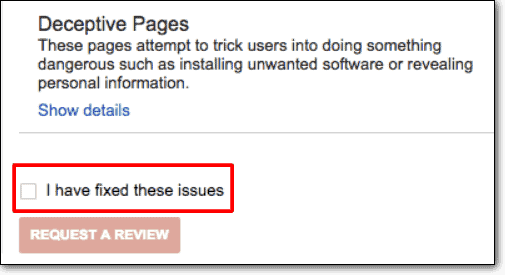
- セキュリティ問題を確認する:問題をクリックすると、警告の詳細が表示されます。Google は、発見された問題の種類と影響を受けたURLに関する情報を提供します。
- セキュリティ問題を修正する: Googleが提供する手順に従って、ウェブサイトのセキュリティ問題を修正してください。必要な変更が完了すると、Googleは自動的に審査プロセスを開始します。
- レビューをリクエストする: セキュリティ上の問題を修正したら、「セキュリティ上の問題」セクションにある「レビューをリクエストする」ボタンをクリックしてください。これにより、ウェブサイトがGoogleによるレビュー対象として送信されます。
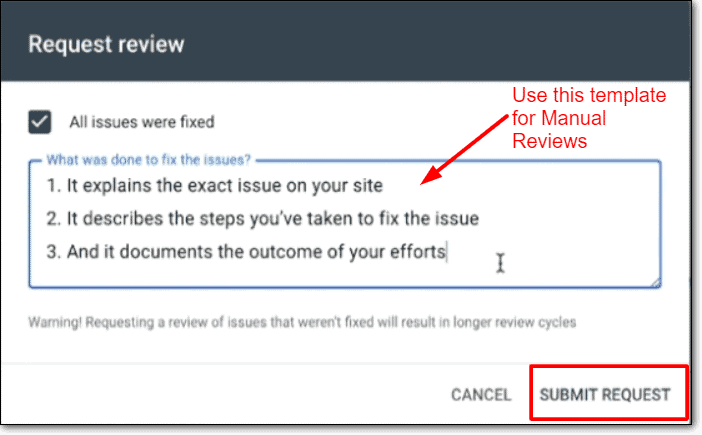
- 審査を待つ: Googleはウェブサイトを審査し、セキュリティ問題が修正されたことを確認します。このプロセスには数日から数週間かかる場合があります。
- 検証結果の受信: 審査が成功すると、Googleはウェブサイトから「不正サイトが見つかりました」という警告を削除します。Search Consoleの「セキュリティの問題」セクションに通知が表示されます。
今後、「欺瞞サイトへの誘導」エラー メッセージが再び表示されないようにするにはどうすればよいですか?
「偽サイトが先にあります」というエラーメッセージが再び表示されないようにするには、いくつかのセキュリティ対策を講じる必要があります。以下にヒントをご紹介します。
- すべてを最新の状態に保ちましょう: ウェブサイトのテーマ、プラグイン、WordPressのバージョンを常に最新の状態に保ってください。これにより、発見されたセキュリティ上の脆弱性を修正することができます。
- 信頼できるテーマとプラグインを使用する: 信頼できるソースからのテーマとプラグインのみを使用してください。無料のテーマやプラグインは魅力的ですが、セキュリティ上のリスクを伴うことがよくあります。
- 強力なパスワードを使用する: WordPress管理者アカウントを含むすべてのユーザーアカウントに強力なパスワードを使用してください。弱いパスワードは簡単にハッキングされる可能性があります。
- セキュリティプラグインをインストールする: セキュリティプラグインを使用すると、ウェブサイトのセキュリティをさらに強化できます。このプラグインは、ウェブサイトをスキャンしてマルウェアや不審なアクティビティを検出したり、悪意のあるIPアドレスをブロックしたりするなど、さまざまなセキュリティ機能を提供します。
- HTTPSを有効にする: ウェブサイトとユーザーのブラウザ間の通信を暗号化するために、ウェブサイトでHTTPSを有効にしてください。これにより、中間者攻撃やその他のセキュリティ上の脆弱性を防ぐことができます。
- ウェブアプリケーションファイアウォール(WAF)を使用する: WAFは、攻撃がウェブサイトに到達する前にブロックするのに役立ちます。また、ボットやスパムなどの悪意のあるトラフィックもブロックできます。
これらの手順に従うことで、Web サイトがハッキングされるリスクと、「Deceptive Site Ahead」エラー メッセージが再び表示されるリスクを大幅に軽減できます。.
結論
結論として、「この先は偽サイトです」という警告を受け取ると不安になるかもしれません。しかし、問題を解決するためにすぐに行動を起こすことが重要です。ここで概説した手順に従うことで、ウェブサイトからマルウェアをすべて削除できます。これにより、将来的に警告が再び表示されるのを防ぐことができます。.
信頼できるセキュリティプラグインを使用することで、このプロセスも容易になります。これにより、ウェブサイトを潜在的な脅威から安全に保護できます。.
ただし、WordPressのプロでない場合は、手動クリーニングはお勧めしません。だからといって、マルウェアを除去できないというわけではありません。決してそんなことはありません!
この問題に悩んでいる場合、または専門家の支援が必要な場合は、 WordPress の専門家である 欺瞞的なサイト先行マルウェアの削除の頼りになるソリューションとして検討してください。
ウェブサイトを安全に保つことは、訪問者の信頼を維持し、オンラインでの評判を守るために重要であることを忘れないでください。.
手遅れになる前に、今すぐ対策を講じてウェブサイトの安全性を確保しましょう。 お問い合わせください !
詐欺サイトに関するよくある質問
Google が私のサイトを危険だと判断するのはなぜですか?
Google がサイトを危険と分類した場合、それは自動システムまたはユーザー レポートによって、ウェブサイト上の潜在的な脅威、セキュリティ上の脆弱性、または悪意のあるアクティビティが検出されたことを意味します。.
これには、マルウェアの配布、フィッシング攻撃、その他の有害なコンテンツが含まれる可能性があります。Google は、ユーザーを潜在的な危害から保護するために警告を発しています。.
また、ウェブサイトの所有者に対して、特定された問題に対処し、訪問者に安全なブラウジング体験を提供することを推奨しています。.
ウェブサイトに関する警告が表示されるのはなぜですか?
Web ブラウザやセキュリティ ソフトウェアは、特定の Web サイトに関連する潜在的なリスクをユーザーに知らせるために、Web サイトに関する警告を頻繁に発行します。.
これらの警告は、サイト上でのマルウェアの存在、フィッシングの試み、疑わしいコンテンツ、詐欺行為などの要因によって引き起こされる可能性があります。.
ユーザーは、オンライン セキュリティを保護するために注意を払うか、フラグが付けられた Web サイトとのやり取りを避ける必要があります。.
虚偽の警告とはどういう意味ですか?
欺瞞の警告とは通常、Web サイトまたはオンライン コンテンツが誤解を招く、詐欺的である、または欺瞞行為に関与する可能性があることを示す注意メッセージまたはアラートを指します。.
サイトのコンテンツやアクティビティが見た目どおりではない可能性があり、詐欺や悪意のある行為などのリスクをもたらす可能性があることをユーザーに警告します。.
「この先には偽のサイトがあります」という警告とは何ですか?
「この先は偽サイトです」という警告は、マルウェア、フィッシング詐欺、その他の有害なコンテンツを含むフラグ付きの Web サイトについてユーザーに積極的に警告します。.
このセキュリティ機能は、コンピュータに損害を与えたり個人情報を漏洩したりする可能性のある潜在的な脅威について警告することで、訪問者を保護します。.
この警告はウェブサイトのトラフィックにどのような影響を与えますか?
「この先、偽サイトです」という警告は、ウェブサイトのトラフィックとユーザーの信頼に深刻な影響を与える可能性があります。訪問者は警告を見た途端、すぐにサイトを離れてしまう可能性が高く、ウェブサイトのトラフィック、評判、そして収益の低下につながります。.
今後警告が表示されないようにするにはどうすればよいですか?
ウェブサイトを定期的にスキャンしてマルウェアを検出し、ソフトウェアとプラグインを最新の状態に保ち、強力なログイン認証情報を使用し、ウェブサイト セキュリティ プラグインをインストールすることで、今後の警告を防ぐことができます。.
警告を受けた場合、私のウェブサイトは検索エンジンからペナルティを受けるのでしょうか?
ウェブサイトが「この先、偽サイトあり」という警告を受けた場合、検索エンジンのランキングが下がり、ウェブサイトのトラフィックが減少する可能性があります。しかし、問題を迅速に修正すれば、ペナルティから回復できる可能性があります。.
警告を自分で削除できますか、それとも専門家の助けを求める必要がありますか?
警告はご自身で削除できますが、技術的な専門知識とウェブサイトセキュリティに関する知識が必要です。または、ウェブサイトセキュリティの専門家にご相談いただくことも可能です。.


