
WordPressの「あなたのプロフィール」画面では、個人のプロフィール設定を表示・変更できます。ユーザー情報をカスタマイズしたり、様々な個人設定を更新したりするためのオプションが用意されています。この記事では、「あなたのプロフィール」画面で利用できる機能とオプションについて説明します。
ユーザーのプロフィール画面にアクセスするには:
- WordPress 管理ダッシュボードにログインします。.
- 「ユーザー」メニューに移動し、「あなたのプロフィール」をクリックします。
ユーザーの「あなたのプロフィール」画面には、次のセクションがあります。
あなたのプロフィールと個人オプション
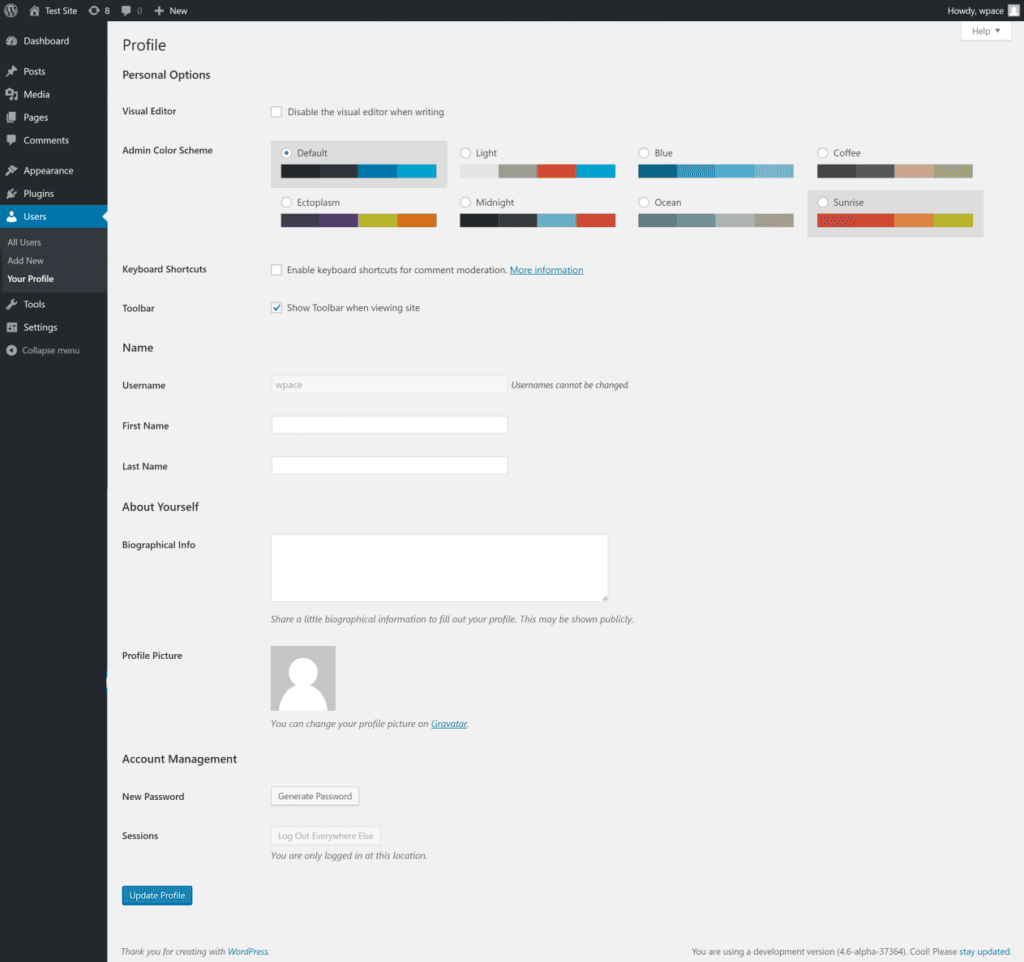
- ユーザー名: ユーザー名が表示されます。これは変更できません。.
- 名前: 名と姓を入力できます。.
- 連絡先情報: 電子メール アドレスと Web サイトの URL を入力するフィールドが含まれます。.
- 自己紹介: 自分自身についての簡単な経歴や説明を書くためのテキスト領域を提供します。.
- アカウント管理: パスワード変更オプションを表示します。.
プロフィールを更新
プロフィール設定に必要な変更を加えたら、画面下部の「プロフィールを更新」ボタンをクリックして変更を保存します。.
注: ウェブサイトの設定やインストールされているプラグインによっては、ユーザープロフィール画面にセクションやフィールドが追加される場合があります。
ユーザーの活用:プロフィール画面では、ユーザー情報をカスタマイズし、好みに合わせて個人オプションを設定できます。プロフィールを定期的に更新して、情報を最新の状態に保ち、正確なオンラインプレゼンスを維持してください。.
