

WooCommerceのチェックアウトページにチップオプションを追加することは、ストアの収益を増やし、顧客満足度を高めるための賢い方法です。これにより、買い物客はサービス、商品、または活動への感謝の気持ちを、シンプルかつ自由に表現できるようになります。.
レストラン、慈善団体、または 電子商取引ストア、チップはチームやミッションをサポートしながら、より魅力的な体験を生み出すことができます。
WooCommerceに はこの機能は標準では搭載されていませんが、適切なプラグインを使えば簡単に実装できます。このガイドでは、無料ツールと有料ツールの両方を使ってチップオプションを追加する方法を解説します。
WooCommerce Checkout にチップオプションを追加する理由
チップ機能を追加することがストアにとって有益である主な理由は次のとおりです。
- 価格を上げずに収益を向上:チップは、お客様がより自発的に貢献する機会となります。明確かつ丁寧に促せば、多くのお客様は素晴らしいサービスに対してチップを喜んで支払い、平均注文額の向上につながります。
- チームのモチベーションと好意を高める:チップは、お客様がチームの努力を認める機会となります。また、好意を促進したり、何らかの活動を支援したり、顧客ロイヤルティを高めたりする効果もあります。特に、お客様が自分のチップが意義のあることに使われていると感じた場合はなおさらです。
- WooCommerceはデフォルトではチップ機能をサポートしていません。そのため、この機能を有効にするには、チェックアウト時にチップオプションを追加するための専用プラグインをインストールする必要があります。
専門家の開発サポートでWooCommerceストアを強化
カスタムチェックアウト機能、チップの統合、または完全に最適化されたストアが必要な場合でも、当社がお手伝いします。
無料プラグイン(FunnelKit Funnel Builder)を使ったステップバイステップガイド
FunnelKit Funnel Builder プラグインを使用すると、WooCommerce チェックアウト ページにチップ オプションを追加するのがはるかに簡単になります。
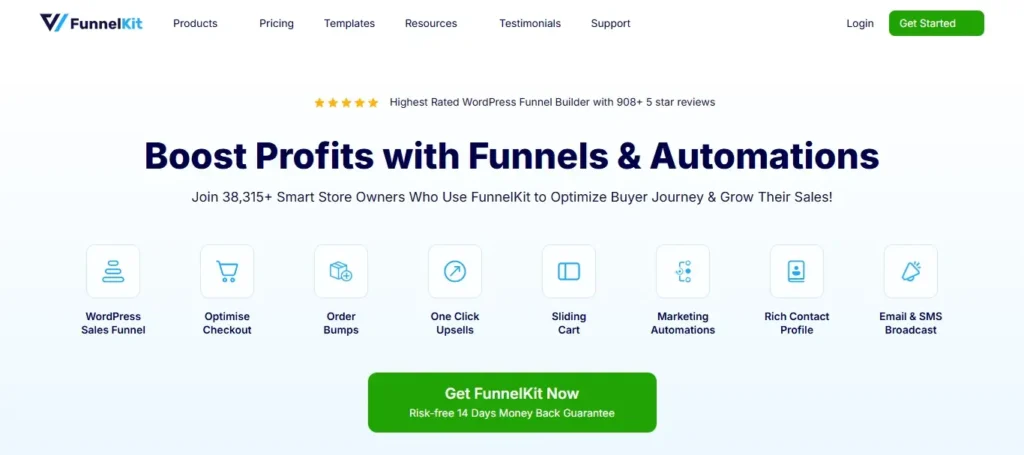
このプラグインはチップ機能だけにとどまらず、最適化された高コンバージョン率のチェックアウトフローの作成を可能にします。FunnelKitの無料版では、チップ機能を含むカスタムオーダーバンプやチェックアウトフィールドを簡単に設定できます。.
このセクションでは、この柔軟なツールを使用してシームレスなチップ オプションを作成できるように、セットアップ プロセス全体について説明します。.
ステップ1:FunnelKit Funnel Builderをインストールして有効化する
チェックアウトをカスタマイズする前に、FunnelKit プラグインをインストールする必要があります。.
- WordPress ダッシュボード → プラグイン → 新規追加に移動します。.
- FunnelKit Funnel Builder を検索します。.
- 「今すぐインストール」をクリックし、プラグインを有効化します。.
- 有効にすると、ダッシュボードに「FunnelKit」という新しいメニューが表示されます。.
このプラグインは WooCommerce と直接統合され、 Elementor 、 Gutenberg 、またはOxygen ビルダーを使用してカスタムチェックアウト ページを構築できます。
ステップ2:カスタムチェックアウトファネルを作成する
FunnelKitは、カスタムチェックアウトステップを含む「ファネル」構造を採用しています。チップフィールドを追加するには、まずこのファネルを構築する必要があります。.
- FunnelKit → Store Checkout に移動します。.
- 「ストアチェックアウトを作成」をクリックし、既成のテンプレートのセットから選択するか、最初から構築します。.
- 好みのページ ビルダー (Elementor、Gutenberg など) を選択します。.
- ファネルに名前を付けて続行します。.
これで、ファネルにチップ オプションを挿入できるカスタム チェックアウト ページが含まれるようになります。.
ステップ3: 注文にチップを追加する
FunnelKitでは、チップは通常、ワンクリックで注文に追加されます。これはチェックアウト時に表示され、ユーザーは注文に事前定義された商品(この場合は「チップ」)を追加できます。.
- FunnelKit → ストアチェックアウト → ファネルの編集 → 注文バンプに移動します。.
- 「新しい注文バンプを追加」をクリックします。.
- 「チップ」というタイトルのシンプルな WooCommerce 製品を作成し、低価格(例: 2 ドル、5 ドル、またはパーセンテージ)を設定します。.
- この商品を注文追加として割り当てます。.
- バンプのタイトル、メッセージ (例:「チップを残しますか?」)、および外観をカスタマイズします。.
FunnelKitを使えば、この注文バンプの表示方法と動作を完全に制御できます。条件付きロジック(例えば、20ドル以上の注文にのみチップを表示するなど)を有効にすることも可能です。.
ステップ4: ヒントレイアウトをデザインしてカスタマイズする
次に、選択したページビルダーを使用してヒントセクションのスタイルを設定します。Elementorを使用している場合:
- Elementor でチェックアウト ページを編集をクリックします。.
- 注文確認または支払いセクションに移動します。.
- FunnelKit ウィジェットをドラッグ アンド ドロップするか、Elementor のネイティブ要素を使用してヒント オファーをフォーマットします。.
- 視認性を高めるために、バンプ セクションをカートの合計の近くに配置します。.
- サイトのブランドに合わせてフォント、ボタン、境界線、アイコンをカスタマイズできます。.
適切に設計されたレイアウトにより、ユーザーはヒントの目的を理解し、安心して貢献できるようになります。.
ステップ5: ヒントの表示と条件を設定する(オプション)
FunnelKitの強みの一つは、条件付き表示ロジックです。これにより、特定のルールが満たされた場合にのみチップオプションを表示できます。オーダーバンプ設定から、ルールエンジンを開きます。.
次のような条件を設定します。
- カートの合計が 30 ドルを超える場合はチップを表示します。.
- ログインしているユーザーのみに表示されます。.
- 特定の製品カテゴリのヒントを非表示にします。.
このターゲットを絞ったアプローチにより、ユーザーに負担がかかりすぎることがなくなり、よりクリーンなチェックアウト エクスペリエンスを維持できます。.
ステップ6: チェックアウトフローをテストする
新しいチェックアウトを公開する前に、フロー全体をテストすることが重要です。.
- シークレット モードまたはテスト ユーザーとして Web サイトにアクセスします。.
- 商品をカートに追加し、チェックアウトに進みます。.
- チップ オプションが正しく表示され、クリックするとカートに追加されることを確認します。.
- チップの金額が注文概要に表示され、合計が正しく更新されていることを確認します。.
- テスト購入を完了して、電子メールの領収書とサンキューページにチップが反映されていることを確認します。.
ステップ7:本番環境に移行し、パフォーマンスを監視する
すべてがうまくいったら、ファネルを公開し、WooCommerce チェックアウトを新しいものを使用するようにリダイレクトします。.
- WooCommerce → 設定 → 詳細設定で、チェックアウト ページを FunnelKit バージョンに更新します。.
- 注文データとユーザーフィードバックを通じてパフォーマンスを監視します。.
- 必要に応じて、顧客の行動に基づいてチップの金額、配置、またはテキストを調整します。.
FunnelKit Pro を使用して、ヒントオファーのさまざまなバージョンを A/B テストすることもできます。.
FunnelKit Funnel Builder を使用すると、高度にカスタマイズ可能でコンバージョンに重点を置いたチェックアウト エクスペリエンスを作成できます。.
このアプローチにより、初心者でも経験豊富なストアオーナーでも、コードなしでチップを導入しながら、ユーザーエクスペリエンスを最適化し、注文額を増やすことができます。.
究極ガイド: WooCommerce開発者の採用
チップオプションを追加できるWooCommerceプラグイン
最も広く使われているプラグインをレビューします。各プラグインは、事前定義された金額、パーセンテージ、またはカスタム入力によるチップの選択機能を備えています。.
FunnelKit ファネルビルダー
チップ機能に加え、 FunnelKitは コンバージョン最適化されたチェックアウトファネルの構築を支援します。チップ機能を注文時のオプションとして、またはファネルフローの一部として統合できます。このツールの主な機能は以下のとおりです。
- ページ ビルダー (Elementor、Gutenberg など) を使用してカスタム チェックアウトを作成します。.
- 製品または注文の追加としてチップを追加します。.
- 条件付きルールでは、特定のカートのチップのみが表示されます。.
- デザインと配置を完全にカスタマイズできます。.
WooCommerce 向け WPC 注文のヒント(無料 + プレミアム)
WPCleverのWPC Order Tipプラグインは 広く利用されています。顧客はチップの金額または割合を選択できます。「不要」オプションも含まれており、コーディングなしでチェックアウトに統合できます。主な機能は以下のとおりです。
- チェックアウトページでチップの位置を設定します(6 つの位置から選択可能)。.
- チップの値を事前に設定しておきます。.
- カスタムテキストとスタイル、オプションの「いいえ、結構です」ボタン。.
- ほとんどのテーマと支払いゲートウェイで動作します。.
セットアップ手順:
- プラグイン → 新規追加からインストールし、「WPC Order Tip」を検索してインストールし、有効化してください。
- WPClever → 注文のヒントにアクセスしてください。
- チェックアウト時にチップセクションを配置します。.
- 「いいえ、結構です」ボタンとスタイルを有効にします。.
- ヒント オプションを構成します: ラベル、固定値またはパーセンテージ値、およびデフォルト。.
チェックアウト ページを保存してテストし、チップが注文合計の前に表示されることを確認します。.
詳細はこちら: 無料+有料のベストWooCommerceプラグイン
WooCommerce のチップ(公式 WooCommerce 拡張機能)
プレミアム 拡張機能 。チップや寄付専用に設計されています。主な機能は以下のとおりです。
- 定義済みのパーセントと固定金額のボタン。.
- オプションのカスタム チップ入力。.
- 色/レイアウトのスタイル設定オプション。.
- チップ メトリックのダッシュボード レポートと分析。.
- WooCommerceブロックのチェックアウトとカートブロックと連携します
セットアップ手順:
- WooCommerce アカウント経由で拡張機能を購入してインストールします。.
- WooCommerce → 設定 → チップに移動します。.
- チップを有効にし、タイトル テキストを設定します (例:「チップを残す」)。.
- パーセンテージ ボタンを有効にして値を定義します (例: 10、20、30)。.
- 表示モード(パーセンテージ、金額、またはその両方)を選択します。.
- スタイルをカスタマイズして保存します。.
- お客様は注文レビューでチップセクションを確認できます。レポートは「アナリティクス」→「チップ」に表示されます。.
詳しくはこちら: WooCommerceのチェックアウトページをカスタマイズする方法
WooCommerce チェックアウトマネージャー + ファストカート (Barn2)
また、コード不要の方法としては、 Barn2のツールを。
- Checkout Manager は、ヒント用のラジオ ボタンまたは入力フィールドを追加します。.
- Fast Cart はチェックアウトを高速化し、放棄を減らします。.
セットアップ手順:
- Checkout Manager Pro をインストールします。.
- WooCommerce → Checkout → Added で、新しいフィールドを作成します。.
- ラジオの種類を選択し、「ヒントを追加」のようなラベルを付けます。.
- オプションを追加: チップなし、5%、10% など、それぞれの価格を設定します。.
- 設定を保存します。.
- Fast Cart プラグインを使用してチェックアウトを効率化します。.
チップをくれた人への感謝の気持ちを電子メールまたは確認ページでオプションで伝えるお礼状です。.
こちらもご覧ください: ヘッドレスWooCommerceサイトの作成方法
効果的なチップ導入のベストプラクティス
チップオプションがコンバージョンや信頼を損なうことなく顧客体験を向上させるためには、いくつかのベストプラクティスに従うことが重要です。適切に統合されたチップ機能は、強制的なアップセルではなく、チェックアウトプロセスの自然な一部として感じられるものでなければなりません。.
以下は、透明性、使いやすさ、善意を維持しながら、自発的な寄付を増やすのに役立つ主要な戦略です。.
チップの支払いを明確に任意にする
チップを必須にしたり、カートに自動的に追加したりしないでください。代わりに、「チップを残しますか?」のような文言で、そのセクションを任意と明確に表示してください。これにより顧客の信頼を維持し、倫理的なチェックアウト慣行にも沿うことができます。FunnelKitやOrderableなどのツールは、オプトイン設計をサポートしています。.
目的を簡単に説明する
簡潔で分かりやすい説明は、チップの寄付率向上につながります。「私たちのチームを応援してください」や「サービスの改善にご協力ください」といった一文を使うと良いでしょう。こうした説明は、寄付の背景を明確化し、自発的な寄付を促す効果があります。FunnelKit、 Orderable、Barn2などのプラグインを使えば、チップ入力欄の近くにカスタムメッセージを表示できます。
複数のチップの選択肢を提供する
固定金額、パーセンテージ、カスタム入力フィールドなど、複数のオプションを用意しましょう。これにより、ユーザーに柔軟性とコントロールを提供し、参加を促します。WooCommerce、FunnelKit、Orderableなどのプラットフォームは、複数選択レイアウトと可変ロジックをサポートしています。.
モバイルフレンドリーな表示を実現する
多くのユーザーがモバイルでチェックアウトします。チップ入力欄はレスポンシブで、タッチ操作に適しており、簡単に見つけられるようにしましょう。ボタンはレイアウトを乱雑にすることなく、簡単にタップできる必要があります。.
感謝のメッセージを表示する
チップを追加した後は、短い確認メッセージまたは感謝のメッセージを表示します。これは、チェックアウトページ、サンキュー画面、または確認メールに表示できます。これにより、顧客の好意が高まり、ブランドロイヤルティの向上につながります。.
チップの払い戻しを許可する
チップは別個の料金または明細として加算されるため、顧客から払い戻しを求められる場合があります。システムでは、チップのみを対象とする部分払い戻しに対応する必要があります。これは、FunnelKit、Barn2、WordPress.orgのプラグインでサポートされています。.
こちらもチェック: スマートなWooCommerce統合でビジネスを強化する方法
結論
WooCommerceのチェックアウトにチップオプションを追加すると、収益の増加と顧客満足度の向上につながります。無料のソリューションから専門ツールまで、幅広い選択肢をご用意しています。また、FunnelKitを使って最適化されたファネルを構築したり、Barn2を使ってフィールドをカスタマイズしたりすることも可能です。.
いずれの場合も、チップの支払いは任意であり、透明性があり、カスタマイズ可能で、ブランドイメージに合ったスタイルであることを確認してください。最後に、貢献者への感謝の気持ちを表す感謝のメッセージを送りましょう。.
このガイドに従うことで、WooCommerce でシームレスかつコンバージョンが安全なチップエクスペリエンスを実装できます。.
WooCommerceチェックアウトページに関するよくある質問
WooCommerce でチェックアウト時にチップを追加するにはどうすればよいですか?
WooCommerceにチップオプションを追加するには、WPC Order TipやFunnelKitなどのプラグインをインストールします。これらのツールを使えば、カスタムコードを記述することなく、チェックアウト時にチップ入力欄を表示できます。.
WooCommerce のカートやチェックアウト時に寄付やチップをするにはどうすればいいですか?
カートページやチェックアウトページで寄付やチップを有効にするには、カスタムフィールドまたはオーダーバンプをサポートするプラグインをご利用ください。FunnelKitを使用すると、チップを個別の商品として、またはワンクリックオファーとして追加できます。.
WooCommerce チェックアウトページをカスタマイズするにはどうすればよいですか?
FunnelKit Funnel BuilderやCheckout Field Editorなどのプラグインを使用して、WooCommerceのチェックアウトをカスタマイズできます。これらのツールは、レイアウトやフィールドを変更したり、ヒントなどの新しいセクションを追加したりするのに役立ちます。
WooCommerce のヒントプラグインとは何ですか?
Tipping for WooCommerceは、チップ入力に特化したプレミアムプラグインです。チップのパーセンテージまたは固定チップボタン、カスタム入力フィールド、注文分析機能との連携機能を備えています。.
WordPress のチッププラグインとは何ですか?
WPC Order TipやTipping for WooCommerceといったプラグインは、WooCommerceを利用したWordPressサイト向けのチッププラグインです。コーディングなしでシームレスにチップを設定できます。.
WooCommerce でチップの金額を事前に設定できますか?
はい、多くのプラグインでは、チップ金額をあらかじめ設定できるボタン(例:5%、10%、5ドル)を提供しています。また、ユーザーがカスタム金額を入力できるようにすることも可能です。.
WooCommerce チェックアウトではチップの支払いは必須ですか?
いいえ、チップは任意です。ほとんどのプラグインでは、顧客が希望する場合はチップを省略できるようになっています。.


