
Le icone di Elementor scompaiono per motivi prevedibili. File CSS mancanti, dati dei plugin obsoleti, conflitti di cache, incongruenze HTTPS e restrizioni del server sono le cause più comuni riscontrate sui siti WordPress negli Stati Uniti e nel resto del mondo.
Questa guida illustra tutte le cause e la soluzione esatta per ciascuna di esse, in modo da poter ripristinare le icone senza dover procedere per tentativi.
Le icone di Elementor potrebbero non essere visualizzate a causa di librerie di icone mancanti, file di plugin obsoleti, conflitti di cache, permessi di file errati o problemi con il caricamento dei font. La risoluzione del problema in genere prevede la rigenerazione delle risorse di Elementor, la cancellazione della cache, l'aggiornamento dei plugin e la verifica del corretto caricamento dei file dei font delle icone. Anche l'utilizzo degli strumenti per sviluppatori del browser può aiutare a identificare risorse bloccate o errori di caricamento che impediscono la visualizzazione delle icone.
Cos'è l'Icon Box in Elementor?
Icon Box è un di Elementor che combina icona, titolo e descrizione in un unico elemento. Lo si utilizza per evidenziare funzionalità, servizi o informazioni chiave su qualsiasi pagina. Supporta Font Awesome, Material Design e librerie di icone personalizzate, e permette di regolare dimensioni, colore e posizionamento direttamente nell'editor di Elementor, senza dover modificare alcun codice.

Ecco cosa puoi fare con Icon Box:
- Scegli la tua icona: che ti piacciano quelle di Font Awesome, Material Design o che tu abbia un'icona unica, la scelta è tua.
- Personalizzalo: vuoi che l'icona sia un po' più grande? Di un colore diverso? Nessun problema. Puoi modificarne le dimensioni, cambiarne la tonalità e sperimentare con il suo aspetto. Inoltre, puoi scrivere il titolo e la descrizione.
- Trascina, rilascia e il gioco è fatto: non serve essere esperti di tecnologia per usarlo. Basta trascinare il widget Icon Box nella posizione desiderata sulla pagina o sul post, e il gioco è fatto.
Le icone di Elementor non vengono ancora visualizzate? Niente panico!
Il nostro team di esperti di supporto WordPress può aiutarti a risolvere questo problema. Contattaci oggi stesso.
Problemi con le icone in Elementor? Ecco una checklist che può aiutarti
Se le icone non sono visibili, segui questa rapida checklist per identificare il possibile errore e ripristinarle prima di provare soluzioni più avanzate.
- Aggiorna Elementor: proprio come l'aggiornamento delle app del telefono, a volte anche il software ha bisogno di essere aggiornato. Assicurati che Elementor sia aggiornato.
- Controlla la libreria di icone: vai su Elementor, poi su Impostazioni, quindi su Avanzate e verifica che l'opzione Font Awesome sia abilitata. Se è disattivata, le icone non verranno visualizzate indipendentemente dalle altre impostazioni.
- Verifica la presenza di conflitti tra plugin o temi: disattiva temporaneamente gli altri plugin e passa a un tema WordPress predefinito, come Twenty Twenty-Four. Se le icone ricompaiono, riattiva i plugin uno alla volta per identificare il conflitto.
- Cancella tutte le cache: svuota la cache del browser e la cache del plugin di caching. Inoltre, rigenera i file di Elementor in Elementor > Strumenti > Rigenera file e dati per assicurarti che vengano caricati elementi aggiornati.
- Prova con un browser diverso: alcuni browser gestiscono il caricamento dei caratteri in modo diverso. Prova la tua pagina in Chrome, Firefox e Safari per verificare se il problema è specifico di un browser o riguarda l'intero sito.
- Controlla le impostazioni della tua CDN: se utilizzi una CDN, potrebbe bloccare i file dei font necessari alle icone di Elementor. Disabilita temporaneamente la CDN e verifica se le icone vengono caricate. In caso affermativo, contatta il tuo provider CDN per inserire nella whitelist i tipi di file dei font richiesti.
Suggerimenti per risolvere il problema delle icone di Elementor che non vengono visualizzate
Può essere sconcertante quando le icone personalizzate di Elementor decidono di giocare a nascondino sul tuo sito web.
La maggior parte dei problemi con le icone di Elementor sono riconducibili a due cause principali: recenti modifiche al plugin che influiscono sul caricamento delle icone, oppure icone completamente assenti dalla libreria. Le soluzioni seguenti risolvono entrambi i problemi.
- Modifiche al plugin Elementor: eventuali modifiche, aggiornamenti o personalizzazioni recenti potrebbero richiedere la corretta visualizzazione delle icone. Ciò potrebbe essere dovuto a conflitti o impostazioni incompatibili.
- Icone mancanti nella libreria: a volte, le icone della libreria potrebbero non essere presenti o non essere caricate, scomparendo quindi dai layout.
Ora che abbiamo identificato i probabili colpevoli, passiamo in rassegna le soluzioni per riportare le tue icone al centro dell'attenzione.
Problema 1: Modifiche al plugin Elementor
Potresti aver aggiornato di recente o appena installato il plugin Elementor e ora alcune icone di Font Awesome non vengono visualizzate.
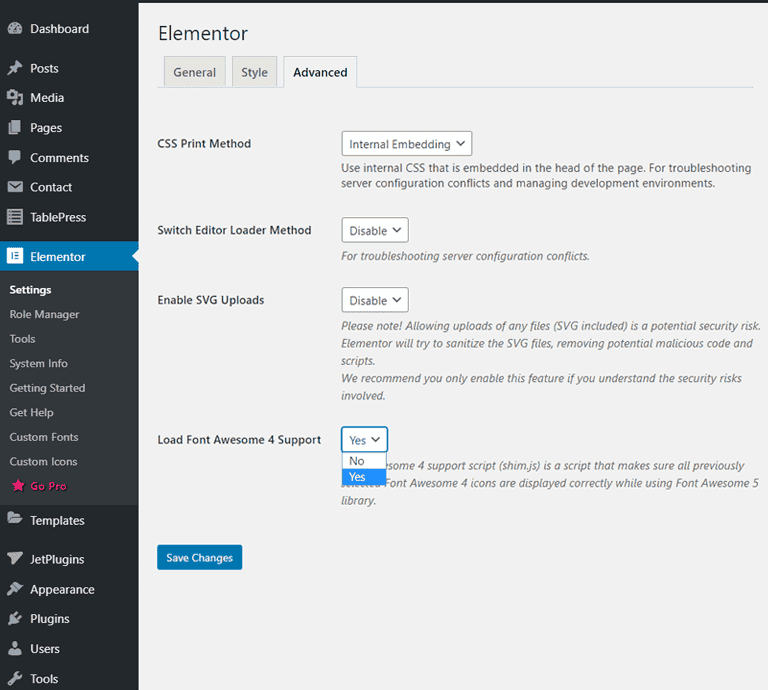
Ecco cosa puoi fare:
- Vai alla dashboard di WordPress.
- Seleziona "Elementor" dalla barra laterale e poi seleziona "Impostazioni"
- Fare clic sulla scheda "Avanzate".
- Cerca l'opzione "Carica supporto Font Awesome 4". Abilitala o assicurati che sia attiva.
Problema 2: file CSS e dati di Elementor obsoleti
A volte, le icone di Elementor non vengono caricate perché i file CSS generati diventano obsoleti o corrotti dopo un aggiornamento del plugin o una modifica della configurazione. In questo caso, gli stili dei font delle icone potrebbero non caricarsi correttamente, facendo sì che le icone appaiano vuote o invisibili sulla pagina.
Fortunatamente, Elementor fornisce una soluzione rapida a questo problema. Segui questi passaggi per rigenerare i file:
- Vai alla dashboard di WordPress e apri Elementor.
- Fare clic su Strumenti dal menu.
- Nella Generale , seleziona Rigenera file e dati.
- Fare clic sul pulsante e consentire a Elementor di aggiornare i dati.
Questo processo ricostruisce i file CSS memorizzati nel database e aggiorna le risorse utilizzate per visualizzare le icone. Dopo aver completato questi passaggi, ricarica la pagina e verifica se le icone sono ora visibili.
In molti casi, questa semplice soluzione risolve l'errore senza richiedere ulteriori risoluzioni dei problemi.
Problema 3: Problemi di configurazione HTTPS o contenuti misti
Un altro motivo comune per cui le icone non vengono visualizzate è un problema di contenuto misto. Questo accade quando il sito web viene caricato tramite HTTPS, ma alcuni file di icone o risorse di font vengono comunque richiesti tramite HTTP.
Per motivi di sicurezza, i browser moderni bloccano queste richieste, impedendo il caricamento delle icone.
Per prima cosa, controlla l'indirizzo WordPress e l'indirizzo del sito nelle impostazioni generali per assicurarti che entrambi utilizzino l'URL https corretto. In caso di discrepanza, aggiorna le impostazioni e salva le modifiche.
Puoi anche ispezionare la pagina negli strumenti di sviluppo del tuo browser per trovare risorse bloccate. Se i file delle icone sono bloccati, aggiorna gli URL nel tuo database o nelle impostazioni del plugin.
Una volta caricate tutte le risorse tramite HTTPS, le icone dovrebbero tornare visibili.
Problema 4: Problemi di autorizzazione dei file o di configurazione del server
In alcune situazioni, il problema potrebbe dipendere dalla configurazione dell'hosting o del server. Le icone di Elementor si basano su file di font come WOFF e TTF. Se il server blocca questi tipi di file o le autorizzazioni dei file non sono corrette, le icone potrebbero non essere caricate correttamente.
Per risolvere questo problema, controlla i permessi dei file all'interno dell'installazione di WordPress, in particolare nelle cartelle che contengono le risorse di Elementor. I permessi dovrebbero consentire al server di accedere a questi file.
Puoi anche contattare il tuo provider di hosting per verificare che i file dei font non siano limitati da regole di sicurezza. Alcuni server bloccano determinate risorse per impostazione predefinita, il che può causare la visualizzazione di icone vuote.
Una volta che il server consente l'accesso ai file richiesti, le icone di Elementor dovrebbero caricarsi normalmente nel menu e nelle pagine del tuo sito web.
Numero 5: Le icone scompaiono dalla biblioteca
A volte, le icone nella libreria di icone di Elementor scompaiono, soprattutto nei modelli che utilizzano icone "Nucleo Mini".
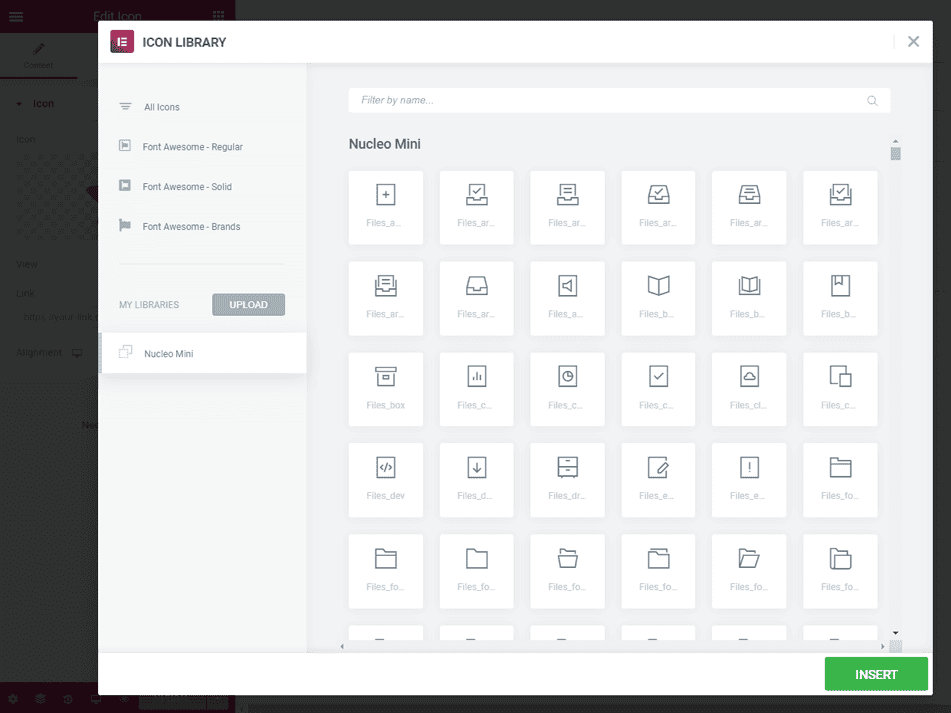
Ecco come puoi verificare e risolvere il problema:
- Visita la pagina in cui dovrebbero apparire le tue icone.
- Fare clic sul pulsante "Modifica con Elementor" per avviare l'editor di Elementor.
- Da lì, apri la libreria multimediale. Questo ti permetterà di vedere se l'icona che stai cercando è presente nella libreria.
- Se l'icona desiderata non è presente, dovresti aggiornare il tuo plugin Kava Extra all'ultima versione per risolvere il problema.
Alternativa al plugin Font Awesome
Se le soluzioni sopra descritte non ripristinano le icone, puoi provare un altro metodo: installare direttamente il plugin Font Awesome
- Nel pannello di amministrazione di WordPress, vai su Plugin → Aggiungi nuovo → Carica plugin.
- Qui avrai la possibilità di caricare il plugin Font Awesome che hai scaricato sul tuo computer.
- Fare clic sul pulsante "Installa ora".
- Una volta installato, non dimenticare di cliccare sul pulsante "Attiva plugin".
- Ora il plugin Font Awesome dovrebbe essere attivato sul tuo sito e le tue icone dovrebbero tornare a funzionare.
Esegui sempre il backup del tuo sito prima di apportare modifiche o aggiornamenti significativi. In caso di imprevisti, avrai una rete di sicurezza su cui contare.
Conclusione: Correggere le icone di Elementor e mantenerle funzionanti
La mancanza delle icone in Elementor è quasi sempre dovuta a una delle seguenti cinque cause: impostazioni del plugin obsolete, file CSS non aggiornati, conflitti HTTPS, restrizioni del server o icone mancanti nella libreria.
Segui le istruzioni in ordine e nella maggior parte dei casi risolverai il problema senza dover contattare l'assistenza. Se tutto il resto fallisce, l'installazione diretta del plugin Font Awesome rappresenta una soluzione alternativa affidabile che funziona indipendentemente dal caricamento delle icone integrato di Elementor.
Domande frequenti sulla correzione delle icone di Elementor che non vengono visualizzate
Perché le icone di Elementor non sono visibili sul mio sito web WordPress?
Le icone di Elementor potrebbero non essere visualizzate a causa di problemi di cache, indirizzo WordPress o del sito errato, oppure problemi di compatibilità con plugin o componenti aggiuntivi. A volte, il font dell'icona non viene caricato a causa di un URL errato, risorse HTTPS bloccate o file di database obsoleti. Se ciò accade per la prima volta, svuota la cache e segui i passaggi descritti in questo tutorial per ripristinare le icone e renderle nuovamente visibili.
Come posso risolvere il problema delle icone di Elementor che non vengono visualizzate dopo l'accesso?
Dopo aver effettuato l'accesso alla dashboard di WordPress, apri le impostazioni di Elementor e rigenera i file CSS. Questa azione aggiorna i dati memorizzati e corregge molti errori di caricamento delle icone. Puoi anche cancellare la cache del sito dal pannello di hosting o dal plugin di caching. In molti casi, questi due metodi risolvono rapidamente il problema.
Un problema di memorizzazione nella cache può far sì che le icone di Elementor appaiano vuote?
Sì. Un problema di cache spesso impedisce il caricamento di nuovi file icona. Quando i file memorizzati nella cache rimangono obsoleti, le icone potrebbero apparire vuote o mancanti. Cancella la cache del browser, dei plugin e della CDN. Una volta aggiornati i vecchi dati, le icone dovrebbero tornare visibili.
I conflitti tra plugin o componenti aggiuntivi influiscono sulle icone di Elementor?
Sì. Alcuni componenti aggiuntivi di Elementor o plugin di terze parti possono causare problemi di compatibilità che impediscono il caricamento delle icone. Disattiva i plugin uno alla volta dal menu per individuare il conflitto. Una volta identificato, aggiorna o sostituisci il plugin problematico.
Cosa dovrei controllare se l'errore persiste?
Se l'errore persiste dopo aver seguito i passaggi precedenti, controlla le impostazioni dell'indirizzo WordPress e dell'indirizzo del sito, conferma la corretta configurazione HTTPS e rivedi i dati del database.


