

Come puoi garantire che i tuoi visitatori possano caricare i tuoi link all'istante? Hai bisogno di una tecnologia chiamata "link loading". Questa tecnologia precarica automaticamente i tuoi link in modo che i tuoi visitatori possano visualizzarne il contenuto non appena ci cliccano sopra. Lo scopo di questo articolo è fornire istruzioni su come aggiungere link di precaricamento ai blog WordPress.
Lo scopo di questo post è fornire una spiegazione dettagliata su come precaricare i link in WordPress.
Perché precaricare i link in WordPress?
È possibile impostare il browser in modo che il link venga precaricato in background per velocizzare i tempi di caricamento. Il visitatore troverà il link già caricato cliccandoci sopra. Quando un visitatore trova rapidamente tutto ciò che c'è sul tuo sito web, è probabile che rimanga lì. Pertanto, otterrai notevoli vantaggi in termini di SEO.
Se le tue pagine interne vengono precaricate, è più probabile che i visitatori rimangano sul tuo sito web per un periodo più lungo e visualizzino più pagine, grazie alla maggiore velocità del sito stesso. Pertanto, puoi migliorare la SEO sito WordPress aumentandone la velocità.
Sebbene ci siano molte cose che puoi fare per rendere più veloce il tuo sito web WordPress, il precaricamento dei link è una delle cose più semplici che puoi fare e può essere di grande aiuto per la velocità del tuo sito web.
Tuttavia, per configurare correttamente il precaricamento, è necessario evitare alcuni errori comuni. Ad esempio, impostazioni troppo aggressive e il precaricamento di tutti i link interni potrebbero avere l'effetto opposto e persino causare il blocco del server.
Come precaricare i link in WordPress: utilizzando il plugin Flying Pages
La prima cosa da fare è scaricare il plugin Flying Pages e installarlo nella dashboard di WordPress.
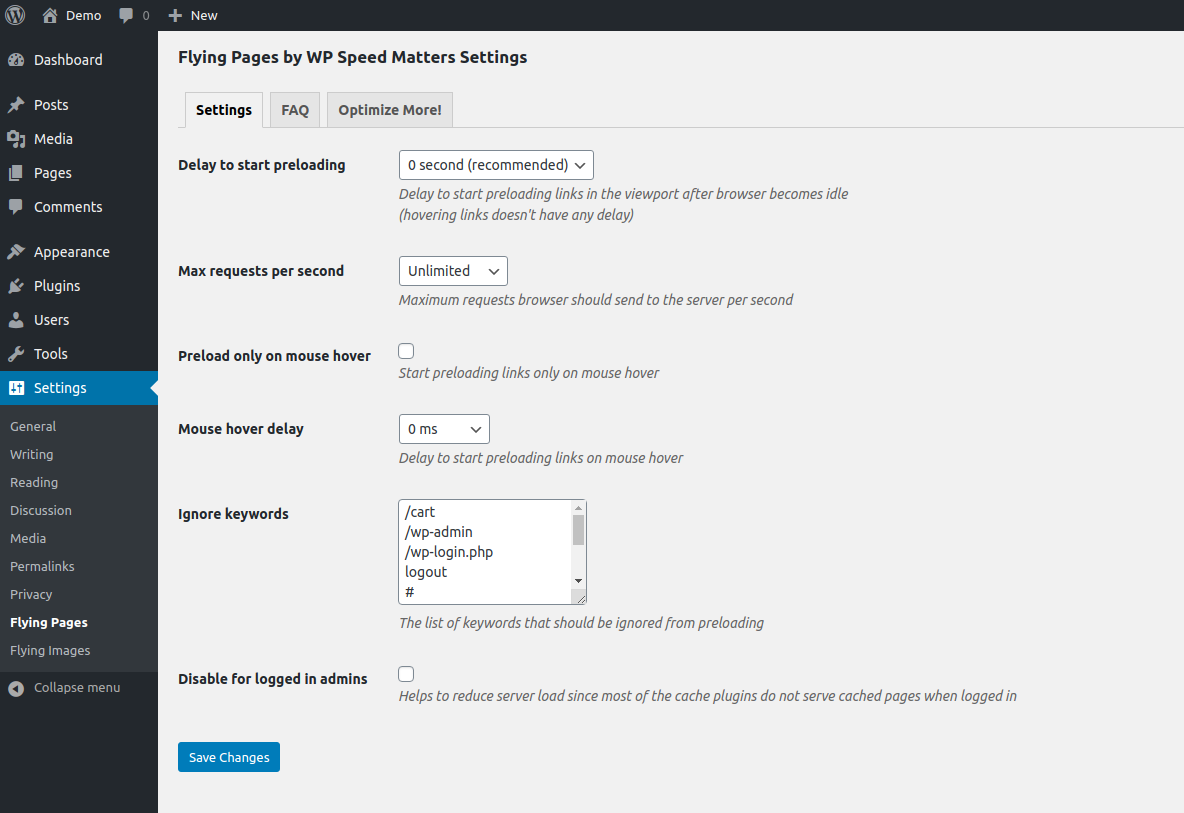
Ora, dalla dashboard di WordPress, vai su Impostazioni -> Flying Pages e seleziona l'opzione Flying Pages. Verifica la configurazione del plugin nella scheda Impostazioni e, se necessario, apporta le modifiche opportune.
La prima opzione che ti viene presentata è "Ritardo per l'avvio del precaricamento". Di default, questa opzione ha un valore pari a 0, ma puoi modificarlo, ma ti consigliamo di mantenerlo invariato. Aumentare il numero causerà un ritardo nell'avvio del processo.
Di conseguenza, è necessario scegliere il numero massimo di richieste al secondo, poiché più basso è il numero, minore sarà l'impatto sul server. Il valore predefinito è accettabile, a patto che non si disponga di un sito web esteso con un numero elevato di visitatori contemporaneamente.
Sta a te decidere se mantenere le altre impostazioni così come sono o modificarle in base alle tue esigenze. Non dimenticare di cliccare sul pulsante "Salva modifiche" alla fine del processo per salvare le modifiche.
Come precaricare le richieste chiave: font, JS e CSS
Il precaricamento delle risorse è una tecnica che può essere utilizzata per migliorare le prestazioni della tua pagina web. Precaricando le richieste chiave, puoi garantire che le risorse necessarie siano disponibili quando l'utente ne ha bisogno. CSS, JS e font sono tutti esempi di risorse che possono essere precaricate. Per precaricare i CSS, puoi utilizzare la regola @font-face. Per JavaScript, puoi utilizzare la libreria PreloadJS. E per i font, puoi utilizzare Font Awesome o Google Fonts.

Come caricareunCSS
Ecco una sintassi per precaricare le richieste chiave dei file CSS:
<link rel=”preload” href=”style.css” as=”style”>
Precarica JS
Questa è una sintassi per precaricare le richieste chiave dei file JavaScript:
<link rel=”preload” href=”main.js” as=”script”>
Precarica i font
La sintassi per precaricare le richieste chiave dei file di font sarà la seguente:
<link rel=”preload” href=”font.woff2″ as=”font” type=”font/woff2″ crossorigin>
Caratteri di Google
Di seguito è riportata una sintassi per precaricare le richieste chiave del font Google:
<link rel=”preload” href=”https://fonts.googleapis.com/css2?family=Roboto&display=swap” as=”style” crossorigin>
Carattere fantastico
Questa è una sintassi per precaricare le richieste chiave di Font Awesome:
<link rel=”preload” href=”/wp-content/theme/fonts/fontawesome-Webfont.woff2” as=”font” crossorigin>
Questi sono i tipi di file più comuni che noterai nell'avviso di richiesta della chiave di precaricamento di Google PageSpeed Insights.
I metodi sopra descritti possono aiutare a risolvere l'avviso di richiesta della chiave di precaricamento di Google PageSpeed Insights. Puoi applicare questi metodi a qualsiasi sito web.
Riepilogo: Precaricamento dei font
<link rel=’preload’ href=’/image.png’ as=’image’>
<link rel=’preload’ href=’/style.css’ as=’style’>
<link rel=’preload’ href=’/script.js’ as=’script’>
<link rel=’preload’ href=’/font.woff2′ as=’font’ crossorigin>
Precaricare le richieste chiave utilizzando i plugin di WordPress
È possibile precaricare le richieste di chiavi in WordPress utilizzando plugin specifici come Pre* Party Resource Hints, Autoptimize, WP Rocket e Asset CleanUp . Questi plugin aiuteranno a risolvere l'avviso di WordPress relativo alle richieste di chiavi di precaricamento.
Ecco i plugin più popolari con la funzionalità di richiesta di chiave di precaricamento.
Suggerimenti sulle risorse pre-festa
Pre* Party Resource Hints è uno dei migliori plugin che offre numerosi controlli e la possibilità di aggiungere risorse critiche che si desidera precaricare visivamente.
Installa e attiva questo plugin sul tuo sito WordPress, quindi vai al menu Pre* Party dalla dashboard di WordPress. Troverai la seguente schermata.

Vedrai la casella "Aggiungi nuovo suggerimento per la risorsa" nelle impostazioni del plugin, nella scheda "Inserisci suggerimenti". Per precaricare una risorsa, accedi al report di PageSpeed Insights per trovare l'avviso relativo alle richieste di chiave di precaricamento.
WP Rocket
Precaricare le richieste chiave è un ottimo modo per migliorare le prestazioni del tuo sito WordPress. WP Rocket è un plugin popolare che può aiutarti in questo. È facile da usare e offre numerose funzionalità che possono aiutarti a migliorare le prestazioni del tuo sito.
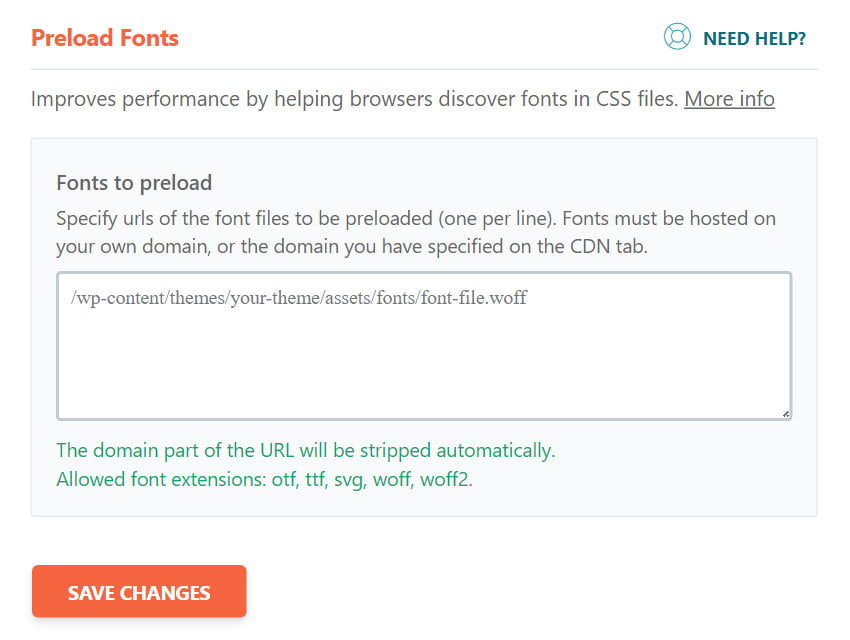
Vai su Impostazioni > WP Rocket > Precarica dalla dashboard di WordPress per precaricare le richieste chiave in WordPress utilizzando il plugin WP Rocket. Quindi scorri fino in fondo alla pagina, dove troverai la sezione Precarica font.
Ottimizzazione automatica
Se desideri migliorare le prestazioni del tuo sito WordPress, una delle prime cose che dovresti fare è installare il plugin Autoptimize. Autoptimize velocizza il tuo sito web ottimizzando i file CSS e JavaScript. Inoltre, minimizza l'HTML e memorizza nella cache le tue pagine, caricandole più velocemente per i visitatori abituali. Una delle funzionalità più popolari è l'opzione di richiesta di chiavi di precaricamento per i siti WordPress.

Dalla dashboard di WordPress, vai su Impostazioni > Autoptimize > Extra per precaricare le richieste chiave utilizzando Autoptimize. Tutto ciò che devi fare è inserire i link che hai ricevuto dall'avviso di PageSpeed Insights relativo al precaricamento delle richieste chiave nell'apposito campo. Assicurati di separare i link multipli con delle virgole.
Perfmatters
Questo plugin premium offre opzioni di precaricamento, preconnessione e precaricamento. Puoi selezionarle in Impostazioni di Perfmatters→Extra→Precaricamento.
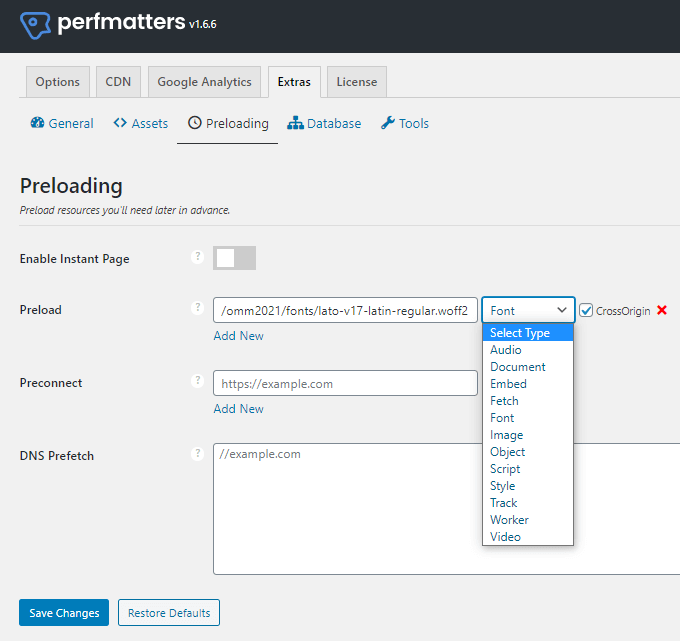
Il precaricamento dei link e delle richieste sul tuo sito web è stato abilitato correttamente.
Puoi trovare altri articoli come questo su Seahawk Media.


