
La migrazione da Wix a WordPress consente alle aziende di passare a una piattaforma più flessibile con un maggiore controllo su design, SEO, prestazioni e scalabilità. Molti proprietari di siti web scelgono WordPress man mano che le loro esigenze crescono, perché offre migliaia di plugin, opzioni di personalizzazione avanzate e funzionalità di gestione dei contenuti più potenti.
Una migrazione di successo richiede più del semplice spostamento dei contenuti. È necessario trasferire pagine, immagini, impostazioni SEO, URL e funzionalità del sito web, riducendo al minimo la perdita di traffico e i tempi di inattività. Questa guida illustra passo passo l'intero processo di migrazione da Wix a WordPress.
Per migrare da Wix a WordPress, è necessario acquistare un dominio e un hosting, installare WordPress, esportare il feed RSS di Wix e importarlo in WordPress, scaricare e ricaricare manualmente le immagini, ricreare le pagine utilizzando un page builder, impostare i reindirizzamenti 301 dai vecchi URL di Wix, configurare un plugin SEO ed eseguire controlli di prestazioni e sicurezza post-migrazione.
Quali sono i principali vantaggi della migrazione da Wix a WordPress?
La migrazione da Wix a WordPress offre ai proprietari dei siti il pieno controllo su design, SEO, sicurezza e scalabilità. I sei vantaggi elencati di seguito spiegano perché WordPress è la piattaforma più solida a lungo termine per la maggior parte dei siti web.

Flessibilità e personalizzazione
Wix offre dei modelli, ma le possibilità di personalizzazione sono limitate. Non è possibile modificare liberamente il codice HTML o andare oltre i limiti di progettazione della piattaforma.
WordPress ti offre una flessibilità senza pari. Puoi scegliere tra migliaia di temi premium, installare potenti plugin e cambiare template senza problemi. WordPress supporta qualsiasi tipo di sito, inclusi blog, negozi online, portfolio e siti per abbonati, senza restrizioni di design.
Proprietà e controllo
Wix ospita il tuo sito sulla propria infrastruttura, secondo i propri termini e condizioni. Se Wix modifica le proprie regole, non hai altra scelta che adeguarti.
Su WordPress, hai il pieno controllo di tutto. Contenuti, design e funzionalità sono interamente nelle tue mani. Una volta acquistato l'hosting da un nuovo provider, puoi migrare il tuo sito, personalizzarlo a tuo piacimento e spostarlo in un secondo momento.
Scalabilità per la crescita
Wix limita le funzionalità avanzate che è possibile aggiungere man mano che il sito cresce. Ciò che funziona per un piccolo sito diventa rapidamente limitante quando si ha bisogno di funzionalità complesse.
WordPress è progettato per essere scalabile. Puoi aggiungere un numero illimitato di pagine, prodotti e funzionalità senza restrizioni di piattaforma. Che tu abbia bisogno di un negozio online, di un sito per abbonatio di un portfolio, WordPress si adatta alle esigenze della tua attività.
Migliore SEO
Wix offre strumenti SEO di base, ma WordPress ti dà il pieno controllo. Puoi ottimizzare meta descrizioni, URL e immagini e utilizzare potenti plugin SEO come AIOSEO per gestire completamente l'ottimizzazione SEO on-page e tecnica.
È inoltre possibile reindirizzare correttamente gli URL di Wix per mantenere il posizionamento attuale nei motori di ricerca durante e dopo la migrazione, proteggendo il traffico organico già acquisito.
Maggiore sicurezza dei dati
Su Wix, la sicurezza è gestita interamente dalla piattaforma. Non hai alcun controllo su come i tuoi dati vengono protetti o sottoposti a backup.
WordPress ti offre il pieno controllo sulla sicurezza dei dati. Con il giusto provider di hosting, ottieni backup automatici, certificati SSLe ulteriori misure di sicurezza per proteggere il tuo sito.
Gestione del sito web più semplice
Una volta completata la migrazione, WordPress offre accesso completo alla gestione dei contenuti, all'integrazione con gli strumenti di analisi, ai domini personalizzati e agli strumenti per l'analisi delle prestazioni, funzionalità non disponibili su Wix.
Puoi importare manualmente i tuoi contenuti, impostare un nome di dominio personalizzato, integrare Google Analyticse gestire ogni aspetto del tuo sito da un'unica dashboard, senza restrizioni di piattaforma.
Preparativi essenziali prima della migrazione
Completare questi cinque passaggi preparatori prima di iniziare la migrazione previene i problemi più comuni che causano ritardi e perdita di dati durante il trasferimento. Ogni passaggio affronta un rischio specifico che, se non gestito correttamente, può compromettere le migrazioni da Wix a WordPress.
- Verifica il tuo sito web esistente: esamina tutte le pagine, gli articoli del blog, i file multimediali e le funzionalità del tuo sito Wix. Segnala tutti gli elementi che dovranno essere ricostruiti o riprogettati in WordPress, poiché alcune caratteristiche di design specifiche di Wix non vengono trasferite direttamente.
- Scegli il provider di hosting giusto: WordPress richiede un hosting separato, a differenza dell'hosting integrato di Wix. Scegli un provider di hosting WordPress gestito come Kinsta, WP Engineo Cloudways per ottenere le prestazioni, la sicurezza e l'assistenza necessarie per una migrazione senza problemi.
- Scegli temi e plugin: seleziona un tema WordPress prima di iniziare la migrazione per evitare ritardi dovuti a modifiche a metà processo. Identifica tempestivamente i plugin per SEO, moduli, backup e caching, in modo che siano pronti per la configurazione subito dopo il lancio.
- Esegui il backup dei tuoi contenuti Wix: salva localmente tutti i testi, le immagini e i video del tuo sito Wix prima di iniziare la migrazione. Anche se il processo prevede l'esportazione dei dati, un backup locale previene la perdita di dati in caso di problemi durante il trasferimento.
- Acquisisci familiarità con WordPress: dedica del tempo a comprendere la dashboard di WordPress, a creare articoli e pagine e a gestire i plugin prima di migrare. La familiarità con la piattaforma riduce i tempi di apprendimento e velocizza la configurazione post-migrazione.
Migrazione passo dopo passo da Wix a WordPress
Segui questi passaggi nell'ordine corretto. Ogni passaggio si basa sul precedente e saltare delle fasi può causare errori che richiedono di tornare indietro.
Passaggio 1: Acquista un nome di dominio e un servizio di hosting
Prima di iniziare, acquista un dominio e un piano di hosting. WordPress è un sistema self-hosted, quindi avrai bisogno di un provider di hosting separato. Tra le opzioni affidabili ci sono Kinsta, DreamHost, Convesio e Hostinger.
Una volta configurato l'hosting, collega il tuo dominio aggiornando il record DNS A in modo che punti al nuovo server. Se preferisci trasferire completamente il dominio, sbloccalo dal tuo attuale registrar e utilizza il codice di autorizzazione fornito per completare il trasferimento.
Passaggio 2: Configurazione del sito WordPress
Accedi al pannello di controllo del tuo hosting e utilizza l'installazione di WordPress con un clic. Accedi al pannello di amministrazione aggiungendo /wp-admin al tuo dominio. Vai su Aspetto > Temi > Aggiungi nuovo per installare il tema scelto prima di importare qualsiasi contenuto.
Passaggio 3: Trasferisci i tuoi contenuti tramite RSS
Wix non dispone di uno strumento di esportazione diretto per WordPress. Utilizza il metodo del feed RSS per trasferire i post del blog.
Aggiungi /feed.xml all'URL di Wix per generare il feed RSS. Salva il file e rinominalo in .xml se viene salvato come .txt. In WordPress, vai su Strumenti, poi su Importa, installa l'importatore RSS e carica il file. I post del blog appariranno nella sezione Articoli una volta completata l'importazione.
Nota: RSS trasferisce solo i post del blog. Le pagine devono essere ricreate manualmente e le impostazioni dei permalink devono essere configurate prima dell'importazione.
Passaggio 4: Migra le tue immagini
L'importazione RSS non trasferisce le immagini. Scarica manualmente ogni immagine dal tuo sito Wix, organizzale in cartelle e caricale su WordPress tramite Media, quindi Libreria.
Per aggiornare i riferimenti alle immagini nei post del blog, modifica ogni post manualmente, utilizza il plugin Auto Upload Images oppure esegui un aggiornamento URL in blocco utilizzando il plugin Better Search Replace.
Passaggio 5: Importa le tue pagine da Wix a WordPress
Non esiste uno strumento automatico per il trasferimento delle pagine. Ogni pagina deve essere ricostruita manualmente in WordPress.
Installa Elementor dalla sezione Plugin, quindi aggiungilo come nuovo. Apri il tuo sito Wix accanto a WordPress, copia il contenuto di ogni pagina e ricostruisci il layout utilizzando l'editor drag-and-drop di Elementor. Abbina font, colori e spaziatura al design originale di Wix. La versione premium parte da 49 dollari all'anno.
Passaggi dopo la migrazione a WordPress
Congratulazioni per la migrazione completata con successo. Ora che i tuoi contenuti sono stati trasferiti e il tuo nuovo sito WordPress è attivo e funzionante, è il momento di completare alcuni passaggi post-migrazione.
Creazione di un menu WordPress
Un menu di navigazione aiuta gli utenti a esplorare facilmente il tuo sito web. Inoltre, migliora l'esperienza utente. Ecco come aggiungere una barra di navigazione.
- Vai alla bacheca di amministrazione di WordPress ⟶ Aspetto ⟶ Menu.
- Ora, assegna un nome al menu e fai clic su Crea menu.
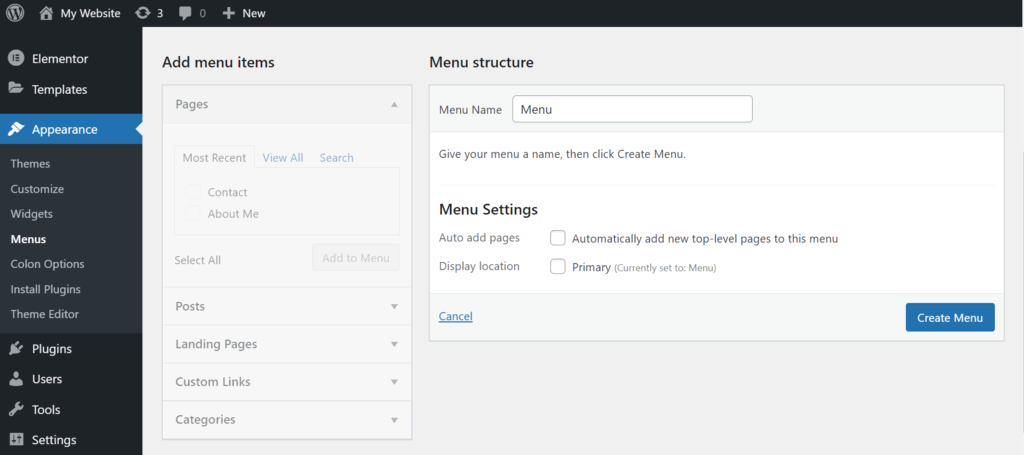
Sulla sinistra, puoi vedere "Voci di menu"; seleziona le pagine che desideri visualizzare nel menu di navigazione. Una volta fatto, clicca su "Salva menu".
È inoltre possibile scegliere la posizione di visualizzazione del menu nelle impostazioni del menu qui sotto. Verranno visualizzate diverse opzioni di posizione del menu a seconda del tema.
Reindirizzamento del sito web: da Wix a WordPress
Il reindirizzamento dei vecchi URL di Wix alle nuove pagine WordPress preserva i backlink, previene gli errori 404 e mantiene il posizionamento SEO acquisito sul vecchio sito.
Nota: non è possibile impostare reindirizzamenti se si utilizza un sottodominio Wix. Questo metodo richiede un dominio personalizzato.
Apri il Blocco note e incolla il seguente codice, sostituendo gli URL di esempio con gli URL effettivi delle tue pagine Wix e WordPress:
“var hashesarr = {
“#!about/ghit7”:'/chi-siamo/',
“#!contact-us/fe37”:'/contatto/',
“#!articolo-cane/c6hg”:'/articolo-cane/'
};
per (var hash in hashesarr) {
var patt = new RegExp(hash);
se (finestra.location.hash.match(patt) !== null) {
finestra.location.href = hashesarr[hash];
}
}”
La prima parte di ogni riga è il tuo vecchio URL di Wix, mentre la seconda parte è il nuovo URL della pagina WordPress corrispondente. Ripeti questa operazione per ogni pagina del tuo sito. Salva il file come redirects.js e caricalo nella directory public_html/wp-admin/js utilizzando un File Manager o un client FTP.
Infine, apri il file functions.php del tuo tema tramite Aspetto, poi Editor del tema, quindi Funzioni del tema e aggiungi questo codice in fondo:
“function wpb_wixjs () {
wp_enqueue_script( 'wixredirect', get_stylesheet_directory_uri() . '/js/redirects.js', array(), '1.0.0', true);
}
add_action('wp_enqueue_scripts', 'wpb_wixjs');”
Salva il file ed esegui un test inserendo un vecchio URL di Wix per verificare che reindirizzi correttamente al tuo nuovo sito WordPress.
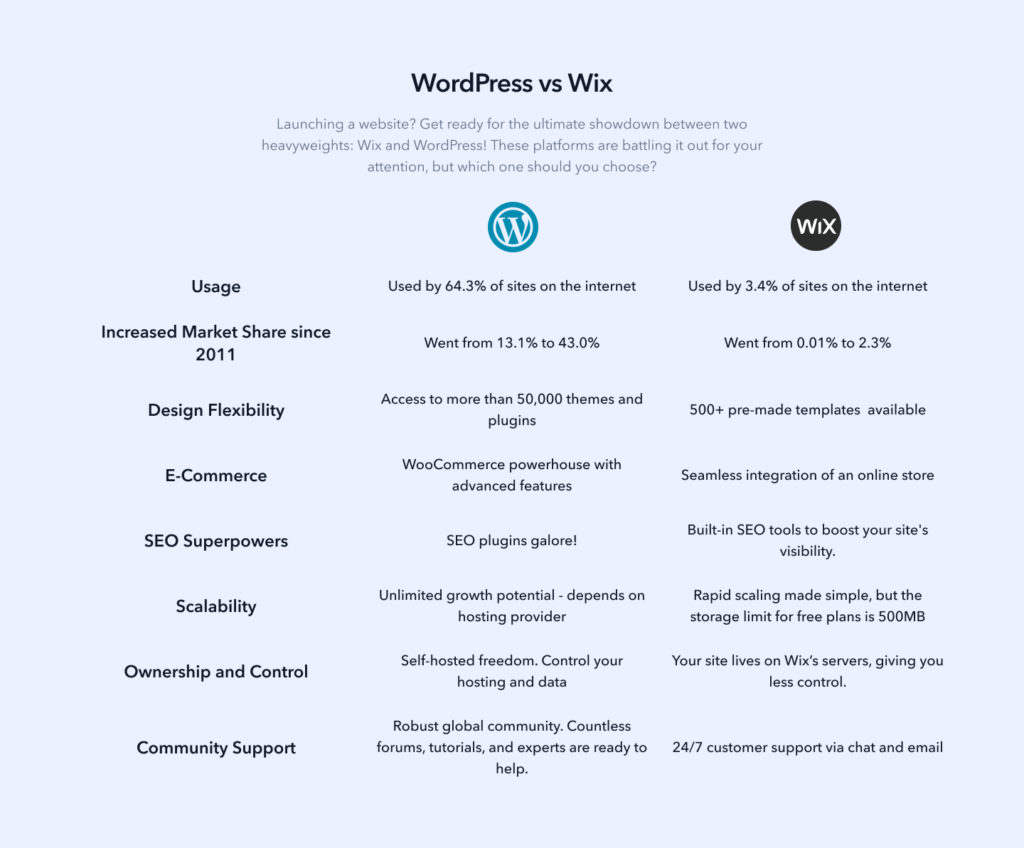
Infografica WordPress vs Wix: breve riepilogo
Aggiunta di plugin essenziali per WordPress
Installa questi due plugin immediatamente dopo la migrazione. Entrambi influiscono direttamente sul posizionamento del tuo sito nei risultati di ricerca e sul modo in cui misuri tale posizionamento.
AIOSEO
AIOSEO gestisce meta titoli, descrizioni, sitemap XML, reindirizzamenti e analisi SEO on-page da un'unica dashboard. È uno dei di ottimizzazione SEO per WordPress e copre tutto il necessario per mantenere e migliorare il posizionamento dopo la migrazione.

- Miglioramento del posizionamento nei motori di ricerca: ottimizza il tuo sito per ottenere un posizionamento più elevato nei risultati di ricerca e generare più traffico organico.
- Ottimizzazione dei contenuti: fornisce suggerimenti per l'ottimizzazione delle parole chiave al fine di migliorare la visibilità nei risultati di ricerca.
- SEO tecnico: genera sitemap XML, aggiunge meta tag e gestisce i reindirizzamenti per mantenere il tuo sito allineato agli standard dei motori di ricerca.
- Analisi SEO on-page: analizza pagine e articoli, evidenziando aree specifiche di miglioramento.
- La SEO locale aiuta la tua attività a comparire nei risultati di ricerca locali e su Google Maps.
Google Analytics
Google Analytics monitora il comportamento dei visitatori, le fonti di traffico e le prestazioni del sito dopo la migrazione. Installalo subito per avere dati di riferimento fin dal primo giorno sulla nuova piattaforma.
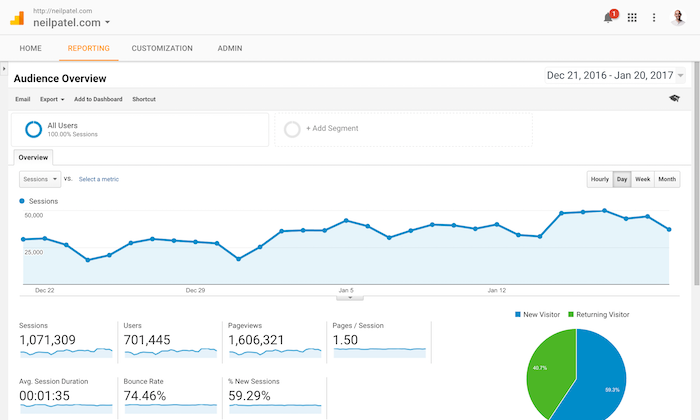
- Analisi in tempo reale: monitora il traffico e l'attività degli utenti in tempo reale sul tuo sito.
- Report personalizzati: crea report su misura in base alle metriche più importanti per la tua attività.
- Segmentazione del pubblico: suddividi il tuo pubblico in base a comportamento, posizione geografica, dispositivo e fonte di traffico per ottenere informazioni più approfondite.
Sfide comuni durante la migrazione
La migrazione da Wix a WordPress comporta diverse sfide tecniche e strutturali che, se non gestite correttamente, possono influire sulle prestazioni del sito, sul posizionamento SEO e sull'esperienza utente. Comprendere queste sfide prima di iniziare la migrazione aiuta a evitare gli errori più comuni.
- Integrazione con server di posta: la configurazione della posta elettronica con servizi di terze parti come Google Workspace richiede una configurazione aggiuntiva in WordPress. I moduli di contatto e le email transazionali richiedono entrambi una configurazione separata tramite un plugin di posta elettronica dedicato o un servizio SMTP.
- Mancanza di strumenti automatizzati: Wix non offre uno strumento di esportazione diretta dei contenuti per WordPress. Gli articoli del blog richiedono l'esportazione tramite feed RSS, le pagine devono essere ricreate manualmente e le immagini devono essere scaricate e ricaricate separatamente.
- Preservare la SEO: la migrazione può influire sul posizionamento nei risultati di ricerca se i reindirizzamenti non sono configurati correttamente. Imposta i reindirizzamenti 301 da tutti i vecchi URL di Wix, installa un plugin SEO prima del lancio e invia la nuova sitemap a Google Search Console immediatamente dopo la pubblicazione.
- Curva di apprendimento: WordPress ha una curva di apprendimento più ripida rispetto a Wix, in particolare per quanto riguarda la gestione dei plugin e la personalizzazione dei temi. Dedica del tempo a familiarizzare con la dashboard prima e durante il processo di migrazione.
- Adattamento all'interfaccia di WordPress: l'interfaccia di amministrazione di WordPress è significativamente diversa da quella di Wix. È prevedibile un periodo di adattamento quando si naviga tra le impostazioni, si gestiscono i contenuti e si configurano i plugin per la prima volta.
- Gestione degli aspetti tecnici: la migrazione richiede la gestione dei reindirizzamenti 301, la configurazione delle impostazioni DNS e l'integrazione di servizi di terze parti. Ciascuno di questi aspetti presenta requisiti di configurazione specifici che necessitano di attenzione prima e dopo il lancio.
- Layout del sito web: la migrazione da Wix a WordPress spesso richiede una riprogettazione parziale o completa. I page builder di WordPress gestiscono il layout in modo diverso dall'interfaccia drag-and-drop di Wix, quindi una replica visiva diretta non è sempre possibile.
Suggerimenti per ottimizzare prestazioni e velocità dopo la migrazione
Subito dopo la migrazione, i siti WordPress potrebbero risultare più lenti rispetto a quelli Wix a causa di immagini non ottimizzate, sovraccarico dei plugin e cache non configurata. Applica queste cinque soluzioni per ripristinare e migliorare la velocità di caricamento delle pagine dopo il lancio.
- Verifica e rimuovi i plugin inutilizzati: ogni plugin attivo aumenta il tempo di esecuzione di PHP a ogni caricamento di pagina. Rimuovi tutti i plugin inattivi e assicurati che ciascuno di quelli rimanenti sia attivamente mantenuto. Un numero inferiore di plugin migliora direttamente i tempi di risposta del server.
- Scegli un tema leggero: i temi ricchi di funzionalità appesantiscono notevolmente la pagina. Inizia con un tema minimale come GeneratePress o Astra e aggiungi funzionalità tramite plugin solo quando necessario. I temi leggeri ottengono costantemente punteggi più alti nei benchmark di Core Web Vitals.
- Comprimi e ottimizza le immagini: cerca di mantenere le dimensioni di ogni immagine al di sotto dei 100 KB, ove possibile. Utilizza il formato WebP per ottenere il miglior equilibrio tra qualità e dimensioni del file. Installa ShortPixel o Imagify per automatizzare l'ottimizzazione delle immagini per tutti i caricamenti futuri.
- Installa un plugin di caching: la cache serve versioni statiche predefinite delle tue pagine anziché generarle dal database a ogni visita. WP Rocket o W3 Total Cache riducono significativamente i tempi di risposta del server con una configurazione minima.
- Collega una CDN: una CDN distribuisce le risorse statiche dai server più vicini a ciascun visitatore, riducendo i tempi di caricamento a livello globale. Il piano gratuito di Cloudflare funziona per la maggior parte dei siti WordPress e non richiede alcuna configurazione tecnica, se non quella di indirizzare il dominio attraverso la loro rete.
Conclusione: migrare da Wix a WordPress
La migrazione da Wix a WordPress è un processo in più fasi, ma ogni passaggio ha un metodo ben definito. Trasferisci i contenuti del blog tramite RSS, ricrea manualmente le pagine utilizzando un page builder, migra le immagini separatamente e imposta i reindirizzamenti 301 per tutti i vecchi URL di Wix prima di indirizzare il traffico al nuovo sito.
Dopo la migrazione, installa un plugin SEO e invia nuovamente la sitemap a Google Search Console, configura la cache e la compressione delle immagini per ripristinare la velocità di caricamento delle pagine e imposta backup automatici e monitoraggio della sicurezza. Completa questi passaggi prima di promuovere il nuovo sito per ridurre il rischio di cali di posizionamento o problemi di sicurezza nelle settimane successive al lancio.
Domande frequenti sulla migrazione da Wix a WordPress
È possibile trasferire da Wix a WordPress?
Sì. Esporta i contenuti del tuo blog Wix come feed RSS e importali in WordPress utilizzando l'importatore RSS integrato. Le pagine devono essere ricreate manualmente poiché non esiste uno strumento automatico per il trasferimento delle pagine. Le immagini richiedono un processo separato di download e ricaricamento. Imposta i reindirizzamenti 301 da tutti i vecchi URL di Wix per preservare il posizionamento SEO durante la transizione.
Posso utilizzare Wix e WordPress insieme?
No. Wix e WordPress sono piattaforme separate con architetture diverse e non possono essere integrate nello stesso sito web. È possibile utilizzarle come siti indipendenti per scopi diversi, ma non possono condividere direttamente contenuti, database o funzionalità.
Quanto tempo ci vuole per migrare da Wix a WordPress?
La creazione di un semplice blog o di un sito web per una piccola impresa richiede in genere da uno a tre giorni. Un sito più grande, con molte pagine, elementi di design personalizzati e funzionalità di e-commerce, può richiedere da una a tre settimane. La variabile principale è il numero di pagine che devono essere ricreate manualmente in WordPress.
Il passaggio da Wix a WordPress influirà sul mio posizionamento SEO?
La migrazione può influire temporaneamente sul posizionamento nei risultati di ricerca se i reindirizzamenti non sono configurati correttamente. Imposta i reindirizzamenti 301 da ogni vecchio URL di Wix alla corrispondente pagina WordPress prima di cambiare i DNS. Installa un plugin SEO, ricrea tutti i meta titoli e le meta descrizioni e invia la nuova sitemap XML a Google Search Console immediatamente dopo il lancio.
Posso trasferire il mio dominio da Wix a WordPress?
Sì. Accedi al tuo account Wix, vai alla sezione Domini e seleziona Trasferisci dominio. Wix ti fornirà un codice di autorizzazione che dovrai inserire presso il tuo nuovo registrar per avviare il trasferimento. La propagazione DNS richiede in genere dalle 24 alle 48 ore dopo il completamento del trasferimento.


