
Per incorporare un PDF in WordPress, hai tre opzioni: il blocco File integrato, un plugin dedicato o un iframe con Google Drive. Tutte e tre funzionano senza dover scrivere codice e richiedono meno di cinque minuti per la configurazione.
Molti utenti di WordPress caricano file PDF scaricabili senza rendersi conto di poterli visualizzare direttamente sulla pagina. Il modo corretto per aggiungere un PDF a WordPress permette di mantenere i visitatori sul sito, migliora il coinvolgimento ed è ideale per brochure, menu, report e qualsiasi documento che si desideri rendere visibile ai lettori senza doverlo scaricare. Ecco come fare.
In breve
- È possibile condividere un PDF su WordPress senza alcun plugin utilizzando il blocco File integrato.
- Per un visualizzatore professionale con funzioni di zoom, navigazione e controllo del download, è consigliabile utilizzare un plugin per l'incorporamento di file PDF.
- Per file di grandi dimensioni o ospitati esternamente, utilizzare un iframe con Google Drive o Dropbox.
- Comprimete sempre il PDF a meno di 5 MB prima di caricarlo per evitare di rallentare la pagina.
- Prima di pubblicare, testa il contenuto incorporato su dispositivo mobile, poiché la visualizzazione del browser varia a seconda del dispositivo.
Perché incorporare un PDF in WordPress invece di limitarsi a inserire un link?
Il collegamento a un PDF lo apre in una nuova scheda o ne avvia il download. Incorporarlo, invece, mantiene il visitatore sulla tua pagina, all'interno del tuo layout, con il tuo marchio ben visibile. Questa differenza è più importante di quanto la maggior parte delle persone si renda conto.

Ecco perché l'incorporamento è la scelta migliore nella maggior parte delle situazioni.
- Migliore esperienza utente: i visitatori leggono il documento senza abbandonare il tuo sito. Niente nuove schede, niente file scaricati che ingombrano il loro dispositivo.
- Maggiore coinvolgimento: i documenti incorporati mantengono gli utenti più a lungo sulla pagina, aumentando il tempo di permanenza e riducendo la frequenza di rimbalzo.
- Maggiore controllo: a seconda del plugin o del metodo utilizzato, puoi decidere se i visitatori possono scaricare, stampare o solo visualizzare il documento.
- Vantaggio SEO: il contenuto della pagina circostante, i titoli e il contesto che scrivi intorno al file incorporato sono indicizzabili da Google. Il contenuto PDF in sé è più difficile da leggere per i motori di ricerca, quindi l'incorporamento con testo di supporto migliora la pertinenza complessiva della pagina.
- Presentazione professionale: un visualizzatore PDF con un design accattivante e responsivo ha un aspetto decisamente più curato rispetto a un semplice link per il download.
Di cosa hai bisogno prima di iniziare?
Prima di inserire un PDF in un sito web, una piccola preparazione ti farà risparmiare tempo e ti eviterà i problemi più comuni. Dai un'occhiata a questa breve lista di controllo prima di aprire l'editor.
- File PDF compressi: i PDF di grandi dimensioni rallentano il caricamento delle pagine. Utilizza Smallpdf o iLovePDF per comprimere il file prima di caricarlo. Cerca di mantenere le dimensioni al di sotto dei 5 MB per una visualizzazione ottimale direttamente nella pagina.
- Accesso all'editor di WordPress: è necessario avere accesso come editor o amministratore alla pagina o al post in cui verrà visualizzato il PDF.
- Ospitato su WordPress: carica direttamente nella tua Libreria multimediale e fai riferimento all'URL del file nel tuo blocco o plugin.
- Hosting esterno: utilizza Google Drive, Dropbox o un'altra piattaforma e importa il file tramite un iframe o uno shortcode di un plugin.
- Decisione sui permessi di download: Decidete in anticipo se i visitatori possono scaricare il file. Questo influisce sul metodo e sul plugin da scegliere.
Quali sono i 3 metodi per incorporare un PDF in WordPress?
Esistono tre metodi affidabili per caricare un PDF in WordPress. Quello giusto dipende da dove è ospitato il file, da quanto controllo si desidera avere sul visualizzatore e se si desidera installare un plugin.
| Metodo | Ideale per | È necessario un plugin |
| Blocco file | Integrazione rapida, nessuna configurazione | NO |
| Plugin per l'incorporamento di PDF | Visualizzatore professionale con comandi | SÌ |
| iFrame o Google Drive | File ospitati esternamente o di grandi dimensioni | NO |
Metodo 1: Utilizzare il blocco file di WordPress (non è necessario alcun plugin)
Il modo più rapido per caricare e visualizzare un PDF in WordPress è utilizzare il blocco File integrato nell'editor Gutenberg. Questo metodo non richiede alcun plugin e funziona su qualsiasi sito WordPress con versione 5.0 o successiva.
Il blocco File visualizza un visualizzatore PDF direttamente sulla pagina utilizzando il browser del visitatore, con un pulsante di download sottostante.
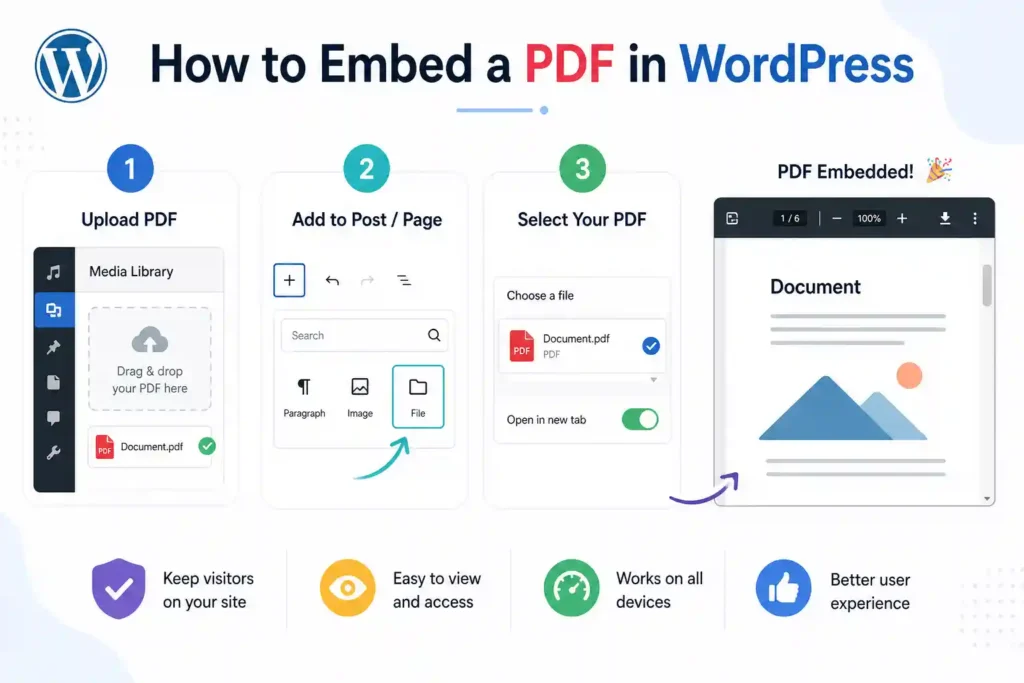
Come incorporare un PDF utilizzando il blocco File?
- Apri la pagina o il post in cui desideri incorporare il PDF.
- Nell'editor a blocchi, fai clic sull'icona più, cerca File e selezionalo dai risultati.
- Seleziona il blocco File, quindi fai clic su Carica per aggiungere il tuo PDF oppure scegline uno dalla tua Libreria multimediale.
- Una volta caricato il file, attiva la visualizzazione in linea nel pannello delle impostazioni del blocco a destra.
- Regola l'altezza del visualizzatore utilizzando il campo Altezza in pixel in base alla lunghezza del documento.
- Fai clic su Aggiorna o Pubblica per salvare.
Il PDF viene visualizzato all'interno del contenuto della pagina utilizzando il visualizzatore PDF integrato del browser. Non è necessaria alcuna configurazione aggiuntiva.
Quali sono i limiti del blocco file?
Il blocco File integrato funziona bene per casi d'uso semplici, ma presenta alcune limitazioni che è bene conoscere prima di optare per questo metodo.
- Dipendenza dal browser: il visualizzatore si basa sul browser del visitatore. Su alcuni browser per dispositivi mobili, viene visualizzato per impostazione predefinita un messaggio di download anziché la visualizzazione in linea.
- Nessun controllo sullo stile: non è possibile personalizzare l'aspetto del visualizzatore, la barra degli strumenti o i pulsanti di navigazione.
- Mostra sempre un pulsante di download: con questo metodo non è possibile disabilitare i download.
Se una qualsiasi di queste limitazioni rappresenta un problema per il tuo caso d'uso, il Metodo 2 le risolve tutte.
Metodo 2: utilizzare un plugin per l'incorporamento di PDF
Un plugin dedicato per l'incorporamento di PDF offre un visualizzatore responsivo e dallo stile appropriato, con controlli per lo zoom, la navigazione tra le pagine, le autorizzazioni di download e la modalità a schermo intero. Questa è la soluzione migliore quando la presentazione e il controllo sono fondamentali.
Quali sono i migliori plugin per incorporare PDF in WordPress?
Diversi plugin gestiscono bene questa funzione. Queste sono le opzioni più affidabili disponibili.
- PDF Embedder: un plugin leggero e ben mantenuto che incorpora file PDF utilizzando un visualizzatore pulito e reattivo. Funziona tramite un blocco o uno shortcode. La versione premium aggiunge controlli di zoom, modalità a schermo intero e navigazione tra le pagine. La scelta migliore in assoluto per la maggior parte dei siti.
- Incorpora qualsiasi documento: supporta PDF, documenti Word, file Excel e presentazioni PowerPoint. Utilizza Google Docs Viewer o Microsoft Office Online come motore di rendering, risolvendo la maggior parte dei problemi di compatibilità tra browser e dispositivi mobili.
- Real3D FlipBook: la soluzione ideale per un visualizzatore di flipbook in stile rivista con animazioni di sfoglio pagina. Perfetto per brochure, cataloghi e lookbook, dove la presentazione visiva è fondamentale.
Come incorporare un PDF utilizzando PDF Embedder?
- Vai su Plugin⟶ Aggiungi nuovo, cerca PDF Embedder e installalo.
- Attiva il plugin e vai alle Impostazioni per configurare la larghezza e l'altezza predefinite.
- Apri la pagina o il post in cui desideri che appaia il PDF.
- Aggiungi un nuovo blocco e seleziona Incorpora PDF oppure usa lo shortcode: [pdf-embedder url=”IL TUO URL PDF”]
- Carica il tuo PDF nella Libreria multimediale e copia l'URL del file.
- Incolla l'URL nel blocco o nello shortcode.
- Visualizza l'anteprima della pagina per assicurarti che il visualizzatore la visualizzi correttamente, quindi pubblica.
Il visualizzatore viene visualizzato sulla tua pagina, con frecce di navigazione, un contatore di pagine e controlli di zoom opzionali, a seconda delle tue impostazioni.
Metodo 3: Incorporare un PDF tramite un iFrame o Google Drive
Se desideri incorporare un PDF ospitato al di fuori di WordPress, ad esempio su Google Drive o Dropbox, l'iframe è l'opzione più flessibile. Questo metodo funziona bene anche quando il file PDF è troppo grande per essere ospitato sul tuo server.
Come incorporare un PDF da Google Drive?
- Carica il tuo PDF su Google Drive.
- Fai clic con il pulsante destro del mouse sul file, scegli Apri con Google Documenti, vai al menu File in alto e seleziona Pubblica sul Web.
- Seleziona Incorpora e copia il codice iframe fornito.
- Nell'editor di WordPress, aggiungi un blocco HTML personalizzato.
- Incolla il codice iframe nel blocco.
- Regola i valori di larghezza e altezza nel codice per adattarli al tuo layout. Un buon punto di partenza è width="100%" height="600".
- Pubblica la pagina.
Il PDF viene visualizzato all'interno di un visualizzatore di Google Docs incorporato direttamente nella tua pagina. I visitatori visualizzano il documento completo con i relativi controlli di navigazionee Google si occupa del rendering.
Come incorporare un PDF da Dropbox?
- Carica il PDF su Dropbox e apri il file.
- Fai clic su Condividi e genera un link diretto.
- Modifica il parametro di query dell'URL da dl=0 a raw=1 per ottenere un collegamento diretto al file.
- Utilizza questo URL nello shortcode di PDF Embedder oppure incollalo nell'attributo src dell'iframe in un blocco HTML personalizzato.
Quando è opportuno utilizzare il metodo iframe?
Non sai quale metodo sia più adatto alla tua situazione? La scelta giusta dipende da tre fattori: dove è ospitato il tuo file, quanto controllo ti serve sul visualizzatore e se desideri installare un plugin. Usa queste informazioni come guida per decidere.
- File ospitati esternamente: il file PDF si trova su Google Drive, Dropbox o un'altra piattaforma e non si desidera duplicarlo sul proprio server.
- File di grandi dimensioni: il file è troppo grande per la tua libreria multimediale o supererebbe i limiti di spazio di archiviazione del tuo servizio di hosting.
- Compatibilità cross-browser: è necessario Google per gestire il rendering senza installare un plugin.
- Aggiornamento automatico dei documenti: gli aggiornamenti al file di Google Drive si riflettono automaticamente nella versione incorporata, senza richiedere modifiche alla pagina WordPress.
Come si sceglie il metodo giusto?
Pubblicare l'elemento incorporato è solo metà del lavoro. Il modo in cui lo si configura influisce direttamente sulla velocità della pagina, sull'esperienza mobile e sulla capacità dei motori di ricerca di comprendere il contenuto circostante.

Questi consigli pratici fanno davvero la differenza.
- Utilizza il blocco file: se hai bisogno di un'incorporazione rapida, hai un PDF di piccole dimensioni e non ti dispiace utilizzare il visualizzatore predefinito del browser con un pulsante di download visibile.
- Utilizza un plugin per l'incorporamento di PDF: se hai bisogno di un visualizzatore professionale, desideri disabilitare i download o necessiti di controlli per lo zoom e la modalità a schermo intero per una migliore esperienza di lettura.
- Utilizza iFrame o Google Drive: se il PDF è ospitato esternamente, il file è di grandi dimensioni o se desideri che Google gestisca la visualizzazione cross-browser senza bisogno di un plugin.
Consigli per incorporare i PDF in WordPress
Anche con la metodologia corretta, alcuni problemi si presentano regolarmente. La maggior parte si risolve rapidamente una volta individuata la causa. Ecco cosa cercare e come risolvere velocemente ciascuno di essi.
- Comprimi prima del caricamento: i PDF di grandi dimensioni rallentano il caricamento della pagina. Comprimi il file a meno di 5 MB utilizzando Smallpdf o iLovePDF prima di caricarlo su WordPress.
- Imposta un'altezza adatta al tuo contenuto: un'altezza di 500-700 pixel è ideale per la maggior parte dei documenti brevi. Per i report più lunghi, 800 pixel offrono spazio sufficiente per una lettura confortevole.
- Prima della pubblicazione, esegui un test su dispositivo mobile: i visualizzatori PDF su dispositivi mobili possono comportarsi in modo imprevedibile. Prova a incorporare il PDF su un telefono e, se l'esperienza su mobile non è soddisfacente, valuta la possibilità di aggiungere un link per il download accanto al visualizzatore.
- Aggiungi contenuti di supporto intorno al documento incorporato: i motori di ricerca non sono in grado di leggere in modo affidabile il contenuto dei PDF. Scrivi un breve riassunto del contenuto del documento nella pagina, vicino al punto in cui è incorporato, per migliorare la SEO e l'accessibilità.
- Disabilita i download dove necessario: se il PDF contiene contenuti proprietari o sensibili, utilizza PDF Embedder Premium o un plugin simile per disabilitare il pulsante di download.
Quali sono i problemi più comuni quando si incorporano file PDF in WordPress?
Anche adottando il metodo corretto, alcuni problemi si presentano regolarmente. Ecco come risolverli rapidamente.
- Il PDF non viene visualizzato correttamente: assicurarsi che la visualizzazione del file in linea sia abilitata nelle impostazioni del blocco File. Se si utilizza un plugin, verificare che l'URL del file sia corretto e che il PDF sia accessibile pubblicamente.
- Casella bianca vuota su dispositivi mobili: questo di solito significa che il browser non sta visualizzando il PDF direttamente nel testo. Passa all'opzione "Incorpora qualsiasi documento" o utilizza il metodo iframe di Google Drive per una migliore compatibilità con i dispositivi mobili.
- Caricamento del PDF molto lento: il file è troppo grande. Comprimilo usando Smallpdf o iLovePDF prima di ricaricarlo. Qualsiasi file di dimensioni superiori a 5 MB rallenterà sensibilmente la pagina.
- Il pulsante di download non scompare: il blocco file gratuito mostra sempre un pulsante di download. Per rimuoverlo è necessario PDF Embedder Premium o un plugin a pagamento simile.
- iFrame che mostra una schermata di accesso: il tuo file di Google Drive non è impostato come pubblico. Vai su Drive, fai clic con il pulsante destro del mouse sul file, fai clic su Condividi e imposta l'accesso su Chiunque abbia il link prima di copiare il codice di incorporamento.
Conclusione
Incorporare un PDF in WordPress è semplice una volta individuato il metodo più adatto alle proprie esigenze. È possibile utilizzare il blocco File per un incorporamento rapido e senza complicazioni, un plugin per una presentazione professionale e il controllo del download, oppure un iframe per file di grandi dimensioni o ospitati esternamente.
Qualunque metodo tu scelga, comprimi prima il file, testalo su dispositivo mobile prima di pubblicarlo e aggiungi del testo di supporto intorno al contenuto incorporato per migliorare la SEO. Solo questi tre passaggi renderanno il tuo PDF incorporato più efficace della maggior parte delle implementazioni presenti sulle pagine concorrenti.
Domande frequenti
Qual è il modo più semplice per visualizzare un PDF su una pagina WordPress?
Il blocco File è l'opzione più semplice per la maggior parte degli utenti. È integrato nell'editor di WordPress, non richiede plugin e si configura in meno di 2 minuti. Carica il tuo file, aggiungi il blocco e attiva la visualizzazione File in linea per mostrarlo direttamente sulla pagina.
Quale metodo offre il maggior controllo sull'aspetto del PDF?
Un plugin dedicato come PDF Embedder ti offre il massimo controllo. Puoi impostare le dimensioni del visualizzatore, abilitare o disabilitare il pulsante di download, aggiungere controlli di zoom e personalizzare l'esperienza di navigazione senza dover modificare alcun codice.
Il file deve essere caricato su WordPress o può essere ospitato altrove?
Entrambe le opzioni funzionano. I file ospitati nella tua Libreria multimediale vengono caricati direttamente dal tuo server. I file ospitati su Google Drive o Dropbox possono essere incorporati tramite un iframe, evitando così di caricare file di grandi dimensioni sul tuo server e migliorando i tempi di caricamento della pagina.
Il mio PDF verrà visualizzato correttamente su tutti i dispositivi?
Dipende dal metodo utilizzato. Il blocco File integrato si basa sul browser del visitatore, il che può causare problemi sui dispositivi mobili. L'utilizzo di un plugin o di un iframe da Google Drive offre un'esperienza più coerente su telefoni, tablet e computer desktop.
Come posso assicurarmi che il mio PDF non rallenti la mia pagina?
Comprimi il file a meno di 5 MB prima di caricarlo utilizzando uno strumento come Smallpdf o iLovePDF. Per documenti di dimensioni maggiori, ospita il file su Google Drive e utilizza un iframe anziché caricarlo direttamente nella libreria multimediale di WordPress.


