

Gli shortcode di Elementor ti permettono di inserire modelli salvati ovunque sul tuo sito WordPress senza doverli ricreare da zero. Una volta creato un modello e copiato il suo shortcode, puoi incollarlo in qualsiasi articolo, pagina o widget in pochi secondi.
In questa guida imparerai come configurare correttamente gli shortcode di Elementor e ottimizzare il tuo flusso di lavoro come un professionista
La sicurezza dei siti web protegge i siti aziendali da malware, tentativi di hacking, violazioni dei dati, interruzioni del servizio e accessi non autorizzati, migliorando al contempo la fiducia dei clienti, le prestazioni SEO, l'affidabilità del servizio e la stabilità aziendale a lungo termine. Nel 2026, un sito web compromesso non si limita a esporre dati sensibili dei clienti, ma distrugge la fiducia che la tua azienda ha costruito nel corso degli anni, innesca penalizzazioni da parte dei motori di ricerca e può comportare significative responsabilità legali ai sensi delle normative sulla protezione dei dati.
Cosa sono i template e gli shortcode di Elementor?
Prima di addentrarci negli shortcode, è fondamentale capire come funzionano i template di Elementor. Questi template sono gli elementi di design di riferimento, facilmente riutilizzabili in tutto il sito web, che rendono il processo di progettazione più fluido ed efficiente.
Cosa sono i modelli Elementor?
I template di Elementor sono sezioni di design predefinite che crei una sola volta e riutilizzi ovunque sul tuo sito WordPress. Un template può essere il layout di un'intera pagina, una tabella dei prezzi, una sezione hero o qualsiasi blocco di design che desideri utilizzare più di una volta.

Per accedere ai modelli, apri l'editor di Elementor e fai clic sull'icona della cartella mentre modifichi una sezione. Si aprirà la Libreria dei modelli, dove potrai sfogliare i design predefiniti o caricarne uno che hai già salvato. Una volta salvato un modello, potrai riutilizzarlo ovunque sul tuo sito in pochi clic.
Hai difficoltà con gli shortcode di Elementor?
Ottimizza il tuo flusso di lavoro e riutilizza i contenuti senza sforzo con i nostri servizi Elementor, progettati per offrire prestazioni e flessibilità.
Il ruolo degli shortcode in Elementor
Gli shortcode di Elementor ti permettono di inserire qualsiasi template salvato in qualsiasi punto del tuo sito utilizzando una singola riga di codice. Invece di aggiungere manualmente un template ogni volta, puoi copiare il suo shortcode e incollarlo in qualsiasi articolo, pagina o widget.
Dopo aver salvato un template, Elementor genera automaticamente uno shortcode corrispondente. Lo trovi in Template → Template salvati all'interno della dashboard di WordPress. Copia lo shortcode e incollalo dove desideri che appaia il template; la sezione verrà visualizzata esattamente come previsto.
Ciò risulta particolarmente utile nella gestione di siti con molte pagine che condividono blocchi di design comuni, come banner di invito all'azione, moduli di contatto o sezioni di annunci.
Come creare e utilizzare gli shortcode di Elementor per i template: guida passo passo
Segui questi tre passaggi per configurare e iniziare a utilizzare gli shortcode di Elementor sul tuo sito WordPress.
Passaggio 1: crea o scegli un modello
Nella dashboard di WordPress, vai su Modelli → Modelli salvati → Aggiungi nuovo. Crea il tuo modello da zero oppure scegline uno dalla libreria di modelli di Elementor. Una volta terminato, fai clic su Salva per memorizzare il modello; questo sarà il design che inserirai nel tuo sito tramite uno shortcode.
Passaggio 2: generare lo shortcode per il modello
Elementor crea automaticamente uno shortcode per ogni template salvato. Per trovarlo, vai su Template → Template salvati. Individua il tuo template e copia il codice visualizzato nella colonna Shortcode. Dovrai incollare quel codice nel punto in cui desideri che il template appaia.
Passaggio 3: inserire gli shortcode nei post o nelle pagine
Apri un qualsiasi articolo, pagina o area widget e incolla lo shortcode nell'editor di WordPress. Lo shortcode funziona nell'editor classico, nell'editor a blocchi Gutenberg e nelle aree widget. Il tuo template verrà visualizzato esattamente come previsto, ovunque lo posizioni.
Come personalizzare gli shortcode in WordPress?
Personalizzare gli shortcode di Elementor è un ottimo modo per adattare il tuo sito web WordPress alle tue esigenze specifiche. Ecco come fare:
Personalizzazione degli shortcode di Elementor
Gli shortcode di Elementor supportano parametri che consentono di personalizzarne l'output. Ad esempio, se si incorpora un modulo di contatto tramite uno shortcode, è possibile aggiungere attributi per modificare il layout del modulo, l'ordine dei campi o l'azione del modulo, il tutto senza dover modificare il template stesso.
Per contenuti più complessi come slider di prodotti o gallerie video, è possibile aggiungere attributi direttamente allo shortcode per controllarne la visualizzazione o il comportamento sulla pagina.
Personalizzazione avanzata con CSS personalizzato
Con Elementor Pro, puoi applicare CSS personalizzato per controllare l'aspetto degli shortcode sulla pagina. Questo ti permette di regolare spaziatura, colori, layout o aggiungere effetti al passaggio del mouse su elementi come lettori video o gallerie incorporati.
Per aggiungere CSS personalizzato, apri le Impostazioni del sito di Elementor oppure utilizza la scheda Avanzate → CSS personalizzato su qualsiasi sezione. Le modifiche si applicano solo a quell'elemento e non influiscono sul tema a livello globale.
Come utilizzare il widget Shortcode in Elementor
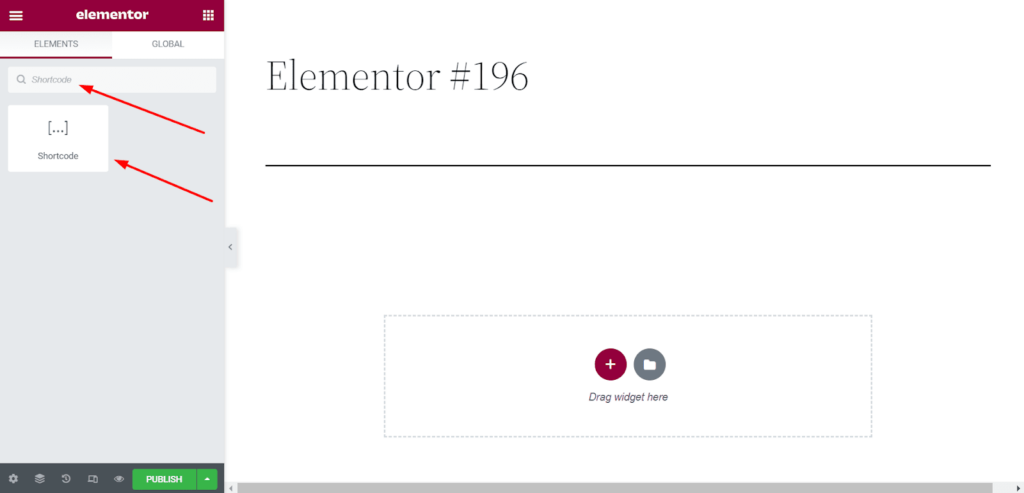
Il widget shortcode di Elementor ti permette di incorporare qualsiasi shortcode direttamente nel layout della tua pagina senza dover modificare l'HTML. Ecco come usarlo.
Ecco una breve guida all'utilizzo del widget shortcode:
- Apri la tua pagina con il page builder Elementor.
- Trascina il widget shortcode dal pannello Elementor.
- Incolla il tuo codice abbreviato (ad esempio per moduli, incorporamenti video o contenuti dinamici) nella casella dei contenuti del widget.
- Se necessario, personalizza l'aspetto del widget utilizzando le impostazioni di Elementor Pro.
Questo approccio semplifica la gestione e la visualizzazione di contenuti dinamici provenienti da fornitori terzi o da codice personalizzato, il tutto all'interno dell'editor di Elementor.
Non è necessario inserire manualmente lo shortcode nelle sezioni HTML; è sufficiente utilizzare il widget per visualizzarlo in qualsiasi punto della pagina.
Scopri: i migliori metodi per aggiungere il selettore di lingua di Elementor
Casi d'uso popolari per gli shortcode di Elementor
Gli shortcode di Elementor sono utili in diversi scenari di progettazione comuni di WordPress. Ecco i più pratici.
Incorporamento di modelli nei post del blog
Se hai un blocco di invito all'azione o un banner di annuncio che desideri mostrare in più articoli del blog, puoi incollare lo shortcode in ogni articolo anziché ricreare il design. Qualsiasi modifica al modello originale si rifletterà automaticamente in tutti gli articoli che utilizzano quello shortcode.
Aggiunta di modelli a widget e barre laterali
Per aggiungere un modello salvato a una barra laterale o a un'area widget, vai su Aspetto → Widget, aggiungi un widget Testo o HTML personalizzato e incolla al suo interno lo shortcode di Elementor. Il modello verrà visualizzato nell'area widget con lo stesso stile del design originale.
Blocchi di contenuto dinamico tramite codici abbreviati
Gli shortcode di Elementor sono perfetti per creare blocchi di contenuti dinamici che necessitano di aggiornamenti regolari.
Ad esempio, se hai una tabella dei prezzi ricorrente, una testimonianza in evidenza o un elenco di eventi, puoi progettarli una volta e inserire lo shortcode dove necessario.
Ogni volta che aggiorni il template, le modifiche si rifletteranno automaticamente su tutte le pagine che utilizzano quello shortcode, rendendolo ideale per gli elementi che devono rimanere sempre aggiornati e pertinenti.
Suggerimenti per la gestione di più codici abbreviati in Elementor
Gestire numerosi shortcode su un sito web di grandi dimensioni può diventare rapidamente complicato. Questi suggerimenti ti aiuteranno a rimanere organizzato e ad evitare i problemi più comuni.
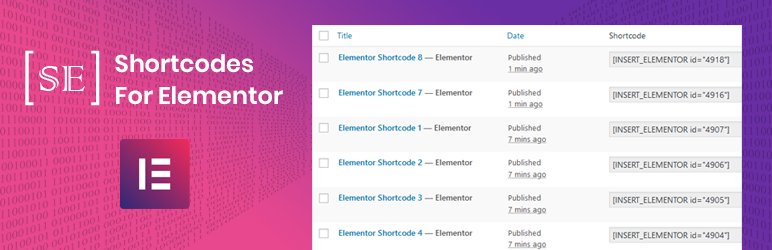
Suggerimento 1: Mantieni i tuoi shortcode organizzati
Se non si fa attenzione, è facile perdere traccia di quale shortcode appartenga a quale template. Per mantenere l'ordine, etichetta chiaramente i tuoi template quando li salvi in Elementor.
Utilizza nomi descrittivi come "Modulo di contatto - Pagina iniziale" o "Tabella prezzi - Pagina dei servizi" in modo da poter trovare e utilizzare rapidamente lo shortcode corretto quando necessario.
Suggerimento 2: crea un elenco di riferimento per gli shortcode
Se utilizzi molti shortcode in diverse pagine, potrebbe essere utile creare un semplice documento o foglio di calcolo che elenchi tutti i modelli salvati e i relativi shortcode.
In questo modo, puoi consultarlo facilmente senza doverlo cercare ogni volta nella dashboard di Elementor.
Suggerimento 3: Evita di sovraccaricare le pagine con gli shortcode
Sebbene gli shortcode di Elementor siano incredibilmente utili, è importante non esagerare. Utilizzare troppi shortcode su una singola pagina può rallentare i tempi di caricamento, soprattutto se i template includono elementi grafici complessi o immagini.
Concentrati sugli elementi essenziali e valuta l'utilizzo di plugin di caching per ottimizzare le prestazioni del sito web.
Suggerimento 4: testa gli shortcode su diversi dispositivi
Assicurati di testare i tuoi modelli di shortcode Elementor su diversi dispositivi per verificare che siano reattivi e vengano visualizzati correttamente.
Poiché gli shortcode utilizzano modelli predefiniti, è fondamentale verificare che il design si adatti correttamente a dispositivi mobili, tablet e computer desktop.
Risoluzione rapida dei problemi comuni degli shortcode di Elementor
Sebbene gli shortcode di Elementor siano in genere un modo semplice ed efficiente per riutilizzare i modelli, a volte le cose non vanno come previsto. Ecco alcuni problemi comuni e soluzioni rapide per aiutarti a risolverli.
Shortcode non visualizzato correttamente
Uno dei problemi più comuni che gli utenti riscontrano è quando uno shortcode non visualizza il template come previsto. Se lo shortcode del template non viene visualizzato correttamente sul front-end, ecco alcuni passaggi da verificare:
- Svuota la cache: di caching o la cache del browser potrebbero impedire la visualizzazione degli aggiornamenti dello shortcode. Prova a svuotare sia la cache di WordPress che la cache del browser per vedere se il problema si risolve.
- Verifica lo stato del modello: assicurati che il modello che stai cercando di visualizzare sia stato salvato e pubblicato. Se è in modalità bozza, non verrà visualizzato sul sito.
- Disattiva i plugin in conflitto: a volte, altri plugin possono interferire con le funzionalità di Elementor. Prova a disattivare uno alla volta gli altri plugin per identificare eventuali conflitti che potrebbero impedire il rendering dello shortcode.
Correlato: Risolvere il problema del titolo animato di Elementor che non funziona
Conflitti di stile del modello
A volte, potresti riscontrare conflitti di stile tra il tuo template Elementor e il tuo tema WordPress, causando un aspetto anomalo o un comportamento imprevedibile degli elementi. Ecco come risolverli:
- Passa a temi compatibili con Elementor: assicurati di utilizzare un tema completamente compatibile con Elementor, come Hello Theme, progettato per funzionare perfettamente con Elementor.
- Sovrascrivi le impostazioni del tema: se il CSS del tuo tema sovrascrive gli stili di Elementor, prova a utilizzare la funzione " CSS personalizzato " di Elementor per regolare manualmente gli stili o aggiungi il tuo CSS personalizzato per risolvere il conflitto.
- Colori e caratteri globali: Elementor ha le proprie globali per caratteri e colori . Assicurati di configurarle correttamente nelle Impostazioni del sito in modo che non entrino in conflitto con le impostazioni del tuo tema.
Affrontando direttamente questi problemi comuni, puoi garantire che i tuoi shortcode Elementor funzionino perfettamente sul tuo sito, mantenendo il tuo design coerente e funzionale!
Conclusione: padroneggia gli shortcode di Elementor per una progettazione senza sforzo
Gli shortcode di Elementor sono uno strumento potente che può semplificare e ottimizzare il processo di progettazione web. Una volta che avrai imparato a crearli e gestirli, sarai in grado di riutilizzare rapidamente i tuoi modelli migliori su tutto il tuo sito web con facilità.
Che si tratti di incorporare design nei post, migliorare widget o gestire contenuti dinamici, gli shortcode offrono incredibile flessibilità ed efficienza. Padroneggiandone l'uso, risparmierai tempo, manterrai la coerenza del design e il tuo flusso di lavoro sarà fluido e organizzato.
Ora è il momento di tuffarsi e iniziare a utilizzare gli shortcode di Elementor per portare il design del tuo sito web a un livello superiore!
Domande frequenti sulla configurazione degli shortcode di Elementor
Cosa sono gli shortcode personalizzati in Elementor?
Gli shortcode personalizzati in Elementor sono piccoli frammenti di codice tra parentesi quadre che puoi incollare in qualsiasi articolo, pagina o widget per visualizzare un modello salvato o contenuti dinamici. Puoi crearli tramite la sezione Modelli salvati di Elementor oppure registrando uno shortcode personalizzato in PHP.
Come si utilizza un blocco shortcode in WordPress?
In Gutenberg, fai clic sul pulsante + per aggiungere un nuovo blocco, cerca "Shortcode" e incolla il codice nel blocco. Nell'editor classico, passa alla modalità Testo e incolla lo shortcode dove desideri. In Elementor, utilizza il widget Shortcode dal pannello e incolla il codice nel campo del contenuto.
Posso utilizzare gli shortcode con la versione gratuita di Elementor?
Sì. La versione gratuita di Elementor supporta completamente gli shortcode. Puoi creare modelli salvati e generare shortcode per essi senza dover passare a Elementor Pro. La versione Pro è necessaria solo se desideri utilizzare contenuti dinamici, controlli CSS personalizzati o funzionalità avanzate per i widget globali.
Come fanno gli sviluppatori a creare shortcode personalizzati utilizzando PHP?
Gli sviluppatori creano shortcode personalizzati scrivendo una funzione PHP e registrandola utilizzando la add_shortcode() in WordPress. Ad esempio: add_shortcode( 'my_shortcode', 'my_shortcode_function' ); questo registra [my_shortcode] come shortcode utilizzabile in qualsiasi punto del sito. La funzione restituisce il codice HTML che si desidera visualizzare.
Perché il mio shortcode non funziona correttamente?
Le cause più comuni sono la mancanza di una parentesi di chiusura, il template in modalità bozza, un plugin di caching che serve una vecchia versione della pagina o un conflitto tra plugin ed Elementor. Per prima cosa, svuota la cache, poi verifica che il template sia pubblicato. Se lo shortcode continua a non funzionare, disattiva gli altri plugin uno alla volta per identificare quello che causa il conflitto.


