

La spedizione gioca un ruolo cruciale nella creazione dell'identità del tuo brand per i tuoi utenti. Gli utenti si aspettano sempre un processo di spedizione veloce e di alta qualità, in linea con i prezzi pagati. Un processo di spedizione semplice e ottimizzato crea un'esperienza fluida e soddisfacente per i tuoi utenti. Pertanto, è importante avere una strategia di spedizione efficace. Fortunatamente, WooCommerce offre diversi metodi di spedizione integrati con funzionalità aggiuntive che forniscono ai clienti tariffe di spedizione chiare e diverse altre opzioni. In questo blog, parleremo delle diverse funzionalità di WooCommerce e di come utilizzarle per aggiungere la spedizione a WoCommerce.
Metodi di spedizione in WooCommerce
WooCommerce offre numerose funzionalità per la creazione di un negozio online. Puoi scegliere tra funzionalità integrate, estensioni o plugin per impostare il metodo di spedizione. Tuttavia, la tariffa e il metodo di spedizione principali predefiniti di WooCommerce forniscono un calcolatore di spedizione nella pagina del carrello. Puoi anche scegliere una località di spedizione e associare un metodo di spedizione a tale località.
Se hai appena installato WooCommerce, avrai a disposizione le seguenti opzioni di spedizione predefinite. Se desideri estendere o avere più opzioni, scegli tra i plugin e le funzionalità di spedizione estese di WooCommerce per una maggiore flessibilità. L'utilizzo del giusto software di gestione logistica può semplificare ulteriormente le operazioni, garantendo un coordinamento ottimale tra i processi di spedizione e la gestione dell'inventario.
- Tariffa fissa: con questa opzione, puoi applicare una tariffa unica per tutte le spedizioni in uscita dal tuo negozio. Si tratta di un piano tariffario semplice e flessibile per te e i tuoi clienti. Tuttavia, questo potrebbe comportare un aumento dei costi di spedizione per te o per il cliente.
- Spedizione gratuita: come suggerisce il nome, con la spedizione gratuita i tuoi clienti non dovranno pagare alcuna spesa di spedizione. Questo avviene solitamente tramite coupon o quando un cliente spende un importo minimo per un prodotto.
- Ritiro in loco: i ritiri in loco sono solitamente gratuiti per i clienti, che possono ritirare i prodotti senza dover ricorrere a servizi di spedizione esterni. Tuttavia, questi ritiri richiedono una sede fisica all'interno del tuo negozio per la gestione e la spedizione dei prodotti.
Come aggiungere la spedizione a WooCommerce
Ora che conosci i metodi di spedizione tra cui scegliere su WooComerce, vediamo come puoi aggiungerli al tuo negozio:
Crea un backup del tuo negozio
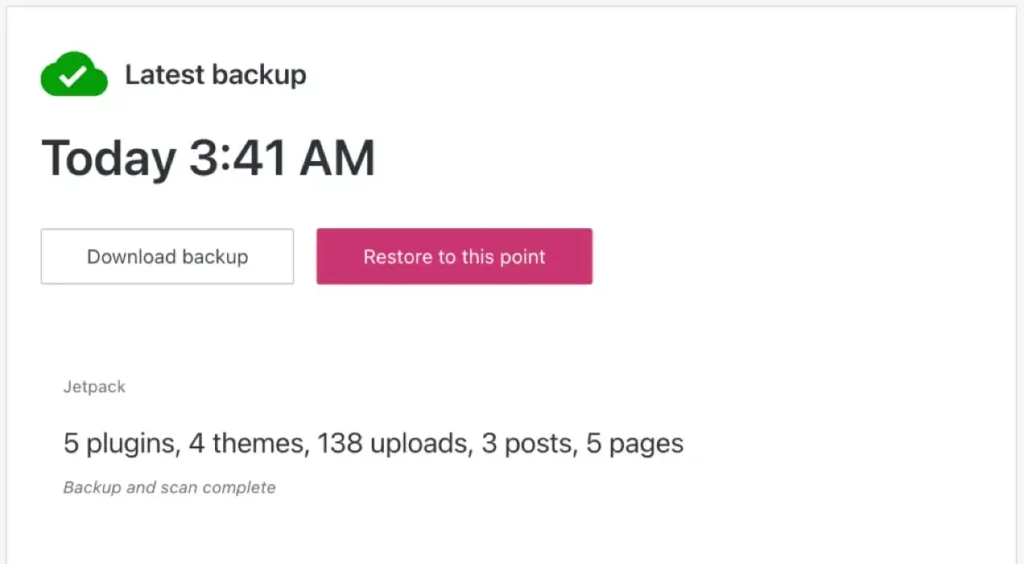
Prima di apportare modifiche al tuo negozio WooCommerce, devi eseguire il backup di tutti i dati per evitare di perdere informazioni preziose. Puoi utilizzare un plugin di backup di WordPress per automatizzare il backup del tuo negozio oppure eseguire manualmente il backup del sito dalla dashboard del negozio. Una volta completato il backup, aggiorna il sito web, il negozio, i temi e i plugin correnti per garantire una maggiore compatibilità.
Struttura Impostazioni WooComerce
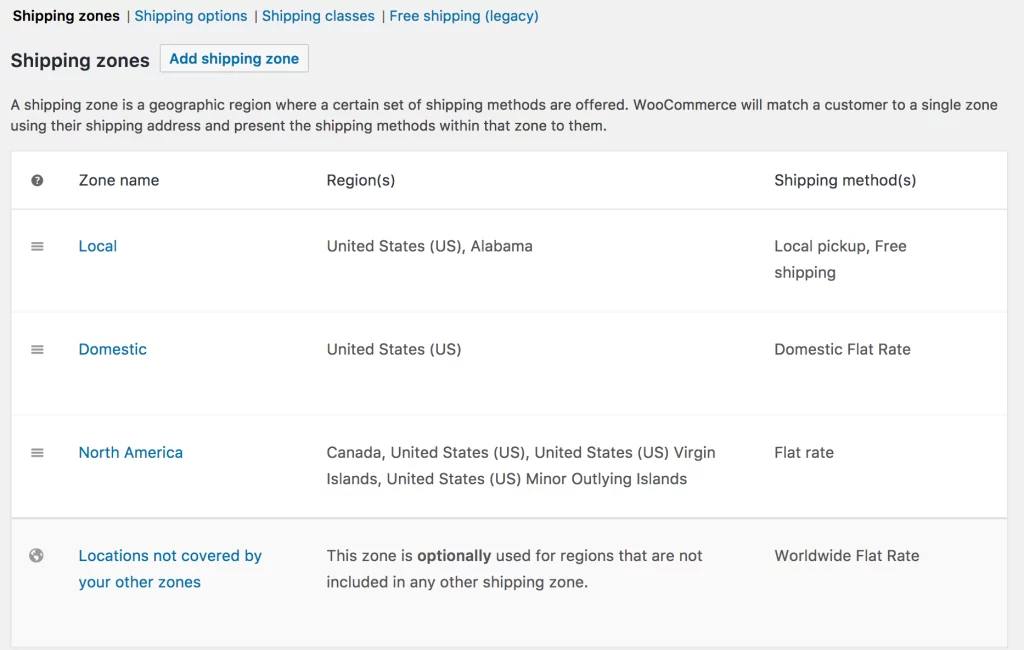
Se offri le tre opzioni predefinite di spedizione gratuita, tariffa fissa e ritiro in loco, otterrai tutto integrato in WooCommerce. Non sono richiesti plugin aggiuntivi per la configurazione.
Installa e attiva le estensioni di spedizione
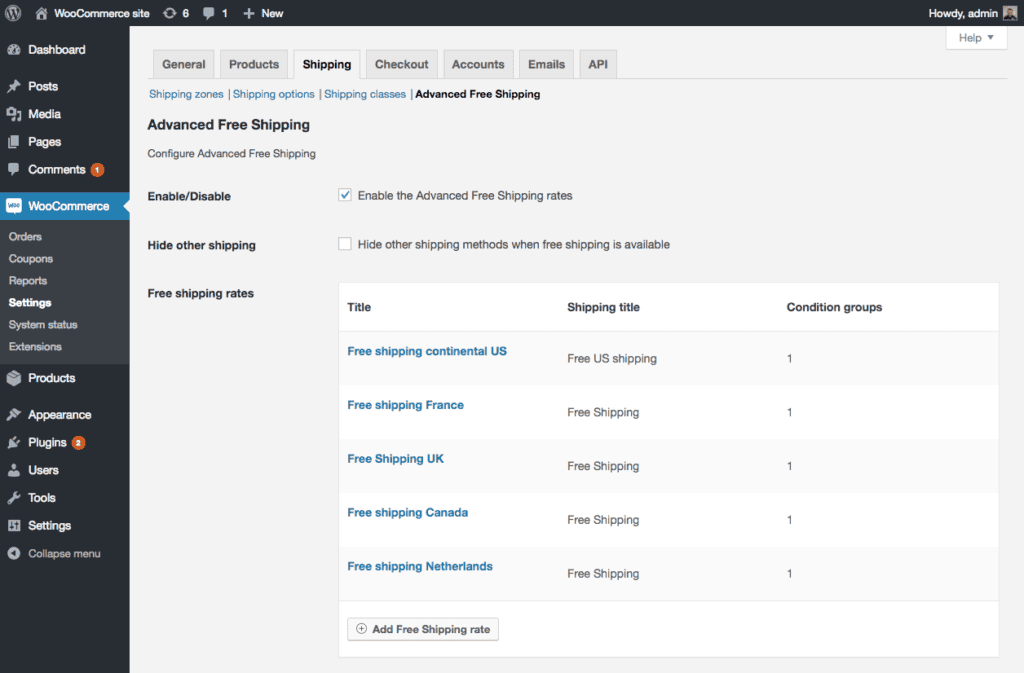
Per aggiungere maggiore flessibilità ai tuoi metodi di spedizione, aggiungi e attiva le funzionalità di spedizione estese in WooCommerce. Con queste, puoi utilizzare funzionalità come tariffe tabellari, tariffe in tempo reale o una combinazione di metodi di spedizione. Questi plugin ti aiuteranno a migliorare le funzionalità del tuo negozio, come iltracciamento dei numeri, la stampa delle etichette e la sincronizzazione del magazzino.
- Vai su Plugin nella dashboard di WordPress e seleziona Aggiungi nuovo
- Seleziona Carica plugin
- Ora seleziona l'estensione file ZIP sul tuo sistema e fai clic su Attiva per abilitare i plugin sul tuo negozio
Modifica le impostazioni di spedizione
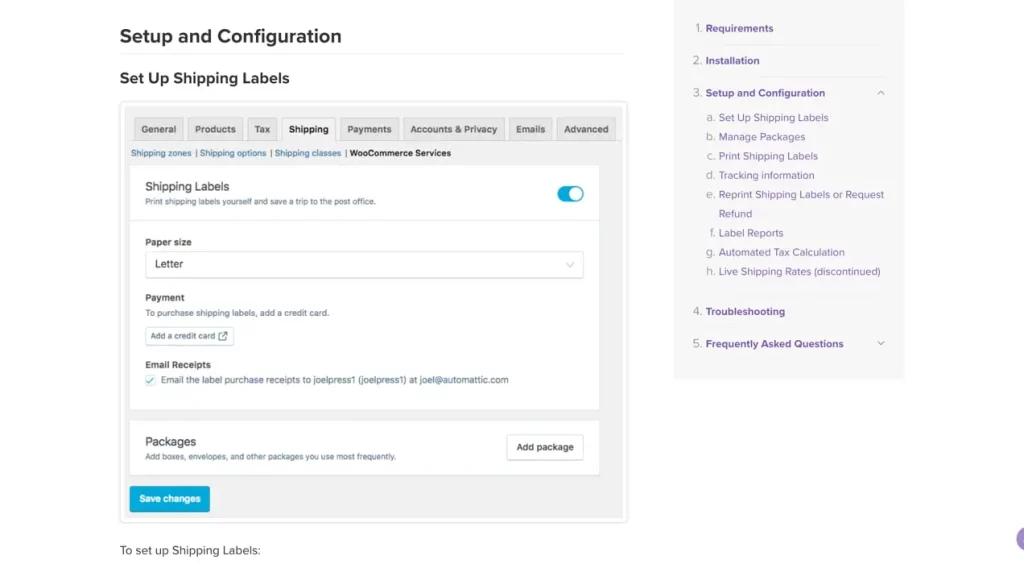
Ogni estensione scelta ha impostazioni e istruzioni diverse. Per trovare istruzioni specifiche per la configurazione del tuo plugin, puoi andare alla pagina principale e cliccare sul pulsante Documentazione per la configurazione specifica dell'estensione.
Qui puoi trovare istruzioni dettagliate suddivise in diverse categorie, come Etichette di spedizione, Informazioni di tracciamento e Gestione dei pacchi. In questo modo puoi adattare facilmente le impostazioni in base alle esigenze del tuo negozio.
Hai bisogno di aiuto per aggiungere la spedizione a WooCommerce?
Scopri i nostri servizi di sviluppo WooCommerce per le migliori soluzioni WooCommerce
Prova il tuo nuovo processo di spedizione in WooCommerce
Prima di implementare il nuovo processo di spedizione per il tuo cliente, sonda il terreno e verifica se la configurazione della spedizione funziona correttamente.
- Puoi iniziare testando un prodotto di ogni classe di spedizione e verificare se le tariffe sono calcolate correttamente nel carrello e nelle pagine di pagamento
- Controllare se la combinazione di prodotti e diverse dimensioni del carrello è applicata correttamente
- Esamina l'intero processo di pagamento e verifica se le informazioni di spedizione sono sincronizzate correttamente
- Se utilizzi tariffe in tempo reale, i costi per i clienti corrispondono alle tariffe del tuo operatore?
- Le tue politiche di spedizione e reso sono facilmente accessibili ai clienti sul tuo sito?
- Verifica se le tue offerte scontate o le tariffe di spedizione gratuita sono visibili ai tuoi clienti
Se tutto quanto sopra è a posto nel tuo negozio, puoi procedere e rendere disponibile il tuo nuovo processo di spedizione ai tuoi clienti.
Conclusione
WooCommerce è la soluzione ideale per aggiungere metodi di spedizione convenienti, flessibili e convenienti al tuo negozio. Grazie alle sue funzionalità integrate, puoi creare un'esperienza utente intuitiva e soddisfacente. Ora puoi configurare le impostazioni di spedizione di WooCommerce e scoprire come aggiungere le spedizioni a WooCommerce. Inoltre, puoi imparare e testare il tuo negozio per capire se il tuo metodo di spedizione è compatibile con i tuoi clienti e con il tuo negozio.


