
Aggiungere un negozio WooCommerce a Google Merchant Center permette di mostrare i tuoi prodotti direttamente agli acquirenti che effettuano ricerche su Google. Una configurazione corretta contribuisce a far apparire il tuo negozio nei risultati di Google Shopping, nelle inserzioni di prodotti gratuite e nelle esperienze di ricerca basate sull'intelligenza artificiale.
Molti proprietari di negozi WooCommerce trascurano impostazioni chiave del feed, dettagli di spedizione o requisiti relativi ai dati di prodotto che limitano la visibilità.
Questa guida spiega come collegare correttamente WooCommerce a Google Merchant Center, migliorare la visibilità dei prodotti e aumentare il traffico qualificato proveniente da acquirenti che effettuano ricerche.
Per aggiungere un negozio WooCommerce a Google Merchant Center, i proprietari dei negozi devono creare un account Merchant Center, verificare il proprio sito web e collegare un feed di prodotti da WooCommerce utilizzando un plugin o uno strumento di gestione dei feed. Per l'approvazione del prodotto sono necessari titoli di prodotto, prezzi, disponibilità, codici GTIN e informazioni di spedizione accurati.
Una volta collegati, i prodotti possono apparire negli elenchi di Google Shopping, nei risultati di ricerca gratuiti e nelle esperienze di ricerca basate sull'intelligenza artificiale su tutte le piattaforme Google. Aggiornamenti regolari del feed aiutano a mantenere la visibilità, a migliorare l'indicizzazione dei prodotti e a ridurre il rischio di disapprovazione dei prodotti causata da dati obsoleti o incompleti.
Comprendere Google Merchant Center
Google Merchant Center è uno strumento che consente di caricare le informazioni sui propri prodotti su Google e renderle disponibili per gli annunci Shopping su Google.com, Google Shopping e altre piattaforme Google.

Aggiungere il tuo negozio WooCommerce a Google Merchant Center può essere un ottimo modo per aumentare la visibilità dei prodotti e le vendite. In questo articolo, ti mostreremo come aggiungere il tuo negozio WooCommerce a Google Merchant Center.
Vantaggi dell'aggiunta di un negozio WooCommerce a Google Merchant Center
Aggiungere un negozio WooCommerce a Google Merchant Center offre numerosi vantaggi.
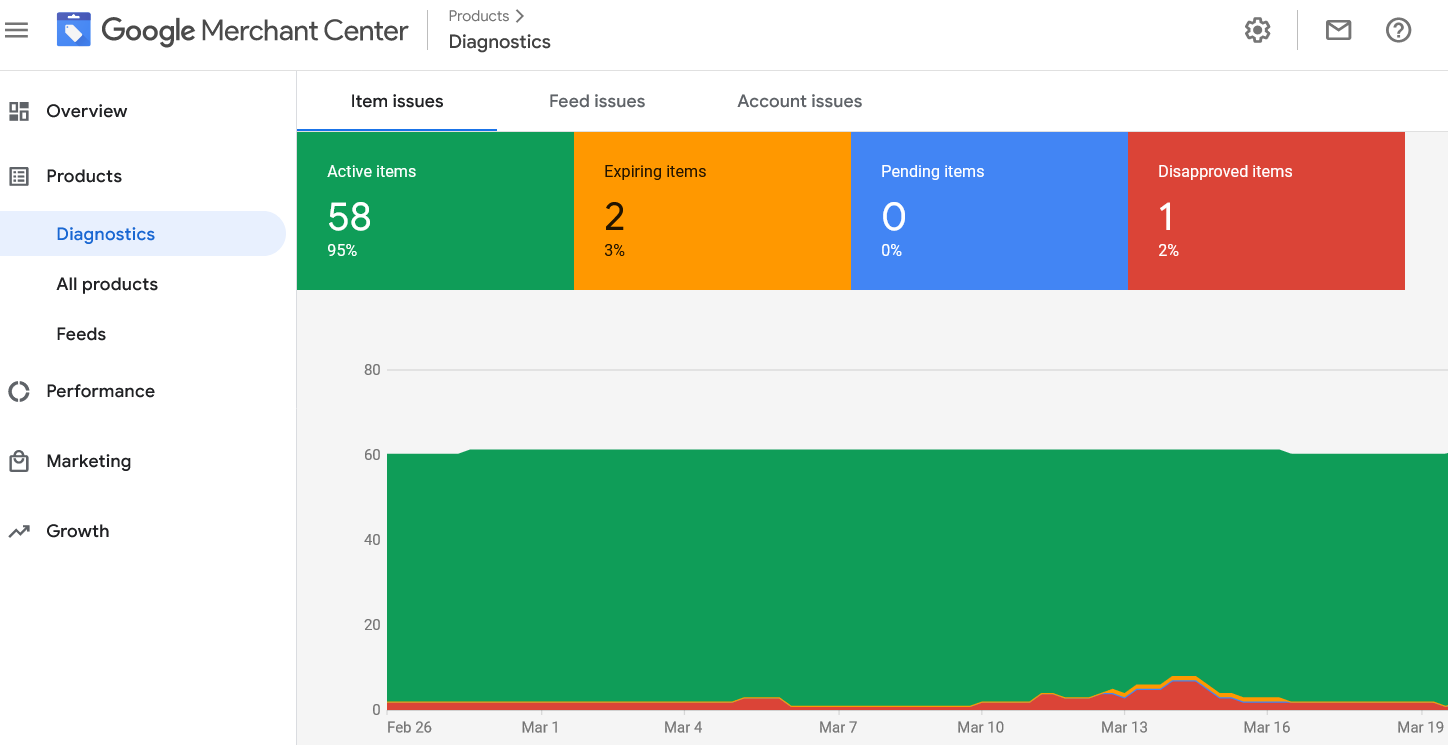
Aumenta la visibilità
Forse il vantaggio più ovvio è che può aiutarti ad aumentare la tua visibilità nei risultati di ricerca. Quando i potenziali clienti cercano i prodotti che vendi, il tuo negozio WooCommerce apparirà nei risultati di ricerca insieme a un link al tuo sito web. Questo può aiutarti ad attrarre nuovi clienti e ad aumentare il traffico verso il tuo sito.
Semplifica gli elenchi dei prodotti
Un altro vantaggio dell'aggiunta di un negozio WooCommerce a Google Merchant Center è la possibilità di semplificare la creazione di schede prodotto.
Puoi gestire tutte le tue schede prodotto in un unico posto, semplificando il monitoraggio delle scorte e dei prezzi. Inoltre, puoi utilizzare i potenti strumenti di Google per ottimizzare le tue schede e assicurarti che vengano visualizzate dal pubblico giusto.
Fai crescere il tuo business e raggiungi nuovi clienti
Aggiungere un negozio WooCommerce a Google Merchant Center può essere un ottimo modo per far crescere la tua attività e raggiungere nuovi clienti. Grazie a una maggiore visibilità e a una gestione semplificata dei prodotti, potrai concentrarti sulla gestione della tua azienda e lasciare il marketing a Google.
Cerchi la configurazione di WooCommerce?
Contattaci e usufruisci dei nostri servizi di sviluppo WooCommerce da parte di esperti per configurare e ottimizzare i tuoi negozi online.
Guida passo passo per collegare il tuo negozio WooCommerce a Google Merchant Center
Per collegare il tuo negozio WooCommerce a Google Merchant Center, devi seguire questi passaggi:
Passaggio 1: Configura un account Google Merchant Center
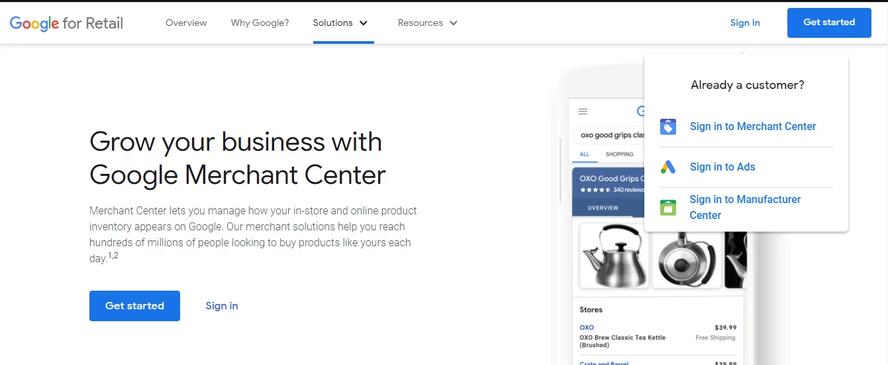
Per configurare un account Google Merchant Center:
- Vai su https://merchantcenter.google.com/ e fai clic su "Accedi" nell'angolo in alto a destra.
- Accedi con il tuo account Google. Se non hai un account Google, puoi crearne uno all'indirizzo https://accounts.google.com/signup/.
- Fai clic su “Crea account”.
- Inserisci le informazioni relative alla tua attività, quindi fai clic su "Continua".
- Accetta i Termini di servizio, quindi fai clic su "Crea account"
Passaggio 2: crea un feed di prodotti XML per i prodotti del tuo negozio WooCommerce
Supponendo che tu abbia un negozio WooCommerce attivo e funzionante, il passaggio successivo è creare un XML per i tuoi prodotti. Questo feed di prodotto verrà utilizzato per inviare i tuoi prodotti a Google Merchant Center, che potranno poi essere visualizzati su Google Shopping.

Esistono diversi modi per generare un feed di prodotti XML per WooCommerce:
- Utilizza un plugin: diversi plugin possono generare automaticamente un feed di prodotti XML per te, tra cui WP All Export e WooCommerce Product Feed Manager.
- Creazione manuale del feed: se hai familiarità con XML, puoi creare manualmente il tuo feed di prodotti. Questa guida di Google fornisce istruzioni dettagliate su come farlo.
Una volta creato il feed XML dei prodotti , invialo al Google Merchant Center.
Passaggio 3: crea il tuo feed di dati nel Google Merchant Center
Se desideri collegare i prodotti del tuo negozio WooCommerce a Google Merchant Center, devi prima creare un feed di dati. Questo feed di dati includerà tutte le informazioni necessarie sui tuoi prodotti, inclusi nomi, prezzi, immagini e altro ancora.
, dovrai utilizzare un plugin come WooCommerce Product Feed Manager . Questo plugin semplifica la generazione di un feed di dati compatibile con Google Merchant Center.
Una volta installato il plugin, configurare il tuo feed di dati è un gioco da ragazzi. Seleziona i campi che desideri includere nel feed e il plugin penserà al resto.
Una volta configurato il feed di dati, non devi far altro che inviarlo a Google Merchant Center. Da lì, i tuoi prodotti saranno idonei a comparire nei risultati di Google Shopping.
Passaggio 4: collega il tuo negozio a Google Merchant Center
Supponendo che tu abbia un negozio WooCommerce e i prodotti siano pronti, il passo successivo è connettere il tuo negozio a Google Merchant Center. Esistono diversi modi per farlo, ma ti consigliamo di utilizzare il plugin WooCommerce per WordPress.
Una volta installato e attivato, vai su Impostazioni > Integrazioni nella dashboard di WordPress. Trova la sezione Google Merchant Center e fai clic sul link per collegare il tuo account.
Ti verrà chiesto di accedere al tuo account Google e di autorizzare WooCommerce ad accedere al tuo account Merchant Center. Dopodiché, dovresti visualizzare un messaggio che indica che i tuoi account sono stati collegati correttamente!
Passaggio 5: aggiorna regolarmente il tuo feed di dati
È fondamentale mantenere aggiornato il flusso di dati in modo che i potenziali clienti abbiano sempre a disposizione le informazioni più accurate sui vostri prodotti.
È consigliabile aggiornare il feed di dati almeno una volta alla settimana, e con maggiore frequenza se si hanno molti prodotti o se l'inventario cambia spesso.
Per aggiornare il feed di dati, accedi al tuo account WooCommerce e vai alla pagina Prodotti. Da lì, puoi modificare le informazioni sui prodotti che sono cambiate e quindi inviare nuovamente il feed di dati a Google Merchant Center.
Scopri: come migrare da PrestaShop a WooCommerce
Risoluzione dei problemi più comuni durante la configurazione del tuo negozio WooCommerce su Google Merchant Center
Se riscontri problemi nella configurazione del tuo negozio WooCommerce su Google Merchant Center, ecco alcuni problemi comuni che puoi verificare.
- Innanzitutto, assicurati di aver aggiunto il tuo negozio WooCommerce a Google Merchant Center come fonte di prodotto.
- Successivamente, verifica che i tuoi prodotti vengano importati correttamente in Google Merchant Center controllando la scheda "Prodotti".
- Se i tuoi prodotti non vengono visualizzati, assicurati di aver impostato correttamente il feed dei prodotti WooCommerce.
Infine, se riscontri ancora problemi, contatta l'assistenza di WooCommerce o l'assistenza di Google Merchant Center per ulteriore supporto.
Consigli per ottimizzare il tuo negozio WooCommerce su Google Merchant Center
Ecco alcuni suggerimenti per ottimizzare senza problemi il tuo negozio WooCommerce su Google Merchant:
- Mantieni i tuoi prodotti aggiornati: assicurati che i prodotti nel tuo negozio WooCommerce vengano aggiornati regolarmente. Ciò include verificare che descrizioni, prezzi e immagini dei prodotti siano sempre accurati e aggiornati.
- Utilizza immagini di prodotto di alta qualità: le immagini dei prodotti sono tra i fattori più importanti che influenzano la decisione di acquisto di un cliente. Assicurati che le immagini dei tuoi prodotti siano nitide e di alta qualità.
- Ottimizza i titoli e le descrizioni dei tuoi prodotti: svolgono un ruolo fondamentale nel modo in cui i tuoi prodotti appaiono nelle pagine dei risultati dei motori di ricerca (SERP). Assicurati che i titoli e le descrizioni siano ricchi di parole chiave e che riflettano accuratamente il contenuto dei tuoi prodotti.
- Offri prezzi competitivi: i clienti cercano sempre l'offerta migliore. Assicurati che i tuoi prezzi siano competitivi per attirare potenziali clienti.
- Fornisci recensioni dei clienti: possono aiutare a convincere i potenziali clienti ad effettuare un acquisto. Se hai già clienti, chiedi loro di lasciare recensioni sul tuo negozio WooCommerce.
Conclusione
Aggiungere un negozio WooCommerce a Google Merchant Center è un ottimo modo per ampliare la propria portata e coinvolgere più clienti. Seguendo i passaggi corretti, è possibile farlo rapidamente.
Per ottenere il massimo da questo processo, configura correttamente il tuo account Google Merchant Center e ricontrolla tutte le informazioni e le immagini dei prodotti prima di caricarli sul tuo negozio.
In questo modo, potrai aumentare rapidamente la visibilità del tuo marchio e raggiungere nuovi potenziali clienti!
Domande frequenti sull'aggiunta di un negozio WooCommerce a Google Merchant Center
Come posso collegare WooCommerce a Google Merchant Center?
È possibile collegare WooCommerce a Google Merchant Center utilizzando un plugin per il feed di prodotto. Installa un plugin compatibile, genera un feed di prodotto e collegalo al tuo account Merchant Center. Google sincronizzerà quindi automaticamente i prodotti del tuo negozio.
Google Merchant Center è gratuito per i negozi WooCommerce?
Sì. Google Merchant Center è gratuito. I proprietari di negozi WooCommerce possono inserire i propri prodotti nei risultati gratuiti di Google Shopping senza dover pagare per gli annunci. Tuttavia, le campagne a pagamento su Google Shopping richiedono un budget pubblicitario.
Perché i miei prodotti WooCommerce vengono rifiutati da Google Merchant Center?
I prodotti vengono solitamente rifiutati per la mancanza di GTIN, prezzi errati, landing page non funzionanti o violazioni delle norme. Anche informazioni errate su spedizione e tasse possono causare rifiuti. Aggiornare regolarmente il feed aiuta a prevenire questi problemi.
Quale plugin WooCommerce è il migliore per Google Merchant Center?
Tra i plugin più popolari figurano Google for WooCommerce, CTX Feed e Product Feed PRO for WooCommerce. Il plugin migliore dipende dalle dimensioni del tuo negozio, dalle esigenze di personalizzazione del feed e dai requisiti di sincronizzazione.
Quanto tempo impiega Google Merchant Center ad approvare i prodotti?
Google in genere esamina i prodotti entro pochi giorni. Alcuni negozi potrebbero ricevere l'approvazione entro 24 ore, mentre per i cataloghi più grandi i tempi potrebbero essere più lunghi. Anche i controlli sulle norme e l'accuratezza dei feed influiscono sui tempi di approvazione.


