Ogni carrello abbandonato rappresenta una vendita persa. Uno dei motivi principali per cui i clienti abbandonano il sito senza completare l'acquisto è l'obbligo di registrazione. Richiedere ai clienti di creare un account prima di poter finalizzare un acquisto crea un ostacolo che si traduce in una perdita di conversioni. L'implementazione del checkout come ospite in WooCommerce elimina questa barriera e offre a ogni visitatore un percorso d'acquisto semplice e senza intoppi.
Questa guida ti illustra tutto ciò che devi sapere, dalla comprensione del funzionamento del checkout per gli ospiti di WooCommerce alla sua corretta configurazione, al test, alla personalizzazione e alla risoluzione dei problemi più comuni riscontrati dai proprietari di negozi online.
Per abilitare il checkout come ospite in WooCommerce, vai su WooCommerce → Impostazioni → Account e privacy e seleziona "Consenti ai clienti di effettuare ordini senza un account". Salva le modifiche e prova in una finestra di navigazione in incognito per verificare che funzioni correttamente.
Il checkout come ospite consente agli acquirenti di completare un acquisto senza registrarsi. WooCommerce registra comunque l'ordine e invia un'e-mail di conferma. La creazione di un account può essere offerta come passaggio facoltativo, non obbligatorio.
Comprendere il processo di acquisto come ospite in WooCommerce
Prima di modificare qualsiasi impostazione, è utile capire cosa fa effettivamente il checkout come ospite e in cosa si differenzia dal checkout basato su account.

Che cos'è il checkout come ospite in WooCommerce?
Il checkout come ospite è una di WooCommerce che consente ai clienti di completare un acquisto senza registrarsi per un account. Il cliente inserisce nome, indirizzo email, dati di fatturazione e spedizione e informazioni di pagamento, ed effettua l'ordine, il tutto senza dover creare un nome utente o una password.
WooCommerce continua a raccogliere i dati dell'ordine e a inviare un'email di conferma. La differenza è che questi dati non sono collegati a un account utente nel database di WordPress. L'acquirente rimane anonimo ai fini della registrazione.
Come funziona il checkout come ospite in WooCommerce?
Quando un cliente arriva sulla pagina di pagamento e l'opzione "Acquisto come ospite" è abilitata, visualizza i campi relativi al pagamento e ai dati di contatto senza dover creare un account. Inserisce quindi i dati richiesti ed effettua l'ordine.
WooCommerce genera un record d'ordine nel backend, gli assegna un ID univoco e invia al cliente un'e-mail di conferma. L'ordine appare nella dashboard di WooCommerce come qualsiasi altro ordine basato su account. È possibile evaderlo, aggiornarne lo stato e comunicare con l'acquirente tramite l'interfaccia standard di gestione degli ordini.
Se abiliti anche la creazione facoltativa dell'account, WooCommerce può mostrare un messaggio al cliente che gli chiede se desidera salvare i propri dati creando un account. Questa operazione è completamente facoltativa per il cliente. Puoi anche abilitare la generazione automatica delle password per semplificare ulteriormente la creazione dell'account.
Comprendere la dashboard di WooCommerce ti aiuta a monitorare sia gli ordini degli ospiti che quelli degli account da un'unica piattaforma.
Differenza tra checkout come ospite e checkout basato sull'account
La differenza fondamentale risiede nella persistenza dei dati e nell'identità dell'utente.
Con il checkout basato su account, il cliente crea un profilo. Vengono salvati il suo indirizzo, le preferenze di pagamento e la cronologia degli ordini. Può accedere in seguito per monitorare gli ordini, riordinare i prodotti o gestire i propri dati.
Con il checkout come ospite, nessuno di questi dati viene memorizzato in un profilo collegato. Una volta completato l'ordine, i dati del cliente esistono solo nella registrazione dell'ordine, non in un account utente. Non possono accedere per tracciare il loro ordine a meno che non utilizzino manualmente lo strumento di ricerca ordini.
Il pagamento tramite account è più indicato per i clienti abituali che desiderano la comodità. Il pagamento come ospite è invece pensato per chi acquista per la prima volta o per i clienti che preferiscono non condividere più dati del necessario.
La maggior parte dei negozi WooCommerce di successo offre entrambe le opzioni, dando ai clienti la possibilità di scegliere anziché obbligarli a seguire una delle due strade.
Hai bisogno di aiuto per ottimizzare il checkout del tuo WooCommerce?
Aumenta le conversioni e migliora l'esperienza del cliente con servizi di sviluppo WooCommerce professionali.
Perché il checkout come ospite è essenziale per i negozi WooCommerce?
I dati sull'abbandono del carrello sono inequivocabili. Gli studi dimostrano costantemente che un'alta percentuale di acquirenti abbandona il carrello quando si imbatte in un passaggio obbligatorio come la creazione di un account. Non si tratta di un piccolo inconveniente, ma di un vero e proprio killer delle conversioni.
Ecco perché il checkout per gli ospiti è importante per il tuo negozio:
- Riduzione degli attriti nel punto più critico. La pagina di pagamento è il momento in cui un acquisto si concretizza o meno. Qualsiasi passaggio aggiuntivo, soprattutto la registrazione di un account, aumenta la probabilità che l'utente abbandoni il sito. Il pagamento come ospite elimina questo ostacolo.
- Consente di acquisire nuovi clienti. Spesso, chi visita un negozio per la prima volta non si fida abbastanza da creare un account. La possibilità di acquistare come ospite permette di acquistare senza impegno, e un'esperienza d'acquisto positiva conquista la loro fiducia per le visite future.
- Un'esperienza di pagamento più rapida. Gli ospiti saltano completamente il modulo di registrazione. Meno campi significano meno possibilità di errore e un processo più veloce si traduce in tassi di completamento più elevati.
- Conformità e privacy in perfetta sintonia. Con la crescente consapevolezza in materia di privacy dei dati, molti utenti preferiscono condividere solo le informazioni necessarie. Il checkout come ospite si allinea a questa preferenza e può persino supportare una più ampia conformità HIPAA per l'e-commerce e i principi di minimizzazione dei dati.
- Gli acquirenti da dispositivi mobili sono i più avvantaggiati. Sui dispositivi mobili, la digitazione è più lenta e soggetta a errori. Il checkout come ospite riduce la lunghezza del modulo e il tempo trascorso sulla pagina, un vantaggio significativo per le conversioni da dispositivi mobili. Comprendere la differenza tra siti per dispositivi mobili e siti responsive aiuta a progettare un'esperienza di checkout che funzioni su tutti i dispositivi.
- Aumenta il fatturato complessivo. Un minor numero di carrelli abbandonati si traduce direttamente in un maggior numero di ordini completati e in un fatturato più elevato. Per la maggior parte dei negozi, abilitare il checkout per gli ospiti è una delle modifiche con il maggiore impatto e il minimo sforzo.
Prerequisiti prima di abilitare il checkout come ospite in WooCommerce
Prima di modificare qualsiasi impostazione, assicurarsi che siano soddisfatte le seguenti condizioni.
- WooCommerce è installato e attivato. Può sembrare ovvio, ma le impostazioni per gli acquisti come ospite si trovano all'interno del plugin WooCommerce. Se non è attivo, queste opzioni non saranno visibili. Se stai creando il tuo negozio da zero, ti consigliamo di consultare il tra Shopify e WordPress per verificare se WooCommerce è la piattaforma giusta per le tue esigenze.
- Hai accesso come amministratore di WordPress. Devi accedere alla dashboard di WordPress con un account con privilegi di amministratore. Gli utenti con ruolo di editor o autore non avranno accesso alle impostazioni di WooCommerce.
- La tua pagina di checkout è configurata correttamente. WooCommerce crea automaticamente una pagina di checkout durante la configurazione. Se è stata eliminata o configurata in modo errato, il checkout per gli ospiti non verrà visualizzato correttamente. Verifica che la pagina di checkout esista nella sezione Pagine e che contenga lo
[woocommerce_checkout]o il blocco di checkout di WooCommerce.
- Il tema attivo che stai utilizzando è compatibile con WooCommerce. Alcuni temi sovrascrivono i template di WooCommerce in modi che compromettono il processo di acquisto come ospite. Utilizza un tema compatibile con WooCommerce o un tema che supporti gli hook di WooCommerce. comuni nello sviluppo su WordPress, come l'utilizzo di un tema incompatibile, possono compromettere silenziosamente le funzionalità di checkout.
- Durante i test, la cache è temporaneamente disabilitata. I plugin di caching e la cache lato server possono causare la visualizzazione di versioni obsolete della pagina di pagamento. Disabilita la cache prima di abilitare e testare il checkout per gli ospiti per ottenere risultati accurati.
- Il protocollo SSL è attivo. La pagina di pagamento deve essere servita tramite HTTPS. Questo non solo è richiesto dai gestori dei pagamenti, ma contribuisce anche a rafforzare la fiducia dei clienti che condividono i dati di pagamento.
Come configurare il checkout per gli ospiti in WooCommerce: procedura passo passo
Segui questi passaggi per abilitare e configurare il checkout come ospite in WooCommerce. La procedura richiede meno di cinque minuti.

Passaggio 1: accedi alla dashboard di WordPress
Apri il browser e vai su yourdomain.com/wp-admin. Inserisci il tuo nome utente e la password di amministratore. Una volta effettuato l'accesso, verrai reindirizzato alla bacheca di WordPress.
Se stai lavorando su un negozio online attivo, valuta la possibilità di apportare queste modifiche durante le ore di minore affluenza. Sebbene le modifiche alle impostazioni siano minime e immediate, è una buona pratica.
Passaggio 2: accedi alle impostazioni di WooCommerce
Nella barra laterale sinistra, posiziona il cursore del mouse su WooCommerce. Si aprirà un sottomenu. Fai clic su Impostazioni. Si aprirà il pannello delle impostazioni di WooCommerce con diverse schede nella parte superiore.
Le schede principali includono Generale, Prodotti, Spedizione, Pagamenti, Account e privacy, Email, Integrazione e Avanzate. Tu lavorerai all'interno della Account e privacy .
Passaggio 3: Aprire le impostazioni di Account e privacy
Fai clic sulla Account e privacy . Questa sezione controlla tutto ciò che riguarda gli account dei clienti, la conservazione dei dati e il comportamento dell'account al momento del pagamento.
Vedrai due sezioni principali: Checkout ospite e Creazione account. Entrambe sono rilevanti per la tua configurazione. Scorri verso il basso per trovare le opzioni specifiche.
Passaggio 4: Abilita l'opzione "Consenti ai clienti di effettuare ordini senza un account"
Nella "Checkout ospite" troverai una casella di controllo con la dicitura " Consenti ai clienti di effettuare ordini senza un account".
Seleziona questa casella.
Questa è l'impostazione principale che abilita il checkout come ospite in WooCommerce. Una volta selezionata, i clienti che visitano la pagina di checkout non dovranno più creare un account o accedere a un account esistente per effettuare un ordine.
Non salvare ancora. Continua prima con le opzioni rimanenti.
Passaggio 5: Consenti ai clienti di creare un account durante il checkout
Sempre nella Creazione account , cerca la casella di controllo denominata Consenti ai clienti di creare un account durante il checkout.
Seleziona questa casella se desideri offrire ai clienti la possibilità, e non l'obbligo, di creare un account al momento del pagamento.
Questa è la configurazione consigliata: è disponibile il checkout come ospite, ma la creazione di un account è facoltativa. I clienti che desiderano salvare i propri dati possono farlo. I clienti che preferiscono effettuare il checkout in modo anonimo possono saltare questo passaggio.
Abbinando questo sistema a un modulo di pagamento a più fasi, è possibile migliorare ulteriormente l'esperienza utente durante la procedura di acquisto.
Passaggio 6: Abilita l'accesso per i clienti già registrati al momento del pagamento
Cerca la casella di controllo con la dicitura " Consenti ai clienti di accedere a un account esistente durante il checkout".
Seleziona questa casella.
Ciò consente ai clienti abituali con un account di accedere direttamente dalla pagina di pagamento, senza dover prima visitare una pagina di accesso separata. In questo modo, l'esperienza di acquisto rimane fluida per gli acquirenti abituali, senza influire sul comportamento degli utenti che effettuano il checkout come ospiti.
Passaggio 7: Salva le modifiche e verifica il checkout come ospite
Scorri fino in fondo alla pagina delle impostazioni di Account e privacy e fai clic su Salva modifiche.
La configurazione per il check-out degli ospiti è ora attiva. Il passo successivo consiste nel verificarne il corretto funzionamento, argomento trattato in dettaglio nella sezione seguente.
Come testare il checkout come ospite in WooCommerce?
Eseguire i test non è facoltativo. È necessario verificare che l'opzione di checkout per gli ospiti venga visualizzata e funzioni esattamente come previsto prima che i clienti la visualizzino.
Segui questa procedura di test:
- Utilizza una finestra di navigazione in incognito o privata nel tuo browser. Apri una nuova finestra in incognito in modo da non essere connesso come amministratore o come qualsiasi altro utente. Questo simula una vera esperienza da ospite.
- Aggiungi un prodotto al carrello. Vai al tuo negozio, trova un prodotto qualsiasi e aggiungilo al carrello.
- Procedi al pagamento. Clicca sull'icona del carrello o sul pulsante "Checkout". Dovresti essere reindirizzato alla pagina di pagamento.
- Verifica che non venga visualizzato alcun messaggio obbligatorio relativo alla creazione di un account. Se il checkout come ospite è configurato correttamente, vedrai i campi standard del checkout (nome, email, indirizzo, metodo di pagamento) senza alcuna schermata di registrazione obbligatoria. Potrebbe essere presente un'opzione "Creare un account?" a scomparsa, ma non dovrebbe bloccare il modulo.
- Inserisci i dati dell'ospite ed effettua l'ordine. Utilizza un indirizzo email reale o di prova, compila i campi obbligatori e completa l'ordine utilizzando un metodo di pagamento di prova o un gateway di pagamento di test.
- Verifica la conferma dell'ordine. Controlla l'indirizzo email che hai utilizzato. Dovresti ricevere un'email di conferma dell'ordine. Inoltre, accedi nuovamente all'area di amministrazione di WordPress e vai su WooCommerce → Ordini. L'ordine effettuato come ospite dovrebbe comparire lì con lo stato che hai configurato.
Se disponete di una per la verifica del vostro sito WordPress , includete un test di checkout come ospite nel vostro processo di controllo qualità standard.
un test su dispositivo mobile. Ripeti la procedura su uno smartphone. Il comportamento durante il checkout da dispositivo mobile può differire da quello su desktop, soprattutto se il tema utilizzato applica layout diversi per schermi di piccole dimensioni.
Come personalizzare il checkout per gli ospiti in WooCommerce?
La procedura di checkout predefinita per gli ospiti di WooCommerce funziona, ma potrebbe non essere adatta alle esigenze specifiche del tuo negozio. Ecco le opzioni di personalizzazione più pratiche disponibili.

- Rimuovi la richiesta di accesso "Hai già un account?" dalla pagina di checkout. Per impostazione predefinita, WooCommerce mostra una richiesta di accesso nella parte superiore della pagina di checkout per i clienti già registrati. Se desideri un'esperienza di checkout più pulita e incentrata sugli utenti non registrati, puoi nascondere questa richiesta utilizzando un frammento di codice da aggiungere al
functions.phpo un plugin personalizzato.
// Rimuovi la richiesta di accesso dal checkout di WooCommerce add_filter( 'woocommerce_checkout_login_message', '__return_empty_string' ); remove_action( 'woocommerce_before_checkout_form', 'woocommerce_checkout_login_form', 10 );- Aggiungi campi personalizzati al modulo di checkout per gli ospiti. Puoi aggiungere campi personalizzati, come il nome dell'azienda, le note di consegna o un selettore di data, utilizzando il
woocommerce_checkout_fieldso un plugin come WooCommerce Checkout Field Editor.
- Personalizza l'email di conferma dell'ordine per gli ospiti. Vai su WooCommerce → Impostazioni → Email. Fai clic su di elaborazione dell'ordine o di ordine completato . Qui puoi modificare l'oggetto, il titolo e il corpo dell'email inviata ai clienti ospiti.
- Configura la ricerca degli ordini per gli ospiti. I clienti ospiti non possono tracciare i propri ordini tramite la dashboard dell'account tradizionale. Puoi aggiungere una pagina di tracciamento degli ordini in modo che gli ospiti possano controllare lo stato del loro ordine utilizzando il numero d'ordine e l'indirizzo email. WooCommerce include questa funzionalità con lo
[woocommerce_order_tracking]shortcode
- Utilizza un page builder per riprogettare il layout della pagina di pagamento. Se la tua pagina di pagamento ti sembra disordinata o obsoleta, un page builder può aiutarti a ristrutturarla. Per un controllo più avanzato su layout e design, esamina il processo di web design e come si applica ai flussi di e-commerce.
- Limita l'accesso come ospite a determinate tipologie di prodotti. Alcuni negozi richiedono la creazione di un account per i prodotti scaricabili o in abbonamento. Questa limitazione può essere gestita tramite logica condizionale nel
functions.phpo attraverso estensioni di WooCommerce che supportano i requisiti di account a livello di prodotto.
- Offri la possibilità di creare un account dopo l'acquisto. Una buona prassi comune è quella di invitare i clienti a creare un account subito dopo aver effettuato un ordine, non prima. A questo punto, l'acquisto è completato e il cliente è in uno stato d'animo positivo. WooCommerce può essere configurato per generare automaticamente una password per l'account e invitare il cliente a impostarla tramite e-mail.
È inoltre possibile utilizzare i plugin CRM di WordPress per acquisire i dati dei clienti dopo l'acquisto e fidelizzarli, trasformandoli in clienti abituali, senza richiedere la creazione di un account al momento del pagamento.
Problemi comuni con il checkout degli ospiti in WooCommerce e come risolverli?
Anche dopo aver abilitato il checkout per gli ospiti, alcuni negozi riscontrano problemi. Ecco i problemi più comuni e come risolverli.
L'opzione "Acquisto come ospite" non viene visualizzata in WooCommerce
Sintomo: i campi per il checkout come ospite non vengono visualizzati. I clienti continuano a vedere la schermata di accesso o di registrazione.
Causa: L'impostazione "Consenti ai clienti di effettuare ordini senza un account" non viene salvata correttamente oppure un plugin la sovrascrive.
Aggiustare:
- Vai su WooCommerce → Impostazioni → Account e privacy.
- Conferma che la casella di controllo per il checkout degli ospiti sia selezionata.
- Fai di nuovo clic su Salva modifiche.
- Svuota la cache utilizzando il plugin di caching o lo strumento di caching del server.
- Prova in una finestra di navigazione in incognito.
Se il problema persiste, disattiva i plugin uno alla volta per identificare la causa del conflitto. Alcuni plugin per abbonamenti o iscrizioni aggiungono un comportamento di accesso obbligatorio che sovrascrive il comportamento predefinito di WooCommerce. Saper leggere i log degli errori di WordPress ti aiuta a individuare con precisione il plugin o il codice che causa il conflitto.
I clienti sono obbligati a creare un account
Sintomo: Anche con l'opzione di acquisto come ospite abilitata, i clienti vengono reindirizzati a una pagina di creazione dell'account.
Causa: Un plugin, ad esempio un plugin per l'iscrizione, l'abbonamento o l'ottimizzazione del checkout, impone la creazione dell'account. Anche alcune funzioni di codice personalizzate nel file functions.php possono forzare questo comportamento.
Aggiustare:
- Controlla il tuo
file functions.phpper eventuali hook relativi awoocommerce_checkout_registration_required.
- Cerca plugin che impongono la registrazione obbligatoria. Tra i più comuni si annoverano WooCommerce Memberships, Restrict Content Pro o plugin di checkout personalizzati.
- Disattiva temporaneamente i plugin sospetti ed effettua una prova.
- Se il problema è legato al codice, rimuovere o commentare la funzione in questione.
Gli ordini degli ospiti di WooCommerce non vengono visualizzati
Sintomo: Gli ordini degli ospiti vengono effettuati correttamente (il cliente riceve un'e-mail di conferma), ma non compaiono in WooCommerce → Ordini.
Causa: Solitamente si tratta di un problema di sincronizzazione del database, di un problema di configurazione del gateway di pagamento o di un conflitto tra plugin che impedisce la creazione dell'ordine.
Aggiustare:
- Consulta il report sullo stato del sistema WooCommerce in WooCommerce → Stato.
- Verifica la presenza di eventuali errori relativi alle tabelle del database o alla tabella degli ordini.
- Controlla i registri del tuo gateway di pagamento per confermare che il pagamento sia stato autorizzato.
- Se hai attivato di recente HPOS (High-Performance Order Storage), disattivalo temporaneamente poiché alcuni plugin non sono ancora compatibili.
- Verifica il tuo ambiente di hosting: gli host condivisi con un numero limitato di connessioni al database a volte possono interrompere le scritture in ordine sparso sotto carico.
Anche la protezione del tuo negozio WooCommerce è fondamentale. Seguire le migliori pratiche per proteggere il tuo sito di e-commerce dagli attacchi hacker contribuisce a mantenere il database degli ordini pulito e sicuro.
Problemi di reindirizzamento al checkout per gli utenti ospiti
Sintomo: Dopo aver cliccato su "Effettua ordine", l'utente ospite viene reindirizzato alla pagina di accesso o alla homepage anziché alla pagina di conferma dell'ordine.
Causa: Impostazioni di pagina errate, una regola di reindirizzamento non funzionante o un plugin che gestisce i reindirizzamenti post-acquisto in modo errato.
Aggiustare:
- Vai su WooCommerce → Impostazioni → Avanzate.
- Verificare che la pagina di "Ringraziamento" (pagina di conferma dell'ordine) sia stata assegnata correttamente.
- Verifica se qualche plugin di reindirizzamento sta intercettando le azioni successive al pagamento.
- Eseguire il test con tutti i plugin di caching e reindirizzamento disabilitati.
- Controlla il tuo
.htaccessper eventuali regole di riscrittura che potrebbero interferire.
Se di recente hai migrato il tuo negozio WooCommerce o modificato la struttura degli URL, le regole di reindirizzamento obsolete potrebbero esserne la causa. In tal caso, consultare la guida su come correggere i link non funzionanti dopo la migrazione può essere utile.
Conflitti tra plugin e cache che influiscono sul processo di pagamento
Sintomo: Il checkout come ospite funziona a intermittenza, funziona per alcuni utenti ma non per altri, oppure smette di funzionare dopo gli aggiornamenti dei plugin.
Causa: I conflitti tra plugin sono la causa più comune di comportamenti imprevedibili durante il checkout. I plugin di caching che memorizzano nella cache la pagina di checkout possono fornire una versione obsoleta che non rispecchia più le impostazioni correnti.
Aggiustare:
- Non memorizzare mai nella cache la pagina di pagamento. Aggiungi l'URL della pagina di pagamento all'elenco di esclusione nel tuo plugin di caching. La maggior parte dei plugin di caching dispone di un campo per gli URL da escludere.
- Esegui il test con il tema predefinito di WooCommerce (Storefront). Se il checkout funziona con Storefront ma non con il tema attivo, il problema è legato al tema.
- Disattiva i plugin a gruppi. Dividi i plugin in gruppi, disattivane metà e fai una prova. Individua il conflitto per esclusione.
- Mantieni i plugin aggiornati. Molti problemi relativi al checkout derivano da plugin creati per versioni obsolete di WooCommerce. Aggiornamenti regolari riducono i problemi di compatibilità.
- Utilizza un ambiente di staging. Testa gli aggiornamenti dei plugin su un sito di staging prima di applicarli all'ambiente di produzione. Un'agenzia professionale di manutenzione WordPress può aiutarti a gestire gli aggiornamenti e a prevenire i tempi di inattività.
Se riscontri problemi tecnici persistenti o complessi, un'analisi completa del tuo sito WordPress può rivelare problemi di configurazione nascosti che influiscono sul processo di acquisto.
È consigliabile disabilitare il checkout per gli ospiti in WooCommerce?
Questa domanda si pone più spesso per i negozi con modelli di abbonamento o iscrizione specifici. Esistono alcuni scenari legittimi in cui richiedere un account ha senso.
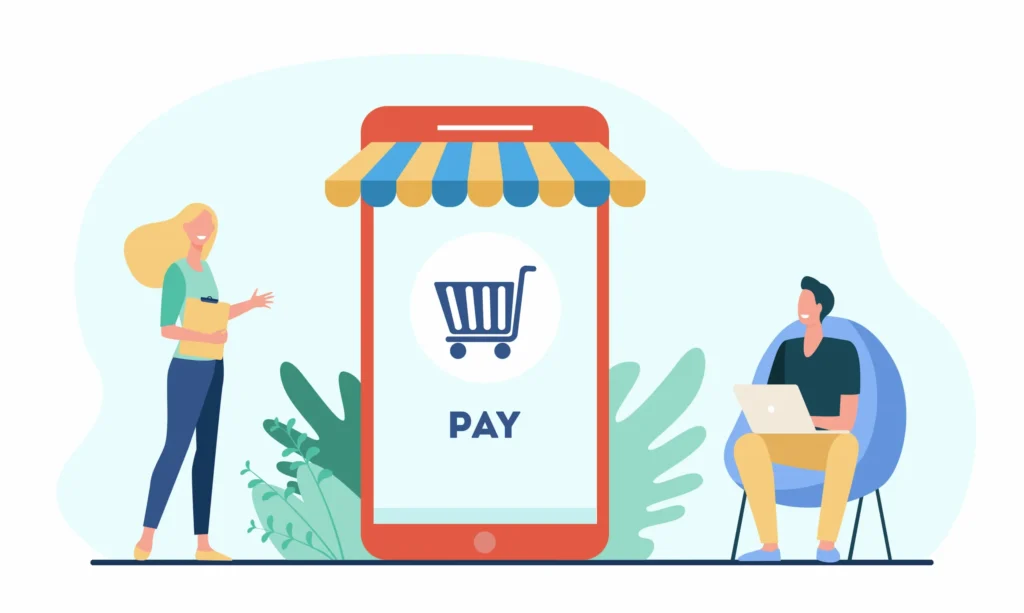
Quando disabilitare il check-out per gli ospiti:
- Negozi basati su abbonamento: se il tuo prodotto richiede un rapporto di fatturazione continuativo, è necessario un account per gestire l'abbonamento. Il pagamento come ospite non supporta questa funzionalità.
- Contenuti riservati agli iscritti: se vendi l'accesso a contenuti a pagamento o a una community di iscritti, è necessaria la creazione di un account per concedere e gestire l'accesso.
- Negozi B2B con prezzi personalizzati: se il tuo negozio mostra prezzi diversi a gruppi di clienti diversi, è necessaria l'autenticazione basata sull'account per applicare i prezzi corretti.
- Negozi che richiedono la gestione dell'account post-acquisto: se il processo di evasione degli ordini dipende dalla gestione degli ordini, dei download o delle garanzie da parte dei clienti tramite un account, richiedere la registrazione è una scelta sensata.
Quando mantenere attivo il check-out per gli ospiti:
Per la stragrande maggioranza dei negozi WooCommerce, che si tratti di prodotti fisici, download digitali o acquisti singoli, è consigliabile mantenere attiva la possibilità di effettuare l'acquisto come ospite. I vantaggi in termini di conversioni sono concreti e misurabili in modo affidabile.
Anche quando un account offre un valore aggiunto, è possibile proporlo come opzione post-acquisto anziché come requisito preliminare. Questo approccio preserva i tassi di conversione, consentendo al contempo di ampliare nel tempo la base di clienti registrati.
È inoltre possibile migliorare l'esperienza degli utenti con un account integrando l'ottimizzazione del feed di Google Shopping e gli strumenti CRM che personalizzano il percorso dei clienti abituali, senza obbligare i nuovi visitatori a registrarsi.
Supportare una strategia e-commerce completa significa anche occuparsi della visibilità e della sicurezza del tuo negozio. Combinare SEO di WordPress con un'esperienza utente (UX) di checkout efficace offre al tuo negozio le migliori possibilità di posizionamento, conversione e fidelizzazione dei clienti.
Considerazioni finali sulla configurazione del checkout per gli ospiti in WooCommerce
La possibilità di effettuare il checkout come ospite in WooCommerce è una delle impostazioni più efficaci del tuo negozio. Attivarla richiede meno di cinque minuti e l'impatto sulle conversioni può essere significativo e immediato.
La configurazione di base è semplice: vai su WooCommerce → Impostazioni → Account e privacy, seleziona l'opzione "Checkout come ospite", abilita facoltativamente la creazione dell'account al momento del pagamento e salva. Dopodiché, effettua un test in una finestra di navigazione in incognito.
Da lì, puoi personalizzare l'esperienza di pagamento, risolvere eventuali problemi descritti in precedenza e decidere se determinate tipologie di prodotto richiedono l'attivazione di un account.
L'obiettivo è sempre lo stesso: rendere il più semplice possibile l'acquisto per il cliente. Il checkout come ospite è uno dei metodi più efficaci per raggiungere questo scopo.
Se il tuo negozio sta crescendo e hai bisogno di aiuto per gestire le prestazioni, la sicurezza e l'ottimizzazione continua di WooCommerce, collaborare con un team dedicato fa davvero la differenza. Capire come creare un negozio ibrido su WooCommerce può anche aprire nuove opportunità di guadagno man mano che il tuo negozio si espande.
Per i negozi che gestiscono cataloghi di prodotti complessi, sapere come impostare limiti di quantità per le varianti di prodotto in WooCommerce è un ulteriore passo utile verso un'esperienza di acquisto più professionale e controllata.
Il checkout come ospite non è una soluzione temporanea, ma lo standard previsto per l'e-commerce moderno. Attivalo oggi stesso e vedrai migliorare il tasso di completamento degli acquisti.
Domande frequenti sul checkout come ospite in WooCommerce
Come si abilita il checkout come ospite in WooCommerce?
Accedi alle impostazioni di WooCommerce e apri la scheda Account e privacy. Abilita l'opzione che consente ai clienti di effettuare ordini senza creare un account. Salva le modifiche e testa la procedura di pagamento.
Il checkout come ospite contribuisce a ridurre l'abbandono del carrello?
Sì. Il checkout come ospite elimina passaggi superflui durante il processo di acquisto. I clienti possono completare gli acquisti più velocemente senza creare un account, il che spesso migliora i tassi di conversione.
Il checkout come ospite è sicuro per i negozi WooCommerce?
Sì, il checkout come ospite è sicuro se si utilizzano gateway di pagamento sicuri, certificati SSL e strumenti di protezione dallo spam come CAPTCHA. Aggiorna regolarmente WooCommerce e i plugin per una maggiore sicurezza.
I clienti possono creare un account dopo aver effettuato il checkout come ospite?
Sì. WooCommerce ti permette di offrire la creazione facoltativa dell'account durante o dopo il checkout. Questo offre ai clienti flessibilità, mantenendo al contempo semplice il processo di acquisto.
Perché il checkout come ospite non funziona in WooCommerce?
Il checkout come ospite potrebbe non riuscire a causa di conflitti tra plugin, pagine di checkout memorizzate nella cache o impostazioni WooCommerce errate. Svuota la cache, disabilita i plugin in conflitto e verifica le impostazioni di Account e Privacy.