

Aggiungere un'opzione per la mancia alla pagina di pagamento di WooCommerce è un modo intelligente per aumentare i ricavi del tuo negozio e migliorare la soddisfazione dei clienti. Offre agli acquirenti un modo semplice e facoltativo per dimostrare apprezzamento per il tuo servizio, i tuoi prodotti o la tua causa.
Che tu gestisca un ristorante, un ente di beneficenza o un negozio di e-commerce, le mance possono creare un'esperienza più coinvolgente, supportando al contempo il tuo team o la tua missione.
WooCommerce non offre questa funzionalità di default, ma è facile implementarla con il plugin giusto. In questa guida, imparerai come aggiungere un'opzione per la mancia utilizzando strumenti sia gratuiti che a pagamento.
Perché aggiungere un'opzione di mancia al checkout di WooCommerce?
Ecco i motivi principali per cui aggiungere la funzione mancia è vantaggioso per il tuo negozio:
- Aumenta i ricavi senza aumentare i prezzi: le mance offrono ai clienti la possibilità di contribuire più volontariamente. Se sollecitati in modo chiaro e rispettoso, molti sono disposti a lasciare una mancia per un servizio eccellente, contribuendo ad aumentare il valore medio dell'ordine.
- Incoraggia la motivazione e la buona volontà del team: le mance permettono ai clienti di riconoscere l'impegno del tuo team. Inoltre, promuovono la buona volontà, sostengono una causa o fidelizzano i clienti, soprattutto quando questi percepiscono che la loro mancia è destinata a qualcosa di significativo.
- WooCommerce non supporta le mance di default: WooCommerce non include di default una funzionalità per le mance. Pertanto, per abilitare questa funzione, è necessario installare un plugin specifico per aggiungere opzioni di mancia al momento del pagamento.
Potenzia il tuo negozio WooCommerce con il supporto di sviluppo di esperti
Che tu abbia bisogno di funzionalità di pagamento personalizzate, di integrazione delle mance o di un negozio completamente ottimizzato, possiamo aiutarti!
Procedura dettagliata utilizzando il plugin gratuito (FunnelKit Funnel Builder)
Aggiungere un'opzione di mancia alla pagina di pagamento di WooCommerce diventa molto più semplice utilizzando il FunnelKit Funnel Builder.
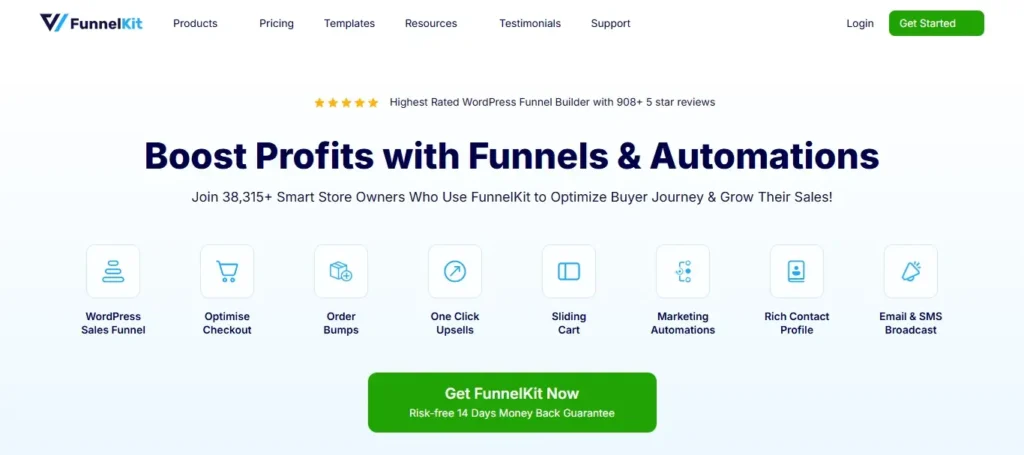
Questo plugin offre molto più di una semplice mancia: ti permette di creare flussi di pagamento ottimizzati e ad alta conversione. Con la versione gratuita di FunnelKit, puoi impostare facilmente campi di pagamento e order bump personalizzati, incluse le mance.
In questa sezione ti guideremo attraverso l'intero processo di configurazione per aiutarti a creare un'opzione di suggerimento fluida utilizzando questo strumento flessibile.
Passaggio 1: installa e attiva FunnelKit Funnel Builder
Prima di poter personalizzare il checkout, devi installare il plugin FunnelKit.
- Vai alla Dashboard di WordPress → Plugin → Aggiungi nuovo.
- Cerca FunnelKit Funnel Builder.
- Fare clic su Installa ora, quindi su Attiva il plugin.
- Una volta attivato, nella tua dashboard apparirà un nuovo menu chiamato FunnelKit.
Questo plugin si integra direttamente con WooCommerce e consente di creare pagine di pagamento personalizzate utilizzando Elementor, Gutenbergo Oxygen Builder.
Passaggio 2: crea un funnel di pagamento personalizzato
FunnelKit utilizza una struttura a "funnel", che include una fase di pagamento personalizzata. Per aggiungere un campo per la mancia, dovrai iniziare creando questo funnel.
- Vai su FunnelKit → Checkout del negozio.
- Fai clic su Crea checkout negozio e scegli tra una serie di modelli già pronti oppure creane uno da zero.
- Seleziona il page builder che preferisci (Elementor, Gutenberg, ecc.).
- Dai un nome al tuo funnel e procedi.
Il tuo funnel ora includerà una pagina di pagamento personalizzata in cui potrai inserire l'opzione della mancia.
Passaggio 3: aggiungi una mancia come aumento dell'ordine
In FunnelKit, le mance vengono solitamente aggiunte con un semplice clic. Vengono visualizzate durante il checkout e consentono agli utenti di aggiungere un prodotto predefinito (in questo caso, una "Mancia") al loro ordine.
- Vai su FunnelKit → Checkout del negozio → Modifica funnel → Order Bumps.
- Fare clic su Aggiungi nuovo ordine Bump.
- Crea un semplice prodotto WooCommerce denominato "Mancia" con un prezzo basso (ad esempio, $ 2, $ 5 o una percentuale).
- Assegna questo prodotto come aumento dell'ordine.
- Personalizza il titolo, il messaggio (ad esempio, "Vuoi lasciare una mancia?") e l'aspetto del bump.
FunnelKit consente il pieno controllo su come appare e si comporta questo aumento di prezzo. È anche possibile abilitare la logica condizionale (ad esempio, mostrando la mancia solo per ordini superiori a $20).
Fase 4: Progettare e personalizzare il layout della punta
Successivamente, utilizza il page builder selezionato per personalizzare la sezione dei suggerimenti. Se utilizzi Elementor:
- Fai clic su Modifica pagina di pagamento con Elementor.
- Vai alla sezione di revisione dell'ordine o di pagamento.
- Trascina e rilascia i widget FunnelKit oppure utilizza gli elementi nativi di Elementor per formattare l'offerta di mancia.
- Per una migliore visibilità, allineare la sezione sporgente vicino al totale del carrello.
- Puoi personalizzare caratteri, pulsanti, bordi e icone per adattarli al marchio del tuo sito.
Un layout ben progettato garantisce che gli utenti comprendano lo scopo del suggerimento e si sentano a proprio agio nel contribuire.
Passaggio 5: impostare la visibilità e le condizioni della punta (facoltativo)
Uno dei punti di forza di FunnelKit è la logica di visualizzazione condizionale. Questa consente di mostrare l'opzione di suggerimento solo quando vengono soddisfatte determinate regole. Dalle impostazioni di Order Bump, apri il motore delle regole.
Impostare condizioni quali:
- Mostra la mancia se il totale del carrello è superiore a $ 30.
- Visualizzabile solo per gli utenti registrati.
- Nascondi il suggerimento per determinate categorie di prodotti.
Questo approccio mirato aiuta a non sopraffare l'utente e a mantenere un'esperienza di pagamento più pulita.
Fase 6: testare il flusso di pagamento
Prima di rendere attivo il nuovo checkout, è fondamentale testare l'intero flusso.
- Visita il tuo sito web in modalità di navigazione in incognito o come utente di prova.
- Aggiungi i prodotti al carrello e procedi al pagamento.
- Assicurati che l'opzione della mancia venga visualizzata correttamente e che venga aggiunta al carrello quando cliccata.
- Verificare che l'importo della mancia appaia nel riepilogo dell'ordine e che il totale sia aggiornato correttamente.
- Effettua un acquisto di prova per verificare che le ricevute e-mail e le pagine di ringraziamento riflettano la mancia.
Fase 7: Vai in diretta e monitora le prestazioni
Una volta che tutto sembra a posto, pubblica il tuo funnel e reindirizza il tuo checkout WooCommerce per utilizzare quello nuovo.
- In WooCommerce → Impostazioni → Avanzate, aggiorna la pagina di pagamento alla versione di FunnelKit.
- Monitorare le prestazioni attraverso i dati degli ordini e il feedback degli utenti.
- Se necessario, adattare l'importo, il posizionamento o il testo della mancia in base al comportamento del cliente.
Con FunnelKit Pro puoi anche testare diverse versioni dell'offerta di suggerimenti tramite A/B.
Utilizzando FunnelKit Funnel Builder, puoi creare un'esperienza di pagamento altamente personalizzabile e incentrata sulla conversione.
Che tu sia un principiante o un esperto negoziante, questo approccio ti consente di introdurre le mance senza codice, ottimizzando al contempo l'esperienza utente e aumentando il valore degli ordini.
Guida definitiva: assumere sviluppatori WooCommerce
I migliori plugin WooCommerce per aggiungere l'opzione mancia
Esaminiamo i plugin più utilizzati. Ognuno di essi offre la possibilità di selezionare le mance tramite importi predefiniti, percentuali o input personalizzati.
FunnelKit Funnel Builder
Oltre alle mance, FunnelKit aiuta a creare funnel di checkout ottimizzati per la conversione. Integra le mance come bonus d'ordine o come parte integrante del flusso del funnel. Le caratteristiche principali di questo strumento sono:
- Crea un checkout personalizzato utilizzando i page builder (Elementor, Gutenberg, ecc.).
- Aggiungi una mancia come aumento del prodotto o dell'ordine.
- Le regole condizionali mostrano la mancia solo per determinati carrelli.
- Completamente personalizzabile nel design e nel posizionamento.
Correlati: I migliori plugin per l'imbuto di vendita WooCommerce
Suggerimento per l'ordine WPC per WooCommerce (gratuito + premium)
Il plugin WPC Order Tip di WPClever è ampiamente utilizzato. Consente ai clienti di scegliere l'importo o la percentuale della mancia. Include un'opzione "No grazie" e si integra nel processo di pagamento senza bisogno di programmazione. Le sue caratteristiche principali includono:
- Imposta la posizione della mancia nella pagina di pagamento (sei posizioni a scelta).
- Valori di punta preimpostati.
- Testo e stile personalizzati, pulsante "No grazie" facoltativo.
- Funziona con la maggior parte dei temi e dei gateway di pagamento.
Passaggi di installazione:
- Installa tramite Plugin → Aggiungi nuovo, cerca "WPC Order Tip", installa e attiva.
- Vai su WPClever → Suggerimento per l'ordine.
- Posizionare la sezione mancia alla cassa.
- Abilita il pulsante "No grazie" e lo stile.
- Configura le opzioni della mancia: etichetta, valori fissi o percentuali e predefiniti.
Salva e prova la pagina di pagamento per confermare che la mancia venga visualizzata prima del totale dell'ordine.
Scopri di più: I migliori plugin WooCommerce gratuiti e a pagamento
Mance per WooCommerce (estensione ufficiale di WooCommerce)
Un'estensione premium di WPSlash. È stata progettata specificamente per le mance e le donazioni. Le caratteristiche principali sono:
- Pulsanti predefiniti per percentuale e importo fisso.
- Inserimento suggerimento personalizzato facoltativo.
- Opzioni di stile per colori/layout.
- Report e analisi della dashboard per le metriche delle mance.
- Funziona con il blocco checkout e il blocco carrello di WooCommerce
Passaggi di installazione:
- Acquista e installa l'estensione tramite l'account WooCommerce.
- Vai su WooCommerce → Impostazioni → Mance.
- Abilita la mancia e imposta il testo del titolo (ad esempio, "Lascia una mancia").
- Abilita i pulsanti percentuali e definisci i valori (ad esempio 10, 20, 30).
- Scegli la modalità di visualizzazione (percentuale, importo o entrambi).
- Personalizza lo stile e salva.
- I clienti visualizzeranno la sezione mance nella revisione dell'ordine. I report appaiono in Analisi → Mance.
Scopri: come personalizzare la pagina di pagamento di WooCommerce
WooCommerce Checkout Manager + Carrello veloce (Barn2)
Inoltre, esiste un metodo senza codice che utilizza gli strumenti di Barn2:
- Checkout Manager aggiunge un campo di opzione o di immissione per le mance.
- Fast Cart velocizza il checkout per ridurre gli abbandoni.
Passaggi di installazione:
- Installa Checkout Manager Pro.
- In WooCommerce → Checkout → Aggiuntivo, crea un nuovo campo.
- Seleziona il tipo di radio; etichettalo come "Aggiungi un suggerimento".
- Aggiungi opzioni: nessuna mancia, 5%, 10%, ecc., impostando ciascun prezzo.
- Salva le impostazioni.
- Utilizza il plugin Fast Cart per semplificare il checkout.
Un biglietto di ringraziamento facoltativo via e-mail o una pagina di conferma per ringraziare chi lascia la mancia.
Leggi anche: Come creare un sito WooCommerce headless
Migliori pratiche per un'implementazione efficace delle mance
Per garantire che l'opzione della mancia migliori l'esperienza del cliente senza compromettere le conversioni o la fiducia, è importante seguire alcune buone pratiche. Una funzionalità di mancia ben integrata dovrebbe essere percepita come una parte naturale del processo di pagamento, non come un upselling forzato.
Di seguito sono riportate le strategie chiave che ti aiutano a mantenere trasparenza, usabilità e buona volontà, incrementando al contempo i contributi volontari.
Rendere la mancia chiaramente facoltativa
Non rendere mai le mance obbligatorie o aggiunte automaticamente al carrello. Piuttosto, etichetta chiaramente la sezione come facoltativa con una dicitura come "Vuoi lasciare una mancia?". Questo manterrà la fiducia dei clienti e sarà in linea con le pratiche di pagamento etiche. Strumenti come FunnelKit e Orderable supportano design opt-in.
Spiega brevemente lo scopo
Una spiegazione breve e chiara può incentivare le mance. Utilizza una frase come "Sostieni il nostro team" o "Aiutaci a migliorare il nostro servizio". Questo aggiunge contesto e aumenta la probabilità di contributi volontari. I plugin di FunnelKit, Orderablee Barn2 consentono di personalizzare il messaggio in prossimità del campo per le mance.
Offri più scelte di mancia
Offrono diverse opzioni, come importi fissi, percentuali e un campo di input personalizzato. Questo offre agli utenti flessibilità e controllo, incoraggiando la partecipazione. Piattaforme come WooCommerce, FunnelKit e Orderable supportano layout a scelta multipla e logica variabile.
Garantire una visualizzazione ottimizzata per i dispositivi mobili
Molti utenti effettuano il pagamento tramite dispositivi mobili. Assicuratevi che il campo per i suggerimenti sia reattivo, touch-friendly e facile da individuare. I pulsanti devono essere facili da toccare, senza riempire eccessivamente il layout.
Mostra un messaggio di ringraziamento
Dopo aver aggiunto una mancia, mostra un breve messaggio di conferma o apprezzamento. Potrebbe apparire nella pagina di pagamento, nella schermata di ringraziamento o nell'email di conferma. Rafforza la fiducia e può contribuire a costruire la fedeltà al marchio.
Consenti rimborsi per mance
Poiché le mance vengono aggiunte come commissioni o voci di spesa separate, i clienti potrebbero occasionalmente richiedere un rimborso. Il tuo sistema dovrebbe consentire rimborsi parziali che coprono solo la mancia. Questa funzionalità è supportata dai plugin FunnelKit, Barn2 e WordPress.org.
Scopri come potenziare la tua attività con un'integrazione intelligente di WooCommerce.
Conclusione
Aggiungere un'opzione per la mancia al checkout di WooCommerce offre l'opportunità di aumentare i ricavi e promuovere la fidelizzazione. Puoi scegliere tra soluzioni gratuite o strumenti professionali. In alternativa, puoi creare funnel ottimizzati tramite FunnelKit o personalizzare i campi con Barn2.
In ogni caso, assicurati che la mancia sia facoltativa, trasparente, personalizzabile e in linea con il tuo brand. Infine, offri un messaggio di ringraziamento per ringraziare i donatori.
Seguendo questa guida, puoi implementare un'esperienza di mancia fluida e sicura in WooCommerce.
Domande frequenti sulla pagina di pagamento di WooCommerce
Come posso aggiungere una mancia al momento del pagamento in WooCommerce?
Puoi aggiungere un'opzione per la mancia in WooCommerce installando un plugin come WPC Order Tip o FunnelKit. Questi strumenti ti permettono di visualizzare un campo per la mancia al momento del pagamento senza bisogno di codice personalizzato.
Come posso donare o lasciare una mancia al carrello e al checkout in WooCommerce?
Per abilitare donazioni o mance nel carrello e nelle pagine di pagamento, utilizza un plugin che supporti campi personalizzati o order bump. FunnelKit ti consente di aggiungere una mancia come prodotto separato o come offerta con un clic.
Come posso personalizzare la mia pagina di pagamento WooCommerce?
Puoi personalizzare il checkout di WooCommerce utilizzando plugin come FunnelKit Funnel Builder o Checkout Field Editor. Questi strumenti ti aiutano a modificare il layout, i campi e ad aggiungere nuove sezioni, come i suggerimenti
Che cos'è il plugin Tips per WooCommerce?
Tipping per WooCommerce è un plugin premium progettato specificamente per le mance. Offre pulsanti per mance percentuali o fisse, un campo di input personalizzato e l'integrazione con l'analisi degli ordini.
Cos'è il plugin Tip per WordPress?
Plugin come WPC Order Tip e Tipping for WooCommerce sono plugin per le mance per siti WordPress che utilizzano WooCommerce. Consentono di gestire le mance senza problemi, senza bisogno di scrivere codice.
Posso offrire importi di mancia preimpostati in WooCommerce?
Sì, molti plugin consentono di offrire pulsanti di mancia preimpostati (ad esempio, 5%, 10%, 5 $). Puoi anche consentire agli utenti di inserire importi personalizzati.
La mancia è obbligatoria nel checkout di WooCommerce?
No, la mancia è sempre facoltativa. La maggior parte dei plugin garantisce ai clienti la possibilità di saltarla, se lo desiderano.


