
un avviso inquietante con la scritta "Si è verificato un grave problema sul tuo sito web" . Questo avviso impedisce l'accesso al sito e, in alcuni casi, anche al pannello di controllo amministrativo.
Fortunatamente, implementare una soluzione a questo problema non richiederà molto sforzo. Questo articolo spiegherà cosa significa quando il tuo sito web visualizza l'avviso "Si è verificato un errore grave sul tuo sito web" e fornirà cinque possibili soluzioni.
Correzioni per errori critici in WordPress e modi per evitarli
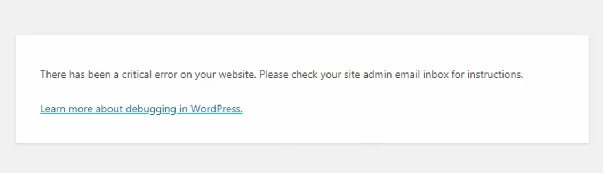
Il primo passo per correggere un errore significativo su WordPress è determinare la causa iniziale del problema. Non preoccuparti se non hai ricevuto l'email di notifica da WordPress, poiché contiene ulteriori informazioni sul file e sulla riga di codice specifici che hanno causato il problema.
Puoi utilizzare diversi approcci per identificare e correggere l'errore principale che si è verificato sul tuo sito web WordPress.
1. Controllare i registri degli errori
Il primo metodo prevede l'esame del file di registro degli errori, che memorizza i dettagli degli errori PHP. Se non riesci a trovare il file di registro degli errori, contatta il tuo provider di hosting per assistenza. È fondamentale tenere presente che il file di registro degli errori non sarà accessibile finché non attivi la segnalazione degli errori per PHP. Puoi farlo modificando le impostazioni per PHP all'interno del tuo cPanel. Se ancora non riesci ad accedere al file di registro degli errori, prova il seguente approccio in modalità debug.
Leggi anche: Come migrare da Drupal a WordPress: guida completa
2. Debug di WordPress
Il software principale, i temi e i plugin sono tutti preinstallati su WordPress e dotati di un meccanismo di debug in grado di individuare difetti nel codice che li esegue.
Una volta abilitata la modalità debug, dovresti ricaricare il tuo sito web. Le informazioni dovrebbero essere visualizzate a destra dell'avviso di errore.
Attivando il debug di WordPress verrà visualizzato l'avviso "Si è verificato un problema serio su questo sito web"
Se risolvi il problema seguendo le linee guida, il tuo sito web dovrebbe tornare a funzionare regolarmente. Una volta individuata la causa del problema, dovresti disattivare la modalità di debug impostando le impostazioni su "false"
3. Risolvi eventuali conflitti causati dal tema o dai plugin.
L'approccio descritto qui ti aiuterà a individuare i conflitti all'interno del tuo tema e dei tuoi plugin.
Come primo passo, esamina il tuo tema. Se hai accesso alla sezione amministrativa di WordPress, puoi facilmente cambiare il tema attualmente attivo con un tema predefinito come Twenty Twenty.
Se, invece, non riesci ad accedere al pannello di amministrazione, dovresti usare il File Manager o un programma FTP come FileZilla e andare su public HTML > wp-content > themes. Trova la cartella che contiene il tuo tema attivo, quindi rinominala in youractivetheme-disabled.
Per altri articoli simili, fare riferimento a Seahawkmedia


