
La visualizzazione di un nuovo motivo che impedisce l'indicizzazione delle tue pagine in Google Search Console significa che Google ha segnalato un problema specifico che impedisce a una o più delle tue pagine di comparire nei risultati di ricerca. Queste notifiche richiedono un'indagine perché le pagine non indicizzate non ricevono traffico organico, indipendentemente dalla qualità dei loro contenuti.
Le tre cause più comuni di questa notifica sono gli errori 404 Not Found, i problemi di reindirizzamento della pagina e gli errori di indicizzazione dei video. Questa guida illustra come identificare ciascuna causa in Google Search Console e i passaggi esatti per risolverle.
Per risolvere i nuovi problemi di indicizzazione in Google Search Console, vai su Pagine, seleziona Non indicizzato e identifica il motivo specifico visualizzato. Per gli errori 404, imposta i reindirizzamenti 301 alle pagine pertinenti o aggiorna la tua sitemap. Per i problemi di reindirizzamento delle pagine, controlla e correggi le catene di reindirizzamento errate. Per i problemi di indicizzazione dei video, assicurati che ci sia un solo video per pagina, correggi le incongruenze dei metadati e invia una sitemap per i video. Utilizza lo strumento Ispezione URL per richiedere la reindicizzazione dopo ogni correzione.
Comprensione degli errori "Non trovato (404)"
Un errore 404 Not Found significa che Google ha tentato di eseguire la scansione di una pagina del tuo sito e il server ha restituito un codice di risposta HTTP 404, indicando che la pagina non esiste. Google non indicizzerà una pagina che restituisce una risposta 404 perché non contiene alcun contenuto da indicizzare
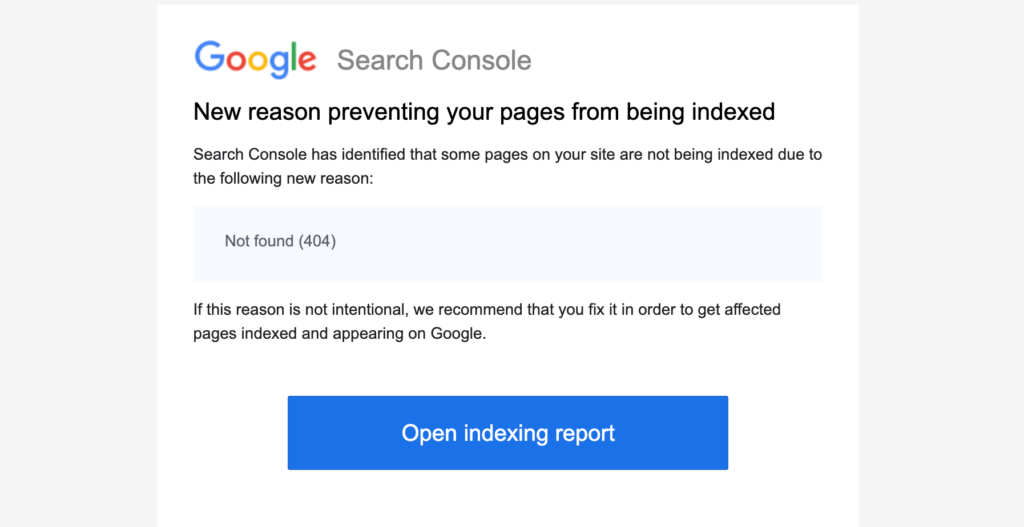
Quando si verifica un errore 404, Google non può indicizzare la tua pagina perché restituisce un codice di stato HTTP 404 senza contenuto. Ciò significa che il server non è riuscito a trovare la pagina richiesta e ha restituito un errore 404. Analizziamo brevemente gli errori 404 in questo articolo del blog.
Cosa significa un errore 404?
Un errore 404 si verifica quando un crawler web richiede una pagina che è stata eliminata, spostata o il cui URL è stato modificato senza un reindirizzamento. Il server non riesce a trovare l'URL e restituisce un codice di risposta HTTP 404, non fornendo a Google nulla da indicizzare.
Nella maggior parte dei casi, gli errori 404 non influiscono direttamente sulle prestazioni di ricerca. Tuttavia, un elevato numero di errori non risolti spreca il budget di scansione, causa una perdita di valore dei link sulle pagine con un numero significativo di link interni e segnala a Google una scarsa manutenzione del sito.
In che modo influisce sulla visibilità del tuo video?
I contenuti video nelle pagine dei risultati dei motori di ricerca (SERP) stanno acquisendo sempre maggiore importanza e l'indicizzazione è fondamentale per la loro visibilità. Problemi come "Video non trovato sul servizio host" possono influire direttamente sulla visibilità dei video. Possono inoltre causare errori da parte degli utenti quando un video viene eliminato o contrassegnato come privato.
La duplicazione dell'indicizzazione dei video può comportare la perdita di controllo sulla pagina che Google posiziona in alto nei risultati di ricerca per una determinata query. Seguire i consigli di Google, come ad esempio modificare la posizione o le dimensioni di un video sulla pagina, può aumentare il traffico del sito migliorandone la visibilità.
Sfruttare i dati strutturati per i video aiuta a dare priorità ai momenti chiave dei contenuti, migliorando la visibilità delle funzionalità di ricerca.
Come si identificano i problemi 404 in Google Search Console?
Ora che hai capito perché le tue pagine non vengono indicizzate e il ruolo degli errori 404, devi sapere come identificare questi problemi in GSC. Speriamo che tu possa facilmente individuare questi problemi nel tuo GSC:
- Innanzitutto, se hai ricevuto un'email da Google relativa a pagine non indicizzate con un errore 404, puoi semplicemente cliccare sul link presente nell'email per accedere direttamente al tuo account Google Search Console. Lì troverai un elenco di errori 404 e potrai esaminare i link forniti.
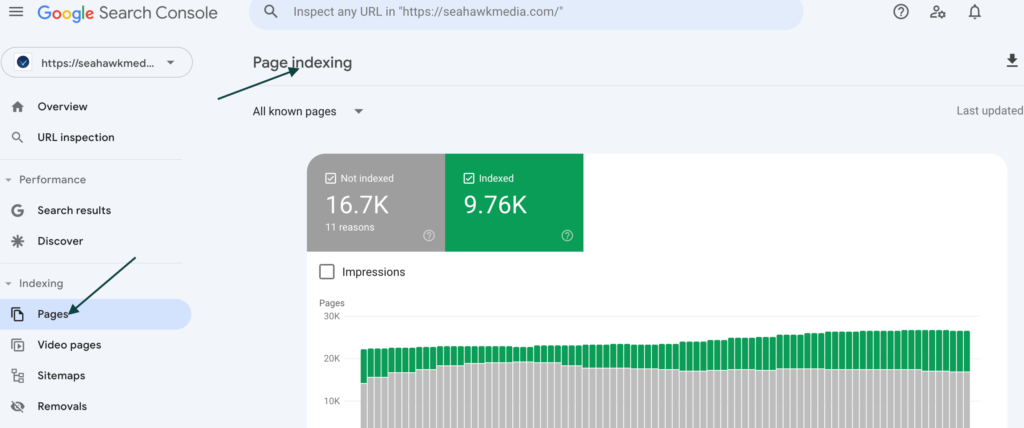
- In caso contrario, puoi anche andare direttamente alla tua console di ricerca Google > pagine > non indicizzate > non trovato (404) e vedrai un elenco di URL 404
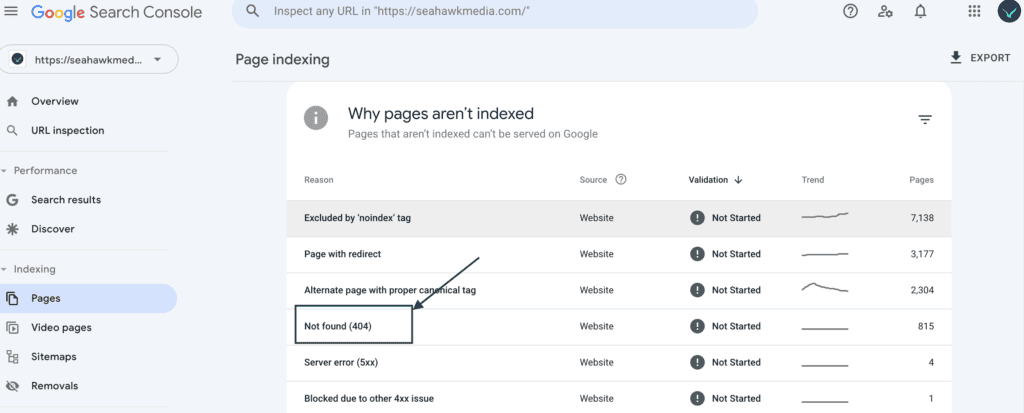
- Fai clic sugli URL e ispezionali per vedere la fonte da cui viene indicizzato il link. Puoi ispezionare i link singolarmente per ottenere maggiori dettagli.
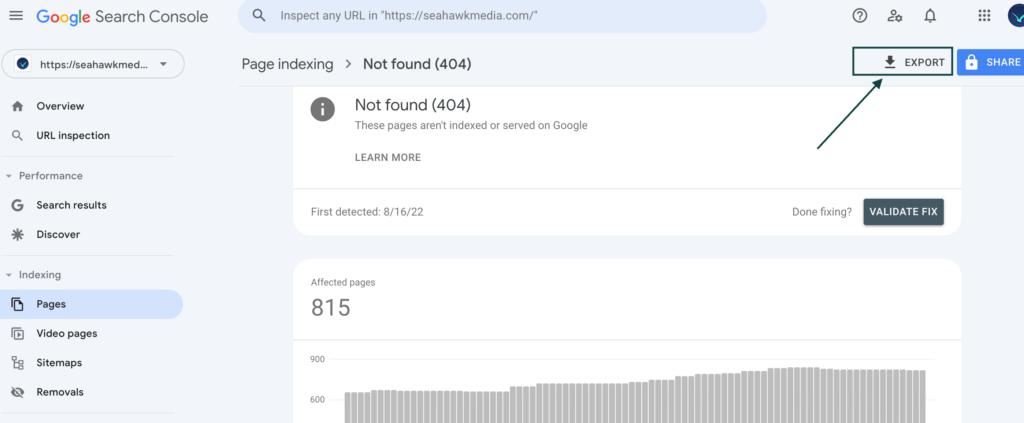
- Esporta l'elenco completo cliccando sul pulsante "esporta" nell'angolo in alto a destra e scarica l'elenco in formato CSV o in un foglio Excel.
- Ora puoi facilmente rivedere gli URL, ispezionarli e vedere quali devono essere corretti/reindirizzati per essere indicizzati da Google.
Come si correggono gli errori "Not Found 404" in GSC?
Per risolvere gli errori 404 è necessario stabilire se ciascun URL debba essere ripristinato, reindirizzato o lasciato come un vero e proprio errore 404. È consigliabile esaminare sistematicamente l'elenco esportato da Google Search Console anziché intervenire in modo casuale, poiché non tutti gli errori 404 richiedono un'azione.
Ispezionare e analizzare gli URL
- Inizia analizzando l'elenco esportato in precedenza dalla Search Console di Google e cerca di capire il motivo dell'errore 404. Se il tuo sito è grande e ha molte pagine, puoi anche utilizzare uno strumento di scansione SEO come Screaming Frog per ottenere rapidamente tutti i dettagli.
- Successivamente, assicurati che il tuo sito GSC XML non includa alcuna pagina di errore 404. Dovrebbe includere solo pagine con codice di stato 200. Tuttavia, se trovi che queste pagine restituiscono un errore 404, potrebbe significare che una pagina inviata è stata rimossa, che la sitemap deve essere aggiornata o che le pagine contengono errori. Pertanto, assicurati sempre di aggiornare le tue sitemap XML se qualcosa cambia sul sito, in particolare la struttura degli URL.
A questo punto, se ritieni che le pagine 404 siano insignificanti, non dovrebbero esistere e non influiranno in modo significativo sul tuo sito web, puoi lasciare i problemi così come sono. Se ancora necessario, puoi procedere con i passaggi successivi.
Imposta reindirizzamenti 301
Se hai spostato i contenuti delle tue pagine di errore 404 su un'altra pagina simbolica, dovresti considerare di reindirizzarle. Puoi anche reindirizzarle a un'altra pagina correlata del tuo sito web. L'obiettivo è indirizzare gli utenti a una pagina più utile.
Una volta reindirizzate correttamente queste pagine, Google le riesaminerà sicuramente e le pagine Not Found 404 verranno visualizzate come "Pagina con reindirizzamento" in GSC.
Reindirizza solo a pagine contestualmente correlate. Il reindirizzamento a pagine non correlate crea errori 404 "soft" in GSC, che sono più difficili da diagnosticare e risolvere rispetto agli errori 404 originali
Ispezionare i link interni ed esterni nella pagina 404
Se ritieni che una pagina del tuo sito web sia inutile e che sia accettabile che restituisca un errore 404, controlla tutti i link interni ed esterni presenti sulla pagina. Anche se la pagina non è importante, è fondamentale monitorare i link che contiene, e non dovrebbe avere un numero eccessivo di link interni ed esterni.
In questo caso, è possibile sostituire i link interni con link alle pagine correlate e restituire un codice di stato 200.
Per i link esterni che puntano a una pagina di errore 404, contatta il sito che ha creato il link e richiedi un aggiornamento. Se ciò non è possibile, imposta un reindirizzamento 301 dall'URL 404 alla pagina funzionante più pertinente.
Utilizza gli strumenti di Google Search Console
Puoi anche utilizzare gli strumenti GSC per correggere gli errori 404 visualizzati sul tuo account GSC.
- Invia i nuovi URL alla Search Console ogni volta che aggiorni, reindirizzi o modifichi gli URL. Questo aiuta Google a indicizzare le pagine più velocemente.
- Se hai aggiornato nuovi contenuti sul vecchio URL di reindirizzamento, devi richiedere a Google di eseguire una nuova scansione e indicizzazione delle pagine aggiornate.
- Una volta risolti i problemi relativi all'errore 404, è possibile contrassegnarli come risolti in GSC e notificare a Google l'avvenuta risoluzione.
- Dopo aver reindirizzato un URL 404, è possibile bloccare la pagina in GSC per impedirne l'ulteriore indicizzazione.
I problemi di Google Search Console ti stanno dando sui nervi?
Non preoccuparti, i nostri servizi SEO professionali possono aiutarti a risolvere questi problemi in un attimo.
Come risolvere i problemi di reindirizzamento di una pagina in Google Search Console?
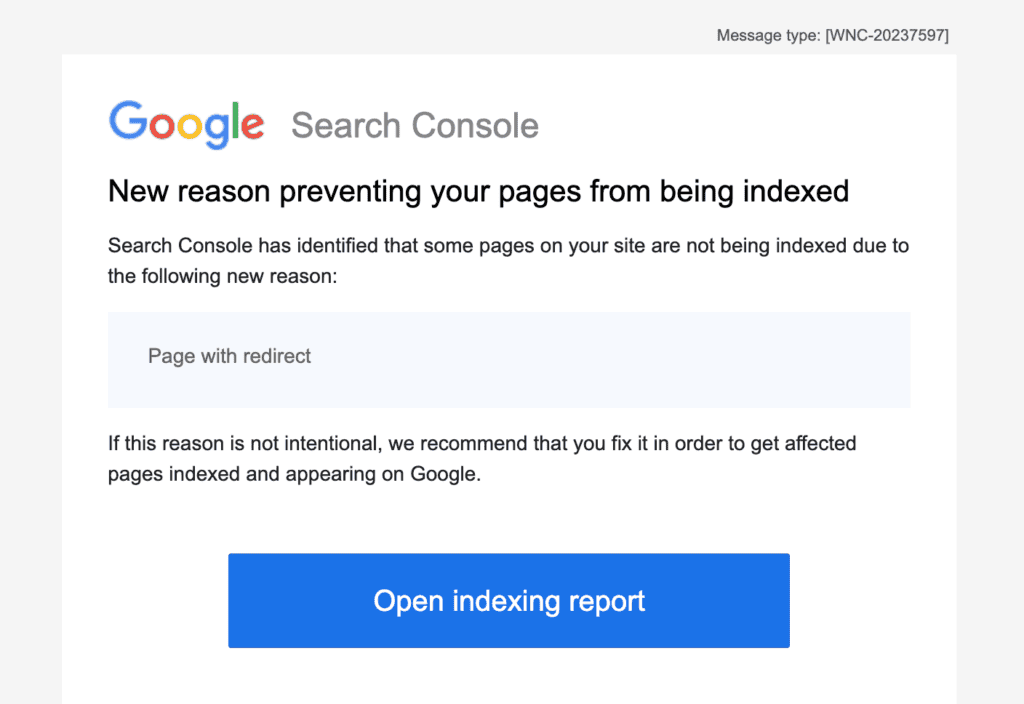
Una pagina con un reindirizzamento viene visualizzata in Google Search Console quando un URL nella tua sitemap, o un link proveniente da un'altra pagina, reindirizza a un URL diverso. Google segue il reindirizzamento e indicizza l'URL di destinazione anziché quello originale, pertanto la pagina originale non verrà visualizzata nei risultati di ricerca.
“Redirect” è una cattiva notizia?
Ricevere una "Pagina con reindirizzamento": una pagina con stato di reindirizzamento non è sempre un problema. Potrebbe anche significare che il tuo sito ha diverse pagine inutili e che altre pagine sono più adatte a visualizzare quel contenuto agli utenti. Ad esempio, la migrazione degli URL da HTTP non protetto a HTTPS reindirizza pagine e utenti a una versione della pagina più utile.
Quando si reindirizzano i contenuti duplicati alla versione canonica, Google può eseguire la scansione e l'indicizzazione di queste pagine.
Motivi Reindirizzamenti Cause Problemi di indicizzazione in GSC
Sebbene una pagina con reindirizzamenti possa essere un ottimo modo per ottimizzare i contenuti duplicati sul tuo sito, può anche causare problemi, se non gestita correttamente.
Esistono due tipi di reindirizzamenti che possono essere la ragione per cui le tue pagine non vengono indicizzate su Google.
Innanzitutto, i reindirizzamenti sono stati creati per errore e non li avete ancora corretti. In secondo luogo, tutti i reindirizzamenti temporanei che avete effettuato e che sono stati erroneamente trattati come permanenti sono stati ricevuti dal bot di Google.
- 301 I reindirizzamenti indicano che la pagina non ha più uno scopo e non deve essere indicizzata. Al contrario, si desidera che gli utenti e il bot di Google eseguano la scansione fino alla pagina finale e la indicizzino.
- I reindirizzamenti 302 sono temporaneie vengono creati quando si applica una soluzione rapida al sito. La pagina è comunque importante per te e devi assicurarti che venga indicizzata.
Questi reindirizzamenti temporanei possono essere interpretati da Google come reindirizzamenti permanenti e quindi eliminati durante l'indicizzazione. Pertanto, è necessario prestare attenzione ai reindirizzamenti temporanei e fare in modo che Google riporti l'attenzione sulla pagina originale il prima possibile.
Come risolvere un problema di reindirizzamento in una pagina web?
Le pagine contrassegnate come reindirizzamenti in Google Search Console non vengono indicizzate perché Googlebot segue il reindirizzamento all'URL di destinazione anziché indicizzare l'originale. Prima di apportare modifiche, verifica se ogni reindirizzamento è intenzionale, configurato in modo errato o punta a una destinazione sbagliata.
- Accedi a Google Search Console, apri Indicizzazione, poi Pagine e seleziona Pagina con reindirizzamento.
- Esporta l'elenco e identifica quali reindirizzamenti sono intenzionali e quali sono errori.
- Conferma che i reindirizzamenti intenzionali puntino all'URL di destinazione corretto, restituendo un codice di stato 200.
- Rimuovi i reindirizzamenti indesiderati e ripristina l'URL originale in cui la pagina dovrebbe essere indicizzata.
- Sostituire i reindirizzamenti temporanei 302 con reindirizzamenti permanenti 301 laddove la modifica sia definitiva.
- Richiedi la reindicizzazione degli URL corretti utilizzando lo strumento di ispezione URL.
Come risolvere i nuovi problemi di indicizzazione dei video in Google Search Console?
Google indicizza un solo video per pagina. Se la tua pagina contiene più video, solo quello più in evidenza verrà preso in considerazione. I video aggiuntivi vengono ignorati, indipendentemente dalla qualità o dalla posizione.
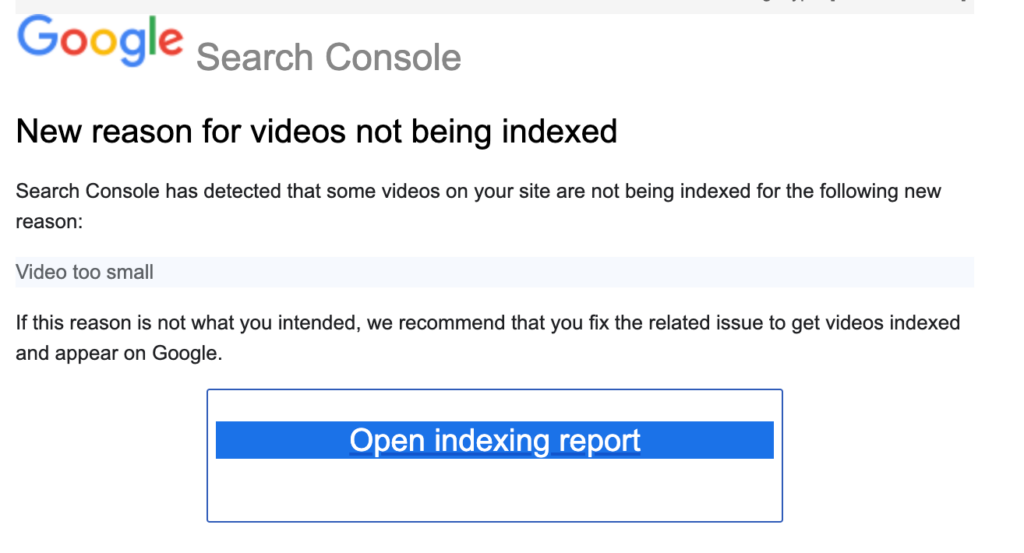
Anche le incongruenze nei metadati causano errori. Quando Google combina i metadati provenienti da più URL che puntano allo stesso video, non riesce a determinare quale versione indicizzare. Questi errori vengono visualizzati in Search Console come "Video non elaborato" o "Video non trovato sul servizio host"
In che modo influisce sulla visibilità del tuo video?
I video non indicizzati non compaiono nei risultati di ricerca di Google, in Google Discover o nelle funzionalità di ricerca video. La mancata indicizzazione significa assenza di traffico organico, indipendentemente dalla qualità del contenuto.
L'indicizzazione duplicata dei video fa sì che Google decida quale pagina posizionare per una query pertinente, privandoti di questo controllo. I dati strutturati aiutano Google a identificare i momenti chiave e migliorano l'idoneità per i risultati avanzati nelle SERP.
Identificare il problema sul tuo sito web
Inizia con lo strumento di ispezione URL in Google Search Console. Esegui un test in tempo reale sulla pagina per vedere come Google la visualizza e se il video viene rilevato.
I video posizionati al di fuori della finestra di visualizzazione iniziale, di dimensioni troppo ridotte o non considerati come contenuto principale della pagina vengono spesso esclusi completamente dal report di indicizzazione video.
Come risolvere il nuovo problema di indicizzazione dei video?
Risolvere i problemi di indicizzazione dei video richiede di intervenire su tre aspetti: l'accuratezza dei metadati, l'accessibilità dei video e l'esperienza utente complessiva. Ciascuno di questi aspetti influisce direttamente sulla capacità di Google di rilevare, elaborare e indicizzare i contenuti video.
Ottimizzazione dei metadati video
Metadati accurati e coerenti sono alla base di un'indicizzazione video di successo.
- URL e miniatura univoci: ogni video necessita di un URL e di una miniatura univoci. Miniature duplicate o condivise confondono il processo di indicizzazione di Google.
- Metadati coerenti: Mantenere la coerenza tra markup schema.org, tag HTML, sitemap e file mRSS. Le incongruenze tra queste fonti causano errori di indicizzazione.
- Miniature allineate: le miniature devono corrispondere al titolo, alla descrizione e al contenuto del video per fornire a Google e agli utenti un segnale chiaro e coerente.
- Un video per pagina: se possibile, inserisci un solo video per pagina. Se necessario, ospitalo su una landing page dedicata con un titolo descrittivo univoco.
- Nomi di file ricchi di parole chiave: utilizza nomi di file descrittivi e pertinenti alle parole chiave per i file video, in modo da rafforzare la rilevanza dei contenuti per i motori di ricerca.
Migliorare l'accessibilità dei video
I video accessibili sono più facili da elaborare sia per gli utenti che per i motori di ricerca.
- Test su diversi dispositivi: visualizza i video su schermi di diverse dimensioni per verificare la corretta visualizzazione e riproduzione su tutti i dispositivi.
- Compatibilità con dispositivi mobili: garantire un rapporto d'aspetto adattivo e il supporto del browser per gli utenti di dispositivi mobili.
- Formati supportati: utilizza i formati MP4, WebM o AVI per garantire che Google possa recuperare e indicizzare i contenuti video senza problemi di compatibilità.
- URL stabili: mantieni gli URL dei video e delle miniature coerenti. La modifica di questi URL interrompe i segnali di indicizzazione di Google e richiede una nuova indicizzazione.
- Trascrizioni video: Includi una trascrizione completa nella pagina. Le trascrizioni forniscono ai motori di ricerca parole chiave aggiuntive da estrarre e migliorano significativamente il potenziale di indicizzazione.
- Comandi del lettore accessibili: implementare comandi del lettore video accessibili agli utenti con disabilità, inclusa la navigazione tramite tastiera e la compatibilità con i lettori di schermo.
- Rimuovere i contenuti lampeggianti: i contenuti lampeggianti o stroboscopici sono dannosi per gli utenti affetti da epilessia fotosensibile e devono essere rimossi o sostituiti.
Migliorare l'esperienza utente
I segnali relativi all'esperienza utente influenzano direttamente la decisione di Google di considerare il tuo video come contenuto principale della pagina.
- Posizionamento in evidenza: posiziona il video nella parte superiore della pagina, all'interno dell'area principale dei contenuti. I video nascosti al di sotto della parte visibile della pagina o all'interno di piccoli contenitori vengono spesso esclusi dal report di indicizzazione video.
- Dati strutturati: implementa il markup dello schema VideoObject per rendere il tuo video idoneo ai risultati avanzati in Ricerca Google e Google Discover, inclusa la visualizzazione dei momenti chiave.
- Miniature accurate: utilizza miniature che rappresentino fedelmente il contenuto del video. Le miniature fuorvianti aumentano la frequenza di rimbalzo e segnalano a Google una bassa qualità.
- Comandi video: abilita i controlli standard, tra cui riproduzione, pausa, volume e replay. I video bloccati o con riproduzione automatica limitano il coinvolgimento e l'accessibilità.
- Alternative testuali: Fornisci descrizioni testuali o sottotitoli per gli utenti che non possono riprodurre il video. Questo previene l'abbandono della pagina e offre ai motori di ricerca contenuti aggiuntivi da indicizzare.
Come utilizzare Google Search Console per l'indicizzazione dei video?
Il report sull'indicizzazione dei video di Google Search Console tiene traccia del numero di video indicizzati sul tuo sito, identifica le pagine in cui non è stato possibile indicizzare i video e fornisce la motivazione specifica per ogni errore. È lo strumento più diretto per monitorare e risolvere i problemi di indicizzazione dei video senza dover fare supposizioni.
Utilizzo del report di indicizzazione video
Nella barra laterale sinistra di Google Search Console, vai su Miglioramenti e poi su Video per aprire il Rapporto sull'indicizzazione dei video. Il rapporto mostra:
- Quante pagine indicizzate del tuo sito contengono video?
- Pagine in cui i video sono indicizzati o non è stato possibile indicizzarli
- Un grafico di tendenza che mostra i cambiamenti nel tempo
- Errori specifici che impediscono la visualizzazione dei video nei risultati di ricerca
Filtra il report per sitemap per visualizzare gli URL delle pagine indicizzate in cui Google ha rilevato un video. Utilizza il report Copertura per identificare le pagine con video non indicizzati a causa di errori e il report Prestazioni per analizzare le prestazioni dei risultati di ricerca dei video indicizzati.
Se Google non riesce a individuare il video più visibile su una pagina, ciò è solitamente dovuto a un posizionamento inadeguato del video, a tentativi di manipolazione o a problemi ricorrenti di progettazione del sito che ne compromettono la visibilità.
Convalida dei problemi risolti
Dopo aver risolto i problemi di indicizzazione dei video, apri lo strumento di ispezione URL ed esegui un test in tempo reale per verificare che Google sia in grado di rilevare ed elaborare il video. Invia una richiesta di convalida direttamente dal rapporto sull'indicizzazione dei video per chiedere a Google di eseguire nuovamente la scansione degli URL interessati.
Google Search Console aggiorna lo stato di convalida per indicare se il problema è stato risolto, se persiste o se si è verificato un errore durante la convalida. Controlla settimanalmente il Rapporto sull'indicizzazione dei video dopo aver inviato le correzioni per verificare che l'indicizzazione sia stata ripristinata.
Come prevenire gli errori 404 in futuro?
Per evitare che gli errori 404 si ripresentino nella tua casella di posta o nel Centro assistenza Google, prova queste soluzioni:
- Aggiorna i link interni ed esterni: migliora sempre i tuoi link interni, controllali e assicurati che puntino a pagine funzionanti e attive del sito.
- Aggiorna le sitemap: la tua sitemap XML o qualsiasi sottositemap deve riflettere la struttura URL corretta e aggiornata.
- Ispeziona e pulisci i link: monitora regolarmente tutti i link presenti sul tuo sito e pulisci o rimuovi eventuali link non validi o interrotti. Correggili tempestivamente.
- Monitorare le modifiche al sito: in caso di migrazione del sito o modifiche agli URL, assicurarsi che i reindirizzamenti siano configurati correttamente e testarli per verificarne il funzionamento.
- Verifica regolarmente la presenza di errori 404: è necessario eseguire un controllo mensile del Google Search Console (GSC) per identificare eventuali errori persistenti. In questo modo, potrai correggerli tempestivamente e assicurarti che le tue pagine vengano indicizzate da Google.
Conclusione: Risolvere il nuovo problema che impedisce l'indicizzazione delle tue pagine
La maggior parte dei nuovi problemi di indicizzazione in Google Search Console può essere ricondotta a tre cause: errori 404, catene di reindirizzamento errate o problemi di indicizzazione dei video. Per ognuno di questi problemi esiste una soluzione chiara, basta sapere dove cercare.
Risolvi il problema, richiedi la reindicizzazione tramite lo strumento di ispezione URL e monitora settimanalmente i report di indicizzazione di pagine e video. Un controllo mensile di Google Search Console impedisce che i problemi di indicizzazione si aggravino e si trasformino in problemi di posizionamento più gravi.
Domande frequenti sui problemi di indicizzazione di Google Search Console
Quali sono i motivi più comuni per cui le pagine non vengono indicizzate in Google Search Console?
Le cause più comuni sono gli errori 404 Not Found dovuti a pagine eliminate o spostate, pagine con problemi di reindirizzamento in cui Googlebot segue il reindirizzamento invece di indicizzare l'URL originale e errori di indicizzazione dei video causati da incongruenze nei metadati o dalla presenza di più video su una singola pagina.
Come posso risolvere un errore 404 in Google Search Console?
Esporta l'elenco degli URL 404 da GSC, identifica se ogni pagina deve essere ripristinata o reindirizzata, imposta i reindirizzamenti 301 alle pagine attive pertinenti, aggiorna la tua sitemap XML per rimuovere gli URL 404 e richiedi la reindicizzazione utilizzando lo strumento di ispezione URL dopo ogni correzione.
Come posso risolvere i problemi di reindirizzamento delle pagine in GSC?
In Google Search Console (GSC), vai su Indicizzazione, poi su Pagine e seleziona la pagina con reindirizzamento. Esporta l'elenco, verifica che i reindirizzamenti intenzionali puntino alla destinazione corretta e restituiscano un codice di stato 200, sostituisci i reindirizzamenti temporanei 302 con reindirizzamenti permanenti 301, ove necessario, e richiedi la reindicizzazione per gli URL corretti.
Perché il mio video non viene indicizzato da Google?
Google indicizza un solo video per pagina. Se sono presenti più video, solo quello più visibile viene preso in considerazione. Altre cause comuni includono incongruenze nei metadati tra schema.org, sitemap e tag HTML, video posizionati al di fuori della finestra di visualizzazione iniziale e formati video non supportati. Correggi i metadati, assicurati che ci sia un solo video per pagina e invia una sitemap video.
Quanto tempo impiega Google a reindicizzare una pagina dopo aver corretto un errore?
Dopo aver richiesto la reindicizzazione tramite lo strumento di ispezione URL, Google in genere esegue una nuova scansione e reindicizza la pagina entro pochi giorni o al massimo due settimane, a seconda della frequenza di scansione del sito. Monitora il report Pagine in Google Search Console per verificare che lo stato sia passato da Non indicizzato a Indicizzato.


