
Anche se pensi che il tuo sito web debba essere bello come i design unici di Photoshop, potresti aver sempre avuto timore della complessità del codice per realizzarlo. È qui che entra in gioco Shopify, con i suoi strumenti semplici per creare un sito web dall'aspetto accattivante con il processo più semplice. Shopify è una soluzione affidabile con diversi clienti rinomati come Github, GE, Britannica, ecc. Ora diamo un'occhiata ai passaggi per convertire i design di Photoshop, noti anche come PSD, in un sito web Shopify completamente funzionale.
Cose necessarie per avviare il processo di conversione da PSD a Shopify
Sebbene Shopify renda più semplice lo sviluppo di un sito web completamente funzionale a partire da un design PSD, per farlo avrai bisogno di alcune cose di base:
- Alcune conoscenze di HTML e CSS
- Il design Photoshop della tua pagina, le competenze di Photoshop e una copia di lavoro principale di quel programma.
- Un account Shopify e una certa conoscenza su come personalizzarne le impostazioni.
Passaggi da seguire per convertire PSD in Shopify
Dopo aver aperto l'account Shopify, puoi seguire i passaggi seguenti per iniziare il tuo viaggio:
Passaggio 1. Configurare un archivio di sviluppo
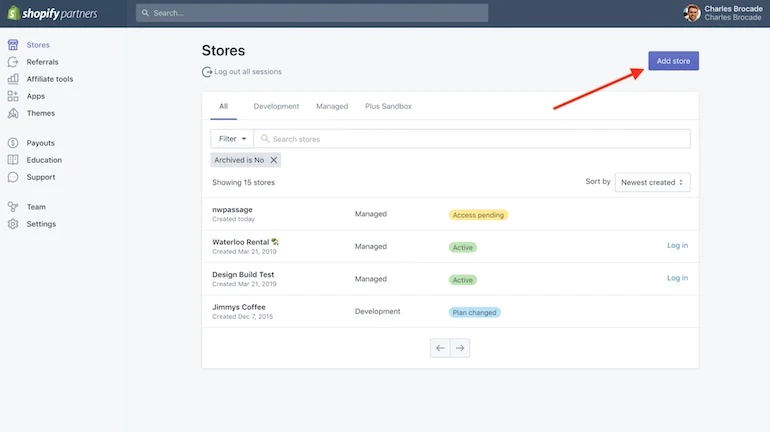
Dalla scheda "Negozi di sviluppo" nella Dashboard, fai clic sul pulsante "Crea un negozio di sviluppo".
Passaggio 2. Apri il tuo documento PSD in Photoshop e usa lo strumento Sezione.
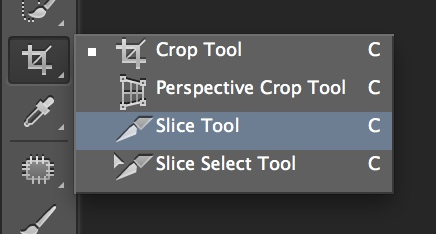
Dopo aver creato il tuo store di sviluppo, usa lo strumento "Slice" per suddividere il tuo PSD in piccole parti. Quindi pianifica e codifica per personalizzare sezioni più piccole come "intestazione", "piè di pagina" e "barra laterale". Il processo di separazione degli elementi avviene disegnando dei rettangoli attorno ad essi.
Passaggio 3.Salvare i file come immagini (JPEG, JPG).
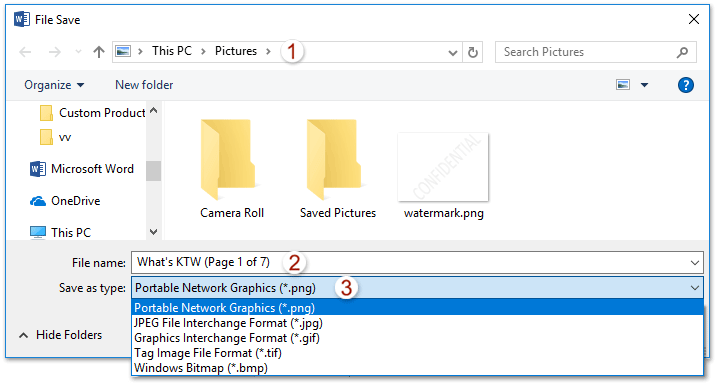
Quindi, per salvare i file come immagini con la risoluzione più alta e non come immagini pixelate e sfocate, seleziona File, Salva per Web e scegli la risoluzione più alta.
Passaggio 4. Salva il file PSD come file HTML.
Ora salva la versione completa del tuo file PSD come file .html nello stesso programma Photoshop.
Scopri anche come convertire Figma in WordPress
Passaggio 5. Carica e aggiungi i tuoi file nel CSS personalizzabile di Shopify.
Dopo aver caricato un nuovo file HTML e un'immagine sui tuoi servizi, puoi modificare il modello della tua pagina e persino sostituire le immagini pertinenti con il modello della pagina. Ora hai completato con successo il processo di conversione da PSD a Shopify.
Passaggio 6. Trova e installa il tema.
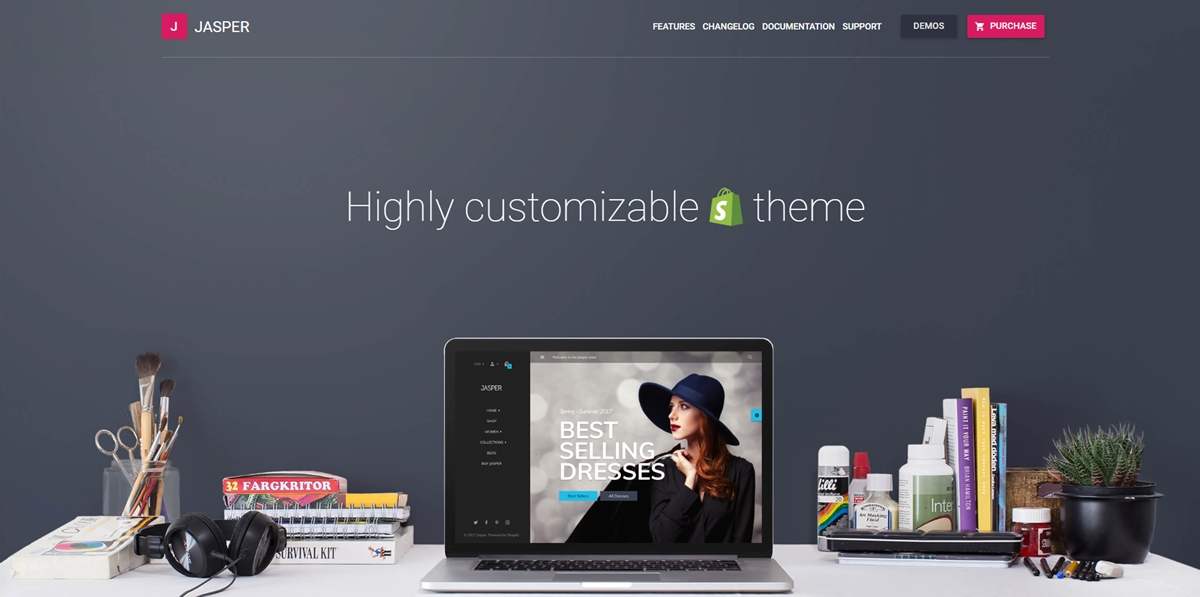
Dalla dashboard del tuo negozio di sviluppo, vai su "Temi del negozio online" e clicca su "Visita il negozio dei temi" per trovare un tema adatto che sia già simile al design del tuo file PSD suddiviso.
Passaggio 7. Personalizza il tema Shopify in modo che corrisponda al tuo PSD
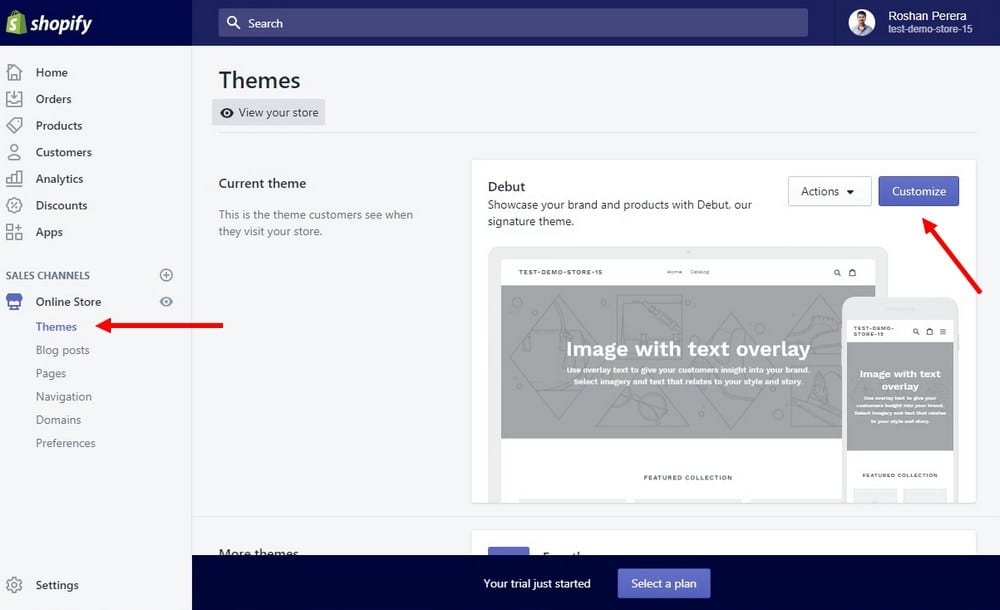
Dopo aver installato il tuo tema preferito, vai al Gestore temi e fai clic sul pulsante "Personalizza tema". Si aprirà quindi l'Editor temi. Potrai modificare i file del tema e ripristinare le immagini con le tue foto ritagliate. In questo modo il tuo Shopify l'aspetto desiderato. I file negli screenshot sopra sono file HTML con del codice incorporato, denominati con estensione ".liquid".
Passaggio 8. Aggiungi funzionalità personalizzate
Dopo aver convertito correttamente il file di progettazione di Photoshop, fai clic sull'icona "App" dalla dashboard "Negozio di sviluppo" e seleziona alcune app per migliorare la funzionalità del tuo negozio.
Dopo aver completato il lavoro di sviluppo, segui uno dei seguenti metodi per far funzionare il tuo nuovo tema convertito da PSD a Shopify.
- Esporta il tema sviluppato dallo store di sviluppo e importalo nello store Shopify Live come tema principale.
- Puoi passare il tuo negozio di sviluppo a uno dei piani a pagamento di Shopify.
Seguendo questi semplici passaggi, anche chi ha meno conoscenze di HTML e CSS può trasformare il proprio PSD dall'aspetto fantastico in un sito web attivo per un futuro migliore.
Chiedi aiuto a un professionista!
Stai pensando di convertire i tuoi file PSD in template Shopify ma non conosci il processo di conversione? Seahawk Media può trasformare i tuoi progetti in un'integrazione grafica completamente ottimizzata e precisa al pixel per il template Shopify. Se hai domande sulla conversione da PSD a Shopify, richiedi assistenza professionale ai nostri esperti Shopify. Il nostro team di esperti Shopify è sempre a tua disposizione!
Spero che questa guida su come convertire un file PSD in un tema Shopify funzionante ti sia piaciuta.


