
Configurar el procesamiento de pagos en tu sitio de WordPress parece sencillo hasta que te topas con la terminología. Pasarelas de pago. Procesadores de pago. Cuentas de comerciante. Bancos adquirentes. Cada término describe una parte diferente de la infraestructura de pago, y no entender la diferencia lleva a elegir las herramientas equivocadas y a crear una experiencia de compra que te hace perder ventas.
Esta guía aclara todas las dudas. Explica con precisión cómo funciona el procesamiento de pagos en WordPress, qué pasarela de pago y plugin usar según lo que vendas, cómo configurarlo todo correctamente y cómo verificar que funciona antes de que tu primer cliente real intente comprarte.
El sistema de procesamiento de pagos de WordPress permite a los sitios web aceptar pagos en línea de forma segura. Funciona mediante tres componentes clave: una pasarela de pago que cifra los datos de pago, un procesador de pagos que autoriza y transfiere los fondos, y una cuenta comercial que recibe los pagos antes de que se depositen en la cuenta bancaria de su empresa.
Cuando un cliente realiza una compra, estos componentes trabajan conjuntamente para verificar la transacción, procesar el pago y completar el pedido en cuestión de segundos.
Servicios como Stripe y PayPal simplifican el proceso al combinar las tres funciones en una sola cuenta, lo que facilita la configuración del procesamiento de pagos para los propietarios de sitios web de WordPress.
¿Cómo funciona el procesamiento de pagos en WordPress?
Comprender el flujo de un pago evita errores de configuración y ayuda a diagnosticar problemas cuando se producen.
La pasarela de pago
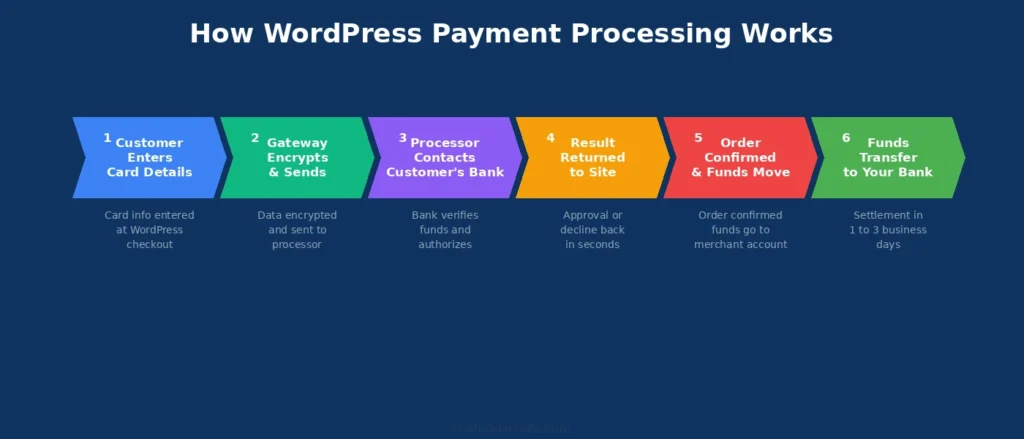
La pasarela de pago es la capa de seguridad y comunicación entre tu página de pago y la red de pago. Cuando un cliente hace clic en Pagar ahora, la pasarela:
- Encripta los datos de la tarjeta mediante TLS (Transport Layer Security) para que no puedan ser interceptados durante la transmisión
- Tokeniza el número de tarjeta, reemplazándolo con un token no confidencial que su sitio almacena en lugar de los datos reales de la tarjeta
- Envía la solicitud de autorización cifrada al procesador de pagos
- Devuelve el resultado de aprobación o rechazo a tu página de pago.
La pasarela de pago garantiza la seguridad al aceptar pagos en línea. Tu sitio WordPress nunca almacena los números de tarjeta sin procesar. La pasarela gestiona todos los datos confidenciales, lo que evita que tu sitio cumpla con los requisitos más estrictos de la norma PCI DSS.
El procesador de pagos
El procesador de pagos opera en segundo plano. Recibe la solicitud de autorización de la pasarela de pago y la dirige a la red de tarjetas correspondiente (Visa, Mastercard, American Express). La red de tarjetas verifica la solicitud con el banco emisor del cliente, que comprueba la disponibilidad de fondos y aprueba o rechaza la transacción. El resultado se transmite de vuelta a través de la misma cadena en menos de dos segundos.
La cuenta de comerciante
Una cuenta comercial es un tipo especial de cuenta bancaria que retiene los fondos autorizados antes de transferirlos a su cuenta comercial habitual. Las cuentas comerciales tradicionales requieren una solicitud aparte ante un banco o una empresa de procesamiento de pagos. Servicios modernos como Stripe, PayPaly Square incluyen una cuenta comercial integrada, lo que elimina este requisito para la mayoría de las pequeñas empresas.
¿Necesitas configurar correctamente los pagos de WordPress?
Seahawk configura sistemas completos de procesamiento de pagos en WordPress para tiendas online, sitios de membresía, empresas de servicios y organizaciones sin ánimo de lucro. Sin contratos. Sin cuotas de mantenimiento.
Cómo elegir la configuración de pago de WordPress adecuada para tu caso de uso
El plugin de pago adecuado depende de lo que vendas. Usar el plugin incorrecto añade complejidad innecesaria o te impide acceder a funciones que necesitas.
Tienda de productos físicos
Utilice WooCommerce con Stripe (a través de WooPayments o el plugin de Stripe) o PayPal (a través de PayPal Payments).
WooCommerce es la plataforma estándar para vender productos físicos en WordPress. Gestiona la publicación de productos, el inventario, el cálculo de gastos de envío, los impuestos y la administración de pedidos. Las pasarelas de pago se integran directamente en el proceso de compra de WooCommerce.
Instala WooPayments (con tecnología de Stripe) para una integración perfecta. Está basado en WooCommerce, no requiere plugins de terceros y es compatible con las principales redes de tarjetas, Apple Pay y Google Pay desde un único panel de configuración.
Descargas digitales y software
Utilice Easy Digital Downloads (EDD) con Stripe o PayPal.
EDD está diseñado específicamente para la venta de archivos digitales: libros electrónicos, cursos, software, recursos de diseño y archivos de audio. Gestiona la entrega de archivos tras la compra, los límites de descarga, las licencias de software y el historial de compras. Es considerablemente más ligero que WooCommerce para tiendas exclusivamente digitales.
Sitios de membresía y suscripciones
Utilice MemberPress con Stripe o PayPal, o WooCommerce con WooCommerce Subscriptions.
Los pagos de suscripción requieren una pasarela de pago compatible con la facturación recurrente. Stripe lo gestiona de forma nativa. PayPal requiere la integración con PayPal Commerce Platform (no con la versión anterior de PayPal Standard). MemberPress gestiona los niveles de acceso, las restricciones de contenido y la administración de suscripciones, además de la facturación recurrente.
Empresas de servicios y pago de facturas
Utilice WP Simple Pay (para pagos únicos y recurrentes sin necesidad de una tienda completa) o WPForms con Stripe (para formularios de pago integrados en formularios de contacto o de presupuesto).
Las empresas de servicios rara vez necesitan un catálogo de productos completo. WP Simple Pay crea un formulario de pago sencillo y minimalista que gestiona pagos únicos, planes de pago y facturación recurrente sin la complejidad de WooCommerce.
Organizaciones sin fines de lucro y donaciones
Utiliza Charitable o GiveWP con Stripe o PayPal.
Ambos complementos están diseñados específicamente para la recaudación de fondos de organizaciones sin fines de lucro. Permiten el seguimiento de objetivos de donación, donaciones recurrentes, administración de fondos y registros de donantes. Además, admiten donaciones anónimas, correos electrónicos con recibos fiscales y funciones de informes de donaciones que los complementos de pago generales no incluyen.
Comparativa de las mejores pasarelas de pago para WordPress
| Puerta | Comisión por transacción | Cuota mensual | Pagos recurrentes | Mejor para |
| Raya | 2.9% + $0.30 | Ninguno | Sí | La mayoría de los sitios de WordPress |
| PayPal | 3.49% + $0.49 | Ninguno | Sí (Plataforma de comercio electrónico) | Sitios con clientes que prefieren PayPal |
| Cuadrado | 2.9% + $0.30 | Ninguno | Sí | Sitios con ventas presenciales y en línea |
| Authorize.Net | 2,9% + 0,30 $ + 25 $/mes | $25 | Sí | Empresas consolidadas de alto volumen |
| Klarna | Variable | Ninguno | Compra ahora, paga después | Tiendas de comercio electrónico dirigidas a compradores jóvenes |
| Braintree | 2.59% + $0.49 | Ninguno | Sí | Tiendas de alto volumen que necesitan tarifas más bajas |
Stripe es el punto de partida recomendado para la mayoría de los sitios de WordPress. No tiene comisiones mensuales, ofrece la tarifa de transacción estándar más baja entre las principales pasarelas de pago, soporte nativo para pagos recurrentes y suscripciones, y el ecosistema de plugins más amplio. Además, ofrece Stripe Radar para la protección contra el fraude y gestiona automáticamente el cumplimiento de la SCA para clientes europeos.
PayPal sigue siendo una opción recomendable junto con Stripe, ya que un segmento importante de compradores online prefiere pagar con PayPal. Diversos estudios demuestran que ofrecer PayPal junto con los pagos con tarjeta aumenta las tasas de conversión entre un 5 % y un 10 %.
Comparativa de los mejores plugins de pago para WordPress
| Complemento | Mejor para | Se requiere WooCommerce | Precio inicial | Pagos recurrentes |
| WooPayments | Tiendas de productos físicos | Sí | Gratis | Sí |
| Descargas digitales fáciles | Venta de archivos digitales | No | Gratis / 99 dólares al año | Sí |
| Pago simple de WP | Servicios, facturas, formularios sencillos | No | $99/año | Sí |
| MemberPress | Sitios de membresía | No | $179/año | Sí |
| GiveWP | Donaciones a organizaciones sin fines de lucro | No | Gratis / 149 dólares al año | Sí |
| Caritativo | campañas sin fines de lucro | No | Gratis / 149 dólares al año | Sí |
| WPForms Pro | Formularios de pago integrados en cualquier página | No | $199/año | Limitado |
| Formas de gravedad | Flujos de pago condicionales complejos | No | 59 dólares al año | Mediante complemento |
¿Cómo configurar el procesamiento de pagos en WordPress?
comience con SSL y WP Mail SMTP . Estos dos pasos previenen los problemas más comunes posteriores al lanzamiento, independientemente de la pasarela de pago que utilice.
Paso 1: Elija su puerta de enlace y complemento
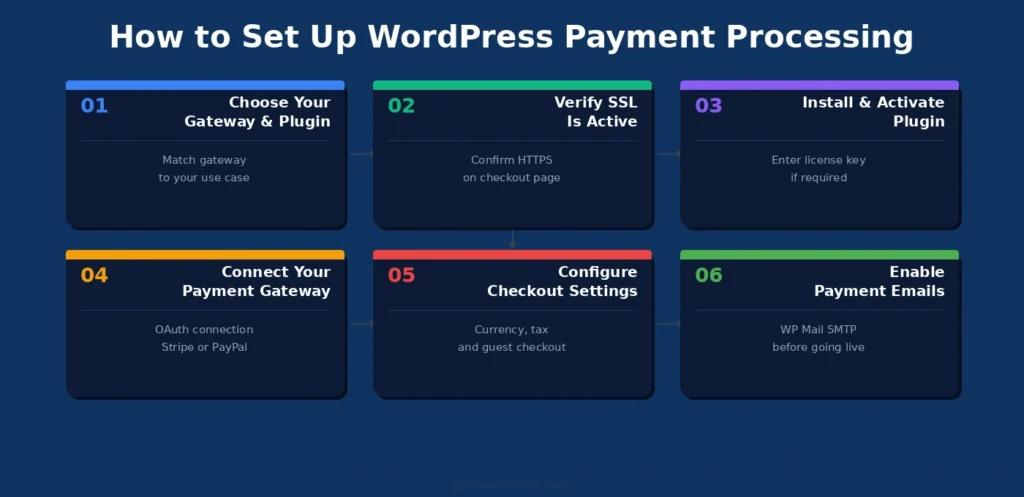
Según la tabla de casos de uso anterior, identifique qué combinación se ajusta mejor a su sitio. La configuración más común para un nuevo sitio de WordPress es:
- WooCommerce + WooPayments para tiendas físicas o de productos mixtos.
- WP Simple Pay + Stripe para negocios de servicios y páginas de pago sencillas.
- MemberPress + Stripe para sitios de membresía y suscripción.
Paso 2: Verificar que SSL esté activo
Para configurar cualquier pago, es necesario usar HTTPS. Asegúrate de que la URL de tu sitio web comience con https:// y que aparezca el icono del candado en la barra de direcciones de tu navegador. Si no es así, instala un certificado SSL a través de tu proveedor de hosting. La mayoría de los servicios de hosting gestionado para WordPress (Kinsta, WP Engine, DreamHost) incluyen SSL gratuito mediante Let's Encrypt.
Ve a Ajustes > General en tu panel de WordPress y confirma que tanto la dirección de WordPress como la dirección del sitio comiencen con https://. Si aparecen con http://, actualízalas y vacía la caché.
Paso 3: Instala y activa tu plugin de pago
Ve a Plugins > Añadir nuevo y busca el plugin que prefieras. Instálalo, actívalo e introduce tu clave de licencia si se trata de un plugin de pago.
Paso 4: Conecte su pasarela de pago
Para Stripe: Acceda a la configuración de pagos de su plugin y haga clic en «Conectar con Stripe». Inicie sesión en su cuenta de Stripe (o cree una en stripe.com) y autorice la conexión. Sus claves API se generarán automáticamente.
Para PayPal: Acceda a la configuración de pagos de su plugin y haga clic en «Conectar con PayPal». Utilice la conexión de PayPal Commerce Platform en lugar de la antigua PayPal Standard. Inicie sesión en su cuenta de PayPal Business y autorice la conexión.
Habilita el modo de prueba en la configuración de tu plugin antes de aceptar pagos reales.
Paso 5: Configura tus ajustes de pago
Para WooCommerce:
- Ve a WooCommerce > Ajustes > Pagos y habilita las pasarelas de pago que hayas elegido
- En WooCommerce > Ajustes > General, configure su moneda base, la configuración de impuestos y la dirección de la tienda
- En WooCommerce > Ajustes > Pago, habilite el pago como invitado si es apropiado para su negocio
Para WP Simple Pay:
- Ve a WP Simple Pay > Formularios de pago > Agregar nuevo
- Establezca el importe del pago, la moneda y el intervalo de facturación (pago único o recurrente)
- Configura tu mensaje de confirmación y correos electrónicos de notificación
- Inserta el formulario en una página usando el bloque o el código corto
Paso 6: Habilitar los correos electrónicos de pago
Cada transacción de pago debería generar correos electrónicos automáticos tanto para el cliente como para su empresa.
En WooCommerce, ve a WooCommerce > Ajustes > Correos electrónicos y habilita:
- Nuevo pedido (para tu equipo)
- Procesamiento del pedido (al cliente después del pago)
- Pedido completado (al cliente tras su entrega)
- Pedido reembolsado (al cliente después del reembolso)
Instala WP Mail SMTP y conéctalo a un servicio de correo electrónico transaccional (SendLayer, Brevo o Gmail SMTP) antes de publicar tu sitio. La función de correo PHP predeterminada de WordPress tiene una baja tasa de entrega. Sin WP Mail SMTP, los correos electrónicos de confirmación de pago podrían terminar en la carpeta de spam o no llegar a su destino.
Cumplimiento de la norma PCI DSS para propietarios de sitios web de WordPress
PCI DSS (Estándar de Seguridad de Datos para la Industria de Tarjetas de Pago) es el marco de seguridad que rige cómo las empresas manejan los datos de pago con tarjeta. El cumplimiento es obligatorio para cualquier empresa que acepte, procese o almacene información de tarjetas.
La buena noticia para los propietarios de sitios WordPress que utilizan pasarelas de alojamiento modernas es que sus requisitos de cumplimiento son mínimos.
Cuando utilizas Stripe, PayPal o Square, los datos de la tarjeta nunca llegan a tu servidor de WordPress. La pasarela de pago gestiona todos los datos confidenciales en su propia infraestructura compatible con PCI. Tu sitio web solo es responsable de:
- Mantener HTTPS en todas las páginas
- Mantener WordPress, los plugins y los temas actualizados
- Utilizar contraseñas de administrador seguras y autenticación de dos factores
- Realizar análisis periódicos de malware en su entorno de alojamiento
Si utilizas una pasarela de pago que almacena los datos de las tarjetas en tu servidor, o si estás desarrollando una integración de pago personalizada, tus requisitos de PCI DSS son considerablemente más exigentes. Para la mayoría de los sitios de WordPress, usar una pasarela de pago alojada como Stripe elimina por completo esta complejidad.
¿Cómo probar los pagos antes de su lanzamiento?
Nunca aceptes pagos reales hasta que hayas realizado una prueba exhaustiva de cada escenario de pago. Es posible evitar que un proceso de pago falle en un pedido real de un cliente.
Tarjetas de prueba de banda
Utilice estos números de tarjeta de prueba con cualquier fecha de vencimiento futura, cualquier código CVV de tres dígitos y cualquier código postal de facturación:
| Número de tarjeta | Resultado |
| 4242 4242 4242 4242 | El pago se realiza correctamente |
| 4000 0000 0000 0002 | Tarjeta rechazada |
| 4000 0000 0000 9995 | Fondos insuficientes |
| 4000 0025 0000 3155 | Requiere autenticación 3D Secure |
Entorno de pruebas de PayPal
Ve a developer.paypal.com y crea cuentas de comprador y vendedor de prueba. Cambia tu plugin de PayPal al modo de prueba y usa las credenciales de prueba para realizar transacciones de prueba.
Lista de verificación de pagos previos al lanzamiento
- Prueba un pago exitoso de principio a fin
- Verifique que el correo electrónico de confirmación del pedido llegue a la dirección de correo electrónico de prueba
- Verifica que tu correo electrónico de notificación del equipo llegue correctamente
- Pruebe con una tarjeta rechazada y confirme que el mensaje de error sea claro y útil
- Prueba en dispositivos móviles: ¿Es posible utilizar el proceso de pago en una pantalla de 375 píxeles?
- Verifica que el procesamiento de reembolsos funcione desde el panel de control de tu plugin
- Si se trata de suscripciones: confirme que la suscripción aparece en su panel de control con la fecha de renovación correcta
- Cambia del modo de prueba al modo en vivo y verifica que la configuración se haya guardado correctamente
Problemas comunes de pago en WordPress y cómo solucionarlos
No vuelvas a procesar un pago fallido sin antes comprender el motivo del fallo. Cada problema que se describe a continuación explica la causa raíz, para que puedas solucionarlo correctamente desde el principio.
Error en el pago al finalizar la compra
La causa más común es una configuración incorrecta de la pasarela de pago o un conflicto de plugins. Comprueba tres cosas: confirma que tus claves API sean para el modo de producción (no para el modo de prueba), verifica que SSL esté activo en tu página de pago y desactiva los plugins no esenciales para comprobar si hay conflictos. Si el problema solo afecta a ciertos tipos de tarjeta, comprueba si tu cuenta de pasarela de pago tiene habilitados los métodos de pago correspondientes en su panel de control.
Cargos duplicados
Los cargos duplicados suelen ocurrir cuando los clientes hacen clic varias veces en el botón de envío mientras se procesa el pago. Añade un estado de carga al botón de pago para que se desactive inmediatamente después del primer clic. WooCommerce lo gestiona automáticamente. Para formularios de pago personalizados, añade el atributo `disabled` al botón de envío al hacer clic por primera vez mediante JavaScript.
Errores en el certificado SSL al finalizar la compra
Si su certificado SSL está instalado, pero los clientes ven una advertencia de seguridad en la página de pago, verifique si hay contenido mixto: recursos HTTP que se cargan en una página HTTPS. Use la consola para desarrolladores de su navegador para identificar cualquier recurso HTTP. Actualice todas las URL de los recursos a HTTPS. El plugin Really Simple SSL corrige automáticamente los problemas de contenido mixto en sitios de WordPress.
No se ha recibido el correo electrónico de confirmación de pago
Casi siempre se trata de un problema de entrega con el servicio de correo PHP predeterminado de WordPress. Instala WP Mail SMTP y configúralo con un servicio de envío adecuado (SendLayer, Brevo o Gmail SMTP con una contraseña específica para la aplicación). Envía un correo de prueba desde WP Mail SMTP > Herramientas > Prueba de correo electrónico para confirmar la entrega antes de publicarlo.
Consideraciones finales sobre el procesamiento de pagos en WordPress
El procesamiento de pagos en WordPress no es tan complicado como podría parecer. Las pasarelas de pago modernas como Stripe y PayPal se encargan de la complejidad técnica. Los plugins de WordPress se encargan de la integración. Tu tarea consiste en elegir la combinación adecuada para tus productos o servicios, probarla exhaustivamente antes de publicarla y mantener un sitio web limpio y actualizado que garantice la seguridad del proceso de compra.
Empieza con SSL. Instala WP Mail SMTP antes de modificar la configuración de pago. Elige tu pasarela de pago según tu modelo de negocio y la ubicación de tus clientes. Prueba cada escenario en modo de prueba. Lanza.
Si necesita ayuda para configurar un flujo de pago completo de WordPress para su tienda, sitio de membresía o negocio de servicios, el equipo de desarrollo de Seahawk se encarga de la configuración completa.
Preguntas frecuentes sobre el procesamiento de pagos en WordPress
¿Cuál es la mejor pasarela de pago para WordPress?
Stripe es la mejor pasarela de pago para la mayoría de los sitios de WordPress. No tiene comisiones mensuales, ofrece una tarifa del 2,9 % + 0,30 $ por transacción, soporte nativo para pagos recurrentes y suscripciones, protección antifraude integrada mediante Stripe Radar y la mayor compatibilidad con plugins de cualquier pasarela. Al añadir PayPal junto con Stripe, se captan clientes que prefieren PayPal, lo que, según estudios, aumenta las tasas de conversión entre un 5 % y un 10 %.
¿Necesito WooCommerce para aceptar pagos en WordPress?
No. WooCommerce es la opción ideal para tiendas de productos físicos, pero existen alternativas más ligeras que funcionan mejor para otros casos de uso. WP Simple Pay gestiona pagos únicos y recurrentes sin necesidad de una tienda completa. Easy Digital Downloads gestiona la venta de archivos digitales. MemberPress gestiona los pagos de suscripciones y membresías. GiveWP y Charitable gestionan las donaciones a organizaciones sin fines de lucro. Todas funcionan sin WooCommerce.
¿Es seguro el procesamiento de pagos de WordPress?
Sí, si se configura correctamente. Las pasarelas de pago modernas como Stripe y PayPal gestionan todos los datos de las tarjetas en sus propios servidores compatibles con PCI. Tu sitio de WordPress nunca almacena los números de tarjeta sin procesar. Eres responsable de mantener HTTPS en tus páginas de pago, actualizar WordPress y sus plugins, y realizar análisis de seguridad periódicos. Con estas medidas básicas, el procesamiento de pagos en WordPress es seguro para empresas de cualquier tamaño.
¿Cuánto cuesta procesar pagos en WordPress?
El costo se compone de dos partes: el plugin y las comisiones de la pasarela de pago. Los plugins varían desde gratuitos (WooCommerce, EDD básico) hasta $199 al año para las versiones premium. Las comisiones de la pasarela de pago son el costo recurrente: Stripe y Square cobran un 2,9 % + $0,30 por transacción. PayPal cobra un 3,49 % + $0,49. Con $5000 en ventas mensuales, la diferencia entre Stripe y PayPal es de aproximadamente $295 al mes. No hay costos de configuración para Stripe ni PayPal.
¿Cómo puedo añadir un formulario de pago a una página de WordPress?
Instala WP Simple Pay o WPForms Pro, conéctalo a tu cuenta de Stripe o PayPal, crea un formulario de pago con la cantidad y la moneda que desees e insértalo en cualquier página de WordPress mediante el bloque de Gutenberg o el shortcode del plugin. WP Simple Pay es la opción más sencilla para un formulario de pago limpio y minimalista. WPForms es mejor cuando necesitas un formulario de pago integrado con un formulario de contacto o de registro.
¿Qué es el cumplimiento de la norma PCI DSS y lo necesito para mi sitio web de WordPress?
PCI DSS (Estándar de Seguridad de Datos para la Industria de Tarjetas de Pago) es el marco de seguridad que rige el manejo de datos de pago con tarjeta por parte de las empresas. Todas las empresas que aceptan pagos con tarjeta están sujetas a los requisitos de PCI DSS. Al usar una pasarela de pago alojada como Stripe o PayPal, las obligaciones de cumplimiento son mínimas, ya que los datos de la tarjeta nunca llegan a su servidor WordPress. Mantener HTTPS, actualizar el software y usar una autenticación sólida son suficientes para la mayoría de las pequeñas empresas que utilizan WordPress.
¿Cómo puedo probar los pagos en mi sitio de WordPress antes de publicarlo?
Habilita el modo de prueba en la configuración de tu plugin de pago. Para Stripe, usa la tarjeta de prueba número 4242 4242 4242 4242 para simular un pago exitoso y 4000 0000 0000 0002 para una tarjeta rechazada. Para PayPal, crea cuentas de prueba en developer.paypal.com y usa esas credenciales en el modo de prueba de tu plugin. Realiza una prueba completa del proceso de pago, incluyendo la entrega del correo electrónico de confirmación del pedido, antes de pasar al modo de producción.


