
Para insertar un PDF en WordPress, tienes tres opciones: el bloque de archivos integrado, un plugin específico o un iframe con Google Drive. Las tres funcionan sin necesidad de modificar el código y se configuran en menos de cinco minutos.
La mayoría de los usuarios de WordPress suben archivos PDF como descargables sin darse cuenta de que pueden mostrarlos directamente en la página. La forma correcta de añadir un PDF a WP mantiene a los visitantes en tu sitio, mejora la interacción y funciona bien para folletos, menús, informes y cualquier documento que quieras que los lectores vean sin descargarlo. Aquí te explicamos cómo hacerlo.
Resumen
- Puedes compartir un PDF en WordPress sin necesidad de ningún plugin utilizando el bloque de archivo integrado.
- Para una visualización profesional con funciones de zoom, navegación y descarga, utilice un complemento para insertar archivos PDF.
- Para archivos grandes o alojados externamente, utilice un iframe con Google Drive o Dropbox.
- Comprime siempre tu PDF a menos de 5 MB antes de subirlo para evitar que la página se ralentice.
- Prueba tu contenido incrustado en dispositivos móviles antes de publicarlo, ya que la visualización en el navegador varía según el dispositivo.
¿Por qué insertar un PDF en WordPress en lugar de simplemente enlazarlo?
Al enlazar un PDF, este se abre en una pestaña nueva o se descarga. Al insertarlo, el visitante permanece en tu página, dentro de tu diseño, con tu marca visible. Esta diferencia es más importante de lo que muchos creen.

He aquí por qué la integración es la mejor opción en la mayoría de las situaciones.
- Mejor experiencia de usuario: Los visitantes leen el documento sin salir de su sitio web. Sin nuevas pestañas ni archivos descargados que saturen su dispositivo.
- Mayor interacción: Los documentos integrados mantienen a los usuarios en la página durante más tiempo, lo que aumenta el tiempo de permanencia y reduce la tasa de rebote.
- Mayor control: Usted decide si los visitantes pueden descargar, imprimir o solo visualizar el documento, según el complemento o el método que utilice.
- Beneficio SEO: El contenido, los encabezados y el contexto que añadas alrededor del documento insertado son indexables por Google. El contenido PDF en sí es más difícil de leer para los motores de búsqueda, por lo que insertarlo con texto de apoyo mejora la relevancia general de la página.
- Presentación profesional: Un visor de PDF con diseño atractivo y adaptable a dispositivos móviles ofrece una imagen mucho más profesional que un simple enlace de descarga.
¿Qué necesitas antes de empezar?
Antes de insertar un PDF en un sitio web, una pequeña preparación te ahorrará tiempo y evitará los problemas más comunes. Revisa esta breve lista de verificación antes de abrir tu editor.
- Archivo PDF comprimido: Los archivos PDF grandes ralentizan la carga de la página. Utilice Smallpdf o iLovePDF para comprimir su archivo antes de subirlo. Intente que ocupe menos de 5 MB para que los lectores puedan visualizarlo en línea.
- Acceso a tu editor de WordPress: Necesitas acceso de editor o administrador a la página o entrada donde aparecerá el PDF.
- Alojado en WordPress: Súbelo directamente a tu Biblioteca de Medios y haz referencia a la URL del archivo en tu bloque o plugin.
- Alojado externamente: utilice Google Drive, Dropbox u otra plataforma y cargue el archivo mediante un iframe o un código corto de un plugin.
- Decisión sobre los permisos de descarga: Decida de antemano si los visitantes pueden descargar el archivo. Esto influye en el método y el complemento que elija.
¿Cuáles son los 3 métodos para insertar un PDF en WordPress?
Existen tres maneras fiables de cargar un PDF en WordPress. La más adecuada depende de dónde esté alojado el archivo, del nivel de control que necesites sobre el visor y de si deseas instalar un plugin.
| Método | Mejor para | Se necesita un complemento |
| Bloque de archivo | Inserciones rápidas, sin configuración | No |
| Plugin para insertar archivos PDF | Visor profesional con controles | Sí |
| iFrame o Google Drive | Archivos alojados externamente o archivos grandes | No |
Método 1: Usar el bloque de archivos de WordPress (no se necesita ningún plugin)
La forma más rápida de subir y visualizar un PDF en WordPress es mediante el bloque de archivo integrado en el editor Gutenberg. Este método no requiere ningún plugin y funciona en cualquier sitio WordPress con la versión 5.0 o posterior.
El bloque de Archivo muestra un visor de PDF directamente en la página, utilizando el navegador del visitante, con un botón de descarga debajo.
¿Cómo insertar un PDF usando el bloque de archivo?
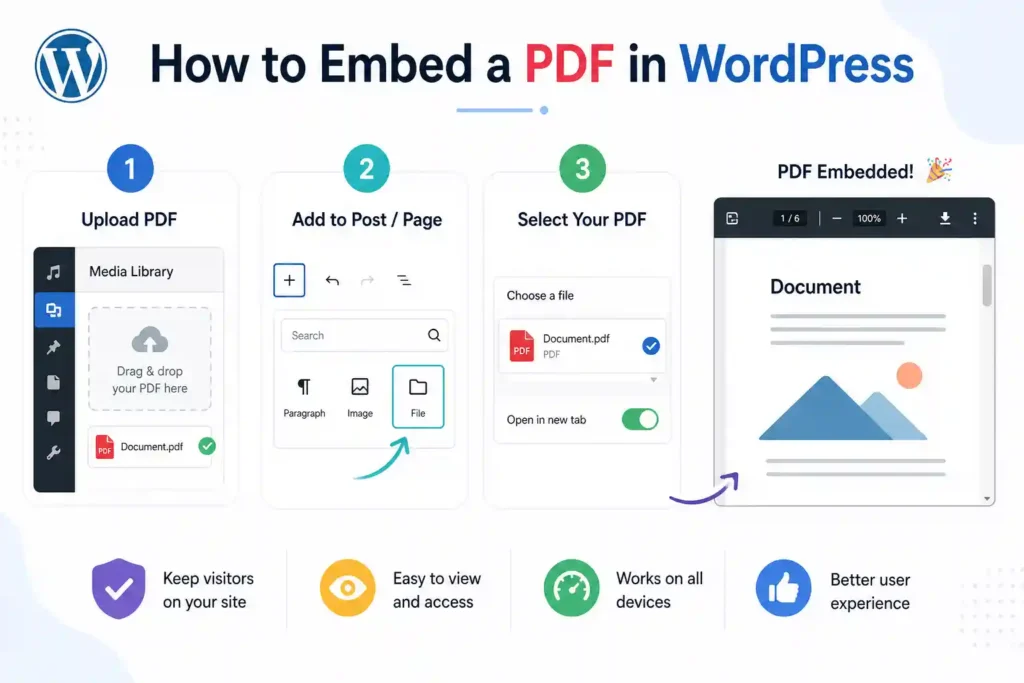
- Abre la página o entrada donde quieras insertar el PDF.
- En el editor de bloques, haga clic en el icono de más, busque Archivo y selecciónelo de los resultados.
- Seleccione el bloque Archivo y, a continuación, haga clic en Cargar para añadir su PDF, o bien elija uno de su Biblioteca multimedia.
- Una vez cargado, active la opción "Vista de archivo en línea" en el panel de configuración del bloque que se encuentra a la derecha.
- Ajuste la altura del visor mediante el campo "Altura en píxeles" para adaptarla a la longitud de su documento.
- Haz clic en Actualizar o Publicar para guardar.
El PDF se visualiza dentro del contenido de la página mediante el visor de PDF integrado del navegador. No se requiere ninguna configuración adicional.
¿Cuáles son las limitaciones del bloque de archivos?
El bloque de archivo integrado funciona bien para casos de uso sencillos, pero tiene algunas limitaciones que conviene conocer antes de optar por este método.
- Dependencia del navegador: El visor depende del navegador del visitante. En algunos navegadores móviles, muestra por defecto una solicitud de descarga en lugar de mostrarse en línea.
- Sin control de estilo: No se puede personalizar la apariencia del visor, la barra de herramientas ni los botones de navegación.
- Siempre muestra un botón de descarga: Con este método no hay opción para desactivar las descargas.
Si alguna de estas limitaciones supone un problema para su caso de uso, el Método 2 las resuelve todas.
Método 2: Utilizar un complemento para insertar archivos PDF
Un plugin específico para insertar PDF te ofrece un visor adaptable y con un diseño profesional, con controles para zoom, navegación entre páginas, permisos de descarga y modo de pantalla completa. Esta es la mejor opción cuando la presentación y el control son importantes.
¿Cuáles son los mejores plugins de WordPress para insertar archivos PDF?
Existen varios complementos que gestionan esto correctamente. Estas son las opciones más fiables disponibles.
- PDF Embedder: Un plugin ligero y bien mantenido que inserta archivos PDF mediante un visor limpio y adaptable. Funciona mediante un bloque o un shortcode. La versión premium añade controles de zoom, modo de pantalla completa y navegación entre páginas. La mejor opción para la mayoría de los sitios web.
- Inserta cualquier documento: Admite archivos PDF, documentos de Word, archivos de Excel y presentaciones de PowerPoint. Utiliza Google Docs Viewer o Microsoft Office Online como motor de renderizado, lo que resuelve la mayoría de los problemas de compatibilidad entre navegadores y dispositivos móviles.
- Real3D FlipBook: La mejor opción para un visor de libros digitales estilo revista con animaciones de paso de página. Ideal para folletos, catálogos y lookbooks donde la presentación visual es primordial.
¿Cómo insertar un PDF usando PDF Embedder?
- Ve a Plugins⟶ Agregar nuevo, busca PDF Embedder e instálalo.
- Activa el plugin y ve a Ajustes para configurar el ancho y la altura predeterminados.
- Abre la página o entrada donde quieras que aparezca el PDF.
- Agregue un nuevo bloque y seleccione PDF Incedder, o utilice el código corto: [pdf-embedder url=”SU URL DE PDF”]
- Sube tu PDF a la Biblioteca Multimedia y copia la URL del archivo.
- Pega la URL en el bloque o en el código corto.
- Previsualiza la página para confirmar que el visor la muestra correctamente y, a continuación, publícala.
El visor se muestra en tu página, con flechas de navegación, un contador de páginas y controles de zoom opcionales, según tu configuración.
Método 3: Insertar un PDF usando un iFrame o Google Drive
Si deseas insertar un PDF alojado fuera de WordPress, como uno en Google Drive o Dropbox, un iframe es la opción más flexible. Este método también funciona bien cuando el archivo PDF es demasiado grande para alojarlo en tu propio servidor.
¿Cómo insertar un PDF desde Google Drive?
- Sube tu PDF a Google Drive.
- Haz clic con el botón derecho en el archivo, elige Abrir con Google Docs, ve al menú Archivo en la parte superior y selecciona Publicar en la web.
- Seleccione "Insertar" y copie el código iframe proporcionado.
- En el editor de WordPress, añade un bloque HTML personalizado.
- Pega el código del iframe en el bloque.
- Ajusta los valores de ancho y alto en el código para que se adapten a tu diseño. Un buen punto de partida es ancho=”100%” alto=”600”.
- Publica la página.
El PDF se muestra dentro de un visor de Google Docs integrado directamente en tu página. Los visitantes ven el documento completo con controles de navegación, y Google se encarga de la visualización.
¿Cómo insertar un PDF desde Dropbox?
- Sube el PDF a Dropbox y abre el archivo.
- Haz clic en Compartir y genera un enlace directo.
- Cambie el parámetro de consulta de la URL de dl=0 a raw=1 para obtener un enlace directo al archivo.
- Utilice esta URL en el código corto del incrustador de PDF o péguela en el atributo src del iframe en un bloque HTML personalizado.
¿Cuándo se debe utilizar el método iFrame?
No estoy seguro de qué método se ajusta mejor a tu situación. La elección correcta depende de tres factores: dónde está alojado tu archivo, cuánto control necesitas sobre el visor y si deseas instalar un complemento. Usa esto como guía para tomar tu decisión.
- Archivos alojados externamente: El PDF se encuentra en Google Drive, Dropbox u otra plataforma, y no desea duplicarlo en su servidor.
- Tamaño de archivo grande: El archivo es demasiado grande para su biblioteca multimedia o afectaría los límites de almacenamiento de su alojamiento.
- Compatibilidad con diferentes navegadores: Necesitas que Google se encargue de la renderización sin necesidad de instalar un complemento.
- Actualización automática de documentos: Las actualizaciones del archivo de Google Drive se reflejan automáticamente en la versión incrustada, sin necesidad de editar la página de WordPress.
¿Cómo elegir el método adecuado?
Poner en marcha el contenido incrustado es solo la mitad del trabajo. La forma en que lo configures afecta directamente a la velocidad de carga de la página, la experiencia móvil y la capacidad de los motores de búsqueda para comprender el contenido que lo rodea.

Estos consejos prácticos marcan la diferencia.
- Utilice el bloque de archivo: si necesita insertar un archivo rápidamente, tiene un PDF pequeño y no le importa que el navegador muestre un botón de descarga visible.
- Utilice un complemento para incrustar archivos PDF: si necesita un visor profesional, desea desactivar las descargas o necesita controles de zoom y pantalla completa para una mejor experiencia de lectura.
- Utilice iFrame o Google Drive: si el PDF está alojado externamente, el archivo es grande o si desea que Google gestione la visualización en diferentes navegadores sin necesidad de un complemento.
Consejos para insertar archivos PDF en WordPress
Incluso con el método adecuado, suelen surgir algunos problemas. La mayoría se solucionan rápidamente una vez que se identifica la causa. A continuación, se detallan los aspectos a tener en cuenta y cómo resolverlos con rapidez.
- Comprime antes de subir: Los archivos PDF grandes aumentan el tiempo de carga de la página. Comprime el archivo a menos de 5 MB con Smallpdf o iLovePDF antes de subirlo a WordPress.
- Ajusta la altura según tu contenido: una altura de 500 a 700 píxeles funciona bien para la mayoría de los documentos cortos. Para informes más extensos, 800 píxeles ofrecen suficiente espacio para una lectura cómoda.
- Prueba en dispositivos móviles antes de publicar: Los visores de PDF en móviles pueden comportarse de forma impredecible. Prueba tu contenido incrustado en un teléfono y considera añadir un enlace de descarga junto al visor si la experiencia móvil es deficiente.
- Escribe contenido adicional alrededor del documento incrustado: Los motores de búsqueda no pueden leer de forma fiable el contenido de los PDF. Escribe un breve resumen del contenido del documento en la página cercana al documento incrustado para mejorar el SEO y la accesibilidad.
- Deshabilitar descargas cuando sea necesario: Si el PDF contiene contenido confidencial o de propiedad exclusiva, utilice PDF Embedder Premium o un complemento similar para deshabilitar el botón de descarga.
¿Cuáles son los problemas más comunes al insertar archivos PDF en WordPress?
Incluso con el método adecuado, suelen surgir algunos problemas. Aquí te explicamos cómo solucionarlos rápidamente.
- El PDF no se muestra en línea: asegúrese de que la opción "Vista de archivo en línea" esté habilitada en la configuración del bloque de archivos. Si utiliza un complemento, confirme que la URL del archivo sea correcta y que el PDF sea de acceso público.
- Cuadro blanco en blanco en dispositivos móviles: Esto suele significar que el navegador no está mostrando el PDF en línea. Cambie a la opción "Insertar cualquier documento" o utilice el método iframe de Google Drive para una mejor compatibilidad con dispositivos móviles.
- El PDF se carga muy lentamente: El archivo es demasiado grande. Comprímalo con Smallpdf o iLovePDF antes de volver a subirlo. Los archivos de más de 5 MB ralentizarán notablemente la carga.
- El botón de descarga no desaparece: El bloque de archivos gratuito siempre muestra un botón de descarga. Necesitas PDF Embedder Premium o un plugin de pago similar para eliminarlo.
- iFrame que muestra una pantalla de inicio de sesión: Tu archivo de Google Drive no está configurado como público. Ve a Drive, haz clic derecho en el archivo, haz clic en Compartir y configura el acceso para que cualquier persona pueda acceder a él mediante el enlace antes de copiar el código de inserción.
Conclusión
Insertar un PDF en WordPress es sencillo una vez que sepas qué método se adapta mejor a tus necesidades. Usa el bloque Archivo para incrustaciones rápidas y sin complicaciones, un plugin para presentaciones profesionales y control de descargas, y un iframe para archivos grandes o alojados externamente.
Sea cual sea el método que elijas, primero comprime el archivo, pruébalo en dispositivos móviles antes de publicarlo y añade texto explicativo alrededor del contenido incrustado para mejorar el SEO. Estos tres pasos por sí solos harán que tu PDF incrustado destaque entre la mayoría de las implementaciones en páginas de la competencia.
Preguntas frecuentes
¿Cuál es la forma más sencilla de mostrar un PDF en una página de WordPress?
El bloque Archivo es la opción más sencilla para la mayoría de los usuarios. Está integrado en el editor de WordPress, no requiere plugins y se configura en menos de 2 minutos. Sube tu archivo, añade el bloque y activa la opción Vista de archivo en línea para mostrarlo directamente en la página.
¿Qué método ofrece mayor control sobre el aspecto del PDF?
Un plugin especializado como PDF Embedder te ofrece el máximo control. Puedes configurar las dimensiones del visor, activar o desactivar el botón de descarga, añadir controles de zoom y personalizar la navegación sin necesidad de modificar el código.
¿Es necesario subir el archivo a WordPress o se puede alojar en otro sitio?
Ambas opciones funcionan. Los archivos alojados en tu biblioteca multimedia se cargan directamente desde tu servidor. Los archivos alojados en Google Drive o Dropbox se pueden insertar mediante un iframe, lo que evita que los archivos grandes se carguen en tu servidor y mejora el tiempo de carga de la página.
¿Mi PDF se visualizará correctamente en todos los dispositivos?
Depende del método que uses. El bloque de archivos integrado depende del navegador del visitante, lo que puede causar problemas en dispositivos móviles. Usar un complemento o un iframe de Google Drive ofrece una experiencia más consistente en teléfonos, tabletas y ordenadores.
¿Cómo puedo asegurarme de que mi PDF no ralentice la página?
Comprime el archivo a menos de 5 MB antes de subirlo usando una herramienta como Smallpdf o iLovePDF. Para documentos más grandes, aloja el archivo en Google Drive y usa un iframe en lugar de subirlo directamente a la biblioteca de medios de WordPress.


