

Los códigos cortos de Elementor te permiten insertar plantillas guardadas en cualquier parte de tu sitio WordPress sin tener que crearlas desde cero. Una vez que creas una plantilla y copias su código corto, puedes pegarlo en cualquier entrada, página o widget en cuestión de segundos.
En esta guía, aprenderás a configurar correctamente los códigos cortos de Elementor y a optimizar tu flujo de trabajo como un profesional
La seguridad web protege los sitios web empresariales contra malware, intentos de pirateo, filtraciones de datos, interrupciones del servicio y accesos no autorizados, a la vez que mejora la confianza del cliente, el posicionamiento SEO, la fiabilidad del tiempo de actividad y la estabilidad empresarial a largo plazo. En 2026, un sitio web comprometido no solo expone datos confidenciales de los clientes, sino que destruye la confianza que su empresa ha construido durante años, provoca penalizaciones en los motores de búsqueda y puede acarrear importantes responsabilidades legales en virtud de la normativa de protección de datos.
¿Qué son las plantillas y los códigos cortos de Elementor?
Antes de adentrarnos en los shortcodes, es fundamental comprender cómo funcionan las plantillas de Elementor. Estas plantillas son tus elementos de diseño básicos, fácilmente reutilizables en todo tu sitio web, lo que hace que el proceso de diseño sea más sencillo y eficiente.
¿Qué son las plantillas de Elementor?
Las plantillas de Elementor son secciones de diseño prediseñadas que creas una vez y puedes reutilizar en cualquier parte de tu sitio WordPress. Una plantilla puede ser el diseño de una página completa, una tabla de precios, una sección principal o cualquier bloque de diseño que quieras usar varias veces.
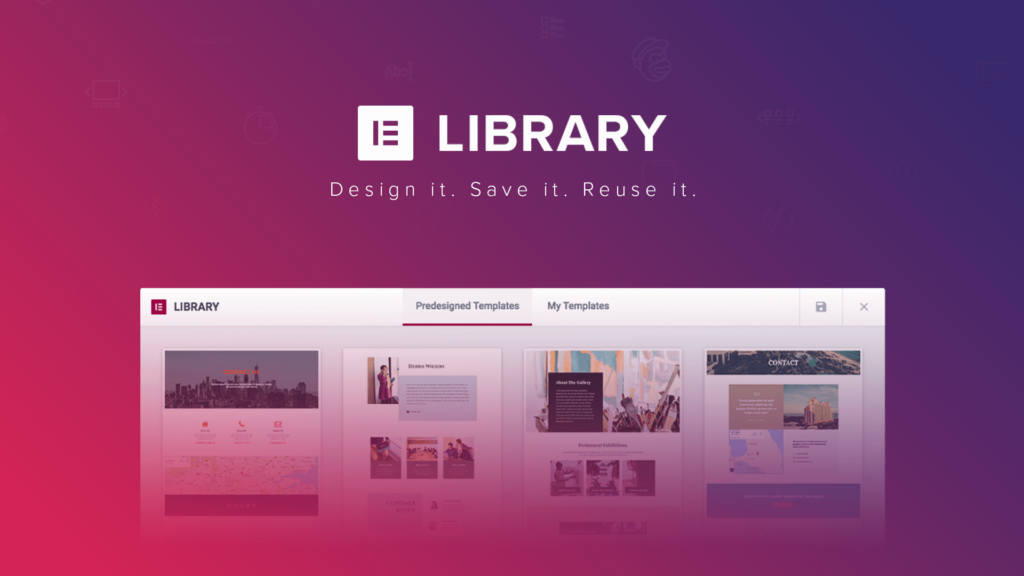
Para acceder a las plantillas, abre el editor de Elementor y haz clic en el icono de carpeta mientras editas una sección. Esto abrirá la Biblioteca de plantillas, donde podrás explorar diseños prediseñados o cargar uno que ya hayas guardado. Una vez que guardes una plantilla, podrás reutilizarla en cualquier parte de tu sitio web con tan solo unos clics.
¿Tiene problemas con los códigos cortos de Elementor?
Optimiza tu flujo de trabajo y reutiliza el contenido sin esfuerzo con nuestros servicios de Elementor, diseñados para ofrecer rendimiento y flexibilidad.
El papel de los códigos cortos en Elementor
Los códigos cortos de Elementor te permiten insertar cualquier plantilla guardada en cualquier parte de tu sitio web con una sola línea de código. En lugar de añadir una plantilla manualmente cada vez, copias su código corto y lo pegas en cualquier entrada, página o área de widgets.
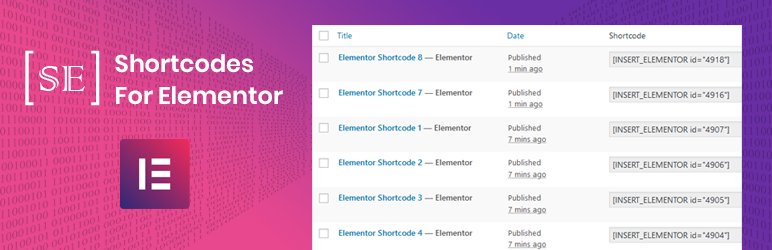
Tras guardar una plantilla, Elementor genera automáticamente un código corto. Lo encontrarás en Plantillas → Plantillas guardadas dentro de tu panel de WordPress. Copia el código corto y pégalo donde quieras que aparezca la plantilla; la sección se mostrará tal como está diseñada.
Esto resulta especialmente útil al administrar sitios con muchas páginas que comparten bloques de diseño comunes, como banners de llamada a la acción, formularios de contacto o secciones de anuncios.
Cómo crear y usar códigos cortos de Elementor para plantillas: paso a paso
Sigue estos tres pasos para configurar y empezar a usar los shortcodes de Elementor en tu sitio de WordPress.
Paso 1: Crea o elige una plantilla
En tu panel de WordPress, ve a Plantillas → Plantillas guardadas → Añadir nueva. Diseña tu plantilla desde cero o elige una de la biblioteca de plantillas de Elementor. Cuando termines, haz clic en Guardar para almacenar la plantilla; este será el diseño que insertarás en todo tu sitio web mediante un shortcode.
Paso 2: Generar el código corto para la plantilla
Elementor crea automáticamente un código corto para cada plantilla guardada. Para encontrarlo, ve a Plantillas → Plantillas guardadas. Localiza tu plantilla y copia el código que aparece en la columna Código corto. Ese código es el que debes pegar donde quieras que aparezca la plantilla.
Paso 3: Insertar códigos cortos en publicaciones o páginas
Abre cualquier entrada, página o área de widgets y pega el código corto en el editor de WordPress. El código corto funciona en el editor clásico, el editor de bloques Gutenberg y las áreas de widgets. Tu plantilla se mostrará exactamente como la diseñaste, dondequiera que la coloques.
¿Cómo personalizar los códigos cortos en WordPress?
Personalizar los shortcodes de Elementor es una excelente manera de adaptar tu sitio web de WordPress a tus necesidades específicas. Aquí te explicamos cómo hacerlo:
Personalización de códigos cortos de Elementor
Los shortcodes de Elementor admiten parámetros que permiten ajustar su resultado. Por ejemplo, si insertas un formulario de contacto mediante un shortcode, puedes añadir atributos para modificar el diseño, el orden de los campos o la acción del formulario, todo ello sin editar la plantilla.
Para contenido más complejo, como carruseles de productos o galerías de vídeo, puedes añadir atributos directamente al código corto para controlar cómo se muestra o se comporta en la página.
Personalización avanzada con CSS personalizado
Con Elementor Pro, puedes aplicar CSS personalizado para controlar el aspecto de los shortcodes en la página. Esto te permite ajustar el espaciado, los colores, el diseño o añadir efectos al pasar el cursor sobre elementos como reproductores de vídeo integrados o galerías.
Para añadir CSS personalizado, abre la configuración del sitio de Elementor o usa la pestaña Avanzado → CSS personalizado en cualquier sección. Los cambios se aplicarán solo a ese elemento y no afectarán al resto del tema.
Cómo usar el widget de código corto en Elementor
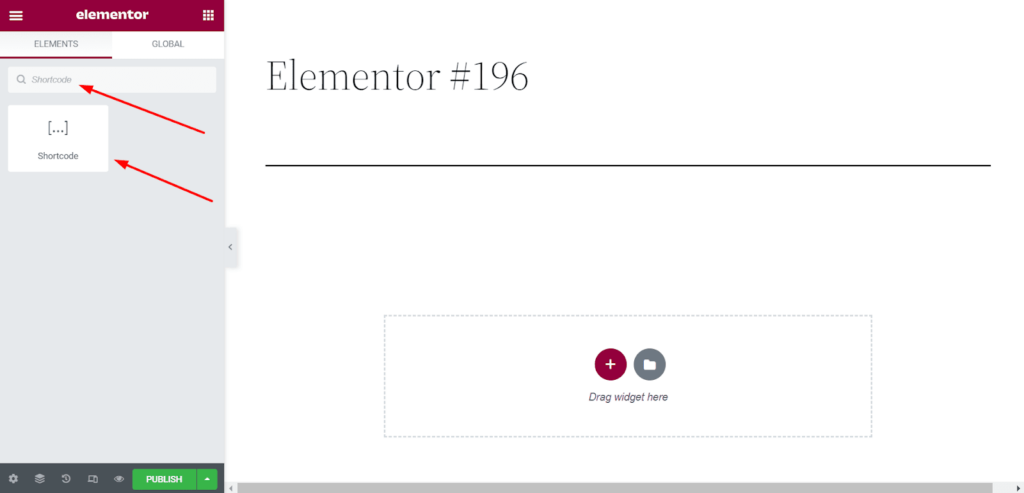
El widget de shortcodes de Elementor te permite insertar cualquier shortcode directamente en el diseño de tu página sin editar el HTML. Aquí te mostramos cómo usarlo.
Aquí tienes una guía rápida para usar el widget de código corto:
- Abra su página con el constructor de páginas Elementor.
- Arrastre el widget de código corto desde el panel de Elementor.
- Pegue su código corto (por ejemplo, para formularios, incrustaciones de video o contenido dinámico) en el cuadro de contenido del widget.
- Personalice la apariencia del widget usando la configuración de Elementor Pro si es necesario.
Este enfoque facilita la gestión y visualización de contenido dinámico de proveedores externos o código personalizado, todo ello dentro del editor de Elementor.
No es necesario insertar manualmente el código corto en las secciones HTML; simplemente utilice el widget para mostrarlo en cualquier parte de su página.
Descubra: Los mejores métodos para agregar un selector de idioma a Elementor
Casos de uso populares para códigos cortos de Elementor
Los shortcodes de Elementor son útiles en varios escenarios comunes de diseño de WordPress. Aquí te mostramos los más prácticos.
Incrustar plantillas en publicaciones de blog
Si deseas mostrar un bloque de llamada a la acción o un banner publicitario en varias entradas del blog, puedes pegar el código corto en cada entrada en lugar de rediseñar la plantilla. Cualquier actualización de la plantilla original se reflejará automáticamente en todas las entradas que utilicen ese código corto.
Agregar plantillas a widgets y barras laterales
Para añadir una plantilla guardada a una barra lateral o área de widgets, ve a Apariencia → Widgets, añade un widget de Texto o HTML personalizado y pega tu código corto de Elementor dentro. La plantilla se mostrará en el área de widgets con el mismo estilo que el diseño original.
Bloques de contenido dinámico que utilizan códigos cortos
Los códigos cortos de Elementor son perfectos para crear bloques de contenido dinámico que necesitan actualizaciones periódicas.
Por ejemplo, si tiene una tabla de precios recurrentes, un testimonio destacado o una lista de eventos, puede diseñarlo una vez e insertar el código corto donde sea necesario.
Cada vez que actualices la plantilla, los cambios se reflejarán automáticamente en todas las páginas que utilicen ese código corto, lo que la hace ideal para elementos que necesitan mantenerse actualizados y relevantes.
Consejos para gestionar varios códigos cortos en Elementor
Gestionar muchos códigos cortos en un sitio web grande se vuelve complicado rápidamente. Estos consejos te ayudarán a mantenerte organizado y evitar problemas comunes.
Consejo 1: Mantén tus códigos cortos organizados
Si no tienes cuidado, es fácil perder de vista qué shortcode corresponde a cada plantilla. Para mantener el orden, etiqueta tus plantillas claramente al guardarlas en Elementor.
Utilice nombres descriptivos como "Formulario de contacto - Página de inicio" o "Tabla de precios - Página de servicios" para que pueda encontrar y utilizar rápidamente el código corto adecuado cuando lo necesite.
Consejo 2: Crea una lista de referencias de códigos cortos
Si utilizas muchos códigos cortos en diferentes páginas, puede resultarte útil crear un documento o una hoja de cálculo sencilla que enumere todas tus plantillas guardadas y sus códigos cortos correspondientes.
De esta forma, podrás consultarlo fácilmente sin tener que buscar en el panel de Elementor cada vez.
Consejo 3: Evite sobrecargar las páginas con códigos cortos
Si bien los shortcodes de Elementor son increíblemente útiles, es importante no abusar de ellos. Usar demasiados shortcodes en una sola página puede ralentizar los tiempos de carga, especialmente si las plantillas incluyen elementos de diseño o imágenes pesadas.
Cíñete a los elementos esenciales y considera la posibilidad de utilizar complementos de almacenamiento en caché para optimizar el rendimiento del sitio web.
Consejo 4: Prueba los códigos cortos en diferentes dispositivos
Asegúrate de probar las plantillas de tus códigos cortos de Elementor en diferentes dispositivos para garantizar que sean adaptables y se muestren correctamente.
Dado que los códigos cortos utilizan plantillas prediseñadas, es fundamental comprobar que los diseños se adapten correctamente a las vistas de dispositivos móviles, tabletas y ordenadores de escritorio.
Solución rápida de problemas comunes con shortcodes de Elementor
Aunque los shortcodes de Elementor suelen ser una forma sencilla y eficiente de reutilizar plantillas, a veces las cosas no salen como se esperaba. Aquí tienes algunos problemas comunes y soluciones rápidas para ayudarte a solucionarlos.
El código corto no se muestra correctamente
Uno de los problemas más comunes que enfrentan los usuarios es que un shortcode no muestre la plantilla como se espera. Si el shortcode de tu plantilla no se muestra correctamente en el front-end, puedes comprobarlo a continuación:
- Borrar caché: de caché o la caché del navegador impidan que el shortcode muestre las actualizaciones. Intente borrar tanto la caché de WordPress como la de su navegador para ver si se soluciona el problema.
- Verificar el estado de la plantilla: Asegúrese de que la plantilla que intenta mostrar esté guardada y publicada. Si está en modo borrador, no aparecerá en la interfaz de usuario.
- Desactiva los plugins conflictivos: En ocasiones, otros plugins pueden interferir con la funcionalidad de Elementor. Intenta desactivar tus plugins uno por uno para identificar cualquier conflicto que pueda estar impidiendo que el shortcode se muestre correctamente.
Relacionado: Solucionar el problema de los titulares animados de Elementor
Conflictos de estilo de plantilla
Ocasionalmente, pueden surgir conflictos de estilo entre la plantilla de Elementor y el tema de WordPress, lo que provoca que los elementos se vean extraños o se comporten de forma impredecible. Aquí te explicamos cómo solucionarlos:
- Cambia a temas compatibles con Elementor: Asegúrate de usar un tema que sea totalmente compatible con Elementor, como Hello Theme, que está diseñado para funcionar a la perfección con Elementor.
- Anular la configuración del tema: Si el CSS de tu tema está anulando los estilos de Elementor, intenta usar la función " CSS personalizado " de Elementor para ajustar manualmente los estilos o agrega tu propio CSS personalizado para solucionar el conflicto.
- Colores y fuentes globales: Elementor tiene su propia global de fuentes y colores . Asegúrate de configurarlos correctamente en Ajustes del sitio para que no entren en conflicto con la configuración de tu tema.
Al abordar estos problemas comunes de frente, puede asegurarse de que sus códigos cortos de Elementor funcionen perfectamente en todo su sitio, manteniendo su diseño consistente y funcional
Conclusión: Domina los códigos cortos de Elementor para un diseño sin esfuerzo
Los shortcodes de Elementor son una herramienta potente que simplifica y agiliza tu proceso de diseño web. Una vez que domines su creación y gestión, podrás reutilizar rápidamente tus mejores plantillas en todo tu sitio web con facilidad.
Ya sea para incrustar diseños en publicaciones, mejorar widgets o gestionar contenido dinámico, los shortcodes ofrecen una flexibilidad y eficiencia increíbles. Al dominar su uso, ahorrará tiempo, mantendrá la coherencia del diseño y un flujo de trabajo fluido y organizado.
¡Ahora es el momento de sumergirnos y comenzar a usar los códigos cortos de Elementor para llevar el diseño de su sitio web al siguiente nivel!
Preguntas frecuentes sobre la configuración de códigos cortos de Elementor
¿Qué son los códigos cortos personalizados en Elementor?
Los shortcodes personalizados en Elementor son pequeños fragmentos de código entre corchetes que puedes pegar en cualquier entrada, página o widget para mostrar una plantilla guardada o contenido dinámico. Puedes crearlos a través de la sección Plantillas guardadas de Elementor o registrando un shortcode personalizado en PHP.
¿Cómo utilizo un bloque de código corto en WordPress?
En Gutenberg, haz clic en el botón + para añadir un nuevo bloque, busca «Shortcode» y pega el código en el bloque. En el editor clásico, cambia al modo Texto y pega el shortcode donde quieras. En Elementor, usa el widget de Shortcode del panel y pega el código en el campo de contenido.
¿Puedo usar códigos cortos con la versión gratuita de Elementor?
Sí. La versión gratuita de Elementor es totalmente compatible con los shortcodes. Puedes crear plantillas guardadas y generar shortcodes para ellas sin necesidad de actualizar a Elementor Pro. La versión Pro solo es necesaria si deseas usar contenido dinámico, controles CSS personalizados o funciones avanzadas de widgets globales.
¿Cómo crean los desarrolladores códigos cortos personalizados usando PHP?
Los desarrolladores crean shortcodes personalizados escribiendo una función PHP y registrándola mediante la add_shortcode() en WordPress. Por ejemplo: add_shortcode( 'my_shortcode', 'my_shortcode_function' ); esto registra [my_shortcode] como un shortcode utilizable en cualquier parte del sitio. La función devuelve el código HTML que se desea mostrar.
¿Por qué mi código corto no funciona correctamente?
Las causas más comunes son la falta de un corchete de cierre, que la plantilla esté en modo borrador, que un plugin de caché sirva una versión antigua de la página o un conflicto entre plugins y Elementor. Primero, borra la caché y luego comprueba que la plantilla esté publicada. Si el shortcode sigue sin funcionar, desactiva los demás plugins uno por uno para identificar el que causa el conflicto.


