
El envío juega un papel crucial en la creación de la identidad de tu marca para tus usuarios. Los usuarios siempre esperan un proceso de envío rápido y de alta calidad a un precio acorde con sus necesidades. Un proceso de envío sencillo y optimizado crea una experiencia fluida y satisfactoria para tus usuarios. Por lo tanto, es fundamental contar con una buena estrategia de envío. Afortunadamente, WooCommerce ofrece varios métodos de envío integrados con funciones adicionales que ofrecen a los clientes tarifas de envío claras y otras opciones. En este blog, hablaremos sobre las diferentes funciones de WooCommerce y cómo usarlas para añadir el envío a WoCommerce.
Métodos de envío en WooCommerce
WooCommerce ofrece una amplia gama de funciones para crear una tienda online. Puedes elegir entre funciones integradas, extensiones o plugins para configurar tu método de envío. Sin embargo, la tarifa y el método de envío predeterminados de WooCommerce incluyen una calculadora de envíos en la página del carrito. También puedes elegir una ubicación de envío y vincular un método de envío a esa ubicación.
Si acaba de instalar WooCommerce, obtendrá las siguientes opciones de envío predeterminadas. Si desea ampliar o tener más opciones, elija entre los plugins y funciones de envío extendido de WooCommerce para mayor flexibilidad. Usar el software de gestión logística adecuado puede optimizar aún más las operaciones, garantizando una coordinación fluida entre los procesos de envío y la gestión del inventario.
- Tarifa plana: Con esta opción, puedes cobrar una tarifa única por todos los envíos que salen de tu tienda. Ofrece un plan de precios simple y flexible para ti y tus clientes. Sin embargo, esto puede implicar un aumento en el costo de envío.
- Envío gratuito: Como su nombre indica, con el envío gratuito, sus clientes no tienen que pagar gastos de envío. Esto suele conseguirse mediante cupones o cuando el cliente realiza un gasto mínimo en un producto.
- Recogida local: Las recogidas locales suelen ser gratuitas para los clientes, quienes pueden recoger sus productos sin necesidad de servicios de envío externos. Sin embargo, estas recogidas requieren una ubicación física en su tienda para manipular y enviar los productos.
Cómo añadir envíos a WooCommerce
Ahora que conoces los métodos de envío para elegir en WooComerce, veamos cómo puedes agregar estos métodos de envío a tu tienda:
Crea una copia de seguridad de tu tienda
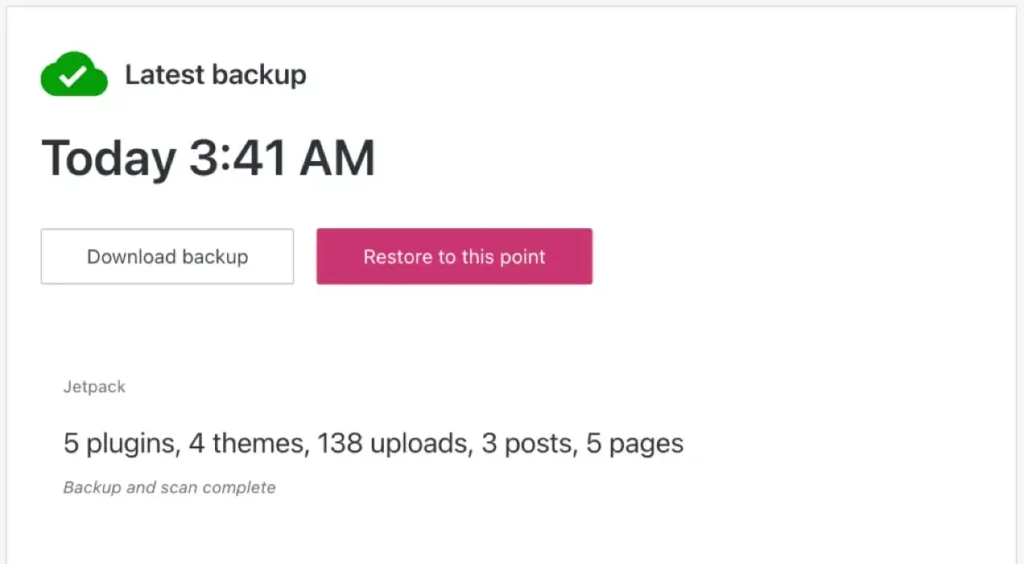
Antes de realizar cualquier cambio en tu tienda WooCommerce, necesitas hacer una copia de seguridad de todos tus datos para evitar perder información valiosa. Puedes usar un plugin de WordPress para automatizar la copia de seguridad de tu tienda o simplemente hacer una copia de seguridad manual de tu sitio desde el panel de control. Una vez completada la copia de seguridad, actualiza tu sitio web, tienda, temas y plugins actuales para garantizar una mejor compatibilidad.
Estructura de la configuración de WooComerce
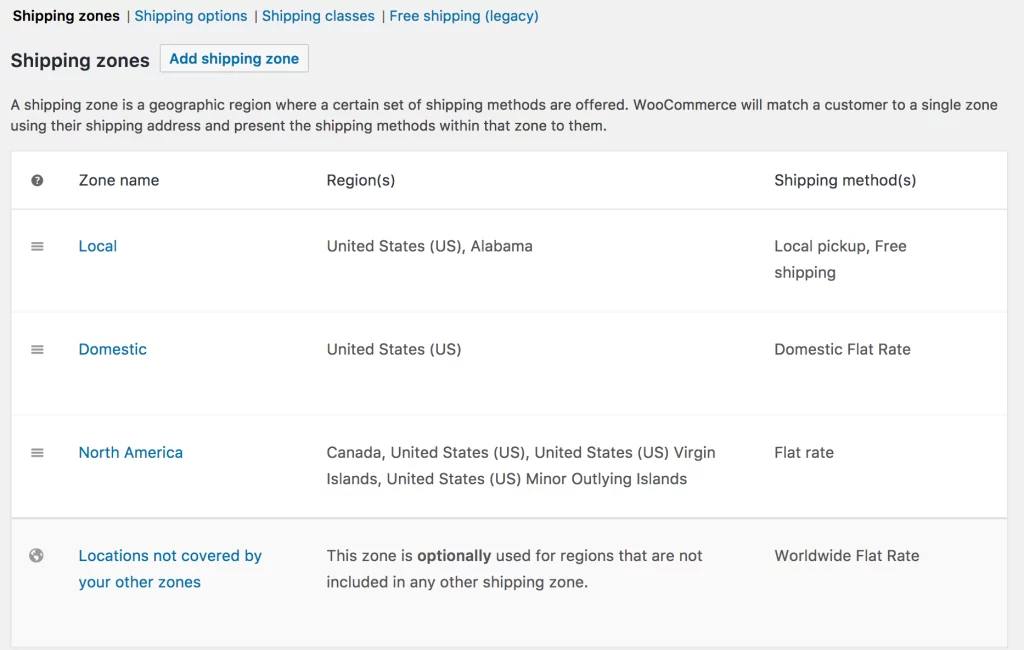
Si ofreces las tres opciones predeterminadas (Envío gratuito, Tarifas fijas y Recogida local), tendrás todo integrado en WooCommerce. No se requieren plugins adicionales para la configuración.
Instalar y activar extensiones de envío
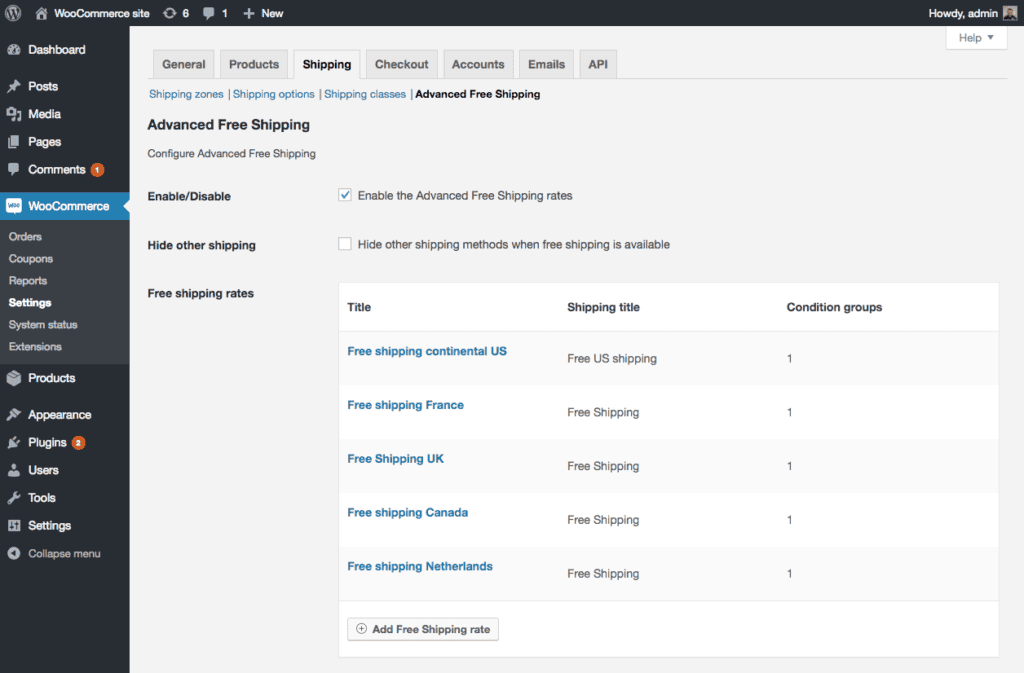
Para mayor flexibilidad en tus métodos de envío, añade y activa las funciones de envío ampliadas en WooCommerce. Con ellas, puedes usar funciones como tarifas de tabla, tarifas en tiempo real o una combinación de métodos de envío. Estos plugins te ayudarán a mejorar las funciones de tu tienda, como elseguimiento de números, la impresión de etiquetas y la sincronización de almacenes.
- Vaya a Complementos en su panel de WordPress y seleccione Agregar nuevo
- Seleccione el complemento de carga
- Ahora seleccione el archivo de extensión ZIP en su sistema y haga clic en Activar para habilitar los complementos en su tienda
Modificar la configuración de envío
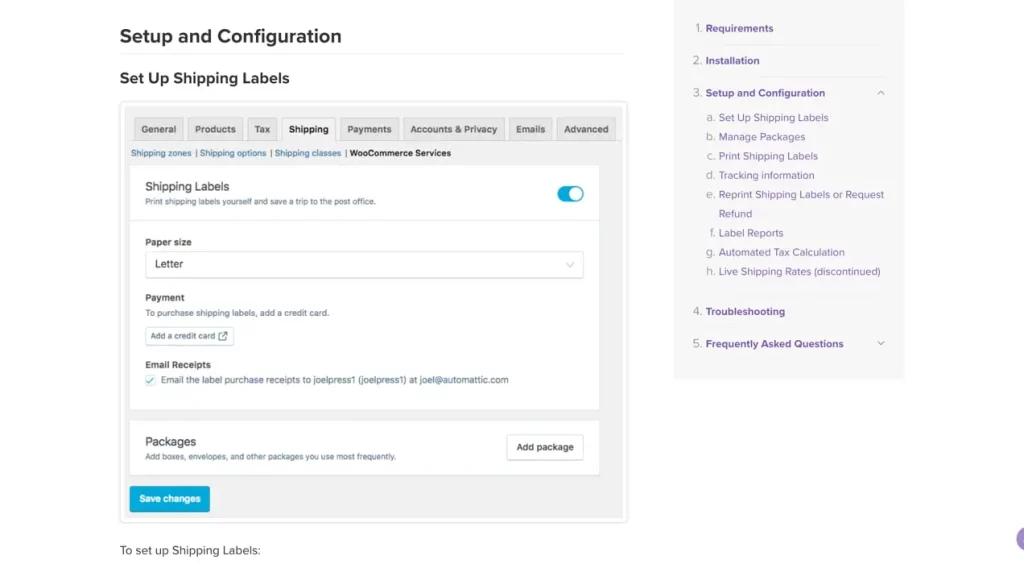
Cada extensión que elijas incluye diferentes configuraciones e instrucciones. Para encontrar instrucciones específicas para la configuración de tu plugin, puedes navegar a su página principal y hacer clic en el botón "Documentación" para ver la configuración específica de la extensión.
Aquí encontrará instrucciones detalladas, divididas en diferentes categorías, como etiquetas de envío, información de seguimiento y gestión de paquetes. Así, podrá ajustar fácilmente su configuración para satisfacer las necesidades de su tienda.
¿Necesita ayuda para agregar envío a WooCommerce?
Consulte nuestros servicios de desarrollo de WooCommerce para obtener las mejores soluciones de WooCommerce
Prueba tu nuevo proceso de envío en WooCommerce
Antes de implementar su nuevo proceso de envío para su cliente, pruebe las aguas y vea si su configuración de envío funciona sin problemas.
- Puede comenzar probando un producto de cada clase de envío y verificar si las tarifas se calculan correctamente en su carrito y páginas de pago
- Verificar si la combinación de productos y diferentes tamaños de carrito se aplica correctamente
- Examine todo el proceso de pago y vea si la información de envío está sincronizada correctamente
- Si utiliza tarifas en vivo, ¿los costos para los clientes coinciden con las tarifas de su operador?
- ¿Sus políticas de envío y devolución están fácilmente disponibles en su sitio para los clientes?
- Vea si sus ofertas de descuento o tarifas de envío gratuito son visibles para sus clientes
Si todo lo anterior se ve bien en su tienda, puede continuar y poner en funcionamiento su nuevo proceso de envío para sus clientes.
Conclusión
WooCommerce es ideal para añadir métodos de envío asequibles, flexibles y excelentes a tu tienda. Con sus funciones integradas, puedes crear una experiencia intuitiva y satisfactoria. Ahora puedes configurar los ajustes de envío de WooCommerce y saber cómo añadir envíos. Además, puedes aprender y probar tu tienda para comprobar la compatibilidad de tu método de envío con tus clientes y tu tienda.


