
Agregar una tienda WooCommerce a Google Merchant Center permite que tus productos aparezcan directamente ante los compradores que buscan en Google. Una configuración adecuada ayuda a que tu tienda aparezca en los resultados de Google Shopping, en los listados de productos gratuitos y en las búsquedas con inteligencia artificial.
Muchos propietarios de tiendas WooCommerce pasan por alto configuraciones clave del feed, detalles de envío o requisitos de datos del producto que limitan la visibilidad.
Esta guía explica cómo conectar WooCommerce con Google Merchant Center correctamente, mejorar la visibilidad de los productos y aumentar el tráfico cualificado procedente de compradores que realizan búsquedas.
Para añadir una tienda WooCommerce a Google Merchant Center, los propietarios deben crear una cuenta de Merchant Center, verificar su sitio web y conectar un feed de productos de WooCommerce mediante un plugin o una herramienta de gestión de feeds. Para la aprobación del producto, se requieren títulos de producto, precios, disponibilidad, GTIN e información de envío precisos.
Una vez conectados, los productos pueden aparecer en los listados de Google Shopping, en los resultados de productos gratuitos y en las búsquedas con inteligencia artificial en toda la plataforma de Google. Las actualizaciones periódicas del feed ayudan a mantener la visibilidad, mejorar la indexación de productos y reducir el riesgo de rechazo de productos debido a datos obsoletos o incompletos.
Comprender Google Merchant Center
Google Merchant Center es una herramienta que te permite subir la información de tus productos a Google y ponerla a disposición para anuncios de compras en Google.com, Google Shopping y otras propiedades de Google.

Agregar tu tienda WooCommerce a Google Merchant Center puede ser una excelente manera de aumentar la visibilidad de tus productos y tus ventas. En este artículo, te mostraremos cómo agregar tu tienda WooCommerce a Google Merchant Center.
Ventajas de añadir una tienda WooCommerce a Google Merchant Center
Agregar una tienda WooCommerce al Google Merchant Center tiene numerosas ventajas.
Aumentar la visibilidad
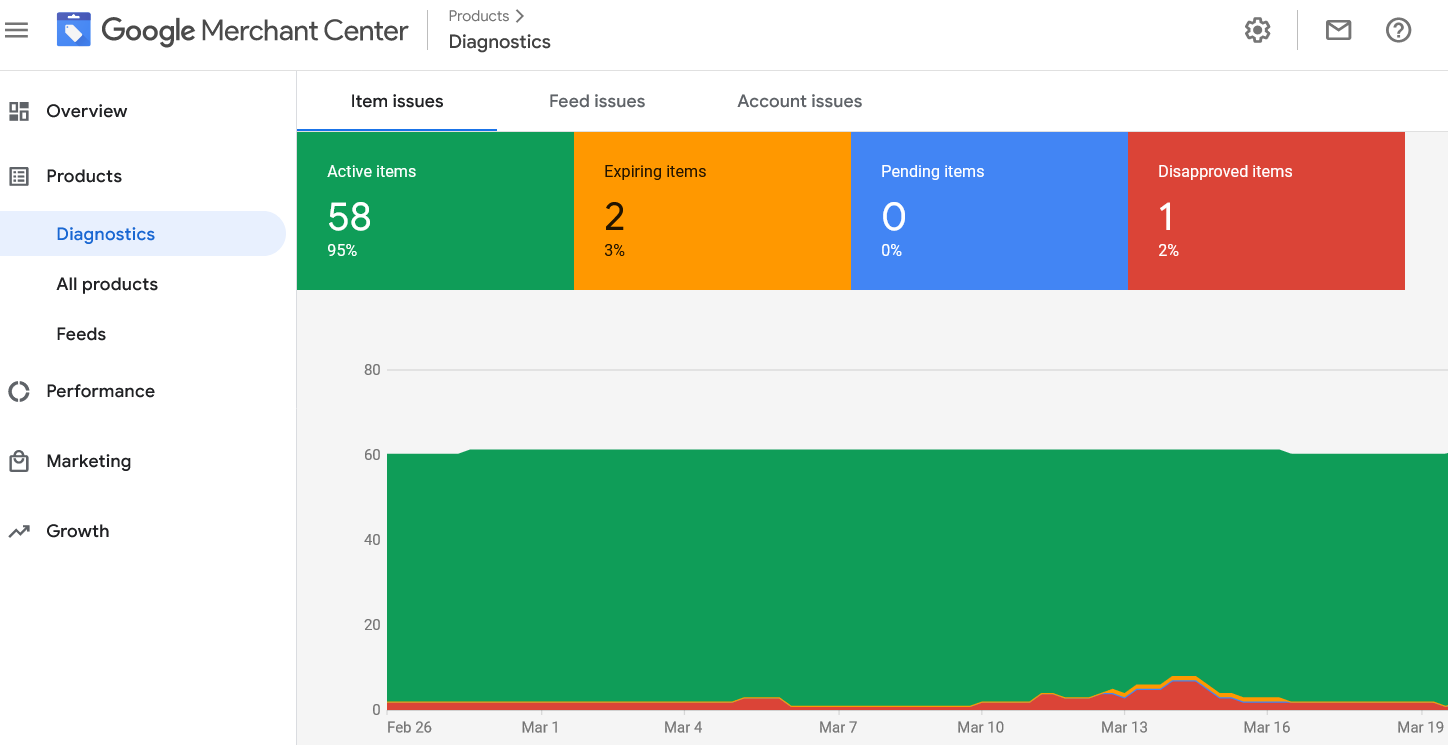
Quizás el beneficio más obvio es que puede ayudarte a aumentar tu visibilidad en los resultados de búsqueda. Cuando los clientes potenciales busquen los productos que vendes, tu tienda WooCommerce aparecerá en los resultados de búsqueda junto con un enlace a tu sitio web. Esto puede ayudarte a atraer nuevos clientes y aumentar el tráfico a tu sitio.
Agilice los listados de productos
Otra ventaja de añadir una tienda WooCommerce a Google Merchant Center es que puede ayudar a simplificar la publicación de tus productos.
Puedes gestionar todos tus listados de productos en un solo lugar, lo que facilita el seguimiento del inventario y los precios. Además, puedes usar las potentes herramientas de Google para optimizar tus listados y asegurarte de que lleguen al público adecuado.
Haga crecer su negocio y llegue a nuevos clientes
Agregar una tienda WooCommerce a Google Merchant Center puede ser una excelente manera de hacer crecer tu negocio y llegar a nuevos clientes. Con mayor visibilidad y una gestión de productos optimizada, puedes concentrarte en administrar tu negocio y dejar el marketing en manos de Google.
¿Buscas la configuración de WooCommerce?
Contáctanos y obtén nuestros servicios expertos de desarrollo WooCommerce para configurar y optimizar tus tiendas online.
Guía paso a paso para conectar tu tienda WooCommerce con Google Merchant Center
Para conectar tu tienda WooCommerce con Google Merchant Center, deberás seguir estos pasos:
Paso 1: Configura una cuenta de Google Merchant Center
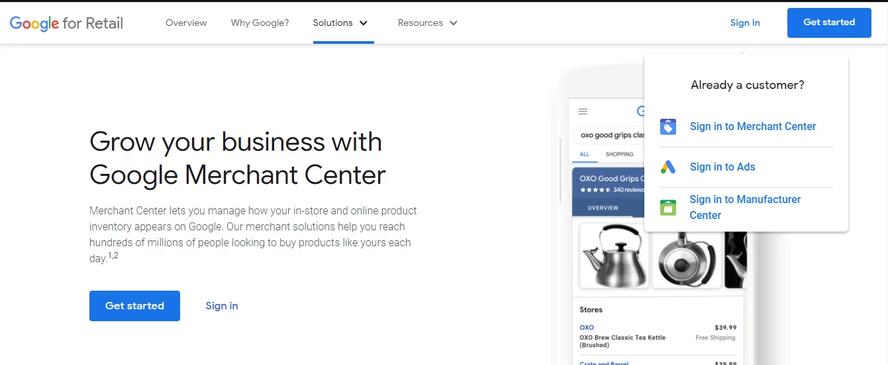
Para configurar una cuenta de Google Merchant Center:
- Ve a https://merchantcenter.google.com/ y haz clic en “Iniciar sesión” en la esquina superior derecha.
- Inicia sesión con tu cuenta de Google. Si no tienes una, puedes crear una en https://accounts.google.com/signup/.
- Haz clic en “Crear cuenta”.
- Ingrese la información de su empresa y luego haga clic en “Continuar”.
- Acepta los Términos de Servicio y luego haz clic en “Crear cuenta”
Paso 2: Crea un feed de productos XML para los productos de tu tienda WooCommerce
Si ya tienes una tienda WooCommerce en funcionamiento, el siguiente paso es crear un XML . Este feed se usará para enviar tus productos a Google Merchant Center, que luego se mostrarán en Google Shopping.

Hay algunas formas diferentes de generar un feed de productos XML para WooCommerce:
- Utilice un complemento: varios complementos pueden generar automáticamente un feed de productos XML para usted, incluidos WP All Export y WooCommerce Product Feed Manager.
- Crea tu feed manualmente: Si te sientes cómodo trabajando con XML, puedes crear tu propio feed de productos manualmente. Esta guía de Google te proporciona instrucciones detalladas sobre cómo hacerlo.
Una vez creado tu feed de productos XML , envíalo a Google Merchant Center.
Paso 3: Crea tu feed de datos en Google Merchant Center
Si deseas vincular los productos de tu tienda WooCommerce con Google Merchant Center, primero debes crear un feed de datos. Este feed incluirá toda la información necesaria sobre tus productos, como nombres, precios, imágenes y más.
Necesitarás usar un plugin como WooCommerce Product Feed Manager para crear tu feed de datos. Este plugin facilita la generación de un feed de datos compatible con Google Merchant Center.
Una vez instalado el complemento, configurar tu feed de datos es facilísimo. Selecciona los campos que quieres incluir y el complemento se encargará del resto.
Una vez configurado tu feed de datos, solo tienes que enviarlo a Google Merchant Center. A partir de ahí, tus productos podrán aparecer en los resultados de Google Shopping.
Paso 4: Conecte su tienda y Google Merchant Center
Si ya tienes una tienda WooCommerce y tus productos listos, el siguiente paso es conectar tu tienda a Google Merchant Center. Hay varias maneras de hacerlo, pero te recomendamos usar el plugin WooCommerce para WordPress.
Una vez instalada y activada, ve a Ajustes > Integraciones en tu panel de WordPress. Busca la sección de Google Merchant Center y haz clic en el enlace para conectar tu cuenta.
Se te pedirá que inicies sesión en tu cuenta de Google y que autorices a WooCommerce a acceder a tu cuenta de Merchant Center. Después, verás un mensaje indicando que tus cuentas se han vinculado correctamente
Paso 5: Actualice su fuente de datos periódicamente
Es fundamental mantener actualizado tu feed de datos para que los clientes potenciales siempre dispongan de la información más precisa sobre tus productos.
Debe actualizar su flujo de datos al menos una vez por semana, y con mayor frecuencia si tiene muchos productos o si su inventario cambia a menudo.
Para actualizar tu feed de datos, inicia sesión en tu cuenta de WooCommerce y ve a la página de Productos. Desde allí, puedes editar la información de cualquier producto que haya cambiado y luego volver a enviar tu feed de datos a Google Merchant Center.
Aprende: Cómo migrar de PrestaShop a WooCommerce
Solución de problemas comunes al configurar tu tienda WooCommerce en Google Merchant Center
Si tienes problemas para configurar tu tienda WooCommerce en Google Merchant Center, hay algunos problemas comunes que puedes revisar.
- En primer lugar, asegúrese de haber añadido su tienda WooCommerce a Google Merchant Center como fuente de productos.
- A continuación, compruebe que sus productos se están importando correctamente a Google Merchant Center revisando la pestaña "Productos".
- Si sus productos no aparecen, asegúrese de haber configurado correctamente su feed de productos de WooCommerce.
Finalmente, si sigues teniendo problemas, ponte en contacto con el soporte de WooCommerce o con el soporte de Google Merchant Center para obtener más ayuda.
Consejos para optimizar tu tienda WooCommerce en Google Merchant Center
Aquí te dejamos algunos consejos para optimizar tu tienda WooCommerce en Google Merchant sin problemas:
- Mantén tus productos actualizados: Asegúrate de que los productos de tu tienda WooCommerce se actualicen periódicamente. Esto incluye verificar que las descripciones, los precios y las imágenes de los productos sean precisos y estén al día.
- Utilice imágenes de producto de alta calidad: Las imágenes de producto son uno de los factores más importantes para que un cliente decida comprar. Asegúrese de que sus imágenes sean nítidas y de alta calidad.
- Optimiza los títulos y descripciones de tus productos: Estos influyen significativamente en cómo aparecen en las páginas de resultados de los motores de búsqueda (SERP). Asegúrate de que tus títulos y descripciones contengan palabras clave relevantes y reflejen con precisión el contenido de tus productos.
- Ofrezca precios competitivos: Los clientes siempre buscan la mejor oferta. Asegúrese de que sus precios sean competitivos para atraer clientes potenciales.
- Ofrece reseñas de clientes: Pueden ayudarte a convencer a clientes potenciales de que realicen una compra. Si ya tienes clientes, pídeles que dejen reseñas en tu tienda WooCommerce.
Conclusión
Agregar una tienda WooCommerce a Google Merchant Center es una excelente manera de aumentar tu alcance y atraer a más clientes. Siguiendo los pasos adecuados, puedes hacerlo rápidamente.
Para asegurarte de sacar el máximo provecho de este proceso, configura correctamente tu cuenta de Google Merchant Center y revisa minuciosamente toda la información e imágenes de los productos antes de subirlas a tu tienda.
¡De esta forma, podrás aumentar rápidamente la visibilidad de tu marca y llegar a nuevos clientes potenciales!
Preguntas frecuentes sobre cómo añadir una tienda WooCommerce a Google Merchant Center
¿Cómo conecto WooCommerce con Google Merchant Center?
Puedes conectar WooCommerce con Google Merchant Center mediante un plugin de feed de productos. Instala un plugin compatible, genera un feed de productos y vincúlalo a tu cuenta de Merchant Center. Google sincronizará automáticamente los productos de tu tienda.
¿Google Merchant Center es gratuito para las tiendas WooCommerce?
Sí. Google Merchant Center es gratuito. Los propietarios de tiendas WooCommerce pueden publicar sus productos en los resultados gratuitos de Google Shopping sin pagar por anuncios. Sin embargo, las campañas de pago de Google Shopping requieren un presupuesto publicitario.
¿Por qué mis productos de WooCommerce aparecen como rechazados en Google Merchant Center?
Los productos suelen ser rechazados por falta de GTIN, precios incorrectos, páginas de destino defectuosas o infracciones de las políticas. La información incorrecta sobre envíos e impuestos también puede provocar rechazos. Las actualizaciones periódicas del feed ayudan a prevenir estos problemas.
¿Qué plugin de WooCommerce es el mejor para Google Merchant Center?
Entre los plugins más populares se encuentran Google for WooCommerce, CTX Feed y Product Feed PRO for WooCommerce. El plugin ideal dependerá del tamaño de tu tienda, tus necesidades de personalización del feed y los requisitos de sincronización.
¿Cuánto tarda Google Merchant Center en aprobar los productos?
Google suele revisar los productos en pocos días. Algunas tiendas pueden obtener la aprobación en 24 horas, mientras que los catálogos más grandes pueden tardar más. Las comprobaciones de políticas y la precisión del feed también influyen en los tiempos de aprobación.


