
Planificar la migración de MijoShop a WooCommerce es una de las decisiones más acertadas que puede tomar el propietario de una tienda en crecimiento. WooCommerce ofrece acceso a una biblioteca de plugins más amplia, herramientas SEOy una comunidad de soporte mucho mayor que la que MijoShop puede ofrecer.
Realizar el cambio requiere una planificación cuidadosa. Pero con los pasos correctos y la ayuda adecuada, puedes trasladar toda tu tienda, productos, clientes y pedidos, sin perder datos ni perjudicar tu posicionamiento en los motores de búsqueda.
TL;DR: Lo que necesitas saber antes de cambiar
- WooCommerce ofrece mucha más flexibilidad, escalabilidad y opciones de complementos que MijoShop.
- Realice siempre una copia de seguridad de los datos de su tienda y ejecute una migración de demostración antes de la transferencia completa.
- Configura redirecciones 301 después de la migración para proteger tu posicionamiento actual en los motores de búsqueda.
- Los servicios de migración profesional de empresas como Seahawk Media tienen un precio inicial de 499 dólares e incluyen una garantía de cero tiempo de inactividad.
¿Qué es la migración de MijoShop a WooCommerce y por qué es importante?
Consiste en trasladar tu tienda de una configuración de MijoShop basada en Joomla a WooCommerce en WordPress para obtener mayor flexibilidad, control y crecimiento.
Descripción general de las plataformas MijoShop y WooCommerce
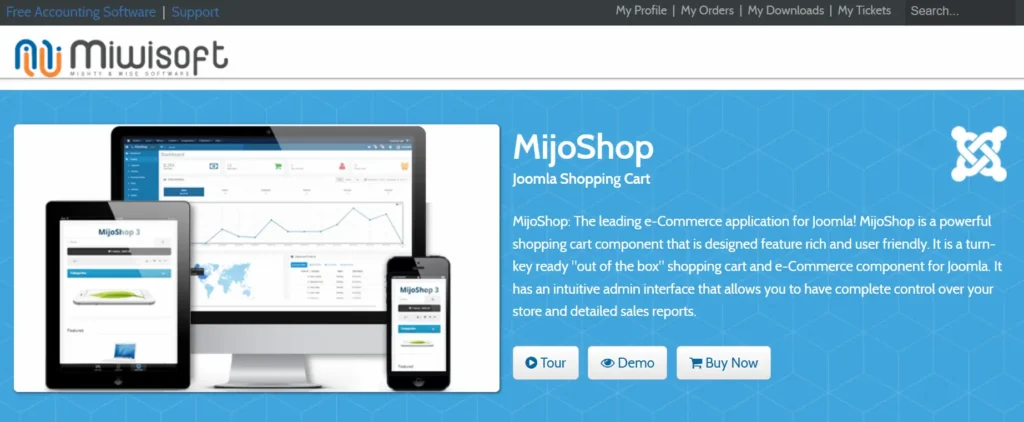
MijoShop es una extensión de comercio electrónico para Joomla, desarrollada por Miwisoft. Permite a los usuarios de Joomla gestionar una tienda online sin necesidad de cambiar de CMS. El motor principal de MijoShop se basa en OpenCart, por lo que resulta familiar para los usuarios de esta plataforma.
WooCommerce es el plugin de comercio electrónico de código abierto más popular del mundo. Funciona en WordPress y da soporte a más del 30 % de todas las tiendas online a nivel global.
WooCommerce es gratuito y admite miles de extensiones, pasarelas de pago y opciones de temas. El futuro de WordPress apunta claramente a que WooCommerce seguirá dominando el comercio electrónico.
Principales diferencias entre MijoShop y WooCommerce
| Característica | MijoShop | WooCommerce |
|---|---|---|
| Plataforma | Joomla | WordPress |
| Ecosistema de complementos | Limitado | Miles de opciones |
| Biblioteca de temas | Pequeño | Vasto |
| Apoyo comunitario | Pequeño | Masivo |
| Herramientas de SEO | Básico | Avanzado |
| Pasarelas de pago | Limitado | Más de 100 integraciones |
| Escalabilidad | Moderado | Alto |
WooCommerce gana en casi todos los aspectos. Su naturaleza de código abierto, combinada con el ecosistema de WordPress, ofrece a los comerciantes mucha más libertad que la que permite MijoShop.
Otras plataformas de comercio electrónico basadas en Joomla, como JooCart, se enfrentan a las mismas limitaciones, razón por la cual muchos propietarios de tiendas están optando por WooCommerce.
Migra fácilmente de MijoShop a WooCommerce
Traslada tu tienda a WordPress sin tiempo de inactividad, con gestión experta y preservación total del SEO.
¿Qué datos se pueden migrar de MijoShop a WooCommerce?
La mayor parte de los datos principales de su tienda se pueden transferir durante la migración:
- Productos: Nombres, SKU, descripciones, precios, imágenes y variantes
- Categorías: Incluye jerarquía y estructura completa
- Clientes: Nombres, direcciones de correo electrónico y detalles de la cuenta.
- Pedidos: historial de pedidos, estados y registros de facturación.
- Reseñas: Calificaciones de productos y comentarios de clientes
Algunos datos, como los módulos personalizados de Joomla o las configuraciones específicas de MijoShop, podrían no transferirse automáticamente. Para estos elementos, podría ser necesaria la ayuda de un desarrollador.
¿Por qué migrar de MijoShop a WooCommerce?
Existen varias razones de peso para realizar este cambio.
- Mejor ecosistema de plugins: WooCommerce cuenta con miles de plugins para envíos, pagos, marketing y gestión de inventario. La biblioteca de extensiones de MijoShop es mucho más limitada en comparación.
- Capacidades SEO superiores: WordPress te da acceso a potentes SEO como Yoast SEO y Rank Math. Estas herramientas hacen que la optimización en la página sea rápida, intuitiva y escalable.
- Más opciones de temas: WooCommerce funciona con miles de temas de WordPress, tanto gratuitos como de pago. También puedes empezar con los temas de WordPress más rápidos para que tu tienda tenga una ventaja de velocidad desde el primer día.
- Mayor escalabilidad: WooCommerce gestiona bien el crecimiento. Tanto si vendes diez productos como diez mil, la plataforma se adapta sin necesidad de cambiar el CMS posteriormente.
- Gestión de contenido más sencilla: El editor de bloques de WordPress (Gutenberg) hace que crear páginas de productos, entradas de blog y páginas de destino sea intuitivo. No se requieren conocimientos técnicos para la mayoría de las tareas.
- Mayor compatibilidad con pasarelas de pago: WooCommerce admite más de 100 pasarelas de pago, incluidas PayPal, Stripe y Square. Los comerciantes que migran desde plataformas similares, como los que pasan de WiziShop a WooCommerce, citan la flexibilidad de pago como una de las principales razones para el cambio.
- Amplia comunidad de soporte: WooCommerce funciona con WordPress. Esto significa una enorme comunidad de desarrolladores, agencias y documentación para dar soporte a tu negocio.
¿Cómo ayuda Seahawk Media con la migración a WooCommerce?
Seahawk Media es una agencia de migración de WordPress de confianza. Nuestro equipo de más de 50 expertos en WordPress ha completado más de 1000 migraciones desde 2016.

Migramos desde cualquier plataforma, incluyendo Joomla, Drupal, Shopify, Wix y sistemas de gestión de contenido (CMS) personalizados, a WordPress sin interrupciones. Nuestros servicios de migración comienzan en $499. Así funciona nuestro proceso comprobado de 5 pasos:
- Auditoría previa a la migración: Analizamos su sitio web actual, revisando archivos, bases de datos, complementos y elementos personalizados. A partir de esta auditoría, elaboramos un plan de migración a medida.
- Copia de seguridad segura: Se crean copias de seguridad completas antes de que comience la migración. Esto permite una rápida reversión en caso de que algo salga mal.
- Configuración del entorno: Configuramos el nuevo entorno de alojamiento de WordPress, incluyendo las versiones de PHP, la configuración de la base de datos y la optimización del servidor.
- Migración y pruebas de datos: Todos los archivos del sitio, temas, complementos y bases de datos se transfieren y se prueban para detectar enlaces rotos, conflictos y garantizar su correcto funcionamiento.
- Actualización y lanzamiento de DNS: Una vez que se confirma que todo funciona correctamente, se actualizan los ajustes de DNS. A continuación, se realiza una revisión posterior al lanzamiento para garantizar un rendimiento óptimo.
Protegemos tu posicionamiento SEO durante toda la migración, y nuestro equipo también se encarga de la migración de Sitecore a WordPress, de Magento a WordPress, de PrestaShop a WooCommercey de docenas de otras migraciones entre plataformas.
Lista de verificación previa a la migración de MijoShop a WooCommerce
Complete cada uno de estos pasos antes de iniciar la migración:
- Realice una copia de seguridad completa de su tienda MijoShop, su base de datos y todos sus archivos.
- Enumera todos los datos que necesitas para gestionar productos, pedidos, clientes y reseñas.
- Identificar los módulos o funciones personalizadas de Joomla que necesitan ser reconstruidos.
- Configura un entorno de WordPress de prueba para realizar pruebas de forma segura.
- Elige un proveedor de alojamiento WordPress.
- Instala WordPress y el plugin WooCommerce en tu nuevo servidor.
- Seleccione su método de migración: herramienta, exportación manual o servicio profesional.
- Documenta la estructura actual de las URL de MijoShop para la asignación de redirecciones.
- Registra las clasificaciones SEO actuales y los niveles de tráfico base en Google Search Console.
Un plan de migración exhaustivo es la mejor manera de prevenir la pérdida de datos. Omitir cualquier paso conlleva riesgos innecesarios. Si no está seguro de si debe encargarse usted mismo de la migración o contratar a un especialista, consulte esta comparación entre la migración web por cuenta propia y la profesional para tomar una decisión informada.
Pasos para migrar de MijoShop a WooCommerce
Sigue este proceso paso a paso para transferir los datos de tu tienda, preservar el SEO y garantizar una migración fluida y sin errores a WooCommerce.

Paso 1: Configura tu tienda WooCommerce
Comienza eligiendo un proveedor de alojamiento WordPress confiable. Los servicios de alojamiento WordPress administrado son ideales para tiendas WooCommerce. Instala WordPress y luego agrega el plugin gratuito de WooCommerce desde el repositorio oficial de plugins de WordPress.
Sigue el asistente de configuración de WooCommerce. Este asistente te guiará a través de la configuración de la ubicación de la tienda, la moneda, las opciones de pago y los ajustes de envío. No añadas productos todavía; ese paso se realizará después de la migración.
Paso 2: Copia de seguridad y preparación de los datos de MijoShop
Realiza una copia de seguridad completa de tu tienda MijoShop. Esto incluye la base de datos de Joomla, las imágenes de los productos, los registros de clientes y el historial completo de pedidos. Utiliza el panel de control de tu hosting o una herramienta de copia de seguridad específica.
Exporta tu catálogo de productos en formato CSV siempre que sea posible. Además, documenta cuidadosamente la estructura actual de las URL de MijoShop. Las necesitarás más adelante al configurar las redirecciones.
Paso 3: Elija un método de migración
Tienes tres opciones principales:
- Herramienta de migración: Plataformas como Cart2Cart o LitExtension automatizan la transferencia de datos entre MijoShop y WooCommerce. Admiten la asignación de campos y manejan los tipos de datos más comunes.
- Migración manual: Exporta los datos de MijoShop como archivos CSV e impórtalos a WooCommerce. Esto funciona para tiendas pequeñas, pero se vuelve tedioso para catálogos grandes o complejos.
- Servicio profesional: Contratar una agencia como Seahawk Media garantiza rapidez, precisión y protección SEO integrada. Es la mejor opción para grandes tiendas o empresas que no pueden permitirse interrupciones en el servicio.
Paso 4: Conectar las tiendas de origen y destino
Si utilizas una herramienta de migración, instala el conector puente necesario en tu sitio Joomla o MijoShop. A continuación, configura tu tienda WooCommerce como destino. Esta conexión permite que la herramienta de migración lea los datos de MijoShop y los escriba en WooCommerce en el formato correcto.
Paso 5: Seleccionar los datos que se van a migrar
Seleccione las entidades de datos que desea transferir. Las opciones estándar incluyen:
- Productos y categorías de productos
- Cuentas de clientes y datos personales
- Registros y estados de pedidos
- Reseñas y calificaciones de productos
- Normas fiscales y zonas de envío
La mayoría de las herramientas de migración ofrecen la posibilidad de asignar campos para relacionar los campos de datos de MijoShop con sus equivalentes en WooCommerce. Revise estas asignaciones detenidamente antes de continuar.
Paso 6: Ejecutar la migración de demostración
Siempre realiza una migración de prueba antes de la migración completa. Esta migración transfiere una pequeña muestra de datos, generalmente algunos productos, clientes y pedidos, a tu tienda WooCommerce. Revisa los resultados con atención. Verifica los nombres de los productos, los precios, las descripciones y las imágenes. Busca campos faltantes o problemas de formato antes de ejecutar la migración completa.
Paso 7: Realizar la migración completa
Una vez que los resultados de la demostración sean correctos, ejecute la migración completa. Dependiendo del tamaño de su tienda, esto puede tardar desde unos minutos hasta varias horas. No realice ningún cambio en su tienda MijoShop activa durante este tiempo. Los nuevos pedidos o las modificaciones realizadas después de que comience la migración no se transferirán automáticamente.
Paso 8: Verificar y probar los datos
Una vez finalizada la migración, revise cuidadosamente su nueva tienda WooCommerce. Verifique lo siguiente:
- Los productos se muestran correctamente con precios exactos
- Las páginas de categorías se muestran y filtran correctamente
- Las cuentas de los clientes son accesibles y completas
- El historial de pedidos está intacto y refleja con precisión las transacciones anteriores
- Las imágenes de los productos se cargan correctamente en todas las páginas
Realiza un pedido de prueba para confirmar que el proceso de pago funciona correctamente de principio a fin. Si algunos archivos multimedia no se transfirieron, tómate el tiempo necesario para corregir las imágenes dañadas en tu tienda WooCommerce antes de publicarla.
Paso 9: Configurar redirecciones SEO
Este paso es fundamental para proteger tu posicionamiento en los motores de búsqueda. Tus antiguas URL de MijoShop serán diferentes de tus nuevas URL de WooCommerce. Sin redirecciones, tanto los visitantes como los motores de búsqueda encontrarán errores 404.
Configura redirecciones 301 que asocien cada URL antigua de MijoShop con su equivalente en WooCommerce. Puedes redirigir las URL de WordPress con o sin plugin, según tus conocimientos técnicos. Ambos métodos son fiables si se realizan correctamente.
Paso 10: Lanza tu tienda WooCommerce
Una vez que todo esté correcto, actualiza la configuración DNS para que tu dominio apunte al nuevo servidor de alojamiento de WordPress. Supervisa tu tienda de cerca durante las primeras 24-48 horas después del lanzamiento. Revisa Google Search Console para detectar errores de rastreo. Observa tus análisis para detectar fluctuaciones en el tráfico. Asegúrate de que tu equipo esté preparado para responder rápidamente a cualquier problema que surja.
Tareas posteriores a la migración a WooCommerce
La migración no termina con el lanzamiento. Estas tareas posteriores a la migración son igualmente importantes:

- Envía tu mapa del sitio: Envía tu mapa del sitio XML a Google Search Console para que las nuevas URL de WooCommerce se indexen más rápido.
- Prueba los formularios y los procesos de pago: Confirma que los formularios de contacto, las páginas de pago y la creación de cuentas funcionan correctamente.
- Comprueba la adaptabilidad a dispositivos móviles: Confirma que tu tienda se vea y funcione correctamente en smartphones. Puedes identificar rápidamente los problemas de visualización solucionando los problemas de vista móvil que a veces aparecen tras un cambio de plataforma.
- Comprueba la velocidad de carga de tu página: Las tiendas WooCommerce pueden consumir muchos recursos. Instala un plugin de caché y optimiza las imágenes para mejorar los tiempos de carga. Si tu tienda funciona con lentitud, investiga por qué tu sitio WordPress es lento y cómo solucionarlo.
- Configurar las notificaciones por correo electrónico: Verifique que las confirmaciones de pedidos, las actualizaciones de envío y los correos electrónicos de la cuenta del cliente se envíen correctamente.
- Monitorea el posicionamiento SEO: Realiza un seguimiento de las posiciones de las palabras clave durante 4 a 6 semanas después del lanzamiento. Las pequeñas fluctuaciones son normales. Las caídas más pronunciadas pueden indicar problemas de redireccionamiento o indexación que requieren atención inmediata.
- Aplique estrategias de optimización de contenido: utilice la optimización de contenido para recuperar el tráfico perdido después de las actualizaciones de Google si observa una caída en la visibilidad orgánica en las semanas posteriores al lanzamiento.
- Configura la seguridad: Instala un plugin de seguridad para proteger tu sitio de comercio electrónico contra ataques informáticos. Mantén WordPress, WooCommerce y todos los plugins actualizados periódicamente.
- Reconstrucción de funciones personalizadas: Cualquier función específica de Joomla que no se haya migrado debe reconstruirse utilizando extensiones de WooCommerce o desarrollo personalizado.
Consejos de expertos para la migración de MijoShop a WooCommerce
Aplica estos consejos para que el proceso sea más sencillo y reducir el riesgo de problemas:
- Nunca realices pruebas en un sitio web en producción. Utiliza siempre primero un entorno de prueba. Esto protege tu tienda online de cambios de datos accidentales.
- Antes de empezar, diseña la estructura de tus URL. Saber qué URL antiguas se corresponden con las nuevas te ahorrará horas de trabajo de redireccionamiento más adelante.
- Realice una migración de demostración. Un pequeño lote de prueba le ayudará a detectar errores antes de que se ejecute la transferencia completa.
- Realice la migración durante las horas de menor tráfico. Programe la migración para las noches o los fines de semana para minimizar las molestias a los clientes.
- Verifique manualmente las imágenes de los productos. Las herramientas de migración automatizadas a veces omiten imágenes o las suben en formatos incorrectos. Siempre verifique después de la migración.
- Mantén MijoShop activo durante 30 días. Úsalo como referencia de respaldo mientras tu tienda WooCommerce se estabiliza.
- Utiliza un tema hijo en WooCommerce. Esto evita que pierdas las personalizaciones de diseño durante futuras actualizaciones del tema.
- Documenta todo el proceso. Toma nota de lo que se migró, lo que se omitió y cualquier error que se haya producido.
- Revisa los registros de errores de WordPress. Analizar los registros de errores de WordPress después de la migración puede revelar problemas ocultos que no se detectan en las pruebas de la interfaz.
Solución de problemas en la migración de MijoShop a WooCommerce
Incluso con una planificación cuidadosa, pueden surgir problemas. Estos son los problemas más comunes y cómo solucionarlos:
- Imágenes de productos faltantes: Las herramientas de migración automatizadas a veces omiten imágenes que se cargan dinámicamente. Descarga las imágenes de MijoShop manualmente y súbelas directamente a tu biblioteca de medios de WooCommerce.
- Enlaces rotos y errores 404: Esto suele indicar que las redirecciones están incompletas o mal configuradas. Revisa tus reglas de redirección y corrige los enlaces rotos después de la migración usando un plugin de redirección o modificando el archivo .htaccess.
- Pedidos o cuentas de clientes faltantes: Los errores de asignación de campos son la causa más común de datos faltantes. Revise la configuración de asignación de campos en su herramienta de migración y vuelva a ejecutar la migración para los registros afectados.
- Rendimiento lento de la tienda WooCommerce: Las limitaciones del hosting o el exceso de plugins activos pueden ralentizar el rendimiento. Si es necesario, actualiza tu plan de hosting y utiliza un plugin de caché para acelerar la carga.
- La pasarela de pago no funciona después de la migración: La migración suele restablecer la configuración de la pasarela de pago. Reconfigure todas las pasarelas de pago en la configuración de WooCommerce una vez finalizada la migración.
- Productos duplicados en WooCommerce: Esto suele ocurrir cuando la migración se ejecuta más de una vez. Elimine los duplicados y cambie la herramienta de migración al modo "actualizar registros existentes" antes de volver a ejecutarla.
Las migraciones complejas de CMS, como el paso de Mura CMS a WordPress o de Strapi a WordPress, suelen presentar desafíos similares en cuanto al mapeo de datos. El mismo enfoque para la resolución de problemas se aplica a todas las plataformas.
Conclusión
MijoShop ha sido muy útil para los usuarios de Joomla, pero sus limitaciones se hacen evidentes a medida que las tiendas crecen. WooCommerce ofrece un ecosistema de plugins más completo, herramientas SEO más potentes, mayor compatibilidad con métodos de pago y mayor escalabilidad. Migrar a WooCommerce prepara tu tienda para el crecimiento a largo plazo y una mejor experiencia del cliente.
El proceso de migración sigue una ruta clara: configura tu nueva tienda WooCommerce, realiza una copia de seguridad de tus datos de MijoShop, elige tu método de migración, ejecuta una migración de demostración, completa la transferencia, verifica la precisión de los datos, configura las redirecciones SEO y publica la tienda. Seguir cada paso cuidadosamente protege tus datos y preserva tu posicionamiento SEO.
Trabajar con un equipo profesional como Seahawk Media hace que todo el proceso sea mucho más fiable. Con más de 1000 migraciones completadas, garantía de cero tiempo de inactividad y servicios desde tan solo 499 $, Seahawk se encarga de todo el trabajo técnico para que usted pueda centrarse en su negocio.
Una migración bien planificada de MijoShop a WooCommerce es una inversión en el futuro de tu tienda. Con el plan adecuado y el equipo idóneo, la transición puede ser fluida, rápida e impulsar el crecimiento.
Preguntas frecuentes sobre la migración de MijoShop a WooCommerce
¿Qué datos puedo migrar de MijoShop a WooCommerce?
Puedes migrar productos, categorías, clientes, pedidos, imágenes y datos SEO básicos. Algunos campos personalizados o extensiones pueden requerir gestión manual.
¿Se verán afectados mis resultados de SEO tras la migración?
Si omites pasos de SEO, tu posicionamiento puede bajar. Usa redirecciones 301, mantén estructuras de URL consistentes y migra los metadatos para proteger tu tráfico.
¿Cuánto tiempo tarda la migración de MijoShop a WooCommerce?
Depende del tamaño y la complejidad de la tienda. Las tiendas pequeñas pueden tardar unas horas. Las tiendas más grandes pueden tardar varios días en probarse y solucionarse.
¿Necesito conocimientos técnicos para esta migración?
Las habilidades básicas facilitan la migración manual. Las herramientas automatizadas simplifican el proceso. Para tiendas complejas, contratar expertos garantiza la precisión y ahorra tiempo.
¿Puedo mantener mi tienda en funcionamiento durante el proceso de migración?
Sí, en la mayoría de los casos. Utilice un entorno de prueba y ejecute la migración en segundo plano. Programe la sincronización final y el lanzamiento durante las horas de menor tráfico para evitar interrupciones.


