

Añadir una opción de propina a tu página de pago de WooCommerce es una forma inteligente de aumentar los ingresos de tu tienda y mejorar la satisfacción del cliente. Ofrece a los compradores una forma sencilla y opcional de mostrar su agradecimiento por tus servicios, productos o causas.
Ya sea que administre un restaurante, una organización benéfica o una tienda de comercio electrónico, las propinas pueden crear una experiencia más atractiva y, al mismo tiempo, respaldar a su equipo o misión.
WooCommerce no ofrece esta función por defecto, pero es fácil de implementar con el plugin adecuado. En esta guía, aprenderás a añadir una opción de propina utilizando herramientas gratuitas y de pago.
¿Por qué agregar una opción de propina al pago de WooCommerce?
Estas son las razones principales por las que agregar una función de propinas es beneficioso para su tienda:
- Aumente sus ingresos sin subir los precios: Las propinas ofrecen a los clientes la oportunidad de contribuir de forma más voluntaria. Cuando se les pide con claridad y respeto, muchos están dispuestos a dar propina por un servicio excelente, lo que ayuda a aumentar el valor promedio de sus pedidos.
- Fomenta la motivación y la buena voluntad del equipo: Dar propina permite a los clientes reconocer el esfuerzo de tu equipo. Además, promueve la buena voluntad, apoya una causa y genera lealtad, especialmente cuando los clientes sienten que su propina se destina a algo significativo.
- WooCommerce no admite propinas de forma predeterminada: WooCommerce no incluye la función de propinas por defecto. Por lo tanto, para habilitar esta funcionalidad, deberá instalar un plugin diseñado específicamente para agregar opciones de propinas al finalizar la compra.
Potencie su tienda WooCommerce con soporte de desarrollo experto
Ya sea que necesite funciones de pago personalizadas, integración de propinas o una tienda completamente optimizada, ¡podemos ayudarlo!
Guía paso a paso para usar el complemento gratuito FunnelKit Funnel Builder
Agregar una opción de propina a su página de pago de WooCommerce se vuelve mucho más fácil al usar el FunnelKit Funnel Builder.
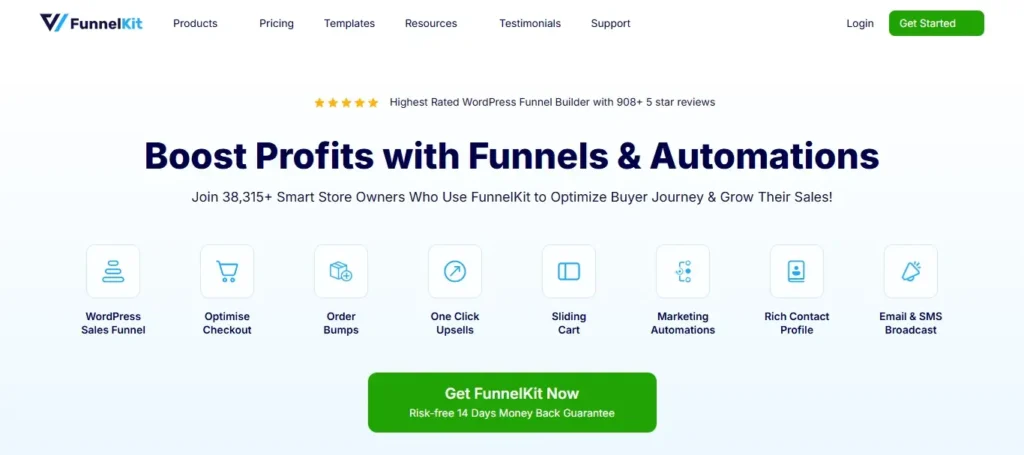
Este plugin ofrece mucho más que solo propinas; te permite crear flujos de pago optimizados y de alta conversión. Con la versión gratuita de FunnelKit, puedes configurar fácilmente incrementos de pedido y campos de pago personalizados, incluyendo propinas.
En esta sección, lo guiaremos a través de todo el proceso de configuración para ayudarlo a crear una opción de propina perfecta utilizando esta herramienta flexible.
Paso 1: Instalar y activar FunnelKit Funnel Builder
Antes de poder personalizar su pago, debe instalar el complemento FunnelKit.
- Vaya a su Panel de WordPress → Complementos → Agregar nuevo.
- Busque FunnelKit Funnel Builder.
- Haga clic en Instalar ahora y luego en Activar el complemento.
- Una vez activado, aparecerá un nuevo menú llamado FunnelKit en su panel de control.
Este complemento se integra directamente con WooCommerce y le permite crear páginas de pago personalizadas utilizando Elementor, Gutenbergo Oxygen Builder.
Paso 2: Crea un embudo de pago personalizado
FunnelKit utiliza una estructura de "embudo" que incluye un paso de pago personalizado. Para añadir un campo de propina, comience por crear este embudo.
- Vaya a FunnelKit → Pago en la tienda.
- Haga clic en Crear caja en tienda y elija entre un conjunto de plantillas listas para usar o créela desde cero.
- Seleccione el constructor de páginas que prefiera (Elementor, Gutenberg, etc.).
- Ponle un nombre a tu embudo y continúa.
Su embudo ahora incluirá una página de pago personalizada donde podrá insertar la opción de propina.
Paso 3: Agregar una propina como aumento de pedido
En FunnelKit, las propinas suelen añadirse como un aumento de pedido con un solo clic. Estas aparecen durante el pago y permiten a los usuarios añadir un producto predefinido (en este caso, una "Propina") a su pedido.
- Vaya a FunnelKit → Pago en tienda → Editar embudo → Aumentos de pedidos.
- Haga clic en Agregar nuevo aumento de pedido.
- Crea un producto WooCommerce simple titulado “Propina” con un precio bajo (por ejemplo, $2, $5 o un porcentaje).
- Asignar este producto como aumento de pedido.
- Personaliza el título, el mensaje (por ejemplo, "¿Quieres dejar una propina?") y la apariencia.
FunnelKit permite un control total sobre cómo se muestra y se comporta este aumento de pedido. Incluso puedes habilitar lógica condicional (por ejemplo, mostrar la propina solo en pedidos superiores a $20).
Paso 4: Diseñar y personalizar la disposición de la punta
A continuación, usa el constructor de páginas que seleccionaste para diseñar la sección de consejos. Si usas Elementor:
- Haga clic en Editar página de pago con Elementor.
- Navegue a la sección de revisión de pedido o pago.
- Arrastre y suelte los widgets de FunnelKit o use los elementos nativos de Elementor para dar formato a la oferta de propinas.
- Alinee la sección de impacto cerca del total del carrito para una mejor visibilidad.
- Puede personalizar fuentes, botones, bordes e íconos para que coincidan con la marca de su sitio.
Un diseño bien diseñado garantiza que los usuarios comprendan el propósito del consejo y se sientan cómodos al contribuir.
Paso 5: Establecer la visibilidad y las condiciones de la punta (opcional)
Una de las fortalezas de FunnelKit es la lógica de visualización condicional. Esto permite mostrar la opción de propina solo cuando se cumplen ciertas reglas. Desde la configuración de "Recarga de Pedido", abre el Motor de Reglas.
Establezca condiciones como:
- Mostrar propina si el total del carrito es mayor a $30.
- Mostrar solo para usuarios registrados.
- Ocultar sugerencia para ciertas categorías de productos.
Este enfoque específico ayuda a evitar abrumar al usuario y mantiene una experiencia de pago más limpia.
Paso 6: Pruebe el flujo de pago
Antes de poner en funcionamiento su nuevo proceso de pago, es fundamental probar todo el flujo.
- Vaya a su sitio web en modo incógnito o como usuario de prueba.
- Añade productos al carrito y procede al pago.
- Asegúrese de que la opción de propina se muestre correctamente y se agregue al carrito al hacer clic.
- Verifique que el monto de la propina aparezca en el resumen del pedido y que el total esté actualizado correctamente.
- Realice una compra de prueba para confirmar que los recibos por correo electrónico y las páginas de agradecimiento reflejan la propina.
Paso 7: Poner en marcha y supervisar el rendimiento
Una vez que todo se vea bien, publique su embudo y redirija su pago de WooCommerce para usar el nuevo.
- En WooCommerce → Configuración → Avanzado, actualice la página de pago a su versión de FunnelKit.
- Supervisar el rendimiento a través de los datos de pedidos y los comentarios de los usuarios.
- Si es necesario, ajuste los montos de la propina, la ubicación o el texto según el comportamiento del cliente.
También puedes probar A/B diferentes versiones de la oferta de propinas con FunnelKit Pro.
Al utilizar FunnelKit Funnel Builder, crea una experiencia de pago altamente personalizable y centrada en la conversión.
Independientemente de que sea un principiante o un propietario de tienda experimentado, este enfoque le permite introducir propinas sin código mientras optimiza la experiencia del usuario y aumenta el valor del pedido.
Guía definitiva: Cómo contratar desarrolladores de WooCommerce
Los mejores complementos de WooCommerce para añadir la opción de propina
Analizamos los plugins más utilizados. Cada uno permite seleccionar propinas mediante cantidades predefinidas, porcentajes o entradas personalizadas.
Creador de embudos FunnelKit
Más allá de las propinas, FunnelKit ayuda a crear embudos de compra optimizados para la conversión. Integra las propinas como un incentivo adicional o como parte del flujo del embudo. Las características clave de esta herramienta son:
- Cree un proceso de pago personalizado utilizando creadores de páginas (Elementor, Gutenberg, etc.).
- Agregue una propina como un aumento en el precio de un producto o pedido.
- Las reglas condicionales muestran la propina sólo para ciertos carritos.
- Totalmente personalizable en diseño y colocación.
Relacionado: Los mejores plugins para embudos de ventas de WooCommerce
Consejo de pedidos de WPC para WooCommerce (Gratis + Premium)
El plugin WPC Order Tip de WPClever es muy utilizado. Permite a los clientes elegir la cantidad o el porcentaje de la propina. Incluye la opción "No, gracias" y se integra en el proceso de pago sin necesidad de programación. Sus características principales incluyen:
- Establezca la posición de la propina en la página de pago (seis opciones de posición).
- Valores de punta preestablecidos.
- Texto y estilo personalizados, botón "No, gracias" opcional.
- Funciona con la mayoría de temas y pasarelas de pago.
Pasos de configuración:
- Instálalo a través de Plugins → Añadir nuevo, busca “WPC Order Tip”, instálalo y actívalo.
- Ir a WPClever → Consejo de pedido.
- Coloque la sección de propinas en el momento del pago.
- Habilite el botón “No, gracias” y el estilo.
- Configurar las opciones de propina: etiqueta, valores fijos o porcentuales y predeterminados.
Guarde y pruebe la página de pago para confirmar que la propina aparezca antes del total del pedido.
Conozca más: Los mejores complementos gratuitos y de pago para WooCommerce
Propinas para WooCommerce (extensión oficial de WooCommerce)
Una extensión premium de WPSlash. Está diseñada específicamente para propinas y donaciones. Sus características principales son:
- Botones de porcentaje predefinidos y cantidad fija.
- Entrada de propina personalizada opcional.
- Opciones de estilo para colores/diseño.
- Informes y análisis del panel de control para métricas de propinas.
- Funciona con el bloque de pago y el bloque de carrito de WooCommerce
Pasos de configuración:
- Compre e instale la extensión a través de la cuenta WooCommerce.
- Vaya a WooCommerce → Configuración → Propinas.
- Habilite las propinas y configure el texto del título (por ejemplo, “Deje una propina”).
- Habilitar botones de porcentaje y definir valores (por ejemplo, 10,20,30).
- Elija el modo de visualización (porcentaje, cantidad o ambos).
- Personaliza el estilo y guárdalo.
- Los clientes verán la sección de propinas al revisar sus pedidos. Los informes aparecen en Análisis → Propinas.
Descubra: Cómo personalizar su página de pago de WooCommerce
Gestor de pagos de WooCommerce + Carrito rápido (Barn2)
Además, un método sin código consiste en utilizar las herramientas de Barn2:
- Checkout Manager agrega un campo de radio o entrada para propinas.
- Fast Cart acelera el pago para reducir el abandono.
Pasos de configuración:
- Instalar Checkout Manager Pro.
- En WooCommerce → Checkout → Adicional, crea un nuevo campo.
- Seleccione el tipo de radio y etiquételo como “Agregar una sugerencia”.
- Añade opciones: Sin propina, 5%, 10%, etc., fijando cada precio.
- Guardar configuración.
- Utilice el complemento Fast Cart para agilizar el pago.
Una nota de agradecimiento opcional por correo electrónico o una página de confirmación para agradecer a los donantes.
Lea también: Cómo crear un sitio WooCommerce sin interfaz gráfica
Mejores prácticas para una implementación eficaz de propinas
Para garantizar que la opción de propina mejore la experiencia del cliente sin afectar las conversiones ni la confianza, es importante seguir algunas prácticas recomendadas. Una función de propina bien integrada debería sentirse como una parte natural del proceso de pago, no como una venta adicional forzada.
A continuación se presentan estrategias clave que le ayudarán a mantener la transparencia, la facilidad de uso y la buena voluntad al tiempo que impulsan las contribuciones voluntarias.
Haga que las propinas sean claramente opcionales
Nunca hagas que las propinas sean obligatorias ni que se añadan automáticamente al carrito. En su lugar, etiqueta claramente la sección como opcional con un mensaje como "¿Desea dejar una propina?". Esto mantiene la confianza del cliente y se alinea con las prácticas éticas de pago. Herramientas como FunnelKit y Orderable admiten diseños de suscripción.
Explique el propósito brevemente
Una explicación breve y clara puede mejorar la participación en las propinas. Utilice frases como «Apoye a nuestro equipo» o «Ayúdenos a mejorar nuestro servicio». Esto aporta contexto y aumenta la probabilidad de contribuciones voluntarias. Los complementos de FunnelKit, Orderabley Barn2 permiten personalizar los mensajes cerca del campo de propinas.
Ofrecer múltiples opciones de propinas
Ofrece diversas opciones, como cantidades fijas, porcentajes y un campo de entrada personalizado. Esto ofrece a los usuarios flexibilidad y control, fomentando la participación. Plataformas como WooCommerce, FunnelKit y Orderable admiten diseños multiopción y lógica variable.
Asegúrese de que la visualización sea compatible con dispositivos móviles
Un gran número de usuarios realiza el pago desde el móvil. Asegúrate de que el campo de propinas sea responsivo, táctil y fácil de localizar. Los botones deben ser fáciles de tocar sin sobrecargar el diseño.
Mostrar un mensaje de agradecimiento
Después de añadir una propina, muestra un breve mensaje de confirmación o agradecimiento. Este podría aparecer en la página de pago, la pantalla de agradecimiento o el correo electrónico de confirmación. Esto refuerza la buena voluntad y puede ayudar a fidelizar a la marca.
Permitir reembolsos por propinas
Dado que las propinas se añaden como tarifas o partidas independientes, los clientes podrían solicitar ocasionalmente un reembolso. Su sistema debería permitir reembolsos parciales que cubran únicamente la propina. Esto es compatible con los plugins FunnelKit, Barn2 y WordPress.org.
Consulta: Cómo potenciar tu negocio con una integración inteligente de WooCommerce
Conclusión
Añadir una opción de propina en tu proceso de pago de WooCommerce te ofrece la oportunidad de aumentar tus ingresos y fomentar la buena voluntad. Puedes elegir entre soluciones gratuitas o herramientas profesionales. También puedes crear embudos optimizados con FunnelKit o personalizar los campos con Barn2.
En cada caso, asegúrese de que las propinas sean opcionales, transparentes, personalizables y con un estilo acorde con su marca. Por último, incluya un mensaje de agradecimiento para agradecer a los colaboradores.
Si sigue esta guía, podrá implementar una experiencia de propinas fluida y segura para la conversión en WooCommerce.
Preguntas frecuentes sobre la página de pago de WooCommerce
¿Cómo agrego una propina al momento de pagar en WooCommerce?
Puedes añadir una opción de propina en WooCommerce instalando un plugin como WPC Order Tip o FunnelKit. Estas herramientas te permiten mostrar un campo de propina al finalizar la compra sin necesidad de código personalizado.
¿Cómo hago una donación o doy propina en el carrito y en el pago en WooCommerce?
Para habilitar donaciones o propinas en las páginas del carrito y del pago, usa un plugin compatible con campos personalizados o incrementos de pedidos. FunnelKit te permite agregar una propina como un producto independiente o una oferta con un solo clic.
¿Cómo personalizo mi página de pago de WooCommerce?
Puedes personalizar el proceso de pago de WooCommerce con plugins como FunnelKit Funnel Builder o Checkout Field Editor. Estas herramientas te ayudan a modificar el diseño, los campos y a añadir nuevas secciones, como consejos
¿Qué es el complemento Tips para WooCommerce?
Tipping for WooCommerce es un plugin premium diseñado específicamente para propinas. Ofrece botones para propinas fijas o con porcentaje, un campo de entrada personalizado e integración con análisis de pedidos.
¿Qué es el complemento de propinas para WordPress?
Plugins como WPC Order Tip y Tipping for WooCommerce son plugins de propinas para sitios de WordPress que usan WooCommerce. Permiten dar propinas sin problemas y sin necesidad de programar.
¿Puedo ofrecer cantidades de propina preestablecidas en WooCommerce?
Sí, muchos plugins permiten ofrecer botones de propina predefinidos (p. ej., 5 %, 10 %, $5). También puedes permitir que los usuarios introduzcan cantidades personalizadas.
¿Es obligatoria la propina en el proceso de pago de WooCommerce?
No, la propina siempre es opcional. La mayoría de los plugins permiten a los clientes omitirla si lo prefieren.


