
Si alguna vez has abierto un archivo HTML ajeno y te has sentido completamente perdido entre un laberinto de etiquetas enredadas, ya entiendes por qué la indentación es importante. Aprender a indentar correctamente en HTML es uno de los primeros hábitos que distingue a un desarrollador que escribe código de uno que escribe código legible.
Esta guía abarca tanto la estructuración de su documento HTML con la indentación adecuada a nivel de código como la indentación visual del texto en su página web mediante propiedades CSS.
TL;DR: Sangría en HTML
- La indentación HTML funciona en dos niveles: la estructura del código en el editor y la indentación visual del texto en la página renderizada
- Utilice dos espacios por nivel de anidamiento para la indentación a nivel de código y mantenga la coherencia en todo el archivo
- Para la indentación visual del texto, utilice text-indent solo para la primera línea, margin-left para desplazar un bloque completo y padding-left para la indentación dentro de contenedores con estilo
- Nunca utilice o<blockquote> simplemente para crear una sangría visual
- Utiliza el formateador integrado de VS Code o Prettier para automatizar la indentación en todo tu equipo
¿Por qué es importante la correcta indentación en HTML?
Imagínese leer un libro sin capítulos, sin párrafos y sin espacios entre oraciones. Así es exactamente como se ve el HTML sin sangría para cualquier desarrollador que tenga que trabajar con él
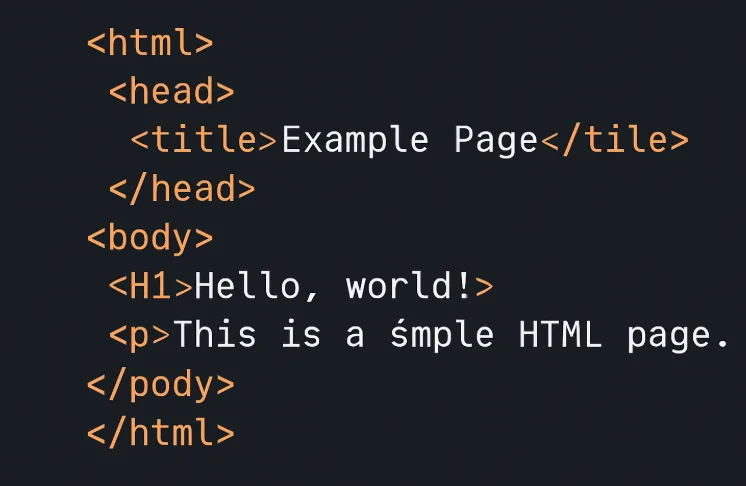
Una correcta indentación hace que las relaciones padre-hijo entre elementos sean inmediatamente evidentes. Además, acelera la depuración, ya que permite detectar de un vistazo la falta de una etiqueta de cierre.
Además, facilita enormemente la colaboración, ya que un nuevo desarrollador que se incorpore a tu equipo no tendrá que dedicar una hora a descifrar la estructura de tu código antes de poder contribuir.
Más allá de la legibilidad, de los motores de búsqueda analizan tu código HTML para comprender la estructura de la página. Un HTML limpio y bien estructurado ayuda a los rastreadores a interpretar con precisión la jerarquía de tu contenido, lo que puede mejorar indirectamente tu posicionamiento SEO.
Un código limpio crea mejores sitios web
Desde HTML semántico hasta el desarrollo escalable de WordPress, creamos sitios web limpios, rápidos y fáciles de mantener a medida que su negocio crece.
Dos tipos de sangría HTML que debes conocer
Antes de adentrarnos en las técnicas, conviene aclarar una confusión que suele afectar a muchos principiantes. Cuando se habla de "sangría en HTML", la gente se refiere a dos cosas distintas
- La indentación a nivel de código se refiere a cómo se organizan las etiquetas HTML dentro del editor de código. No afecta lo que los usuarios ven en el sitio web. Su único propósito es facilitar la lectura del código mediante la representación visual de la jerarquía de anidamiento de los elementos.
- La sangría visual de texto se refiere a la aplicación de sangría al contenido en la página web renderizada para que los usuarios vean una sangría real en la página. Esto se controla mediante propiedades CSS. Confundir estos dos conceptos lleva a los desarrolladores a usar incorrectamente elementos como
¿Cómo aplicar sangría al código HTML en el editor?
El editor de código es donde comienzan los buenos hábitos de indentación. Configurarlo correctamente desde el principio ahorra horas de depuración y reformateo más adelante.
Comprender la estructura de la relación padre-hijo
HTML es un lenguaje jerárquico. Cuando un elemento se encuentra dentro de otro, se convierte en hijo de ese elemento padre. El hijo siempre debe tener una sangría un nivel más profunda que su padre para que esta relación sea visible en el código.
Aquí hay un código HTML sin sangría que funciona, pero es difícil de leer:
<div><h1>Título de la página</h1><p> Este es un párrafo.</p><ul><li> Artículo uno</li><li> Artículo dos</li></ul></div>Aquí está el mismo código HTML con la sangría correcta aplicada:
<div><h1>Título de la página</h1><p> Este es un párrafo.</p><ul><li> Artículo uno</li><li> Artículo dos</li></ul></div>La estructura es inmediatamente clara.<h1> ,<p> , y<ul> son todos hijos de la<div> . El<li> los elementos se sitúan un nivel más abajo porque son hijos de<ul> Cada nivel de anidamiento se indentará de forma consistente en la misma cantidad.
¿Dos espacios, cuatro espacios o tabulaciones?
La elección específica importa mucho menos que la coherencia. La mayoría de las guías de estilo HTML establecen por defecto dos espacios por nivel de sangría porque HTML se anida profundamente, y cuatro espacios pueden desplazar rápidamente el código demasiado a la derecha.
Lo más importante es elegir un estilo y usarlo en todo el proyecto. Mezclar dos espacios en algunos archivos y cuatro en otros genera problemas de control de versiones y fricciones en los equipos.
Uso de VS Code para automatizar la indentación
VS Code gestiona la indentación de forma excelente de forma predeterminada. Al escribir HTML y pulsar Intro después de una etiqueta de apertura, VS Code aplica automáticamente la indentación a la siguiente línea. Si abres un archivo existente con una indentación inconsistente, puedes corregir todo el documento a la vez.
- En Windows, pulse Mayús + Alt + F para dar formato a todo el documento.
- En Mac, pulsa Mayús + Opción + F.
Para los equipos, la extensión Prettier aplica reglas de indentación en el editor de cada desarrollador mediante un archivo de configuración compartido .prettierrc. Esto elimina por completo los conflictos de fusión relacionados con la indentación y las dificultades en la revisión del código.
¿Cómo aplicar sangría al texto en HTML usando CSS?
Ahora bien, la parte que afecta a lo que ven los usuarios es la indentación visual del texto en la página web. Hay tres propiedades CSS principales que utilizarás, y cada una se comporta de manera diferente.
La propiedad CSS text-indent
La propiedad `text-indent` aplica sangría únicamente a la primera línea de un bloque de texto. Funciona con elementos de nivel de bloque, como párrafos y encabezados. Todas las líneas siguientes del mismo elemento conservan el margen normal.
p { sangría de texto: 30px; }Esto aplica una sangría de 30 píxeles a la primera línea de cada párrafo. Puedes usar diferentes unidades según tu diseño. Los píxeles proporcionan una sangría absoluta fija.
El uso de em o rem vincula la sangría al tamaño de la fuente, lo que permite una mejor adaptación a diferentes tamaños de pantalla. Los valores porcentuales hacen que la sangría sea relativa al ancho del bloque contenedor.
p { sangría de texto: 2em; }También puedes usar valores negativos para crear un efecto de sangría francesa, donde la primera línea sobresale hacia la izquierda mientras que las líneas restantes están indentadas:
p { sangría de texto: -2em; relleno izquierdo: 2em; }La compatibilidad de text-indent con los navegadores modernos es excelente. No se necesitan prefijos de proveedor.
La propiedad del margen izquierdo
La propiedad `margin-left` aplica sangría a un bloque de contenido completo desplazando todo el elemento hacia la derecha. Esto resulta útil cuando se desea desplazar un párrafo, sección o contenedor completo, en lugar de solo su primera línea.
.indented-section { margin-left: 40px; }La propiedad margin-left funciona en casi cualquier elemento HTML.
Un detalle importante a tener en cuenta: los márgenes crean espacio fuera del cuadro del elemento, por lo que desplazan el elemento en sí, no solo el texto que contiene. Esto es relevante en diseños flexbox o de cuadrícula, donde el sistema de diseño ya gestiona el espaciado.
La propiedad de relleno izquierdo
La propiedad padding-left crea espacio dentro del cuadro de contenido de un elemento, entre el borde y el contenido. Esta es la principal diferencia con margin-left.
.callout-box { padding-left: 24px; background-color: #f5f5f5; border-left: 4px solid #0057ff; }Si utilizaras margin-left en lugar de padding-left, el texto aparecería con sangría, pero el color y el borde comenzarían en el borde izquierdo original, lo que da una apariencia defectuosa.
La propiedad padding-left mantiene el contenedor con estilo intacto mientras desplaza el texto hacia adentro. Úsela siempre que aplique sangría al texto dentro de un contenedor con fondo, borde o un modelo de caja definido.
Sangría de listas HTML y elementos anidados
Las listas HTML tienen una sangría predeterminada aplicada por los navegadores, pero la cantidad exacta varía entre Chrome, Firefox y Safari. Para obtener resultados consistentes y controlados, defínala explícitamente en CSS:
ul, ol { padding-left: 24px; }Para listas anidadas, aplique sangría adicional al elemento anidado para crear un segundo nivel claro:
<ul><li>Elemento principal<ul><li> Elemento anidado A</li><li> Elemento anidado B</li></ul></li></ul>Al controlar el relleno izquierdo (padding-left) en cada nivel mediante CSS, se obtiene una lista con sangría de dos niveles, limpia y con un aspecto uniforme en todos los navegadores.
Elementos HTML que manejan la indentación de forma nativa
Algunos elementos HTML incluyen un comportamiento de indentación integrado en los navegadores. Saber cuándo usarlos correctamente y cuándo no, garantiza que tu código sea accesible y semánticamente correcto.
- El elemento blockquote se muestra con sangría por defecto en la mayoría de los navegadores. Muchos desarrolladores lo utilizan incorrectamente solo para conseguir este efecto visual. Esto es un error.
El<blockquote> Este elemento sirve para marcar el contenido citado de una fuente externa. Los lectores de pantalla lo reconocen como una cita, por lo que usarlo en contenido que no está citado puede confundir a los usuarios que dependen de tecnologías de asistencia. Úselo solo para citas reales y use CSS para todo lo demás.
- El elemento `pre` conserva todos los espacios en blanco, saltos de línea y sangría tal como aparecen en el archivo HTML. Esto lo hace esencial para mostrar fragmentos de código y texto preformateado donde el espaciado tiene un significado.
- Los espacios de no separación ( ) son un hábito común entre los principiantes para crear sangrías rápidamente. La respuesta definitiva es no usarlos nunca para este propósito. No se adaptan al tamaño de la pantalla; se dividen entre diferentes anchos de pantalla y provocan saltos de línea impredecibles en pantallas más pequeñas. Siempre use CSS en su lugar.
Errores comunes de sangría que se deben evitar
Mezclar tabulaciones y espacios en un mismo archivo es el error más común a nivel de equipo. Se ve bien en un editor y completamente mal en otro. Configura tu editor para que convierta automáticamente las tabulaciones en espacios o usa Prettier para imponer un estilo uniforme.
Utilizar estilos en línea en cada elemento individual en lugar de una clase CSS reutilizable crea una pesadilla de mantenimiento.
Actualizar el estilo "margin-left: 40px" en veinte etiquetas de párrafo diferentes en tu HTML es un trabajo tedioso que una sola clase CSS habría eliminado por completo.
Una indentación tan profunda que las líneas se ajustan en el editor indica que la estructura HTML necesita simplificarse, no solo reformatearse. Si tu código alcanza regularmente diez o doce niveles de profundidad, conviene revisar la estructura.
Accesibilidad y sangría
Esto es algo que la mayoría de las guías omiten. Una correcta indentación a nivel de código afecta directamente a la precisión con la que las tecnologías de asistencia analizan tu página.
- Cuando los elementos están anidados correctamente y la jerarquía HTML es clara, los lectores de pantalla pueden identificar con precisión los puntos de referencia, los encabezados y las regiones de contenido.
- Cuando se hace un uso indebido de los elementos por sus efectos visuales secundarios, los lectores de pantalla anuncian un contexto erróneo a los usuarios.
Una correcta indentación también facilita mucho la auditoría de tu HTML para comprobar su corrección semántica utilizando herramientas como WAVE y axe DevTools.
Reflexiones finales
Una correcta indentación del código HTML es uno de esos hábitos que compensan con creces su coste.
El tiempo que dedicas a formatear correctamente un proyecto se ve recompensado cada vez que lo depuras, cada vez que un nuevo desarrollador abre el archivo y cada vez que revisas tu propio código meses después y aún lo entiendes de inmediato.
En Seahawk Media, creamos y auditamos sitios web donde la calidad del código afecta directamente al rendimiento, la facilidad de mantenimiento y la experiencia del usuario.
Si su sitio web necesita una auditoría de código, una revisión de rendimiento o un desarrollo completo, póngase en contacto con nosotrosy construyamos algo que funcione tan bien internamente como se ve en la pantalla.
Preguntas frecuentes
¿Afecta la indentación HTML al aspecto que tiene una página web para los usuarios?
La indentación a nivel de código en tu archivo HTML no afecta en absoluto al resultado final. Solo afecta a cómo se muestra el código en tu editor. La indentación visual en la página web se controla mediante propiedades CSS como `text-indent`, `margin-left` y `padding-left`.
¿Cuál es la diferencia entre margin-left y padding-left para la sangría?
La propiedad `margin-left` crea espacio fuera del cuadro del elemento, desplazando todo el elemento hacia la derecha. La propiedad `padding-left` crea espacio dentro del cuadro del elemento, alejando el contenido del borde izquierdo del elemento.
Utilice padding-left cuando el elemento tenga un color de fondo o un borde que deba permanecer alineado con su borde exterior.
¿Debo usar tabulaciones o espacios para la indentación HTML?
La mayoría de las guías de estilo HTML recomiendan usar espacios, siendo dos espacios el estándar más común. Lo más importante es la coherencia en todo el archivo y entre los miembros del equipo. Usa Prettier para aplicar automáticamente el estilo que elijas.
¿Está bien usar espacios de no separación para la indentación en HTML?
No. Usar caracteres para crear sangría es una mala práctica. No se adapta a diferentes tamaños de pantalla, genera problemas de accesibilidad y se ve mal en pantallas de distintos anchos. Siempre usa propiedades CSS para cualquier sangría que deba aparecer en la página web.


