
un aviso inquietante que dice: «Se ha producido un problema grave en su sitio web» . Este aviso impide el acceso a la página web y, en algunos casos, también permite el acceso al panel de administración.
Afortunadamente, implementar una solución a este problema no requiere mucho esfuerzo. Este artículo explicará qué significa que su sitio web muestre la advertencia "Se ha producido un error grave en su sitio web" y ofrecerá cinco posibles soluciones.
Soluciones para errores críticos en WordPress y formas de evitarlos
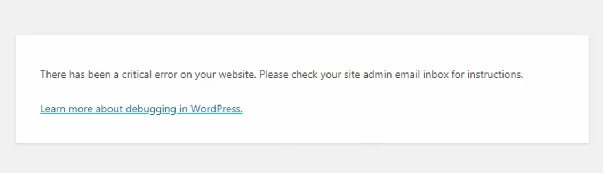
El primer paso para corregir un error importante de WordPress es determinar la causa inicial del problema. No se preocupe si no recibió el correo electrónico de notificación de WordPress, ya que contiene más información sobre el archivo y la línea de código específicos que causaron el problema.
Puede utilizar diferentes enfoques para identificar y solucionar el error principal que se ha producido en su sitio web de WordPress.
1. Verificar registros de errores
La primera forma consiste en examinar el archivo de registro de errores, que almacena información sobre los errores de PHP. Si no encuentra el archivo de registro de errores, póngase en contacto con su proveedor de alojamiento para obtener ayuda. Es fundamental tener en cuenta que no podrá acceder a él hasta que active el informe de errores de PHP. Puede hacerlo ajustando la configuración de PHP en su cPanel. Si sigue sin poder acceder al archivo de registro de errores, pruebe lo siguiente en modo de depuración.
Lea también: Cómo migrar de Drupal a WordPress: Guía completa
2. Depurar WordPress
El software principal, los temas y los complementos vienen con WordPress preinstalado con un mecanismo de depuración que puede encontrar fallas en el código que los ejecuta.
Una vez habilitado el modo de depuración, debe recargar su sitio web. La información debería aparecer a la derecha del aviso de error.
Al activar la depuración de WordPress, se mostrará el aviso “Ha habido un problema grave en este sitio web”
Si resuelve el problema siguiendo las instrucciones, su sitio web debería volver a funcionar con normalidad. Una vez que haya determinado la causa del problema, debe desactivar el modo de depuración configurando la opción "false"
3. Resuelva cualquier conflicto causado por el tema o los complementos.
El enfoque que se detalla aquí le ayudará a encontrar conflictos dentro de su tema y complementos.
Examina tu tema como primer paso. Si tienes acceso a la sección administrativa de WordPress, puedes cambiar fácilmente el tema activo a uno predeterminado, como Twenty Twenty.
Si, por el contrario, no puede acceder al panel de administración, debe usar el Administrador de archivos o un programa FTP como FileZilla y dirigirse a HTML público > wp-content > temas. Busque la carpeta que contiene su tema activo y renómbrela como "youractivetheme-disabled".
Consulte Seahawkmedia para obtener más artículos similares.


