
Si ves un nuevo motivo que impide que tus páginas se indexen en Google Search Console, significa que Google ha detectado un problema específico que impide que una o más de tus páginas aparezcan en los resultados de búsqueda. Estas notificaciones requieren investigación, ya que las páginas no indexadas no reciben tráfico orgánico, independientemente de la calidad de su contenido.
Las tres causas más comunes de esta notificación son los errores 404 (Página no encontrada), los problemas de redireccionamiento de página y los fallos en la indexación de vídeos. Esta guía explica cómo identificar cada causa en Google Search Console y los pasos exactos para solucionarlas.
Para solucionar problemas de indexación en Google Search Console, ve a Páginas, selecciona No indexadas e identifica el motivo específico. Para errores 404, configura redirecciones 301 a las páginas correspondientes o actualiza tu mapa del sitio. Para problemas de redireccionamiento de páginas, revisa y corrige las cadenas de redireccionamiento defectuosas. Para problemas de indexación de vídeo, asegúrate de que haya un vídeo por página, corrige las inconsistencias de metadatos y envía un mapa del sitio de vídeo. Usa la herramienta de inspección de URL para solicitar la reindexación después de cada corrección.
Entendiendo los errores "No encontrado (404)"
Un error 404 Not Found significa que Google intentó rastrear una página de tu sitio y el servidor devolvió un código de respuesta HTTP 404, lo que indica que la página no existe. Google no indexará una página que devuelva una respuesta 404 porque no hay contenido que indexar
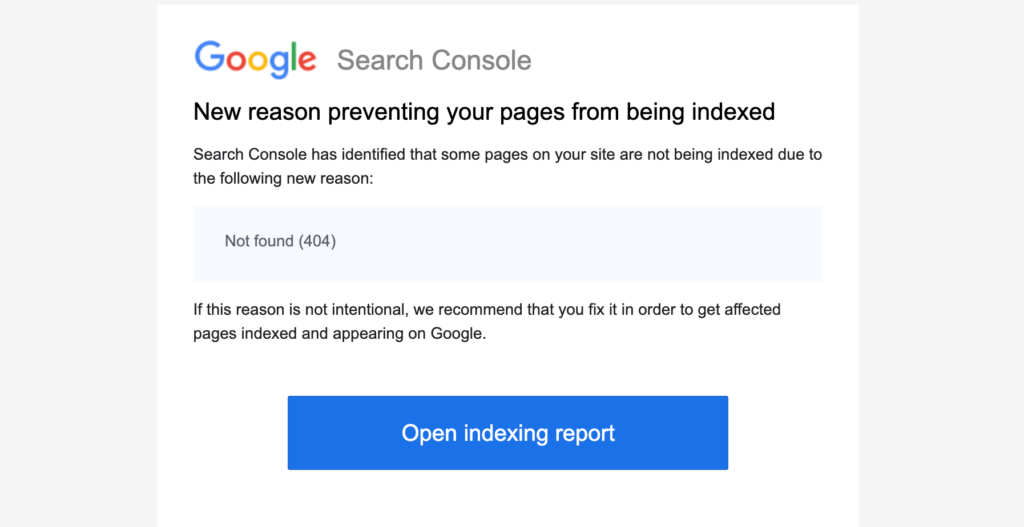
Cuando se produce un error 404, Google no puede indexar tu página porque devuelve un código de estado HTTP 404 sin contenido. Esto significa que el servidor no pudo encontrar la página solicitada y devolvió un error 404. Analicemos brevemente los errores 404 en la entrada del blog.
¿Qué significa un error 404?
Se produce un error 404 cuando un rastreador web solicita una página que ha sido eliminada, movida o cuya URL ha cambiado sin una redirección. El servidor no puede localizar la URL y devuelve un código de respuesta HTTP 404, lo que impide que Google indexe el contenido.
En la mayoría de los casos, los errores 404 no perjudican directamente el rendimiento en los motores de búsqueda. Sin embargo, un alto volumen de errores sin solucionar consume el presupuesto de rastreo, provoca la pérdida de autoridad de los enlaces en páginas con enlaces internos importantes e indica a Google un mantenimiento deficiente del sitio.
¿Cómo afecta esto a la visibilidad de tu vídeo?
El contenido de vídeo en las páginas de resultados de los motores de búsqueda (SERP) cobra cada vez más importancia, y la indexación es fundamental para su visibilidad. Problemas como el error "Vídeo no encontrado en el servidor" pueden afectar directamente a la visibilidad del vídeo. También pueden provocar errores de usuario cuando se elimina un vídeo o se marca como privado.
La duplicación de la indexación de videos puede provocar la pérdida de control sobre la página que Google posiciona para una consulta relevante. Seguir los consejos de Google, como ajustar la posición o el tamaño del video en la página, puede aumentar el tráfico del sitio al mejorar su visibilidad.
El uso de datos estructurados para vídeos ayuda a priorizar los momentos clave del contenido, mejorando la visibilidad de las funciones de búsqueda.
¿Cómo identificar problemas 404 en Google Search Console?
Ahora que comprende por qué sus páginas no se indexan y la función de los errores 404, debe saber cómo identificar estos problemas en GSC. Esperamos que pueda identificarlos fácilmente en su GSC:
- En primer lugar, si has recibido algún correo electrónico de Google sobre páginas que no se indexan debido a un error 404, simplemente haz clic en el enlace que aparece allí y te llevará directamente a tu cuenta de Google Search Console. Verás una lista de errores 404 y podrás consultar los enlaces proporcionados.
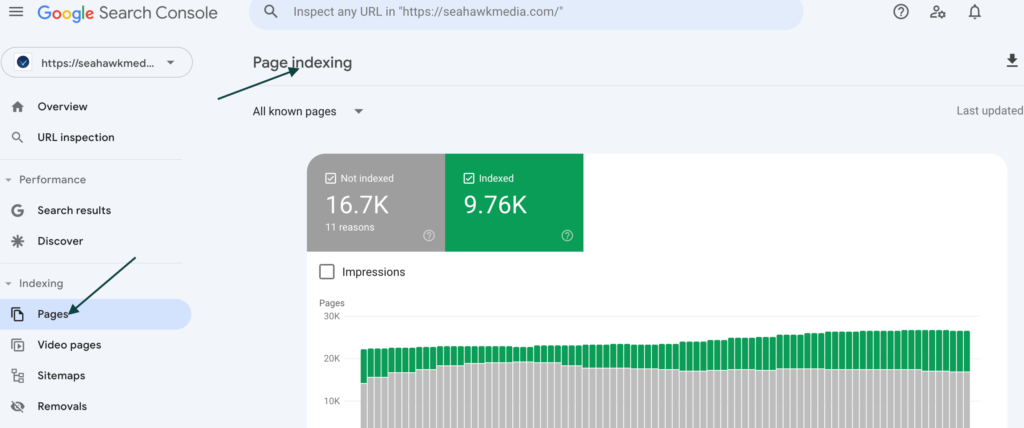
- Si no, también puedes ir directamente a tu consola de búsqueda de Google > páginas > no indexadas > no encontradas (404) y verás una lista de URL 404
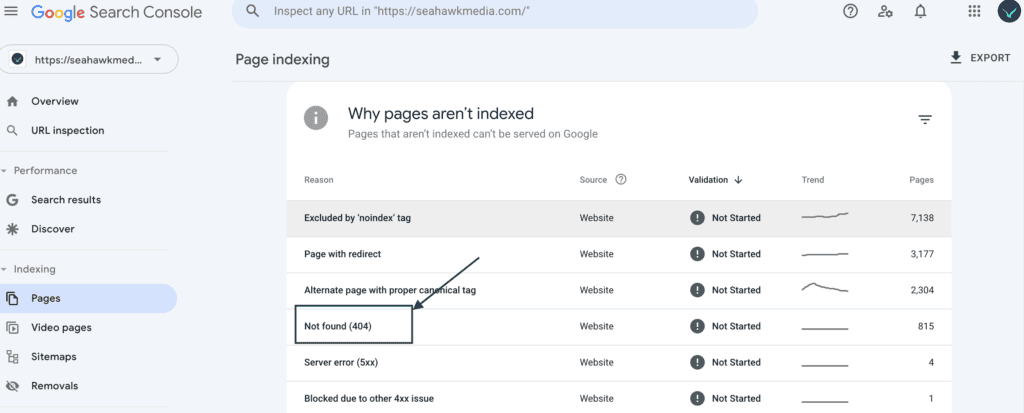
- Haz clic en las URL e inspecciona para ver la fuente desde la que se rastrea el enlace. Puedes inspeccionar los enlaces individualmente para obtener más detalles.
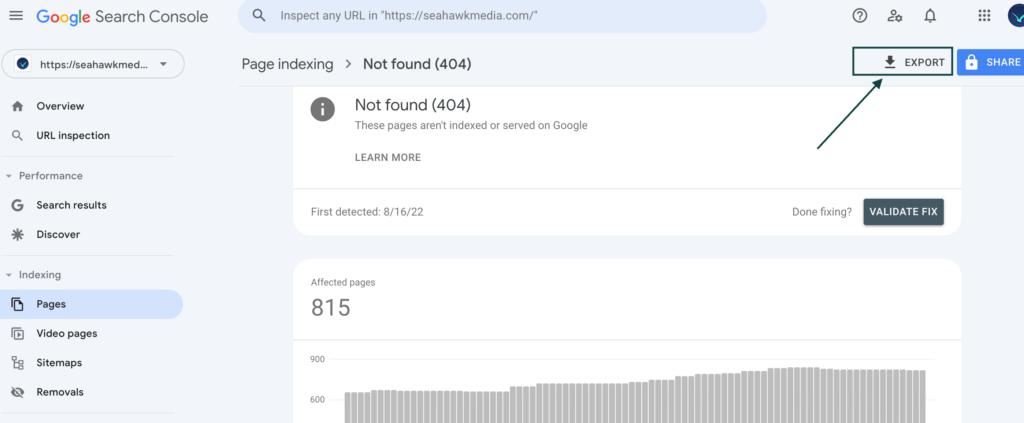
- Exporte la lista completa haciendo clic en el botón “exportar” en la esquina superior derecha y descargue la lista en formato CSV o en una hoja de Excel.
- Ahora, puedes revisar fácilmente las URL, inspeccionarlas y ver cuáles necesitan ser corregidas o redirigidas para que Google las indexe.
¿Cómo solucionar los errores “No encontrado 404” en GSC?
Para solucionar los errores 404, es necesario determinar si cada URL debe restaurarse, redirigirse o dejarse como un error 404 genuino. Revise sistemáticamente la lista exportada desde Google Search Console en lugar de abordar los errores al azar, ya que no todos los errores 404 requieren alguna acción.
Inspeccionar y analizar las URL
- Comienza analizando la lista que exportaste previamente desde Google Search Console y comprende el motivo del error 404. Si tu sitio es grande y tiene muchas páginas, también puedes usar una herramienta de rastreo SEO como Screaming Frog para obtener todos los detalles rápidamente.
- A continuación, asegúrese de que su sitio XML de GSC no incluya ninguna página de error 404. Solo debe incluir páginas con código de estado 200. Sin embargo, si encuentra páginas con error 404, puede significar que se eliminó una página enviada, que es necesario actualizar el mapa del sitio o que las páginas contienen errores. Por lo tanto, asegúrese siempre de actualizar sus mapas del sitio XML si se produce algún cambio en el sitio, especialmente en la estructura de URL.
En esta etapa, si considera que las páginas 404 son insignificantes, inexistentes y no afectarán significativamente su sitio web, puede dejar los problemas como están. Si aún así lo necesita, puede continuar con los siguientes pasos.
Configurar redirecciones 301
Si has movido tu contenido a otra página simbólica, deberías considerar redirigir tus páginas de error 404. También puedes redirigirlas a otra página relacionada en tu sitio web. El objetivo es que tus usuarios accedan a una página más útil.
Una vez que haya redirigido correctamente estas páginas, Google seguramente volverá a rastrearlas y las páginas No encontradas 404 se mostrarán como "Página con redirección" en GSC.
Solo redirigir a páginas relacionadas contextualmente. Redirigir a páginas no relacionadas crea errores 404 suaves en GSC, que son más difíciles de diagnosticar y corregir que los errores 404 originales
Inspeccionar enlaces internos y externos en la página 404
Si crees que una página de tu sitio web es inútil y no te importa que devuelva un error 404, revisa todos los enlaces internos y externos de la página. Aunque la página no sea importante, es fundamental controlar sus enlaces, y no debería tener demasiados.
En este caso, puede reemplazar los enlaces internos con enlaces a las páginas relacionadas y devolver un código de estado 200.
Para enlaces externos que redirigen a una página de error 404, contacte con el sitio web que creó el enlace y solicite una actualización. Si esto no es posible, configure una redirección 301 desde la URL del error 404 a la página activa más relevante.
Utilice las herramientas de Google Search Console
También puede utilizar las herramientas de GSC para corregir los errores 404 que se muestran en su cuenta de GSC.
- Envía las nuevas URL a la consola de búsqueda a medida que las actualices, redirijas o modifiques. Esto ayuda a Google a indexar las páginas rápidamente.
- Si ha actualizado contenido nuevo en la antigua redirección URL, debe solicitar que Google vuelva a rastrear e indexar las páginas actualizadas.
- Una vez solucionados los problemas de error 404, puedes marcarlos como resueltos en GSC y notificar a Google la solución.
- Cuando hayas redirigido una URL 404, puedes bloquear la página en GSC para evitar que se siga rastreando.
¿Los problemas de Google Search Console te están poniendo nervioso?
No se preocupe, nuestros servicios profesionales de SEO pueden ayudarle a resolver estos problemas en un instante.
¿Cómo solucionar problemas de redireccionamiento en una página de Google Search Console?
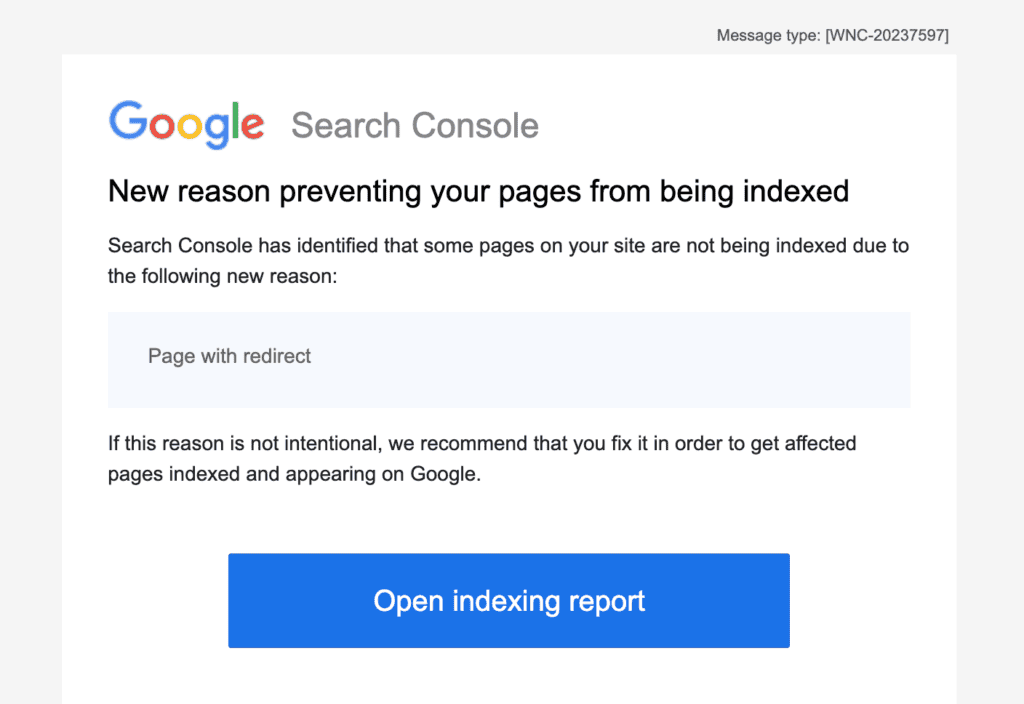
Una página con redireccionamiento aparece en Google Search Console cuando una URL de tu mapa del sitio, o una enlazada desde otra página, redirige a una URL diferente. Google sigue la redirección e indexa la URL de destino en lugar de la original, por lo que la página original no aparecerá en los resultados de búsqueda.
¿Es “Redireccionar” una mala noticia?
Si aparece el mensaje "Página con redireccionamiento": Que una página tenga este estado no siempre es un problema. También puede significar que tu sitio tiene varias páginas que no son útiles y que otras páginas son más adecuadas para mostrar ese contenido a los usuarios. Por ejemplo, cambiar las URL de HTTP no seguro a HTTPS redirige las páginas y a los usuarios a una versión más útil.
Al redirigir el contenido duplicado a la versión canónica, Google puede rastrear e indexar esas páginas.
Razones por las que las redirecciones causan problemas de indexación en GSC
Si bien una página con redirecciones puede ser una excelente manera de optimizar el contenido duplicado en su sitio, también puede causar problemas si no se aborda adecuadamente.
Hay dos tipos de redirecciones que pueden ser la razón por la que tus páginas no se indexan en Google.
Primero, las redirecciones se crearon por error y usted no las ha corregido. Segundo, el bot de Google ha detectado las redirecciones temporales que usted creó y que fueron tratadas erróneamente como permanentes.
- 301 Las redirecciones indican que la página ya no tiene utilidad y no debe indexarse. En cambio, lo que se busca es que los usuarios y el bot de Google accedan a la página final y la indexen.
- Las redirecciones 302 son temporalesy se crean cuando se aplica una solución rápida al sitio. La página sigue siendo importante para usted y necesita que se indexe.
Estas redirecciones temporales pueden ser interpretadas como permanentes por Google y descartadas durante la indexación. Por lo tanto, es importante prestar atención a las redirecciones temporales y lograr que Google vuelva a centrarse en la página original lo antes posible.
¿Cómo solucionar un problema de redirección en una página?
Las páginas marcadas como redirecciones en Google Search Console no se indexan porque Googlebot sigue la redirección a la URL de destino en lugar de indexar la original. Antes de realizar cambios, verifica si cada redirección es intencional, está mal configurada o apunta a un destino incorrecto.
- Ve a Google Search Console, abre Indexación, luego Páginas y selecciona Página con redireccionamiento.
- Exporta la lista e identifica qué redirecciones son intencionadas y cuáles son errores.
- Confirme que las redirecciones intencionadas apunten a la URL de destino correcta, devolviendo un código de estado 200.
- Elimine las redirecciones no deseadas y restaure la URL original donde debería indexarse la página.
- Sustituya las redirecciones temporales 302 por redirecciones permanentes 301 cuando el cambio sea permanente.
- Solicite la reindexación de las URL corregidas mediante la herramienta de inspección de URL.
¿Cómo solucionar los nuevos problemas de indexación de vídeo en Google Search Console?
Google indexa solo un vídeo por página. Si tu página contiene varios vídeos, solo el más destacado será elegible. Los vídeos adicionales se ignoran independientemente de su calidad o ubicación.
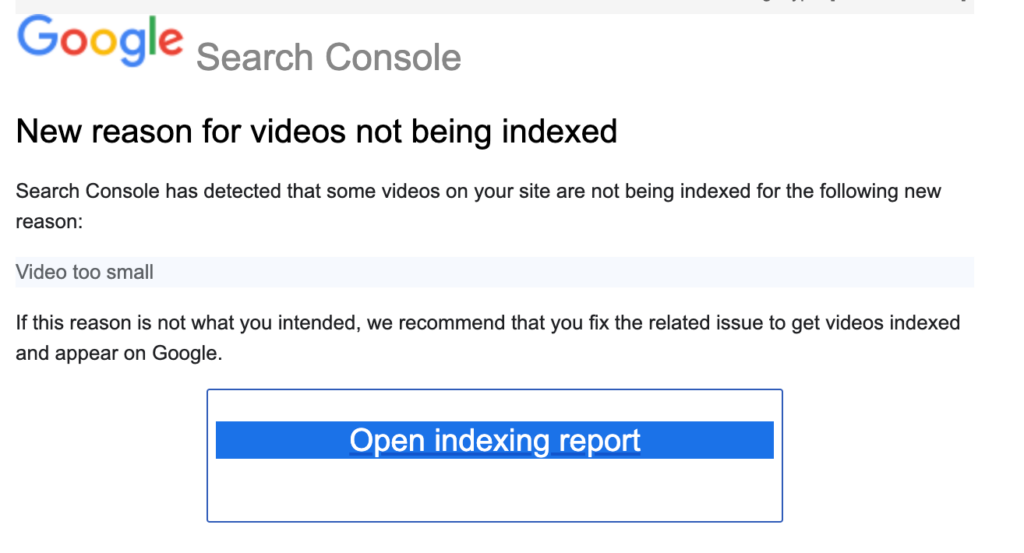
Las inconsistencias en los metadatos también provocan fallos. Cuando Google combina metadatos de varias URL que apuntan al mismo vídeo, no puede determinar qué versión indexar. Estos fallos aparecen en Search Console como «Vídeo no procesado» o «Vídeo no encontrado en el servidor»
¿Cómo afecta esto a la visibilidad de tus vídeos?
Los vídeos no indexados no aparecen en la Búsqueda de Google, Google Discover ni en las funciones de búsqueda de vídeos. La falta de indexación implica la ausencia de tráfico orgánico, independientemente de la calidad del contenido.
La indexación duplicada de vídeos hace que Google decida qué página se posiciona para una consulta relevante, quitándote ese control. Los datos estructurados ayudan a Google a identificar momentos clave y mejoran la posibilidad de obtener resultados enriquecidos en las SERP.
Identificar el problema en su sitio web
Empieza con la herramienta de inspección de URL en Google Search Console. Realiza una prueba en vivo en la página para ver cómo la renderiza Google y si se detecta el vídeo.
Los vídeos que se encuentran fuera del área visible inicial, que tienen un tamaño demasiado pequeño o que no se consideran contenido principal de la página, suelen quedar excluidos por completo del informe de indexación de vídeos.
¿Cómo solucionar el nuevo problema de indexación de vídeo?
Para solucionar los problemas de indexación de vídeo, es necesario abordar tres áreas: la precisión de los metadatos, la accesibilidad del vídeo y la experiencia general del usuario. Cada una de ellas influye directamente en la capacidad de Google para detectar, procesar e indexar tu contenido de vídeo.
Optimización de metadatos de vídeo
Los metadatos precisos y consistentes son la base de una indexación de vídeo exitosa.
- URL y miniatura únicas: Cada vídeo necesita su propia URL y miniatura únicas. Las miniaturas duplicadas o compartidas confunden el proceso de indexación de Google.
- Metadatos consistentes: Mantenga la coherencia en el marcado schema.org, las etiquetas HTML, los mapas del sitio y los archivos mRSS. Las inconsistencias entre estas fuentes provocan fallos de indexación.
- Miniaturas alineadas: Las miniaturas deben coincidir con el título, la descripción y el contenido del vídeo para proporcionar a Google y a los usuarios una señal clara y coherente.
- Un vídeo por página: Siempre que sea posible, incluye un vídeo por página. Si es necesario, alójalo en una página de destino específica con un título descriptivo único.
- Nombres de archivo ricos en palabras clave: utilice nombres de archivo descriptivos y relevantes con palabras clave para los archivos de vídeo, con el fin de reforzar la relevancia del contenido para los motores de búsqueda.
Mejorar la accesibilidad del vídeo
Los vídeos accesibles son más fáciles de procesar tanto para los usuarios como para los motores de búsqueda.
- Pruebas en diferentes dispositivos: Revise los videos en pantallas de distintos tamaños para confirmar que se visualizan y reproducen correctamente en todos los dispositivos.
- Compatibilidad con dispositivos móviles: Garantizar una relación de aspecto adaptable y compatibilidad con navegadores para usuarios de dispositivos móviles.
- Formatos compatibles: Utilice los formatos MP4, WebM o AVI para garantizar que Google pueda obtener e indexar el contenido de vídeo sin problemas de compatibilidad.
- URL estables: Mantén la coherencia en las URL de los vídeos y las miniaturas. Modificar estas URL interrumpe las señales de indexación de Google y requiere una nueva indexación.
- Transcripciones de vídeo: Incluya una transcripción completa en la página. Las transcripciones proporcionan a los motores de búsqueda palabras clave adicionales que extraer y mejoran significativamente el potencial de indexación.
- Controles de reproducción accesibles: Implemente controles de reproducción de vídeo que sean accesibles para usuarios con discapacidades, incluyendo la navegación mediante teclado y la compatibilidad con lectores de pantalla.
- Eliminar contenido intermitente: El contenido intermitente o estroboscópico perjudica a los usuarios con epilepsia fotosensible y debe eliminarse o sustituirse.
Mejorando la experiencia del usuario
Las señales de experiencia del usuario influyen directamente en si Google trata tu vídeo como el contenido principal de la página.
- Ubicación destacada: Coloque el video en la parte superior de la página, dentro del área de contenido principal. Los videos ocultos debajo de la línea de tiempo o en contenedores pequeños suelen quedar excluidos del informe de indexación de videos.
- Datos estructurados: Implementa el marcado de esquema VideoObject para que tu vídeo sea apto para aparecer en los resultados enriquecidos de la Búsqueda de Google y Google Discover, incluyendo la visualización de momentos clave.
- Miniaturas precisas: Utilice miniaturas que representen fielmente el contenido del vídeo. Las miniaturas engañosas aumentan la tasa de rebote e indican a Google que la calidad es baja.
- Controles de vídeo: Habilite los controles estándar, como reproducir, pausar, ajustar el volumen y volver a reproducir. Los vídeos bloqueados o con reproducción automática reducen la interacción y la accesibilidad.
- Alternativas de texto: Proporcione descripciones o subtítulos para los usuarios que no puedan reproducir el video. Esto evita que abandonen la página y ofrece a los motores de búsqueda contenido adicional para indexar.
¿Cómo usar Google Search Console para la indexación de vídeos?
El informe de indexación de vídeo de Google Search Console registra cuántos vídeos de tu sitio web están indexados, identifica las páginas donde no se pudieron indexar y proporciona el motivo específico de cada fallo. Es la herramienta más directa para supervisar y resolver problemas de indexación de vídeo sin tener que adivinar.
Uso del informe de indexación de vídeo
Ve a Mejoras y luego a Vídeo en la barra lateral izquierda de Google Search Console para abrir el Informe de indexación de vídeo. El informe muestra:
- ¿Cuántas páginas indexadas de su sitio contienen vídeos?
- Páginas donde los videos están indexados o no pudieron ser indexados
- Un gráfico de tendencias que muestra cambios a lo largo del tiempo
- Errores específicos que impiden que los vídeos aparezcan en los resultados de búsqueda
Filtra el informe por mapa del sitio para ver las URL de las páginas indexadas donde Google detectó un vídeo. Utiliza el informe de Cobertura para identificar las páginas con vídeos no indexados debido a errores, y el informe de Rendimiento para analizar el rendimiento de los resultados de búsqueda de los vídeos indexados.
Si Google no puede determinar el vídeo más destacado de una página, normalmente se debe a una mala ubicación del vídeo, a intentos de manipulación o a problemas recurrentes de diseño del sitio que afectan a la visibilidad del vídeo.
Validación de problemas solucionados
Tras solucionar los problemas de indexación de vídeo, abre la herramienta de inspección de URL y realiza una prueba en tiempo real para confirmar que Google puede detectar y procesar el vídeo. Envía una solicitud de validación directamente desde el Informe de indexación de vídeo para que Google vuelva a rastrear las URL afectadas.
Google Search Console actualiza el estado de validación para indicar si el problema se ha resuelto, persiste o si se ha producido un error durante la validación. Consulta el Informe de indexación de vídeo semanalmente después de enviar las correcciones para confirmar que la indexación se ha restablecido.
¿Cómo prevenir los errores 404 en el futuro?
Para evitar que los errores 404 vuelvan a aparecer en tu correo electrónico o en GSC, prueba estas soluciones para evitar dichos problemas en el futuro:
- Actualiza los enlaces internos y externos: Mejora siempre tus enlaces internos, revísalos y asegúrate de que apunten a páginas activas y en funcionamiento del sitio.
- Actualizar los mapas del sitio: Su mapa del sitio XML o cualquier submapa del sitio debe reflejar la estructura de URL correcta y actualizada.
- Inspecciona y limpia los enlaces: Supervisa periódicamente todos los enlaces de tu sitio web y limpia o elimina los que no sean válidos o estén rotos. Corrígelos a tiempo.
- Supervise los cambios en el sitio: si se produce una migración del sitio o cambios en las URL, asegúrese de que las redirecciones estén configuradas correctamente y pruébelas para confirmar que funcionan.
- Comprueba periódicamente si hay errores 404: Debes realizar una comprobación mensual de Google Search Console para identificar cualquier error persistente. De esta forma, podrás corregirlos rápidamente y asegurarte de que Google indexe tus páginas.
Conclusión: Solucionando el nuevo problema que impide que tus páginas se indexen
La mayoría de los nuevos problemas de indexación en Google Search Console se deben a tres causas: errores 404, cadenas de redireccionamiento defectuosas o fallos en la indexación de vídeos. Cada una tiene una solución clara si se sabe dónde buscar.
Solucione el problema, solicite la reindexación mediante la herramienta de inspección de URL y supervise semanalmente los informes de indexación de páginas y vídeos. Una auditoría mensual de GSC evita que los problemas de indexación se agraven y se conviertan en problemas de posicionamiento mayores.
Preguntas frecuentes sobre problemas de indexación en Google Search Console
¿Cuáles son las razones más comunes por las que las páginas no se indexan en Google Search Console?
Las razones más comunes son los errores 404 Not Found de páginas eliminadas o movidas, problemas de redireccionamiento de páginas donde Googlebot sigue la redirección en lugar de indexar la URL original, y fallos de indexación de vídeo causados por inconsistencias en los metadatos o varios vídeos en una sola página.
¿Cómo soluciono un error 404 en Google Search Console?
Exporta la lista de URL 404 desde GSC, identifica si cada página necesita ser restaurada o redirigida, configura redirecciones 301 a las páginas activas relevantes, actualiza tu mapa del sitio XML para eliminar las URL 404 y solicita la reindexación utilizando la herramienta de inspección de URL después de cada corrección.
¿Cómo soluciono los problemas de redireccionamiento de la página en GSC?
Ve a Indexación, luego a Páginas en GSC y selecciona la página con redireccionamiento. Exporta la lista, confirma que los redireccionamientos intencionados apuntan al destino correcto y devuelven un código de estado 200, reemplaza los redireccionamientos temporales 302 por redireccionamientos permanentes 301 cuando corresponda y solicita la reindexación de las URL corregidas.
¿Por qué Google no indexa mi vídeo?
Google indexa solo un vídeo por página. Si hay varios vídeos, solo el más destacado es elegible. Otras causas comunes incluyen inconsistencias en los metadatos de schema.org, los mapas del sitio y las etiquetas HTML, vídeos fuera del área visible inicial y formatos de vídeo no compatibles. Corrija los metadatos, asegúrese de que haya un vídeo por página y envíe un mapa del sitio de vídeo.
¿Cuánto tarda Google en reindexar una página después de corregir un error?
Tras solicitar la reindexación mediante la herramienta de inspección de URL, Google suele volver a rastrear y reindexar la página en un plazo de entre unos días y dos semanas, dependiendo de la frecuencia de rastreo de tu sitio. Consulta el informe de Páginas en Google Search Console para confirmar que el estado cambia de No indexada a Indexada.


