

En el diseño de interfaz de usuario (UI) y experiencia de usuario (UX), cada detalle cuenta, incluyendo el color de fondo o de la página. No se trata solo de que tu diseño se vea "bonito". El color que elijas para tu lienzo de diseño puede influir en el estado de ánimo, guiar la atención del usuario e incluso afectar la percepción que tienen las personas de tu marca.
Lo mejor de Figma es que te ofrece total flexibilidad a la hora de personalizar tu lienzo. Tanto si buscas un tono neutro y suave para un estilo minimalista, un fondo oscuro para crear contraste o algo vibrante que refleje la energía de tu marca, Figma te permite experimentar fácilmente hasta encontrar la opción perfecta.
En este blog, exploraremos:
- La psicología detrás de los colores de la página y cómo influyen en las emociones del usuario.
- Casos de uso reales para diferentes colores de fondo en el diseño digital.
- Mejores prácticas para elegir un color de página en Figma que mejore el impacto visual de su proyecto.
Al final, tendrás el conocimiento (y la inspiración) para elegir el color de página perfecto para tu próximo proyecto de diseño y hacer que se destaque por todas las razones correctas.
¿Por qué es importante el color de la página en el diseño UI/UX?
Elegir el color de página correcto es más que solo una preferencia visual: es una parte fundamental de un diseño UI/UX eficaz.

Afecta el estado de ánimo, la legibilidad y la precisión del diseño
Los colores tienen un poderoso efecto en las emociones. Un fondo blanco brillante puede transmitir una sensación de limpieza y modernidad, mientras que un beige suave puede crear calidez y amabilidad.
Más allá del estado de ánimo, el color de fondo afecta la legibilidad del texto y la precisión del color. Si tu diseño está pensado para una interfaz en modo oscuro, trabajar en un lienzo completamente blanco puede darte una idea errónea de cómo se verá en la vida real.
Ayuda a establecer el tono del producto o la marca
El fondo es como el escenario de tu diseño: define el tono general antes de que el usuario interactúe con cualquier contenido. Por ejemplo, una marca de lujo podría beneficiarse de un tono de página más oscuro y apagado para sugerir elegancia, mientras que una aplicación infantil podría usar colores más brillantes y alegres para transmitir energía y diversión.
Influencias en cómo se perciben los elementos de diseño
El mismo botón, icono o imagen puede verse completamente diferente según el fondo. Algunos colores resaltan sobre tonos oscuros, pero se funden con los claros, y viceversa.
Elegir un fondo que coincida con el entorno de uso final previsto garantiza que su diseño se traduzca bien en el producto final.
Descubra: Comprenda la psicología del diseño para una mejor experiencia de usuario
Color de página predeterminado en Figma: ventajas y desventajas
Al abrir un archivo nuevo en Figma, te recibe su fondo blanco puro predeterminado. Aunque simple, es una elección deliberada que funciona en la mayoría de los proyectos.
Ventajas: Por qué funciona para la mayoría de los casos de uso
- Punto de partida neutral: El blanco no desentona con ninguna combinación de colores, lo que lo hace ideal para la lluvia de ideas y la experimentación.
- Limpio y familiar: muchos diseñadores están acostumbrados a comenzar con el color blanco porque imita el papel o las herramientas de diseño estándar.
- Bueno para proyectos de interfaz de usuario clara: si su diseño final se mostrará en una interfaz blanca o clara, el fondo predeterminado brinda una vista previa precisa.
Contras: Cuándo podrías querer cambiarlo
- No es ideal para diseños de modo oscuro: un fondo blanco brillante puede distorsionar la forma en que aparecerán los colores en las interfaces de usuario con temas oscuros.
- Puede causar fatiga visual: trabajar durante largas horas sobre un fondo blanco puro puede resultar agotador para la vista.
- No refleja todos los contextos del mundo real: si su producto se exhibirá sobre un fondo de color o con textura, el blanco no le dará una idea realista del aspecto final.
Cambiar el color de la página en Figma es rápido y sencillo, y puede mejorar drásticamente la precisión y la comodidad de su flujo de trabajo de diseño.
¿Listo para mejorar tus diseños?
¡Comienza a experimentar con colores de página en Figma hoy y crea interfaces sorprendentes y fáciles de usar!
Los mejores colores de página para diferentes escenarios de diseño
El color de página ideal en Figma depende de lo que estés diseñando, para quién es y dónde se usará. Los diferentes fondos influyen en la percepción, el contraste e incluso en tu comodidad al trabajar. Aquí tienes un resumen de las opciones más efectivas y cuándo usarlas.
Blanco o gris claro

Ideal para: interfaces de usuario limpias y mínimas y controles de accesibilidad.
Un fondo blanco o gris claro es la opción predilecta para la mayoría de los diseñadores, ya que es neutro y no distrae. Funciona a la perfección para crear interfaces de usuario elegantes y modernas donde el contenido debe destacar sin interferencias visuales. El gris claro, en particular, puede suavizar el brillo del blanco puro a la vez que proporciona claridad.
Por qué funciona:
- Hace que el texto y los elementos de la interfaz de usuario se vean nítidos.
- Proporciona una vista realista para sitios web o aplicaciones con diseños de modo claro.
- Ayuda durante las comprobaciones de accesibilidad, especialmente para garantizar un contraste de color adecuado.
Usos comunes: paneles de aplicaciones, interfaces de usuario de productos SaaS, diseños web mínimos.
Gris oscuro o negro
Ideal para: interfaces de modo oscuro y diseños de alto contraste.
Si su producto final tendrá un modo oscuro, comenzar el diseño con un fondo gris oscuro o negro garantiza que su paleta de colores funcione en ese entorno desde el principio. Los fondos oscuros también resaltan los colores brillantes, lo cual es útil para probar botones, íconos y elementos de acento.
Por qué funciona:
- Ayuda a evaluar el contraste y la jerarquía visual en productos de temática oscura.
- Reduce el deslumbramiento al diseñar en entornos con poca luz.
- Da una sensación inmediata de cómo se verán la tipografía ligera y los elementos vibrantes.
Usos comunes: aplicaciones móviles con temas oscuros, interfaces de usuario de juegos, plataformas de transmisión.
Tonos neutros (beige, blanquecino, gris suave)
Ideal para: sesiones de diseño largas, proyectos de marca y vistas previas de impresión.
Los tonos neutros como el beige o el gris suave pueden reducir la fatiga visual, lo cual es una gran ventaja para los diseñadores que pasan horas en Figma. Estos tonos también son ideales para previsualizar diseños que se usarán en materiales impresos o de marca, ya que pueden imitar la calidez del papel o las superficies naturales.
Por qué funciona:
- Cómodo para sesiones de diseño prolongadas.
- Crea un fondo sutil y elegante para maquetas de marca.
- Imita texturas del mundo real, haciendo que los diseños se vean más naturales.
Usos comunes: Proyectos de identidad de marca, diseño de packaging, materiales de marketing.
Fondos impulsados por la marca

Ideal para: garantizar una alineación de marca precisa y realizar pruebas de tono.
A veces, tu diseño debe integrarse con la identidad visual de la marca desde el primer día. Usar el color principal o secundario de la marca como fondo de página en Figma puede ayudarte a probar cómo se comporta todo el sistema de diseño en contexto.
Por qué funciona:
- Asegura que cada elemento funcione en armonía con los colores de la marca.
- Ayuda a simular entornos de productos reales (por ejemplo, páginas de destino de marca, señalización de eventos).
- Útil para probar el tono y el estado de ánimo en campañas de marketing.
Usos comunes: sitios web corporativos, diseños de eventos, activos promocionales, aplicaciones de marca.
¿Cómo cambiar el color de la página en Figma?
Cambiar el color de la página (lienzo) en Figma es rápido y puede marcar una gran diferencia en la apariencia de tu diseño mientras trabajas en él. Aquí tienes una sencilla guía paso a paso para ayudarte a personalizarlo según las necesidades de tu proyecto
Seleccione el lienzo
Aquí te explicamos cómo hacerlo:
- Abra su archivo Figma y asegúrese de que no haya objetos ni marcos seleccionados.
- Haga clic en un espacio vacío fuera de sus mesas de trabajo; verá aparecer la opción Fondo en el panel de la derecha.
Vaya a Configuración de fondo
Lea para obtener más información:
- En el panel derecho, ubique la sección Fondo debajo de la pestaña Diseño.
- Aquí puedes configurar el color de tu lienzo.
Utilice selectores de color HEX/RGB
Lea aquí:
- Haga clic en el cuadro de color para abrir el selector de color de Figma.
- Introduzca un código HEX (por ejemplo, #F5F5F5 para gris claro) o valores RGB para obtener una coincidencia exacta.
- También puedes ajustar la transparencia si deseas un efecto más suave.
Consejos para cambiar entre los modos de prueba claro y oscuro
Descubra más:
- Si está diseñando para los modos claro y oscuro, duplique su marco y pruebe cada versión con su respectivo color de fondo.
- Utilice un método abreviado: cambie rápidamente entre fondos gris oscuro y blanco para verificar el contraste y la accesibilidad.
- Guarde los colores que utiliza con frecuencia en el panel Colores del documento para poder cambiarlos instantáneamente sin tener que volver a ingresar los códigos.
Cambiar el color de la página no es solo un retoque estético, sino una parte importante de la precisión del diseño, las pruebas de accesibilidad y la comodidad creativa. Un fondo adecuado te ayudará a visualizar tu proyecto en su contexto real antes de entregárselo a clientes o desarrolladores.
Consideraciones de accesibilidad al elegir los colores de la página
Al seleccionar un color de página o de fondo en Figma, la accesibilidad siempre debe ser una prioridad en tu diseño. Un color que te parezca atractivo podría ser difícil de leer o interactuar para algunos usuarios. Aquí te explicamos cómo mantener tus diseños inclusivos y compatibles.
Asegúrese de que haya suficiente contraste con los elementos del primer plano
- El alto contraste entre el texto/elementos de la interfaz de usuario y el fondo garantiza la legibilidad para usuarios con discapacidades visuales o daltonismo.
- Evite combinar texto claro con fondos claros o texto oscuro con fondos oscuros; incluso los tonos sutiles pueden reducir la claridad.
Usar complementos de accesibilidad en Figma
- Able y Contrast son complementos populares de Figma que verifican automáticamente el cumplimiento del contraste de color de su diseño.
- Estas herramientas resaltan problemas potenciales y ofrecen sugerencias para realizar ajustes sin necesidad de hacer conjeturas.
Siga las pautas WCAG
- Las Pautas de Accesibilidad al Contenido Web (WCAG) recomiendan una relación de contraste de al menos 4,5:1 para texto normal y una relación de 3:1 para texto grande (18 puntos y superior).
- Pruebe las versiones de modo claro y modo oscuro para asegurarse de que cumplan con estos estándares.
La accesibilidad no se trata solo de cumplimiento, se trata de garantizar que sus diseños puedan ser utilizados por todos, lo que genera confianza y mejora la experiencia general del usuario.
Psicología del color en el diseño de páginas
Los colores de la página no solo afectan la legibilidad, sino que también influyen en cómo se sienten y se comportan los usuarios al interactuar con tu diseño. Elegir el tono adecuado puede influir sutilmente en las emociones, la toma de decisiones y la percepción de la marca.
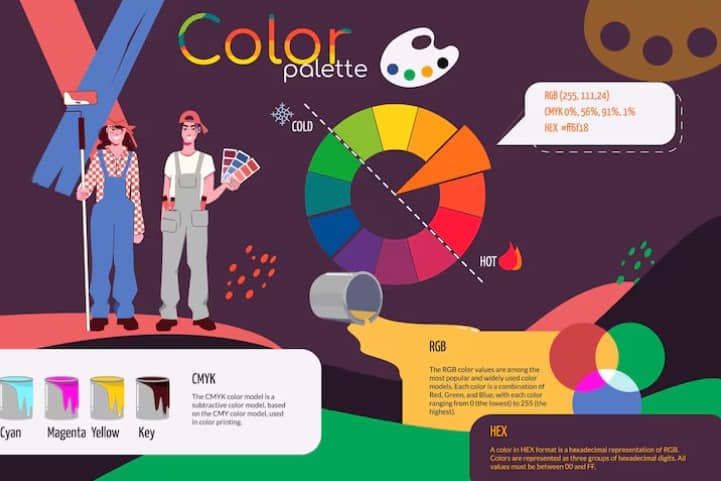
Tonos cálidos vs. tonos fríos
- Los tonos cálidos (rojos, naranjas, amarillos) tienden a sentirse enérgicos, apasionados y llamar la atención.
- Los tonos fríos (azules, verdes, púrpuras) a menudo evocan calma, confianza y estabilidad.
Influencia emocional en la experiencia de usuario
- El color de fondo puede determinar el estado de ánimo general de su interfaz, incluso antes de que el usuario interactúe con ella.
- Un azul relajante puede hacer que una aplicación de finanzas parezca confiable, mientras que un amarillo vibrante puede hacer que un servicio de entrega de comida parezca divertido y rápido.
Ejemplos prácticos
- Calm Blues: Ideal para aplicaciones de salud, herramientas de meditación o servicios bancarios. Inspira confianza y tranquilidad.
- Amarillos energizantes: perfectos para llamadas a la acción, banners de comercio electrónico o plataformas creativas donde el entusiasmo es clave.
- Grises profesionales: ideales para sitios web corporativos, paneles de SaaS y productos B2B donde una sensación neutral y moderna es importante.
Al comprender la psicología del color, puede alinear el fondo de su página con la respuesta emocional deseada de su público objetivo, haciendo que su diseño no solo sea visualmente atractivo, sino también estratégicamente efectivo.
Consejos de expertos para elegir el mejor color de página en Figma
Elegir un color de página no se trata solo de que se vea bien, sino de crear el entorno adecuado para que tu diseño destaque. Aquí tienes algunos consejos profesionales y probados por diseñadores de Figma con amplia experiencia.
Apéguese a tonos neutros a menos que pruebe diseños específicos de la marca
El gris claro, el blanco roto o el beige suave son excelentes opciones predeterminadas, ya que no distraen de los elementos de la interfaz. Reserve los colores de la marca para cuando pruebe cómo lucirá su producto en un entorno real. Esto mantiene su proceso de revisión de diseño limpio e imparcial.
Siempre previsualice los diseños en fondos claros y oscuros
Muchos usuarios ahora esperan tener opciones tanto en modo claro como en modo oscuro. La vista previa en ambos fondos garantiza que la tipografía, los iconos y los componentes de la interfaz de usuario funcionen en todas las configuraciones. Esto también ayuda a identificar problemas de contraste en las primeras etapas del proceso de diseño.
Cree varias páginas para realizar pruebas A/B con diferentes fondos
En lugar de cambiar constantemente el color de su lienzo, duplique su diseño en varias páginas o marcos. Pruebe variaciones una al lado de la otra para ver qué fondo hace que su diseño sea más legible, atractivo o alineado con la marca.
Reflexiones finales
A la hora de elegir el mejor color de página en Figma, no existe una solución universal. El fondo ideal depende completamente de tus objetivos de diseño, la personalidad de tu marca y la experiencia que quieres ofrecer.
Un gris neutro puede funcionar perfectamente para maquetas de interfaz de usuario limpias, mientras que un color llamativo y específico de la marca puede ser esencial para elementos visuales de marketing o presentaciones.
La clave está en experimentar y probar. No dudes en crear múltiples variaciones y ver cómo funcionan tus diseños en diferentes fondos.
A veces, simplemente cambiar de un blanco puro a un beige suave puede cambiar por completo la sensación de un diseño y hacer que sea más fácil detectar problemas de alineación, espaciado y contraste.
Si quieres agilizar tu flujo de trabajo, explora los ajustes preestablecidos de Figma o prueba plugins dedicados que te ayudan a ajustar y previsualizar los fondos al instante. Pequeños ajustes en el color de tu página pueden marcar una gran diferencia en la claridad, el estilo y la accesibilidad del diseño.
En definitiva, el color de la página es más que un simple elemento decorativo; es una poderosa herramienta de diseño. Úsalo estratégicamente y tu trabajo no solo lucirá mejor, sino que también conectará mejor con tu público.


