
Det er en reel hovedpine at administrere flere brugernavne og adgangskoder på tværs af værktøjer. Uanset om du driver et medlemswebsted, et team-intranet eller et stort WordPress-netværk, skaber jonglering med logins friktion og sikkerhedsrisici på samme tid. WordPress Single Sign-On (SSO) løser begge problemer i ét træk. I denne guide vil vi gennemgå præcis, hvordan SSO fungerer, hvorfor det er vigtigt, og hvordan du konfigurerer det på dit websted trin for trin.
TL;DR: Opsæt SSO i WordPress
- WordPress SSO giver brugerne mulighed for at logge ind én gang og få adgang til flere værktøjer uden at skulle indtaste adgangskoder igen.
- SAML 2.0 er den sikreste og mest understøttede SSO-protokol til WordPress, ideel til teams og store virksomheder.
- SSO reducerer genbrug af adgangskoder, centraliserer brugeradministration og gør compliance-revisioner betydeligt nemmere.
- Du skal have en selvhostet WordPress.org-hjemmeside med HTTPS aktiveret, før du kan konfigurere SSO.
- miniOrange SAML SSO-pluginnet er den nemmeste måde at forbinde WordPress til udbydere som Google Workspace, Okta eller Microsoft Azure AD.
- På et WordPress multisite-netværk behøver du kun at konfigurere SSO én gang på hovedwebstedet.
- Test altid din konfiguration på staging, før du sender den til produktion.
- Indstil standardbrugerrollen til Abonnent, ikke Redaktør eller Administrator.
Hvad er Single Sign-On (SSO) på WordPress?
Single Sign-On er en godkendelsesmetode, der giver brugerne mulighed for at logge ind én gang og få adgang til flere værktøjer, apps eller websteder uden at skulle indtaste deres loginoplysninger igen.
I stedet for at WordPress gemmer og verificerer hver adgangskode alene, delegerer det opgaven til et betroet eksternt system kaldet en identitetsudbyder eller IdP.
Tænk på det som et hovednøglekort. I stedet for separate nøgler til hver dør åbner ét kort alt. For teams, der bruger Google Workspace, Microsoft Azure AD eller Okta, betyder det, at medarbejdere kan få adgang til WordPress med den samme konto, som de bruger til e-mail, projektværktøjer og alt andet.
SSO er især værdifuldt for organisationer, medlemsplatforme, e-læringssiderog enhver WordPress-opsætning, hvor flere brugere har brug for adgang på tværs af flere systemer.
Hvordan fungerer SAML SSO med WordPress?
SAML står for Security Assertion Markup Language. Det er en åben standard, der håndterer sikker udveksling af godkendelsesdata mellem to parter: identitetsudbyderen (IdP) og tjenesteudbyderen (SP).
I en WordPress SSO-opsætning fungerer dit WordPress-websted som tjenesteudbyder. Sådan fungerer flowet i praksis:
- En bruger forsøger at få adgang til dit WordPress-websted.
- WordPress omdirigerer dem til IdP'ens login-side.
- Brugeren indtaster sine legitimationsoplysninger der.
- IdP'en verificerer identiteten og sender en underskrevet SAML-bekræftelse tilbage til WordPress.
- WordPress læser denne påstand og logger automatisk brugeren ind.
WordPress gemmer eller validerer på intet tidspunkt adgangskoden direkte. Det er det, der gør SAML SSO betydeligt mere sikker end standard WordPress-login.
SAML vs. OAuth vs. OpenID Connect
Disse tre protokoller muliggør alle SSO, men tjener forskellige anvendelsesscenarier.
- SAML 2.0 er det foretrukne valg til virksomhedsmiljøer, virksomhedsintranet og B2B-portaler. Det er robust, yderst sikkert og understøttes af næsten alle større IdP'er.
- OAuth 2.0 er bedre egnet til forbrugerrettede apps, der har brug for funktionalitet til login via sociale medier.
- OpenID Connect ligger oven på OAuth og er en solid mellemvej for medlemssider og SaaS-produkter med høj brugertrafik.
For de fleste WordPress-websteder med teamadgang, virksomhedsklienter eller interne værktøjer er SAML det rigtige valg.
Hvorfor bør du opsætte SSO på dit WordPress-websted?
Før du går i gang med opsætningen, er det en god idé at forstå, hvad du rent faktisk får ud af det. SSO er ikke bare en praktisk funktion. Det ændrer, hvordan adgangsstyring fungerer på tværs af hele din drift.
Bedre sikkerhed, færre adgangskoder
Når brugere bruger en enkelt stærk adgangskode i stedet for mange, stopper de med at genbruge svage loginoplysninger på tværs af flere platforme. Genbrug af adgangskoder er en af de mest almindelige årsager til tyveri af loginoplysninger. SSO fjerner denne sårbarhed ved at fjerne WordPress-adgangskoder helt fra ligningen.
Forenklet brugeradministration
Som administrator kan du give eller tilbagekalde adgang via din IdP, og ændringerne træder i kraft med det samme på tværs af alle forbundne platforme. Når en medarbejder forlader virksomheden, deaktiverer du én konto, og de mister adgangen til alt. Du behøver ikke manuelt at opsøge og deaktivere konti på tværs af separate systemer.
Mindre friktion for dit team
Hurtigere adgang til værktøjer betyder et mere produktivt team. Færre glemte adgangskoder betyder også færre supportanmodninger. For bureauer, der administrerer flere klientwebsteder , eller virksomheder, der kører store WordPress-netværk, hober dette sig hurtigt op. Brugere logger blot ind én gang og går i gang med arbejdet.
Overholdelse og revisionsberedskab
SSO centraliserer godkendelseslogfiler på ét sted. Det gør GDPR- og HIPAA-overholdelse betydeligt nemmere at administrere. Hver loginhændelse er knyttet til IdP'en, hvilket giver dig et tydeligt revisionsspor uden behov for separate logopsætninger på hver platform.
Hvordan kan Seahawk Media hjælpe dig med at opsætte WordPress SSO?
Opsætning af SSO involverer mere end blot at klikke sig igennem en plugin-guide. Korrekt IdP-konfiguration, attributtilknytning, rollestyring og produktionstest kræver alle omhyggelig opmærksomhed. En forkert konfiguration på et hvilket som helst trin kan føre til loginfejl eller utilsigtet adgang.
Hos Seahawk Mediaarbejder vi med bureauer, virksomheder og voksende WordPress-virksomheder for at implementere sikre og pålidelige SSO-opsætninger, der passer til, hvordan dit team rent faktisk arbejder.
Uanset om du migrerer et eksisterende websted til SSO eller bygger en ny, godkendt portal fra bunden, håndterer vores team de tekniske detaljer, så du kan fokusere på din forretning.
Kontakt os for at tale om dine behov for WordPress-sikkerhed og adgangsstyring.
Lad Seahawk Media håndtere din WordPress SSO-opsætning
Fra IdP-konfiguration til rollekortlægning og produktionstest; vi gør det rigtigt første gang, så du ikke behøver at foretage fejlfinding senere.
Hvad du behøver, før du går i gang?
At gennemgå denne tjekliste, inden du starter, vil spare tid senere.
- Du skal bruge en selvhostet WordPress.org-installation. WordPress.com understøtter ikke brugerdefinerede SAML-plugins, så denne opsætning fungerer kun på websteder, du selv hoster.
- HTTPS skal være aktiveret på dit websted. SAML kræver krypteret kommunikation, så et gyldigt SSL-certifikat er ikke valgfrit.
- Du skal også have administratoradgang til både WordPress og din valgte identitetsudbyder.
I denne vejledning eksemplet Google Workspace, men de samme principper gælder for Okta, Microsoft Azure AD, OneLogin og andre identitetsudbydere.
Trin til at konfigurere Single Sign-On (SSO) på WordPress
Den nemmeste måde at aktivere WordPress Single Sign-On på er med miniOrange SAML SSO-pluginnet. Det understøtter over 50 identitetsudbydere, fungerer med WordPress multisite-netværk og har et gratis niveau, der dækker de fleste standardopsætninger.
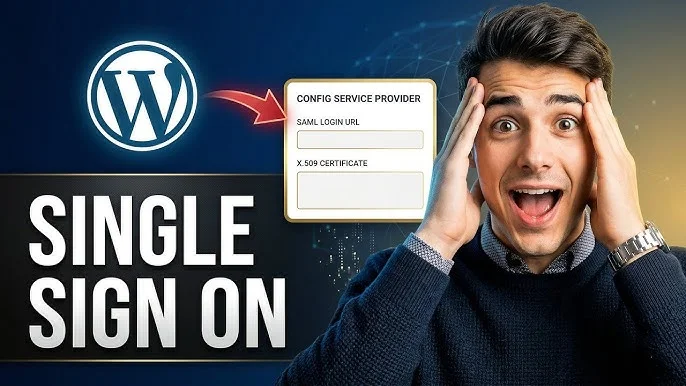
Trin 1: Installer SAML SSO-pluginnet på WordPress
Log ind på dit WordPress-dashboard, og gå til Plugins, og derefter Tilføj ny. Søg efter “miniOrange SAML Single Sign On” og installer det. Når det er aktiveret, skal du navigere til miniOrange SAML 2.0 SSO i din sidebjælke. Det er her, al konfigurationen sker.
Plugin'et forvandler dit WordPress-websted til en SAML-kompatibel tjenesteudbyder. Det betyder, at det kan modtage og validere SAML-assertions fra enhver kompatibel identitetsudbyder, du forbinder det til.
Trin 2: Find din tjenesteudbyders metadata
Inde i plugin'et skal du klikke på fanen Plugin-konfiguration og derefter åbne fanen Tjenesteudbydermetadata. Du vil se to vigtige værdier her: ACS URL'en (Assertion Consumer Service URL) og enheds-ID'et.
Hold denne side åben. Du skal kopiere disse værdier til din identitetsudbyder i næste trin. ACS-URL'en angiver, hvor IdP'en sender SAML-bekræftelsen hen efter et vellykket login. Enheds-ID'et identificerer entydigt dit WordPress-websted til IdP'en.
Trin 3: Tilslut din identitetsudbyder (eksempel på Google Workspace)
Log ind på din Google Admin Console på admin.google.com. Gå til Apps i sidebjælken, og klik derefter på Web- og mobilapps. Åbn rullemenuen Tilføj app, og vælg Tilføj brugerdefineret SAML-app.
- Giv din app et tydeligt navn, f.eks. "WordPress SSO", og klik på Fortsæt. Klik på Download metadata på den næste skærm. Dette downloader en XML-fil, der indeholder dine IdP-oplysninger. Gem den, du skal bruge den snart.
- Rul ned, og klik på Fortsæt for at nå formularen med oplysninger om tjenesteudbyderen. Gå tilbage til dit WordPress-dashboard, og kopier ACS-URL'en og enheds-ID'et fra miniOrange-pluginnet. Indsæt dem i de tilsvarende felter i Google Admin Console. Sørg også for at markere feltet Signed Response (Underskrevet svar).
- For Navne-ID-formatet skal du vælge E-MAIL og indstille Navne-ID til Grundlæggende oplysninger og derefter Primær e-mail. Klik på Fortsæt, tilføj eventuelle attributtilknytninger, du har brug for, f.eks. fornavn og efternavn, og klik derefter på Udfør.
- Det sidste trin i Google Admin Console er at aktivere appen. Find knappen, der siger FRA for alle, og sæt den til TIL for alle. Gem dine ændringer.
Bemærk, at Okta, Azure AD og OneLogin følger et meget lignende flow. Plugin-dokumentationen dækker de specifikke trin for hver IdP, hvis du bruger noget andet end Google Workspace.
Trin 4: Upload dine IdP-metadata til WordPress
Gå tilbage til miniOrange-pluginnet i WordPress.
- Gå til Opsætning af tjenesteudbyder, og vælg Google Apps som din IdP. Naviger til fanen Upload IDP-metadata.
- Indtast et navn til din identitetsudbyder, og upload derefter den XML-fil, du downloadede fra Google Admin Console. Klik på Upload.
Plugin'et vil analysere metadataene og automatisk udfylde IdP-oplysningerne. Brug knappen Testkonfiguration til at bekræfte, at forbindelsen fungerer, før du trykker på noget andet. Ret eventuelle fejl, der er markeret her, før du går videre.
Trin 5: Kortlæg brugerattributter og tildel roller
Skift til fanen Attribut/Rolle-tilknytning i pluginet. Det er her, du fortæller WordPress, hvordan brugeroplysningerne fra IdP'en skal tilknyttes til WordPress-brugerfelterne.
- Knyt felterne fornavn, efternavn og e-mail til deres tilsvarende WordPress-attributter.
- Rul ned til sektionen Rolletilknytning, og vælg en standardrolle for nye brugere, der logger ind via SSO. Indstil denne omhyggeligt.
- Abonnent er den sikreste standard for de fleste opsætninger. Du kan altid manuelt forfremme individuelle brugere til højere roller.
- Det er en betydelig sikkerhedsrisiko at tildele Redaktør eller Administrator som standardrolle. Klik på Opdater for at gemme dine indstillinger.
Fra dette tidspunkt vil brugere, der besøger din loginside, se en "Log ind med"-knap, der omdirigerer dem til din IdP til godkendelse.
Opsætning af SSO på WordPress Multisite
Hvis du administrerer et WordPress multisite -netværk, er opsætningen meget enklere, end det lyder. Konfigurer SSO én gang på det primære netværkswebsted, og godkendelsen udvides automatisk til alle undersider i netværket. Der er ingen grund til at gentage opsætningen på hvert enkelt websted.
Dette gør SSO særligt nyttigt for agenturer, der administrerer flere klientwebsteder under et enkelt netværk, eller for store organisationer, der kører afdelingsspecifikke underwebsteder. Brugere logger ind på hovedwebstedet og overfører deres session på tværs af ethvert underwebsted, de har adgang til.
Almindelige SSO-opsætningsfejl, du skal undgå
De fleste SSO-problemer skyldes et par undgåelige fejl. At vide, hvad man skal være opmærksom på, sparer en masse tid til fejlfinding.
Uoverensstemmende e-maildomæner
Den e-mailadresse, der er knyttet til en WordPress-bruger, skal stemme nøjagtigt overens med den e-mail, der er registreret i IdP'en. Hvis et teammedlem bruger en personlig Gmail-adresse i WordPress, men logger ind via en virksomheds Google Workspace-konto, vil SSO ikke linke kontiene korrekt. Juster altid e-mailadresserne, før du aktiverer SSO for eksisterende brugere.
Spring testen over før live-start
Knappen Testkonfiguration i plugin'et findes af en grund. Brug den i et staging-miljø, før du aktiverer SSO i produktion. En forkert konfigureret assertion eller en forkert ACS-URL kan låse dig og dine brugere helt ude af webstedet. Test først, altid.
Tildeling af den forkerte standardrolle
Nye brugere, der oprettes via SSO, modtager automatisk den standardrolle, du konfigurerer i plugin'et. Hvis du lader denne være indstillet til Editor eller Administrator, får alle i din IdP, der besøger dit websted, automatisk udvidede tilladelser. Start med abonnenten, og tildel manuelt højere roller til specifikke brugere.
SSO vs. social login på WordPress: Hvad er forskellen?
Social login og SSO er relaterede, men bygget til forskellige målgrupper.
Social login giver besøgende mulighed for at logge ind med deres eksisterende konti på platforme som Google eller Facebook. Det fungerer godt for forbrugerrettede websteder, blogs og e-handelsbutikker, hvor det primære mål er at reducere tilmeldingsproblemer.
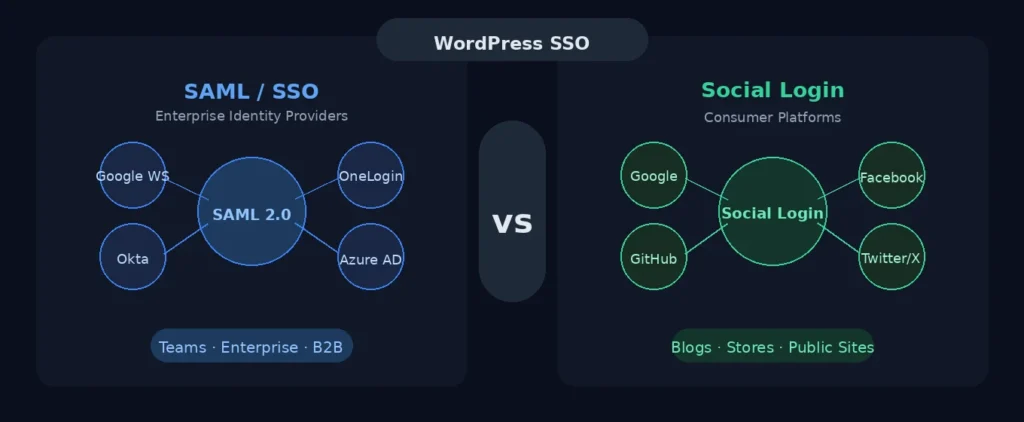
SAML SSO er designet til organisationer, der kræver centraliseret adgangskontrol og sikkerhedspolitikker.
Det integreres med virksomheds-IdP'er som Azure AD og Okta, understøtter rollebaseret adgangsstyring og leverer de revisionsspor, som regulerede brancher kræver.
Hvis du driver en offentlig medlemsside, kan social login være tilstrækkeligt. Hvis du administrerer intern teamadgang eller virksomhedens klientportaler, er SAML SSO det rigtige valg.
Afslutning
WordPress Single Sign-On forenkler livet for alle involverede. Brugere slipper for at jonglere med adgangskoder, administratorer administrerer adgang fra ét sted, og dit websted bliver betydeligt mere sikkert i processen.
Start med SAML SSO-pluginnet, tilslut din identitetsudbyder, test konfigurationen grundigt, og tilføj 2FA for stærkere beskyttelse.
Hvis du har brug for hjælp til at gøre dette rigtigt første gang, så er Seahawk Media her. Vi specialiserer os i WordPress-sikkerhed, ydeevne og brugerdefinerede opsætninger til bureauer og virksomheder, der ikke har råd til at gøre det forkert.
Ofte stillede spørgsmål om SSO på WordPress
Er SAML SSO gratis til WordPress?
miniOrange SAML SSO-pluginnet har en gratis version, der understøtter én identitetsudbyder og dækker de fleste standardopsætninger. Avancerede funktioner som understøttelse af flere IdP'er, brugerdefineret attributtilknytning og rollebaseret adgangskontrol kræver en betalt plan. For teams med enkle Google Workspace- eller Okta-opsætninger er det gratis niveau et solidt udgangspunkt.
Understøtter WordPress.com SAML SSO?
Nej. SAML SSO kræver en selvhostet WordPress.org-installation, der understøtter installation og konfiguration af brugerdefinerede plugins. WordPress.com tillader ikke dette niveau af tilpasning på standardplaner. Hvis du har brug for SSO, skal du selv hoste det.
Kan jeg opsætte SSO på WordPress uden en udvikler?
For enkle konfigurationer ved hjælp af Google Workspace eller Okta kan en ikke-udvikler følge plugin-guiden og få tingene til at fungere.
Opsætningen bliver mere teknisk, når du har brug for brugerdefineret attributtilknytning, komplekse rolletildelinger eller integration med IdP'er i virksomhedsklassen som Microsoft Azure AD. I disse tilfælde sparer det tid og reducerer risikoen for konfigurationsfejl at have en WordPress-udvikler involveret.
Hvad er forskellen mellem SSO og tofaktorgodkendelse?
SSO og tofaktorgodkendelse (2FA) er komplementære, ikke udskiftelige. SSO styrer, hvor og hvordan brugere godkender. Det tillader én loginsession at udføres på tværs af flere platforme. 2FA tilføjer et andet bekræftelsestrin oven i loginet, f.eks. en engangskode sendt til en telefon.
Ved at bruge begge dele sammen får du bekvemmeligheden ved SSO og den ekstra beskyttelse fra et andet sikkerhedslag. Jetpack og SolidWP tilbyder 2FA-muligheder, der passer godt sammen med SSO.


