
Elementor-ikoner forsvinder af forudsigelige årsager. Manglende CSS-filer, forældede plugin-data, caching-konflikter, HTTPS-uoverensstemmelser og serverrestriktioner er de mest almindelige årsager på tværs af WordPress-sider i USA og globalt.
Denne guide dækker alle årsager og den præcise løsning til hver enkelt, så du kan gendanne dine ikoner uden gætteri.
Elementor-ikoner vises muligvis ikke på grund af manglende ikonbiblioteker, forældede plugin-filer, cachekonflikter, forkerte filtilladelser eller problemer med indlæsning af skrifttyper. Løsning af problemet involverer typisk regenerering af Elementor-aktiver, rydning af cacher, opdatering af plugins og verificering af, at ikonfontfiler indlæses korrekt. Kontrol af browserudviklerværktøjer kan også hjælpe med at identificere blokerede ressourcer eller indlæsningsfejl, der forhindrer ikoner i at blive vist.
Hvad er ikonboksen i Elementor?
Ikonboksen er en Elementor- widget, der kombinerer et ikon, en titel og en beskrivelse i et enkelt element. Du bruger den til at fremhæve funktioner, tjenester eller vigtige oplysninger på enhver side. Den understøtter Font Awesome, Material Design og brugerdefinerede ikonbiblioteker, og du kan justere størrelse, farve og placering direkte i Elementor-editoren uden at røre ved nogen kode.

Her er hvad du kan gøre med ikonboksen:
- Vælg dit ikon: Uanset om du kan lide dem fra Font Awesome, Material Design, eller du har et unikt ikon, er valget dit.
- Gør det til dit eget: Vil du have ikonet lidt større? En anden farve? Intet problem. Du kan justere størrelsen, ændre farvetonen og eksperimentere med udseendet. Derudover kan du skrive din egen titel og beskrivelse.
- Træk, slip og færdig: Du behøver ikke at være teknisk kyndig for at bruge det. Træk blot ikonboks-widgetten til den ønskede placering på din side eller dit indlæg, og så er du klar.
Elementor-ikoner vises stadig ikke? Bare rolig!
Vores ekspert WordPress supportteam kan hjælpe med at fejlfinde dette problem. Kontakt os i dag.
Har du problemer med ikoner i Elementor? Her er en tjekliste, der kan hjælpe
Hvis dine ikoner ikke er synlige, skal du følge denne hurtige tjekliste for at identificere den mulige fejl og gendanne dem, før du prøver mere avancerede løsninger.
- Opdater Elementor: Ligesom når du opdaterer dine telefonapps, skal software nogle gange opdateres. Sørg for, at din Elementor er opdateret.
- Tjek ikonbiblioteket: Gå til Elementor, derefter Indstillinger, derefter Avanceret, og bekræft, at indstillingen Font Awesome er aktiveret. Hvis den er slået fra, vises ikoner ikke uanset andre indstillinger.
- Test for plugin- eller temakonflikter: Deaktiver midlertidigt dine andre plugins, og skift til et standard WordPress-tema, f.eks. Twenty Twenty-Four. Hvis ikonerne dukker op igen, skal du genaktivere plugins et efter et for at identificere konflikten.
- Ryd alle cacher: Ryd din browsercache og din cache for cache-plugin'et. Regenerer også Elementors filer under Elementor > Værktøjer > Regenerer filer og data for at sikre, at nye aktiver indlæses.
- Test i en anden browser: Nogle browsere håndterer indlæsning af skrifttyper forskelligt. Test din side i Chrome, Firefox og Safari for at bekræfte, om problemet er browserspecifikt eller gælder for hele webstedet.
- Tjek dine CDN-indstillinger: Hvis du bruger et CDN, kan det blokere skrifttypefiler, som Elementor-ikoner er afhængige af. Deaktiver midlertidigt CDN'et, og test, om ikoner indlæses. Hvis de gør det, skal du kontakte din CDN-udbyder for at få de nødvendige skrifttypefiltyper hvidlistet.
Tips til at løse problemer med Elementor-ikoner, der ikke vises
Det kan være forvirrende, når Elementors brugerdefinerede ikoner beslutter sig for at lege gemmeleg på dit websted.
De fleste problemer med Elementor-ikoner skyldes en af to årsager: nylige ændringer af plugin'et, der påvirker, hvordan ikoner indlæses, eller ikoner, der mangler helt i biblioteket. Rettelserne nedenfor adresserer begge dele.
- Ændringer af Elementor-pluginnet: Nylige ændringer, opdateringer eller tilpasninger kan kræve, at ikoner vises korrekt. Dette kan skyldes konflikter eller inkompatible indstillinger.
- Ikoner mangler i biblioteket: Biblioteksikoner kan lejlighedsvis mangle eller ikke indlæses, hvilket får dem til at forsvinde fra dine layouts.
Nu hvor vi har identificeret de sandsynlige syndere, lad os gennemgå løsningerne for at bringe dine ikoner tilbage i rampelyset.
Problem 1: Ændringer i Elementor-pluginnet
Du har muligvis for nylig opdateret eller lige installeret Elementor-pluginnet, og nu vises nogle Font Awesome-ikoner ikke.
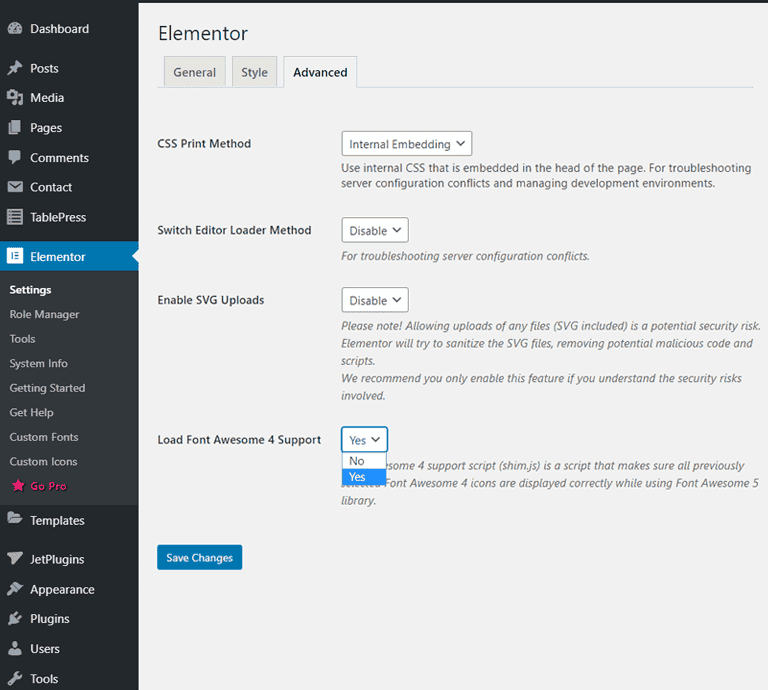
Her er hvad du kan gøre:
- Naviger til dit WordPress-dashboard.
- Vælg “Elementor” i sidebjælken, og vælg derefter “Indstillinger”
- Klik på fanen "Avanceret".
- Se efter muligheden "Indlæs Font Awesome 4 Support". Aktiver den, eller sørg for, at den er aktiveret.
Problem 2: Forældede Elementor CSS og datafiler
Nogle gange kan Elementor-ikoner ikke indlæses, fordi de genererede CSS-filer bliver forældede eller beskadigede efter en plugin-opdatering eller konfigurationsændring. Når dette sker, indlæses ikonernes skrifttyper muligvis ikke korrekt, hvilket fører til, at ikonerne vises tomme eller usynlige på siden.
Heldigvis tilbyder Elementor en hurtig løsning på dette problem. Følg disse trin for at regenerere filerne:
- Gå til dit WordPress-dashboard, og åbn Elementor.
- Klik på Værktøjer i menuen.
- Under Generelt skal du vælge Regenerer filer og data.
- Klik på knappen, og lad Elementor opdatere dataene.
Denne proces genopbygger de CSS-filer, der er gemt i databasen, og opdaterer de ressourcer, der bruges til at vise ikoner. Når du har gennemført disse trin, skal du genindlæse din side og kontrollere, om ikonerne nu er synlige.
I mange tilfælde løser denne enkle løsning fejlen uden at kræve yderligere fejlfinding.
Problem 3: Problemer med blandet indhold eller HTTPS-konfiguration
En anden almindelig årsag til, at ikoner ikke vises, er et problem med blandet indhold. Dette sker, når dit websted indlæses via HTTPS, men nogle ikonfiler eller skrifttyperessourcer stadig anmodes om via HTTP.
Moderne browsere blokerer disse anmodninger af sikkerhedsmæssige årsager, hvilket forhindrer ikonerne i at indlæses.
Start med at tjekke WordPress-adressen og webstedsadressen i dine generelle indstillinger for at sikre, at begge bruger den korrekte https-URL. Hvis der er en uoverensstemmelse, skal du opdatere indstillingerne og gemme ændringerne.
Du kan også undersøge siden i din browsers udviklerværktøjer for at finde blokerede ressourcer. Hvis ikonfiler blokeres, skal du opdatere URL'erne i din database eller plugin-indstillinger.
Når alle ressourcer er indlæst via HTTPS, burde ikonerne blive synlige igen.
Problem 4: Problemer med filtilladelser eller serverkonfiguration
I nogle situationer kan problemet skyldes din hosting eller serverkonfiguration. Elementor-ikoner er afhængige af skrifttypefiler som WOFF og TTF. Hvis serveren blokerer disse filtyper, eller filtilladelserne er forkerte, indlæses ikonerne muligvis ikke korrekt.
For at løse dette skal du kontrollere filtilladelserne i din WordPress-installation, især i mapper, der gemmer Elementor-ressourcer. Tilladelserne skal give serveren adgang til disse filer.
Du kan også kontakte din hostingudbyder for at bekræfte, at skrifttypefilerne ikke er begrænset af sikkerhedsregler. Nogle servere blokerer som standard bestemte ressourcer, hvilket kan medføre, at ikoner vises tomme.
Når serveren tillader adgang til de nødvendige filer, burde Elementor-ikoner indlæses normalt på tværs af din hjemmesides menu og sider.
Problem 5: Ikoner forsvinder fra biblioteket
Nogle gange forsvinder ikoner i Elementors ikonbibliotek, især i skabeloner, der bruger "Nucleo Mini"-ikoner.
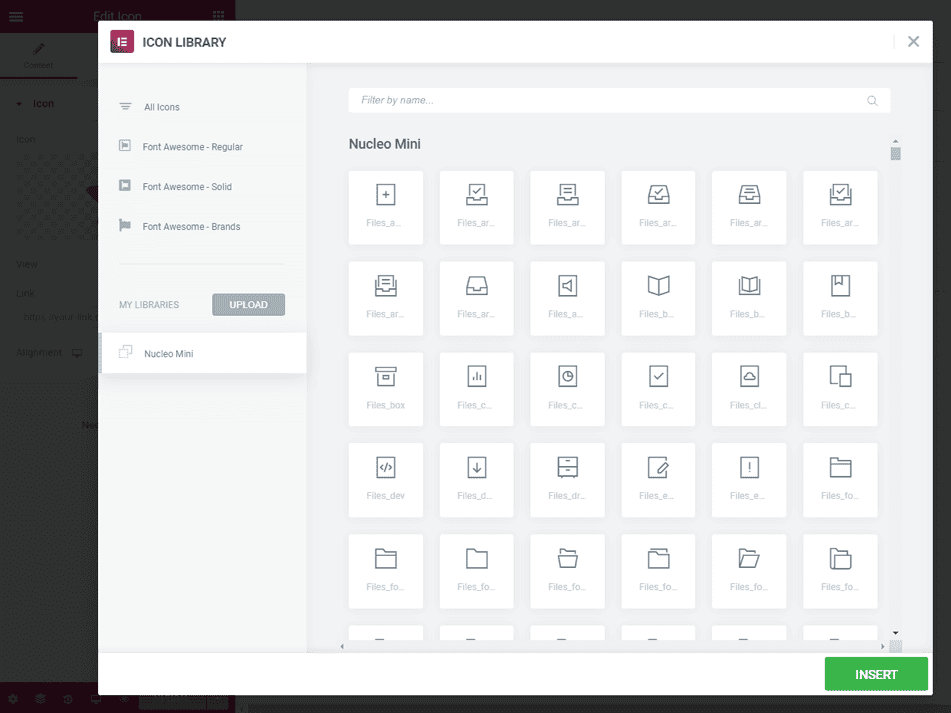
Sådan kan du tjekke og løse dette:
- Besøg den side, hvor dine ikoner skal vises.
- Klik på knappen “Rediger med Elementor” for at starte Elementor-editoren.
- Derfra skal du åbne mediebiblioteket. Dette vil lade dig se, om det ikon, du leder efter, findes i biblioteket.
- Hvis det ønskede ikon mangler, bør du opdatere dit Kava Extra-plugin til den nyeste version for at løse problemet.
Alternativ til Font Awesome Plugin
Hvis ovenstående løsninger ikke gendanner dine ikoner, kan du prøve en anden metode: installer Font Awesome -pluginnet direkte.
- I dit WordPress-administrationspanel skal du navigere til Plugins → Tilføj nyt → Upload plugin.
- Her har du mulighed for at uploade det Font Awesome Plugin, du har downloadet, til din computer.
- Klik på knappen “Installer nu”.
- Når det er installeret, skal du ikke glemme at klikke på knappen "Aktiver plugin".
- Font Awesome-pluginnet burde nu være aktiveret på dit websted, og dine ikoner burde fungere igen.
Tag altid en sikkerhedskopi af dit websted, før du foretager væsentlige ændringer eller opdateringer. Hvis der sker noget uventet, har du et sikkerhedsnet at falde tilbage på.
Konklusion: Ret Elementor-ikoner og hold dem i gang
Manglende Elementor-ikoner skyldes næsten altid en af fem årsager: forældede plugin-indstillinger, forældede CSS-filer, HTTPS-konflikter, serverbegrænsninger eller manglende biblioteksikoner.
Gennemgå rettelserne i rækkefølge, og du vil i de fleste tilfælde løse problemet uden at kontakte support. Hvis alt andet fejler, giver direkte installation af Font Awesome-pluginnet et pålideligt reservesystem, der fungerer uafhængigt af Elementors indbyggede ikonindlæsning.
Ofte stillede spørgsmål om rettelse af Elementor-ikoner, der ikke vises
Hvorfor er Elementor-ikoner ikke synlige på mit WordPress-websted?
Elementor-ikoner vises muligvis ikke på grund af caching-problemer, forkert WordPress- eller webstedsadresse eller kompatibilitetsproblemer med plugins eller addons. Nogle gange kan ikonfontfamilien ikke indlæses på grund af en forkert URL, blokerede HTTPS-ressourcer eller forældede databasefiler. Hvis dette sker for første gang, skal du rydde cachen og følge ovenstående trin i denne vejledning for at gendanne ikoner og gøre dem synlige igen.
Hvordan kan jeg rette Elementor-ikoner, der ikke vises efter login?
Når du er logget ind på dit WordPress-dashboard, skal du åbne Elementor-indstillingerne og regenerere CSS-filerne. Denne handling opdaterer gemte data og retter mange fejl ved indlæsning af ikoner. Du kan også rydde din hjemmesides cache fra dit hostingpanel eller cache-plugin. I mange tilfælde løser disse to måder problemet hurtigt.
Kan et cachingproblem forårsage, at Elementor-ikoner vises tomme?
Ja. Et cacheproblem forhindrer ofte nye ikonfiler i at blive indlæst. Når cachelagrede filer forbliver forældede, kan ikoner fremstå tomme eller mangle. Ryd din browser-, plugin- og CDN-cache. Når de gamle data opdateres, burde ikonerne blive synlige igen.
Påvirker plugin- eller add-on-konflikter Elementor-ikoner?
Ja. Nogle Elementor-tilføjelser eller tredjeparts-plugins kan forårsage kompatibilitetsproblemer, der forhindrer ikoner i at indlæses. Deaktiver plugins et efter et fra menuen for at finde konflikten. Når det problematiske plugin er identificeret, skal du opdatere eller udskifte det.
Hvad skal jeg kontrollere, hvis fejlen stadig opstår?
Hvis fejlen fortsætter efter at have fulgt ovenstående trin, skal du kontrollere WordPress-adressen og webstedsadresseindstillingerne, bekræfte den korrekte HTTPS-konfiguration og gennemgå databasedataene.


