
At styre, hvem der kan gøre hvad på dit WordPress-websted, er et af de vigtigste ansvarsområder for en webstedsejer. Uanset om du driver en blog, en virksomhedsside eller en medlemsplatform, giver det dig præcis kontrol over dit indhold, dit team og dit websteds sikkerhed, hvis du ved, hvordan du ændrer brugerroller og tilladelser i WordPress.
Denne guide gennemgår alt, lige fra at forstå standard WordPress-brugerroller til at oprette brugerdefinerede roller, bruge plugins, skrive backend-kode og gendanne tilladelser, når tingene går galt.
WordPress-brugerroller og -tilladelser kan ændres via dashboardet, rolleadministrationsplugins eller brugerdefineret kode. Administratorer kan opdatere brugeradgangsniveauer, ændre funktioner eller oprette brugerdefinerede roller for at kontrollere, hvad brugerne kan administrere på et websted. Disse ændringer bør gennemgås omhyggeligt for at sikre, at brugerne kun har den adgang, der kræves til deres opgaver.
Hvorfor ændre brugerroller og tilladelser i WordPress?
Før vi dykker ned i hvordan, er det en god idé at forstå hvorfor. WordPress-brugerroller og -tilladelser er ikke universelle. Hvert websted har forskellige behov, og standardopsætningen opfylder muligvis ikke altid disse behov godt.

Forbedr WordPress-hjemmesidesikkerheden ved at kontrollere brugeradgang
Brugeradgang er en af de mest oversete indgangspunkter for sikkerhedstrusler. Når for mange brugere har udvidede tilladelser, øges risikoen for uautoriserede ændringer eller dataeksponering betydeligt. Anvendelse af strenge adgangskontroller reducerer denne risiko.
Ifølge WordPress sikkerhedsvejledninger styrkelse af loginbeskyttelse med begrænsede brugerroller et grundlæggende trin i enhver sikkerhedsstrategi. Giv kun brugerne de tilladelser, de rent faktisk har brug for til deres rolle, intet mere.
Forkert rolletildeling kan også gøre det nemmere for angribere at udnytte konti. Hvis en bidragyders konto bliver kompromitteret, er skaden minimal. Men hvis den konto havde administratoradgang, kan hele webstedet være i fare.
Administrer teamworkflows med de korrekte WordPress-brugerroller
Forskellige teammedlemmer udfører forskellige opgaver. En indholdsskribent behøver ikke adgang til webstedsindstillinger. En kundesupportmedarbejder behøver muligvis kun at moderere kommentarer. En udvikler har brug for backend-adgang, som en marketingpraktikant aldrig burde have.
Tildeling af de rigtige WordPress-brugerroller sikrer, at alle arbejder effektivt inden for deres bane. Det reducerer forvirring, minimerer utilsigtede ændringer og skaber en struktureret arbejdsgang.
Dette bliver især vigtigt, når man administrerer WordPress multisite -netværk, hvor flere teams kan administrere forskellige undersider under en enkelt installation.
Forhindr utilsigtede ændringer af WordPress-indstillinger og -indhold
Selv velmenende teammedlemmer kan ved et uheld ødelægge ting. En ny bruger kan slette et opslag, de ikke burde røre ved, eller ændre webstedsindstillinger uden at forstå konsekvenserne. Begrænsning af tilladelser forhindrer disse fejl, før de sker.
Rollebaseret adgang betyder, at brugerne kun ser og interagerer med det, de er autoriseret til at bruge. Dette beskytter webstedsindstillinger, kernekonfigurationer og kritisk indhold mod utilsigtede redigeringer eller sletninger.
Tilpas WordPress-tilladelser til forskellige brugerkrav
Ikke alle use cases passer perfekt ind i standardrollekategorierne. En klient, der skal gennemgå ikke-publiceret indhold, en moderator, der kun skal håndtere forumindlæg, eller en produktchef, der skal opdatere en bestemt sidetype: disse scenarier kræver brugerdefinerede tilladelser.
WordPress giver dig fleksibiliteten til at opbygge brugerdefinerede roller, der matcher præcis din arbejdsgang. Med over 70 tilgængelige tilladelsesmuligheder kan du finjustere adgangen til næsten ethvert brugerkrav.
Optimer din WordPress-hjemmesideadministration
Få ekspert WordPress-udvikling og supporttjenester til at administrere brugerroller, tilladelser, sikkerhed og hjemmesidefunktionalitet.
Forståelse af WordPress-brugerroller og -tilladelser, før du foretager ændringer
Før du ændrer brugeradgang, er det vigtigt at forstå, hvordan WordPress-roller og -funktioner fungerer for at tildele de rigtige tilladelser og opretholde kontrol over webstedet.
Hvad er brugerroller og tilladelser i WordPress?
Brugerroller definerer en brugers jobfunktion på et WordPress-websted. Tilladelser definerer de specifikke handlinger, som en bruger er autoriseret til at udføre. Sammen danner de et system af rollebaserede funktioner, der styrer alt fra at udgive indlæg til at installere plugins.
Tænk på roller som stillingsbetegnelser og tilladelser som de faktiske opgaver, der er knyttet til disse titler. En chefredaktør kan redigere enhver artikel, men en freelance skribent kan kun indsende sin egen. WordPress fungerer på samme måde.
Roller tildeles individuelle brugere, og hver rolle har et foruddefineret sæt af funktioner. Administratorer kan oprette, ændre og fjerne brugertilladelser på tværs af grænserne. Roller på lavere niveau har et begrænset og specifikt sæt af funktioner.
Standard WordPress-brugerroller og deres muligheder
WordPress leveres med seks standardbrugerroller. Det er vigtigt at forstå hver enkelt, før man foretager ændringer.
- Administrator: Administratorrollen har fuld kontrol over WordPress-webstedet. Administratorer kan installere plugins, administrere temaer, ændre webstedsindstillinger, oprette og slette brugere og få adgang til alle områder af administratordashboardet. Kun betroede personer bør have denne rolle.
- Redaktør: Redaktører kan oprette, redigere, udgive og slette ethvert indlæg eller enhver side, inklusive indhold oprettet af andre brugere. De kan administrere kategorier, administrere tags og uploade medier. De har ikke adgang til webstedsindstillinger eller plugin-administration.
- Forfattere kan kun udgive og administrere deres egne indlæg. De kan uploade filer, oprette og redigere deres eget indhold og slette deres egne udgivede indlæg. De kan ikke røre andre brugeres indlæg eller få adgang til indstillinger på administratorniveau.
- Bidragyder: Bidragydere kan oprette og redigere deres egne indlæg, men de kan ikke udgive dem. Deres indhold skal gennemgås og godkendes af en redaktør eller administrator, før det offentliggøres. De kan ikke uploade medier eller administrere nogen indstillinger for webstedet.
- Abonnent: Abonnenter kan kun administrere deres egne konti og læse indhold. De har mindst adgang af alle registrerede brugere. Denne rolle bruges ofte til medlemssider, hvor loggede brugere får adgang til begrænset indhold.
- Superadministrator (kun WordPress Multisite): På et WordPress Multisite- netværk sidder superadministratorrollen over alle standardadministratorer. Superadministratoren har fuld kontrol over hele netværket, inklusive netværksindstillinger, plugin-aktivering på tværs af alle websteder og brugeradministration på netværksniveau. Standardadministratorer på individuelle underwebsteder kan ikke tilsidesætte indstillinger på netværksniveau.
Forskellen mellem WordPress-roller og -funktioner
Roller og rettigheder er relaterede, men ikke det samme. En rolle er en navngivet container, f.eks. "Redaktør" eller "Forfatter". rettigheder er de individuelle tilladelser, der er gemt i den container, f.eks. "rediger_indlæg", "slet_sider" eller "administrer_kategorier"
Når du tildeler en rolle til en bruger, giver WordPress brugeren alle de funktioner, der er knyttet til den rolle. Funktionerne gemmes i user_meta- tabellen i databasen som et serialiseret array. Dette gør det muligt programmatisk at tilføje eller fjerne individuelle funktioner uden at ændre hele rollen.
Det er vigtigt at forstå denne sondring, når du ønsker detaljeret kontrol. I stedet for at oprette en helt ny rolle kan du nogle gange tilføje en enkelt funktion til en eksisterende rolle for at opfylde et specifikt behov.
Metoder til at ændre brugerroller og tilladelser i WordPress
Der er tre primære metoder til at ændre brugerroller og tilladelser i WordPress. Hver metode passer til et forskelligt niveau af teknisk ekspertise og webstedets kompleksitet.
Metode 1: Brug af WordPress-dashboardet
Den nemmeste måde at ændre en brugers rolle på er via det indbyggede WordPress-administratordashboard. Denne metode kræver ingen plugins eller kode.
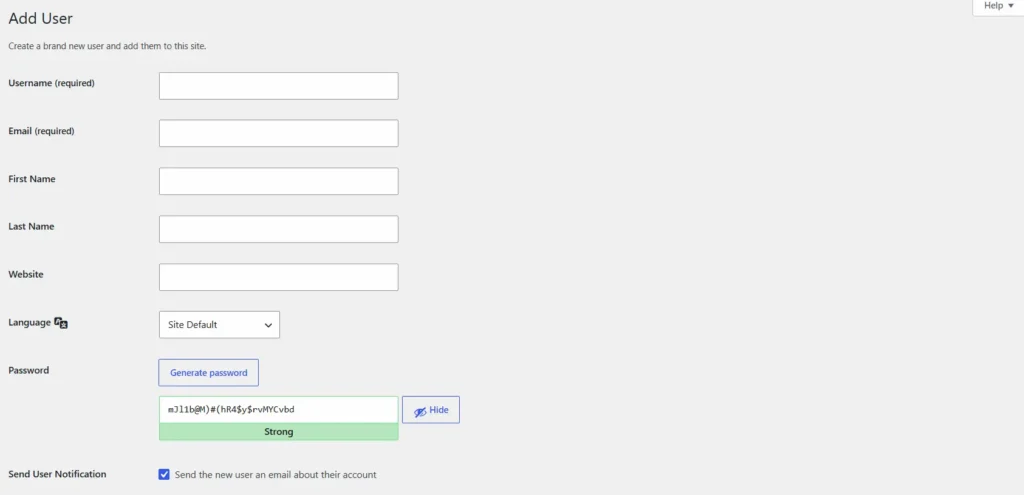
Ændring af en individuel brugers rolle:
- Log ind på dit WordPress-administratordashboard.
- Naviger til Brugere → Alle brugere i venstre sidepanel.
- Klik på brugerens navn for at åbne deres profil.
- Rul ned til rullemenuen Rolle.
- Vælg den nye rolle fra rullemenuen.
- Klik på Opdater bruger for at gemme ændringerne.
Du kan til enhver tid ændre en brugers rolle ved hjælp af denne metode. Ændringen træder i kraft umiddelbart efter lagring.
Skift roller i store mængder:
- Gå til Brugere → Alle brugere.
- Vælg flere brugere ved hjælp af afkrydsningsfelterne.
- Brug rullemenuen Skift rolle til… øverst på brugerlisten.
- Klik på Skift for at anvende den nye rolle på alle valgte brugere.
Denne metode fungerer godt til simple rolletildelinger. Den giver dig dog ikke mulighed for at oprette brugerdefinerede roller eller ændre, hvad hver rolle kan gøre. Til det skal du bruge et plugin eller en kode.
Vigtig bemærkning: Kun administratorer kan ændre brugerroller i WordPress. Ingen andre roller har denne funktion.
Metode 2: Brug af et plugin til brugerrollestyring
For websteder, der har brug for brugerdefinerede roller eller detaljeret kontrol af tilladelser, er et plugin til brugerrolleredigering den mest praktiske løsning. Disse plugins giver en brugervenlig grænseflade til at administrere alle aspekter af roller og funktioner uden at kræve nogen kodeændringer.
Brugerrolleredigeringspluginet er et af de mest anvendte værktøjer til dette formål. Det giver dig mulighed for at se alle eksisterende roller, redigere deres funktioner, oprette brugerdefinerede roller, klone eksisterende roller og tildele roller til individuelle brugere.
Sådan bruger du brugerrolleredigeringspluginnet:
- Installer og aktiver User Role Editor-pluginnet fra WordPress plugin-mappen.
- Naviger til Brugere → Brugerrolleredigering i administratordashboardet.
- Vælg en rolle fra rullemenuen for at se dens muligheder.
- Markér eller fjern markering af funktioner ved hjælp af den visuelle brugerflade. WordPress præsenterer over 70 tilladelsesmuligheder i et læsbart format, hvilket gør dem nemme at forstå.
- Klik på Opdater for at gemme ændringerne.
Sådan opretter du en ny brugerdefineret rolle:
- Klik på Tilføj rolle i plugin-grænsefladen.
- Indtast et rollenavn, og basér det eventuelt på en eksisterende rolle for at klone dens funktioner.
- Rediger funktionerne efter behov.
- Gem den nye rolle.
Plugin'et giver dig også mulighed for at tildele brugerdefinerede roller til individuelle brugere direkte fra brugerlisten. Dette gør det nemt at administrere komplekse tilladelsesstrukturer på tværs af store teams uden at skulle skrive en eneste linje kode.
Andre velrenommerede WordPress-brugerrolle-plugins inkluderer Members by MemberPress, WPFront User Role Editorog PublishPress Capabilities. Hver især tilbyder lidt forskellige funktioner, men kernefunktionaliteten forbliver den samme: visuel, fleksibel tilladelsesstyring.
Metode 3: Rediger brugerroller og -funktioner ved hjælp af kode
For udviklere eller webstedsejere, der ønsker fuld kontrol uden at være afhængige af plugins, tilbyder WordPress indbyggede PHP-funktioner til administration af roller og muligheder. Brug af backend-kode giver dig den mest præcise kontrol og undgår plugin-afhængigheder.
Tilføjelse af en ny brugerdefineret rolle med add_role():
function create_custom_editor_role() { add_role( 'indholdsadministrator', 'Indholdsadministrator', array( 'læs' => sand, 'rediger_indlæg' => sand, 'slet_indlæg' => falsk, 'udgiv_indlæg' => sand, 'upload_filer' => sand, 'administrer_kategorier' => sand, ) ); } add_action( 'init', 'opret_custom_editor_role' );Dette opretter en brugerdefineret rolle kaldet "Indholdsadministrator" med specifikke funktioner. Funktionen bør kun køre én gang; at placere den i et plugin eller bruge en betinget kontrol forhindrer den i at køre ved hver sideindlæsning.
Tilføjelse af en funktion til en eksisterende rolle med add_cap():
$rolle = get_role('editor'); $rolle->add_cap('administrer_indstillinger');Fjernelse af en funktion fra en eksisterende rolle med remove_cap():
$rolle = get_role('forfatter'); $rolle->remove_cap('slet_publicerede_indlæg');Fjernelse af en rolle helt med remove_role():
fjern_rolle( 'indholdsadministrator' );Bemærk at ændringer foretaget med add_cap() og remove_cap() gemmes i databasen. De bevares mellem sideindlæsninger. Ændringer foretaget med add_role() gemmes også i databasen under wp_user_roles -indstillingen i wp_options- tabellen.
Brugerdefinerede roller giver mulighed for skræddersyede tilladelser til specifikke arbejdsgange. Dette er den foretrukne metode for udviklere, der bygger platforme med flere forfattere, klientportaler eller komplekse medlemswebsteder, der kræver rollebaserede funktioner, som ikke er tilgængelige i nogen standardkonfiguration.
Administrer din hjemmeside med ekspertsupport
Få professionel WordPress-support til brugeradministration, tilladelser, sikkerhedsopdateringer og vedligeholdelse af webstedet.
Bedste praksis for administration af WordPress-brugerroller og -tilladelser
At vide, hvordan man skifter roller, er kun halvdelen af billedet. At følge de rigtige fremgangsmåder sikrer, at dit tilladelsessystem forbliver sikkert og håndterbart over tid.
Følg princippet om mindst mulig privilegium for WordPress-brugeradgang
Princippet om mindst mulig privilegium betyder, at brugerne kun får den adgang, de har brug for til at udføre deres opgaver, intet ud over det. Dette er den mest effektive måde at reducere sikkerhedsrisikoen fra brugerkonti.
En indholdsskribent skal oprette og redigere indlæg. De behøver ikke at installere plugins eller ændre webstedsindstillinger. Ved at tildele dem rollen Bidragyder eller Forfatter i stedet for rollen Administrator eller Redaktør begrænses skaden, hvis deres konto nogensinde kompromitteres.
Anvendelse af dette princip reducerer også risikoen for dataeksponering. Selv insidertrusler, utilsigtede eller bevidste, begrænses betydeligt, når brugerne ikke kan få adgang til ressourcer uden for deres definerede område.
Undgå at give administratoradgang til alle WordPress-brugere
Administratoradgang er den mest kraftfulde rolle på ethvert WordPress-websted. At give den til alle teammedlemmer er en af de mest almindelige fejl, som webstedsejere begår. Det kan virke praktisk, men det skaber alvorlige risici.
For mange administratorkonti betyder for mange potentielle indgangspunkter for angreb. Det gør det også sværere at spore, hvem der har foretaget hvilke ændringer.
Du bør slette usynlige WordPress-administratorbrugere eller ubrugte administratorkonti med det samme, da disse er almindelige mål for angribere.
Administratorrollen skal udelukkende være forbeholdt webstedsejere og betroet teknisk personale. Alle andre brugere bør have den minimumsrolle, der er nødvendig for deres arbejde.
Gennemgå og opdater regelmæssigt WordPress-brugertilladelser
Teamstrukturer ændrer sig. Folk forlader organisationer, skifter roller eller påtager sig nye ansvarsområder. Hvis du aldrig reviderer din brugerliste, ender du med, at tidligere medarbejdere stadig har adgang, eller aktive brugere har tilladelser fra et job, de ikke længere udfører.
Regelmæssige revisioner af roller og tilladelser hjælper med at administrere brugeradgang effektivt. Planlæg mindst en kvartalsvis gennemgang. Gennemgå din brugerliste, bekræft hver persons nuværende rolle, og juster eller fjern adgang efter behov.
Automatiserede arbejdsgange kan tilbagekalde tilladelser med det samme, når medarbejdere skifter rolle. Adskillige WordPress-brugeradministrationsplugins understøtter automatisk rolletildeling baseret på forhold som brugergruppemedlemskab eller kontostatus.
Gennemgang af tilladelser hjælper dig også med at opdage problemer som udskudte WordPress-opdateringer efterladt af tidligere udviklere eller inaktive konti, der stadig har administratoradgang.
Sikkerhedskopier dit WordPress-websted, før du ændrer brugerfunktioner
Når du foretager væsentlige ændringer i roller og funktioner, især via kode, bør du først oprette en fuld sikkerhedskopi. En forkert konfigureret rolle kan ved et uheld låse dig ude af dit eget websted eller ødelægge kritisk funktionalitet.
Brug af de bedste WordPress-backup-plugins, såsom BlogVault, sikrer, at du hurtigt kan gendanne dit websted, hvis noget går galt. Gem dine sikkerhedskopier flere steder, herunder i cloud-lagring, for at sikre redundans.
Dette er især vigtigt, når man arbejder i produktionsmiljøer. Test aldrig ændringer af tilladelser direkte på et live-websted uden en nylig sikkerhedskopi.
Almindelige problemer ved ændring af WordPress-brugerroller og -tilladelser
Selv erfarne WordPress-administratorer støder på problemer, når de ændrer roller. At vide, hvad man kan forvente, hjælper dig med at fejlfinde hurtigere.
- Brugere låst ude efter rolleændringer: Hvis en administrator ved et uheld fjerner
manage_options-funktionen fra administratorrollen eller tildeler sig selv en lavere rolle, kan de miste adgangen til administratordashboardet. Dette er et af de mest almindelige problemer, når man ændrer funktioner ved hjælp af kode. Hav altid en sekundær administratorkonto tilgængelig som en sikkerhedsforanstaltning.
- Brugerdefinerede roller forsvinder efter opdateringer: Hvis du tilføjer brugerdefinerede roller direkte i databasen eller via et temas
functions.php-fil, kan de forsvinde efter et temaskift eller en temaopdatering. Den korrekte fremgangsmåde er at bruge et dedikeret plugin eller en brugerdefineret plugin-fil, der kører uafhængigt af temaet.
- Plugin-konflikter, der påvirker funktioner: Nogle WordPress-plugins tilføjer deres egne brugerdefinerede funktioner og roller. Hvis to plugins definerer modstridende roller eller funktioner, kan der opstå uventet adfærd. Deaktiver plugins et efter et for at identificere konflikter. Vejledningen om, hvorvidt WordPress-pluginet ikke aktiveres, dækker relateret plugin-konfliktdiagnose.
- Forkerte funktionsnavne forårsager fejl: WordPress-funktionsnavne skelner mellem store og små bogstaver og skal staves præcis, som de vises. Stavefejl som
Edit_Postsi stedet foredit_postsvil fejle lydløst. Se altid den officielle WordPress-funktionsliste, når du skriver kode.
- Superadministratorfunktioner gælder ikke for multisite: På en multisite-installation styres nogle funktioner på netværksniveau og kan ikke tilsidesættes af individuelle webstedsadministratorer. Kun superadministratoren kan administrere netværksindstillinger. Hvis en administrator på webstedsniveau ikke kan udføre en forventet handling, skyldes problemet sandsynligvis begrænsninger på netværksniveau snarere end individuelle rolleindstillinger.
- Problemer med adgang til administration af tags eller taksonomi: Brugere, der er tildelt begrænsede roller, kan opleve, at de ikke kan administrere tags eller kategorier, selvom de burde kunne. Dobbelttjek, om rollen inkluderer
manage_categories, som styrer både tag- og kategoriadministration.
Hvordan nulstiller eller gendanner man WordPress-brugerroller og -tilladelser?
Hvis noget går galt efter ændring af roller, er der flere måder at gendanne tingene til en fungerende tilstand.
Gendan standard WordPress-brugerroller og -funktioner
Den hurtigste måde at nulstille alle roller til deres WordPress-standardindstillinger er ved at bruge WP-CLI.
Kør følgende kommando fra kommandolinjen:
wp rolle nulstilling --allDette nulstiller alle indbyggede WordPress-roller til deres standardfunktionssæt. Det påvirker ikke brugerdefinerede roller, du har oprettet – disse skal slettes separat ved hjælp af remove_role().
Du kan også nulstille en enkelt rolle:
wp rolle nulstillingseditorAlternativt kan du nulstille roller via databasen. I wp_optionsskal du finde wp_user_roles -indstillingen og erstatte dens værdi med standardrolledefinitionerne for WordPress. Denne fremgangsmåde kræver direkte adgang til databasen og bør udføres med forsigtighed.
For brugere, der foretrækker en visuel metode, inkluderer User Role Editor-plugin'et en nulstillingsfunktion, der gendanner standardfunktionerne for enhver indbygget rolle med et enkelt klik.
Tildel brugere til standard WordPress-roller igen
Efter nulstilling af roller kan brugere, der har fået tildelt brugerdefinerede roller, ende med slet ingen rolle. WordPress vil vise disse brugere uden en rolle på brugerlisten.
Sådan omfordeler du brugere til standardroller:
- Gå til Brugere → Alle brugere i administratorpanelet.
- Filtrer brugere efter rolle, eller søg efter brugere uden en rolle.
- Vælg de berørte brugere, og brug massehandlingen til at tildele en ny rolle.
Du kan også opdatere individuelle brugerroller via brugerprofilsiden. Ved større omfordelinger tilbyder en SQL-forespørgsel eller WP-CLI-kommando en hurtigere løsning:
wp brugerliste --role= --field=ID | xargs -I % wp bruger set-role % abonnentDette finder alle brugere uden en rolle og tildeler dem abonnentrollen.
Gendan WordPress-tilladelser ved hjælp af hjemmeside-backups
Hvis rollekorruptionen er alvorlig, eller du slet ikke kan få adgang til administratordashboardet, er gendannelse fra en sikkerhedskopi den mest pålidelige gendannelsesvej. Derfor er det ufravigeligt at oprette en sikkerhedskopi, før du foretager ændringer.
Ved hjælp af et WordPress-backup- plugin med en gendannelsesfunktion kan du rulle hele webstedet tilbage til dets tidligere tilstand, inklusive databasen, der gemmer alle rolle- og funktionsdata.
Hvis du ikke har et backup-plugin installeret, kan din hostingudbyder tilbyde backups på serverniveau. Kontakt dem for at anmode om en gendannelse til et punkt, der var før rolleændringerne blev foretaget.
For websteder, der kører på administrerede WordPress-hosts, tilbyder de fleste udbydere gendannelsesværktøjer med ét klik direkte fra deres kontrolpanel. Tjek dit hosting-dashboard, før du tyr til manuel databasegendannelse.
Konklusion: Administrer WordPress-brugerroller og -tilladelser
At forstå, hvordan man ændrer brugerroller og tilladelser i WordPress, er en grundlæggende færdighed for enhver hjemmesideejer eller -udvikler. Det påvirker direkte dit websteds sikkerhed, dit teams effektivitet og din evne til at opretholde rene og organiserede arbejdsgange.
WordPress tilbyder tre kernemetoder til at administrere roller: det indbyggede dashboard til hurtige ændringer, brugerrolle-editor-plugin'et til fleksibel visuel styring og PHP-kode til præcis programmatisk kontrol. Hver metode har sin plads afhængigt af din tekniske komfort og webstedets kompleksitet.
Den vigtigste regel er at følge princippet om færrest rettigheder. Giv hver bruger præcis den adgang, de har brug for, intet mere. Gennemgå regelmæssigt din brugerliste, hold dine roller rene, og tag altid en sikkerhedskopi af dit websted, før du ændrer funktioner.
Uanset om du administrerer en lille blog, et voksende redaktionelt team eller en kompleks WordPress e-handelsopsætning med flere websteder, sparer det dig for sikkerhedshændelser, datatab og driftsmæssige problemer senere hen, hvis du får brugerroller og tilladelser lige fra starten.
Start med at revidere din nuværende brugerliste i dag. Identificér, hvem der har mere adgang, end de har brug for, tildel roller i overensstemmelse hermed, og dokumenter din tilladelsesstruktur til senere brug.
Ofte stillede spørgsmål om ændring af brugerroller og tilladelser i WordPress
Hvordan ændrer jeg en brugerrolle i WordPress?
Du kan ændre en brugerrolle i WordPress ved at gå til WordPress-dashboardet, åbne Brugere, vælge brugerprofilen, vælge en ny rolle og gemme ændringerne.
Hvad er brugerroller og tilladelser i WordPress?
Brugerroller definerer, hvilke handlinger en bruger kan udføre på et WordPress-websted. Tilladelser, også kaldet funktioner, styrer specifikke handlinger såsom at redigere indlæg, administrere plugins eller ændre indstillinger.
Kan jeg oprette brugerdefinerede brugerroller i WordPress?
Ja, du kan oprette brugerdefinerede brugerroller ved hjælp af WordPress-plugins til brugerrolleadministration eller brugerdefineret kode. Brugerdefinerede roller hjælper med at tildele specifikke adgangsniveauer baseret på brugeransvar.
Hvilken WordPress-brugerrolle har flest tilladelser?
Administratorrollen har det højeste adgangsniveau i WordPress. Administratorer kan administrere brugere, installere plugins, ændre temaer, redigere indstillinger og kontrollere de fleste hjemmesidefunktioner.
Hvordan kan jeg sikkert ændre WordPress-brugertilladelser?
Gennemgå altid den nødvendige adgang, før du ændrer tilladelser, undgå at give unødvendig administratoradgang, og tag en sikkerhedskopi, før du foretager større ændringer i brugerroller.


