

Elementor shortcodes giver dig mulighed for at indsætte gemte skabeloner hvor som helst på dit WordPress-websted uden at skulle genopbygge dem fra bunden. Når du har oprettet en skabelon og kopieret dens shortcode, kan du indsætte den i ethvert indlæg, enhver side eller widget på få sekunder.
I denne guide lærer du, hvordan du konfigurerer Elementor Shortcodes på den rigtige måde og strømliner din arbejdsgang som en professionel.
Webstedssikkerhed beskytter virksomhedswebsteder mod malware, hackingforsøg, databrud, nedetid og uautoriseret adgang, samtidig med at det forbedrer kundernes tillid, SEO-ydeevne, pålidelig oppetid og langsigtet forretningsstabilitet. I 2026 afslører et kompromitteret websted ikke kun følsomme kundedata. Det ødelægger den tillid, din virksomhed har brugt årevis på at opbygge, udløser sanktioner i søgemaskiner og kan resultere i betydeligt juridisk ansvar i henhold til databeskyttelsesreglerne.
Hvad er Elementor-skabeloner og shortcodes?
Før du dykker ned i shortcodes, er det vigtigt at forstå, hvordan Elementor-skabeloner fungerer. Disse skabeloner er dine foretrukne designelementer, der nemt kan genbruges på hele dit websted, hvilket gør designprocessen mere gnidningsfri og effektiv.
Hvad er Elementor-skabeloner?
Elementor-skabeloner er præbyggede designsektioner, som du opretter én gang og genbruger hvor som helst på dit WordPress-websted. En skabelon kan være et fuldsidelayout, en pristabel, en hero-sektion eller enhver designblok, du vil bruge mere end én gang.
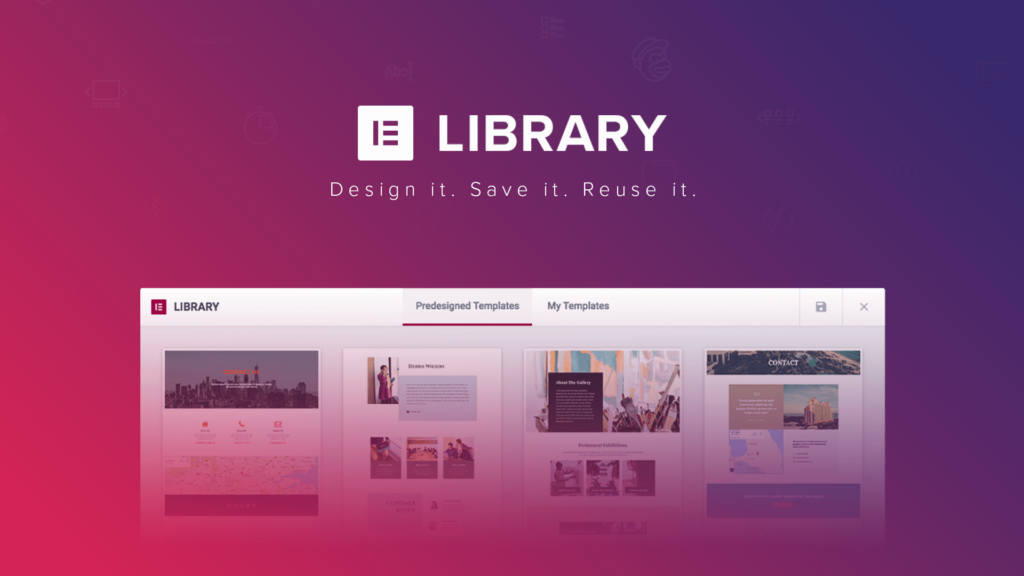
For at få adgang til skabeloner skal du åbne Elementor-editoren og klikke på mappeikonet, mens du redigerer en sektion. Dette åbner skabelonbiblioteket, hvor du kan gennemse færdige designs eller indlæse et, du allerede har gemt. Når du har gemt en skabelon, kan du genbruge den hvor som helst på dit websted med blot et par klik.
Kæmper du med Elementor-shortcodes?
Strømlin din arbejdsgang og genbrug indhold ubesværet med vores Elementor-tjenester, der er bygget til ydeevne og fleksibilitet.
Shortcodes rolle i Elementor
Med Elementor-shortcodes kan du indsætte enhver gemt skabelon hvor som helst på dit websted ved hjælp af en enkelt linje kode. I stedet for manuelt at tilføje en skabelon hver gang, kopierer du dens shortcode og indsætter den i et hvilket som helst indlæg, side eller widgetområde.
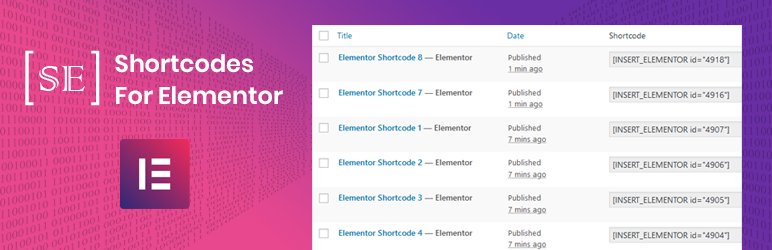
Når du har gemt en skabelon, genererer Elementor automatisk en shortcode til den. Du kan finde den i Skabeloner → Gemte skabeloner i dit WordPress-dashboard. Kopier shortcoden, og indsæt den, hvor du vil have skabelonen vist. Sektionen gengives præcis som designet.
Dette er især nyttigt, når du administrerer websteder med mange sider, der deler fælles designblokke, såsom bannere med opfordring til handling, kontaktformularer eller meddelelsessektioner.
Sådan opretter og bruger du Elementor-shortcodes til skabeloner: Trin for trin
Følg disse tre trin for at konfigurere og begynde at bruge Elementor-shortcodes på dit WordPress-websted.
Trin 1: Opret eller vælg en skabelon
Gå til Skabeloner → Gemte skabeloner → Tilføj ny i dit WordPress-dashboard. Design din skabelon fra bunden, eller vælg en fra Elementors skabelonbibliotek. Når du er færdig, skal du klikke på Gem for at gemme skabelonen. Dette er det design, du vil indsætte på tværs af dit websted ved hjælp af en shortcode.
Trin 2: Generer shortcoden til skabelonen
Elementor opretter automatisk en shortcode for hver gemt skabelon. For at finde den skal du gå til Skabeloner → Gemte skabeloner. Find din skabelon, og kopier koden, der vises i kolonnen Shortcode. Denne kode skal du indsætte, hvor du vil have skabelonen vist.
Trin 3: Indsæt shortcodes i indlæg eller sider
Åbn et hvilket som helst opslag, side eller widgetområde, og indsæt shortcoden i WordPress-editoren. Shortcoden fungerer i Classic Editor, Gutenberg-blokeditoren og widgetområderne. Din skabelon vil blive vist præcis som designet, uanset hvor du placerer den.
Hvordan tilpasser man shortcodes i WordPress?
Tilpasning af Elementor-shortcodes er en fremragende måde at skræddersy din WordPress-hjemmeside til at opfylde dine specifikke behov. Sådan gør du:
Tilpasning af Elementor-shortcodes
Elementor-shortcodes understøtter parametre, der giver dig mulighed for at justere deres output. Hvis du f.eks. integrerer en kontaktformular ved hjælp af en shortcode, kan du tilføje attributter for at ændre formularens layout, feltrækkefølge eller formularens handling – alt sammen uden at redigere selve skabelonen.
For mere komplekst indhold som produktsliders eller videogallerier kan du tilføje attributter direkte til shortcoden for at kontrollere, hvordan den vises eller opfører sig på siden.
Avanceret tilpasning med brugerdefineret CSS
Med Elementor Pro kan du anvende brugerdefineret CSS til at styre, hvordan shortcode-outputtet ser ud på siden. Dette giver dig mulighed for at justere afstand, farver, layout eller tilføje svæveeffekter til elementer som integrerede videoafspillere eller gallerier.
For at tilføje brugerdefineret CSS skal du åbne Elementors webstedsindstillinger eller bruge fanen Avanceret → Brugerdefineret CSS i en hvilken som helst sektion. Ændringer gælder kun for det pågældende element uden at påvirke dit tema globalt.
Sådan bruger du shortcode-widgeten i Elementor
Elementor shortcode-widgetten giver dig mulighed for at integrere enhver shortcode direkte i dit sidelayout uden at redigere HTML-koden. Sådan bruger du den.
Her er en hurtig guide til brug af shortcode-widgetten:
- Åbn din side med Elementor-sidebyggeren.
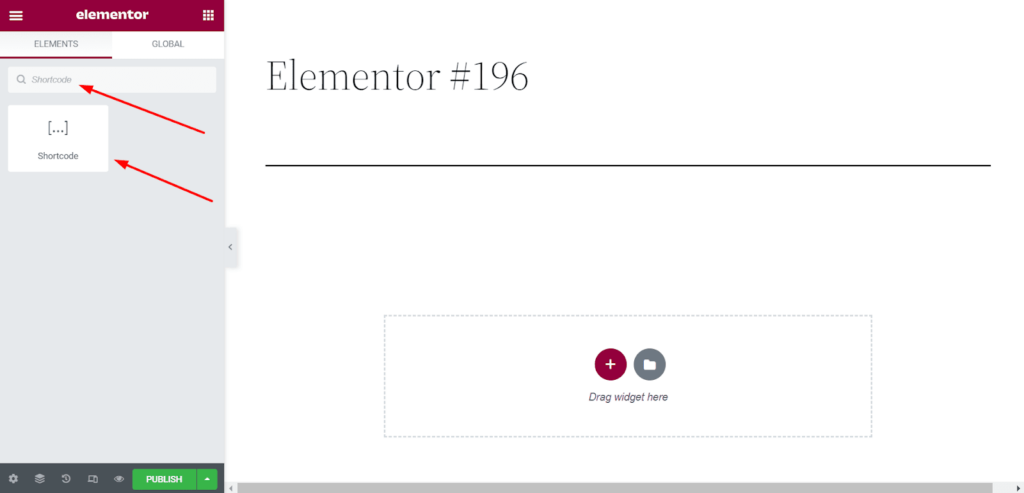
- Træk shortcode-widgetten fra Elementor-panelet.
- Indsæt din shortcode (f.eks. til formularer, videoindlejringer eller dynamisk indhold) i widgetens indholdsboks.
- Tilpas widgetens udseende ved hjælp af Elementor Pro-indstillingerne, hvis det er nødvendigt.
Denne tilgang gør det nemt at administrere og vise dynamisk indhold fra tredjepartsudbydere eller brugerdefineret kode, alt sammen i Elementor-editoren.
Du behøver ikke manuelt at indsætte shortcoden i HTML-sektionerne; brug blot widgetten til at vise den hvor som helst på din side.
Opdag: De bedste metoder til at tilføje Elementor-sprogvælgeren
Populære brugsscenarier for Elementor-shortcodes
Elementor-shortcodes er nyttige i flere almindelige WordPress-designscenarier. Her er de mest praktiske.
Integrering af skabeloner i blogindlæg
Hvis du har en call-to-action-blok eller et annonceringsbanner, som du vil vise på tværs af flere blogindlæg, kan du indsætte shortcoden i hvert indlæg i stedet for at genopbygge designet. Enhver opdatering af den oprindelige skabelon afspejles automatisk i alle indlæg, der bruger den shortcode.
Tilføjelse af skabeloner til widgets og sidebjælker
For at tilføje en gemt skabelon til et sidebjælke- eller widgetområde skal du gå til Udseende → Widgets, tilføje en tekst- eller brugerdefineret HTML-widget og indsætte din Elementor-shortcode i den. Skabelonen vil blive vist i widgetområdet med samme stil som det originale design.
Dynamiske indholdsblokke ved hjælp af shortcodes
Elementor shortcodes er perfekte til at oprette dynamiske indholdsblokke, der skal opdateres regelmæssigt.
Hvis du for eksempel har en tilbagevendende pristabel, en fremhævet anbefaling eller en eventliste, kan du designe den én gang og indsætte shortcoden, hvor det er nødvendigt.
Når du opdaterer skabelonen, vil ændringerne automatisk blive vist på alle sider, der bruger den pågældende shortcode, hvilket gør den ideel til elementer, der skal holdes friske og relevante.
Tips til håndtering af flere shortcodes i Elementor
Det bliver hurtigt rodet at administrere mange shortcodes på tværs af et stort websted. Disse tips vil hjælpe dig med at holde dig organiseret og undgå almindelige problemer.
Tip 1: Hold dine shortcodes organiseret
Det er nemt at miste overblikket over, hvilken shortcode der hører til hvilken skabelon, hvis man ikke er forsigtig. For at holde orden, skal du mærke dine skabeloner tydeligt, når du gemmer dem i Elementor.
Brug beskrivende navne som "Kontaktformular – Hjemmeside" eller "Pristabel – Serviceside", så du hurtigt kan finde og bruge den rigtige shortcode, når det er nødvendigt.
Tip 2: Opret en liste over shortcode-referencer
Hvis du bruger mange shortcodes på tværs af forskellige sider, kan det være nyttigt at oprette et simpelt dokument eller regneark, der viser alle dine gemte skabeloner og deres tilhørende shortcodes.
På denne måde kan du nemt finde den uden at skulle søge i Elementors dashboard hver gang.
Tip 3: Undgå at overbelaste sider med shortcodes
Selvom Elementor-shortcodes er utroligt nyttige, er det vigtigt ikke at overdrive det. Brug af for mange shortcodes på en enkelt side kan forsinke indlæsningstiden, især hvis skabelonerne indeholder tunge designelementer eller billeder.
Hold dig til de vigtigste elementer, og overvej at bruge caching-plugins for at optimere webstedets ydeevne.
Tip 4: Test shortcodes på tværs af enheder
Sørg for at teste dine Elementor shortcode-skabeloner på forskellige enheder for at sikre, at de er responsive og vises korrekt.
Da shortcodes henter prædesignede skabeloner, er det afgørende at dobbelttjekke, at designene passer godt til mobil-, tablet- og desktop-visninger.
Fejlfinding af almindelige Elementor-shortcodeproblemer hurtigt
Selvom Elementor-shortcodes typisk er en problemfri og effektiv måde at genbruge skabeloner på, går tingene nogle gange ikke som planlagt. Her er nogle almindelige problemer og hurtige løsninger, der kan hjælpe dig med at fejlfinde.
Shortcode vises ikke korrekt
Et af de mest almindelige problemer, brugere står over for, er, når en shortcode ikke viser skabelonen som forventet. Hvis din skabelons shortcode ikke gengives korrekt på frontend, er her et par trin, du kan kontrollere:
- Ryd cache: Cachelagring af plugins eller browsercachen kan muligvis forhindre shortcoden i at vise opdateringer. Prøv at rydde både WordPress-cachen og din browsercache for at se, om det løser problemet.
- Tjek skabelonstatus: Sørg for, at den skabelon, du prøver at vise, er gemt og publiceret. Hvis den er i kladdetilstand, vises den ikke på brugerfladen.
- Deaktiver modstridende plugins: Nogle gange kan andre plugins forstyrre Elementors funktionalitet. Prøv at deaktivere dine andre plugins et efter et for at identificere eventuelle konflikter, der muligvis forhindrer shortcoden i at blive gengivet.
Relateret: Fix Elementor Animated Headline virker ikke
Konflikter i skabelonstil
Af og til kan du støde på stilkonflikter mellem din Elementor-skabelon og dit WordPress-tema, hvilket får elementer til at se skæve ud eller opføre sig uforudsigeligt. Sådan retter du dem:
- Skift til Elementor-kompatible temaer: Sørg for, at du bruger et tema, der er fuldt kompatibelt med Elementor, f.eks. Hello Theme, som er designet til at fungere problemfrit med Elementor.
- Tilsidesæt temaindstillinger: Hvis dit temas CSS tilsidesætter Elementors stilarter, kan du prøve at bruge Elementors "Brugerdefineret CSS" til manuelt at justere stilarterne eller tilføje din egen brugerdefinerede CSS for at løse konflikten.
- Globale farver og skrifttyper: Elementor har sine egne globale skrifttype- og farveindstillinger . Sørg for at konfigurere disse korrekt under Webstedsindstillinger , så de ikke kolliderer med dit temas indstillinger.
Ved at tackle disse almindelige problemer direkte kan du sikre, at dine Elementor-shortcodes fungerer fejlfrit på tværs af dit websted, så dit design forbliver ensartet og funktionelt!
Konklusion: Master Elementor-shortcodes til ubesværet design
Elementor-shortcodes er et effektivt værktøj, der kan forenkle og strømline din webdesignproces. Når du først har fået styr på at oprette og administrere dem, vil du hurtigt og nemt kunne genbruge dine bedste skabeloner på tværs af hele dit websted.
Uanset om det drejer sig om at integrere design i opslag, forbedre widgets eller administrere dynamisk indhold, tilbyder shortcodes utrolig fleksibilitet og effektivitet. Ved at mestre deres brug sparer du tid, opretholder designkonsistens og holder din arbejdsgang gnidningsløs og organiseret.
Nu er det tid til at dykke ned i det og begynde at bruge Elementor-shortcodes til at tage dit websitedesign til det næste niveau!
Ofte stillede spørgsmål om opsætning af Elementor-shortcodes
Hvad er brugerdefinerede shortcodes i Elementor?
Brugerdefinerede shortcodes i Elementor er små kodestykker i firkantede parenteser, som du kan indsætte i ethvert indlæg, enhver side eller widget for at vise en gemt skabelon eller dynamisk indhold. Du kan oprette dem via Elementors afsnit Gemte skabeloner eller ved at registrere en brugerdefineret shortcode i PHP.
Hvordan bruger jeg en shortcode-blok i WordPress?
I Gutenberg skal du klikke på +-knappen for at tilføje en ny blok, søge efter "Shortcode" og indsætte din kode i blokken. I den klassiske editor skal du skifte til teksttilstand og indsætte shortcoden, hvor du vil have den. I Elementor skal du bruge shortcode-widgetten fra panelet og indsætte koden i indholdsfeltet.
Kan jeg bruge shortcodes med den gratis version af Elementor?
Ja. Den gratis version af Elementor understøtter fuldt ud shortcodes. Du kan oprette gemte skabeloner og generere shortcodes til dem uden at opgradere til Elementor Pro. Pro er kun påkrævet, hvis du vil bruge dynamisk indhold, brugerdefinerede CSS-kontroller eller avancerede globale widgetfunktioner.
Hvordan opretter udviklere brugerdefinerede shortcodes ved hjælp af PHP?
Udviklere opretter brugerdefinerede shortcodes ved at skrive en PHP-funktion og registrere den ved hjælp af add_shortcode() i WordPress. For eksempel: add_shortcode( 'my_shortcode', 'my_shortcode_function' ); dette registrerer [my_shortcode] som en brugbar shortcode hvor som helst på webstedet. Funktionen returnerer den HTML, du vil vise.
Hvorfor fungerer min shortcode ikke korrekt?
De mest almindelige årsager er en manglende afsluttende parentes, at skabelonen er i kladdetilstand, et cache-plugin, der viser en gammel version af siden, eller en plugin-konflikt med Elementor. Ryd først din cache, og kontroller derefter, at skabelonen er publiceret. Hvis shortcoden stadig ikke virker, skal du deaktivere andre plugins et ad gangen for at identificere det plugin, der forårsager konflikt.


