
At skabe en succesfuld hjemmeside involverer ofte jonglering af adskillige sider og indhold. Enkelhed kan dog nogle gange være mere effektfuld end kompleksitet, når det kommer til brugerdefineret webdesign. Det er her, konceptet med en hjemmeside på én side i WordPress kommer i spil.
I stedet for at følge den traditionelle flersidede tilgang, kan et websted med én side på WordPress tilbyde en strømlinet og engagerende brugeroplevelse.
Så i dag vil vi se på fordelene og anvendelserne af one-page hjemmesider. Derefter vil vi guide dig gennem oprettelsen af din egen one-page hjemmeside på WordPress i blot tre enkle trin.
Lad os komme i gang!
Hvad er en hjemmeside med én side i WordPress?
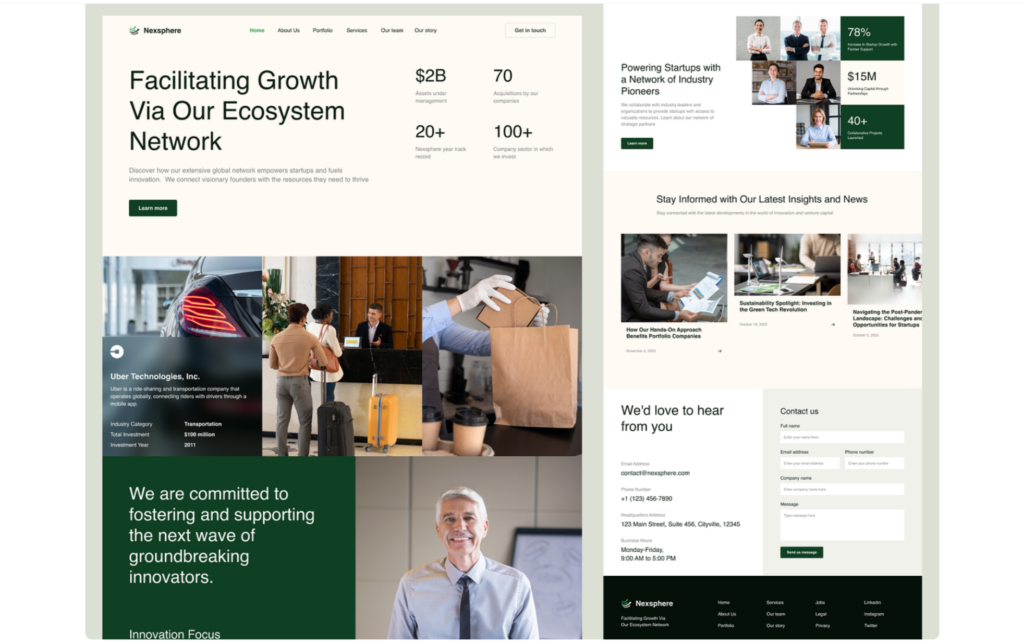
Hvad er en hjemmeside med én side egentlig? Som navnet antyder, er det en hjemmeside, der udelukkende består af én side.
I modsætning til traditionelle hjemmesider med separate sider til Om, Kontakter og andre sektioner, kondenserer en hjemmeside med én side alt sit indhold på en enkelt side. Brugere skal blot rulle ned for at få adgang til alle de oplysninger, som hjemmesiden har at tilbyde.
Denne strømlinede og enkle tilgang gør det nemt for brugerne at navigere og giver en problemfri oplevelse uden at skulle klikke sig igennem forskellige sider.
Nu undrer du dig måske over, hvorfor one-page-websteder er så populære inden for WordPress-udvikling. Der er flere grunde til deres stigende popularitet og de fordele, de tilbyder:
Enkelhed
Hjemmesider med én side tilbyder en ligetil og minimalistisk tilgang til webdesign. Ved at samle alt indhold på én side fjerner de behovet for komplekse navigationsmenuer og overgange på flere sider, hvilket resulterer i en ren og overskuelig brugeroplevelse.
Nem navigation
Uden behov for at navigere mellem forskellige sider kan brugerne blot scrolle ned for at finde alle de oplysninger, de har brug for. Denne problemfri scrolleoplevelse gør det nemmere for brugerne at finde det, de leder efter, hurtigt og uden afbrydelser.
Engagement
Det lineære layout på hjemmesider med én side opfordrer brugerne til at engagere sig i indholdet på en struktureret og sekventiel måde. Hjemmesider med én side kan fange brugernes opmærksomhed og guide dem gennem en omhyggeligt kurateret fortælling i et historiefortællende format.
Mobilvenlig
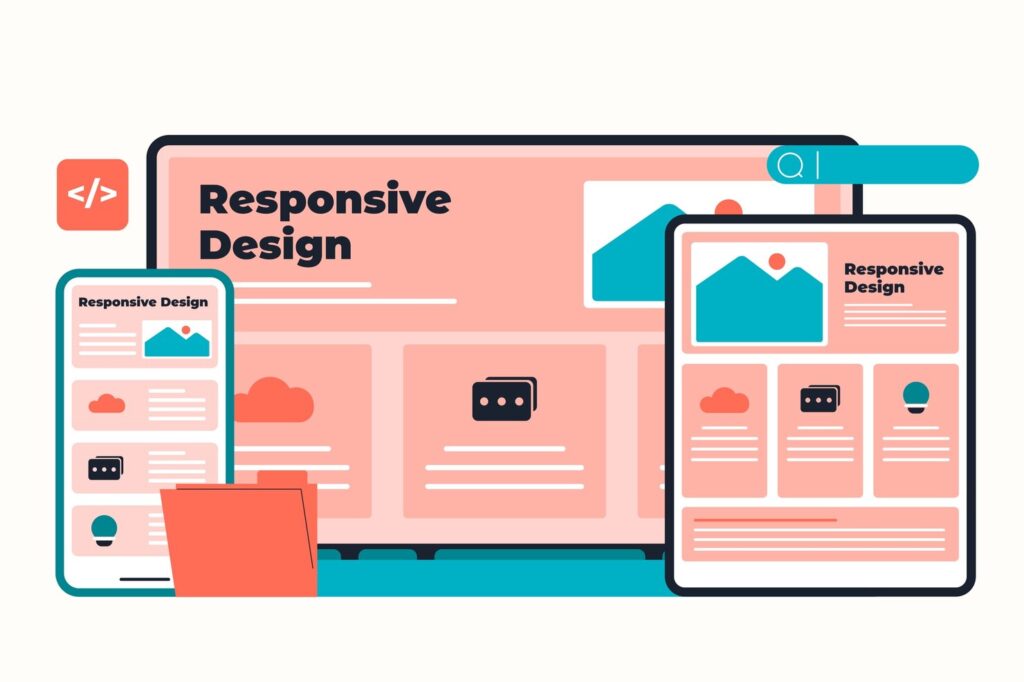
I en tid, hvor mobilbrugere tager over, tilbyder one-page-websteder en mobilvenlig løsning. Deres single-page-layout fungerer godt på tværs af forskellige skærmstørrelser og enheder, hvilket sikrer en ensartet og optimeret oplevelse for mobilbrugere.
Visuel påvirkning
Ved at fokusere på en enkelt side kan hjemmesider med én side skabe en stærk visuel effekt. Med omhyggeligt udvalgte billeder, typografi og layout kan de skabe en slående og unik oplevelse, der efterlader et varigt indtryk på besøgende.
Læs mere: De bedste webdesignværktøjer til designere i 2024
Nøglefunktioner ved en hjemmeside med én side i WordPress
Hvert element, du inkluderer, skal tjene et formål, når hele dit websted passer på én side. Du ønsker at give dit publikum alle de nødvendige oplysninger uden at overvælde dem med rod. Hver tilføjelse til din side bør være bevidst og værdifuld.
Her er hvad du bør overveje at inkludere på din hjemmeside med én side:
- Fremtrædende opfordring til handling (CTA): Uanset om det er en tilmeldingsknap, en kontaktformular eller en købsmulighed, skal du sørge for, at din opfordring til handling skiller sig ud og opfordrer til handling.
- Om-sektionen: Præsenter dig selv, din virksomhed eller din organisation for at give besøgende en klar forståelse af, hvem du er, og hvad du laver.
- Brandingelementer: Vis dit logo og slogan fremtrædende for at forstærke din branding og unikke identitet.
- Produkt- eller serviceliste: Hvis det er relevant, fremvis dine tilbud for at informere besøgende om, hvad du tilbyder.
- Links til eksternt indhold: Led besøgende til dine sociale medieprofiler og andet onlineindhold for at udvide deres interaktion med dit brand.
- Kontaktoplysninger: Angiv forskellige kanaler til at kontakte dig, f.eks. e-mail, telefon eller en kontaktformular, for at gøre det nemt for besøgende at kontakte dig.
En ting at bemærke er, at bare fordi du bruger et one-page design, betyder det ikke, at du ikke kan inkorporere en blog. Med WordPress kan du stadig inkludere en blogsektion og linke til den fra din one-page hjemmeside for at få ekstra dybde og engagement.
Vil du vide mere om redesign af hjemmesider i WordPress?
Læs hele vores casestudie: Hvordan hjalp Seahawk Inertia med redesign af hjemmeside?
Hvordan opretter man en hjemmeside med én side i WordPress?
Nu hvor du har nok information om, hvad en one-page hjemmeside i WordPress er, og dens formål, lad os forstå, hvordan man laver en.
Trin 1: Definer dit websteds formål
Når du opretter en hjemmeside med én side, er klarhed nøglen. Du skal være krystalklar over, hvad din hjemmeside sigter mod at opnå. Med kun én side at arbejde med, er det vigtigt at fokusere på et eller to hovedmål.
For at bestemme dit websites fokus skal du starte med at identificere den primære call-to-action (CTA), som dit website vil dreje sig om. Hvad ønsker du, at de besøgende skal gøre?
Uanset om det drejer sig om at tilmelde sig et medlemskab, foretage et køb, tilmelde sig et arrangement eller hyre dine tjenester, bør din side guide besøgende til denne handling.
Sørg for, at alle elementer på din side understøtter dette mål. Angiv relevante oplysninger, fremhæv fordelene, og gør de næste skridt klare og overbevisende. Ved at holde dit websteds fokus skarpt, skaber du et websted på én side, der effektivt engagerer besøgende og motiverer dem til at handle.
Læs: Fordele ved brugerdefineret WordPress-websitedesign
Få din drømmehjemmeside hurtigt op at køre
Kontakt os for at få en flot og funktionel hjemmeside, der opfylder dine forretningsbehov
Trin 2: Vælg et tema af høj kvalitet på én side
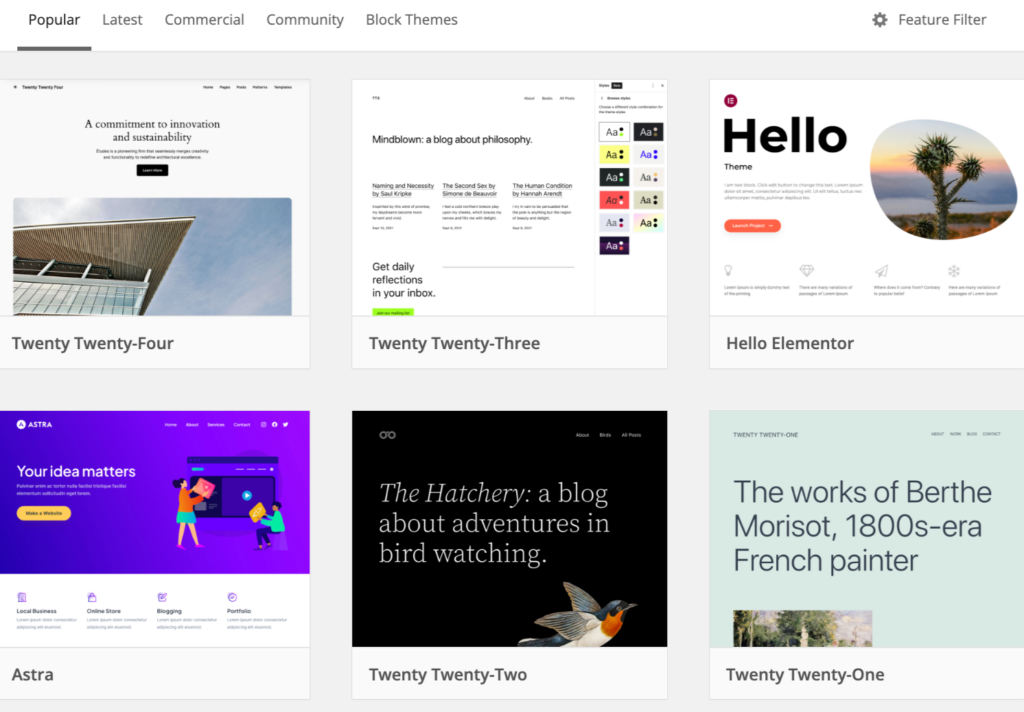
Det er afgørende at vælge det rigtige tema, når man bygger en hjemmeside med én side i WordPress. Selvom du har fleksibiliteten til at bruge et hvilket som helst tema, kan valget af et dedikeret tema med én side forenkle designprocessen og sikre et sammenhængende udseende.
Læs: Opret brugerdefinerede WordPress-temaer fra bunden
Her er hvad du skal overveje, når du vælger et tema til én side:
- Indbygget sidebygger: Kig efter et tema, der inkluderer en sidebygger med præbyggede elementer som kontaktformularer, gallerier og udtalelser. Dette gør det nemt at tilføje vigtige komponenter til dit websted med én side uden kodning.
- Sektionsorganisering: Sørg for, at temaet giver dig mulighed for at opdele din side i visuelt adskilte sektioner. Tydelige sektionsopdelinger hjælper besøgende med at navigere problemfrit i dit indhold.
- Navigationsmuligheder: Vælg et tema med indbyggede navigationsfunktioner, der giver besøgende mulighed for nemt at hoppe til forskellige sektioner af din side. Jævn rulning og ankerlinks forbedrer brugeroplevelsen.
- Brugerdefinerbare opfordringer til handling: Vælg et tema, der tilbyder fleksibilitet i at tilføje og tilpasse call-to-action-knapper. Disse knapper spiller en afgørende rolle i at guide besøgende mod dine ønskede handlinger.
Læs: Top WordPress webdesignbureauer
Trin 3: Design dit websted
Nu hvor du har skitseret dit websteds indhold, præciseret dets formål og valgt et passende tema, er det tid til at smøge ærmerne op og begynde at designe dit websted på én side.
Selvom der ikke findes en universel løsning, er her nogle vigtige punkter, der kan guide dig gennem processen:
- Enkelhed er nøglen: Hold dit sidelayout rent og ryddeligt. Medtag kun elementer, der tjener et klart formål og bidrager til at nå dine mål.
- Distinkt sektionsdesign: Skeln mellem sektioner ved hjælp af forskellige overskrifter, baggrunde eller visuelle elementer. Dette hjælper brugerne med at navigere problemfrit gennem dit indhold.
- Effektiv navigation: Implementer problemfri navigation, der giver besøgende mulighed for hurtigt at hoppe til de sektioner, de er interesserede i. Uanset om det er en fast menu eller ankerlinks, skal du sørge for at forbedre brugeroplevelsen.
- Fremhæv CTA'er: Få dine primære call-to-action (CTA'er) til at skille sig ud. Brug iøjnefaldende knapper og overbevisende sprog for at opfordre besøgende til at handle.
Relateret: Hvor meget koster et webdesign
Lad dig ikke nøjes med gennemsnitlige webdesigns
Med Seahawk får du de bedste skræddersyede WordPress webdesigntjenester
Sådan bygger du en hjemmeside med én side med Elementor
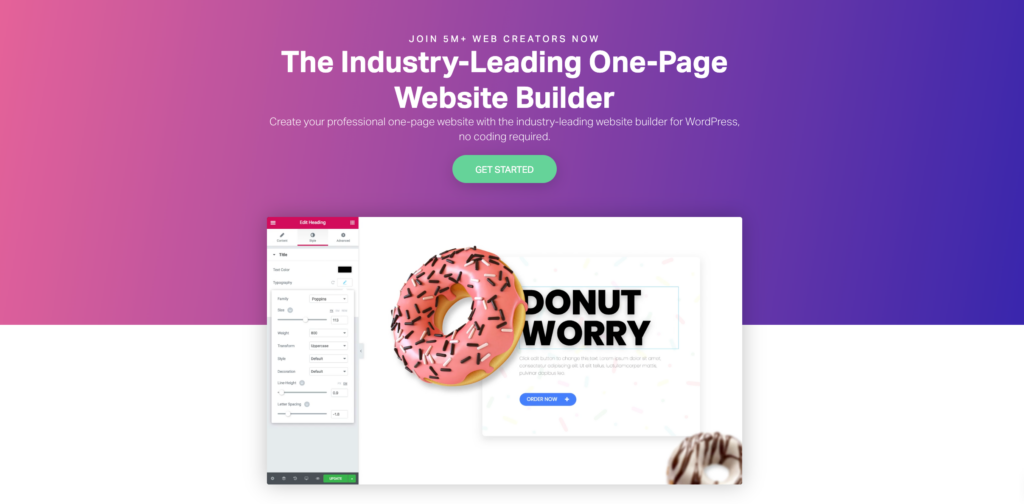
Med ovenstående proces kan du nemt oprette en hjemmeside på én side på ingen tid. Der er dog også en anden meget ligetil og nem måde at gøre det på med Elementor.
Ved at bygge en hjemmeside på én side med Elementor kan du skabe en funktionel og flot hjemmeside uden nogen form for kodningskendskab. Følg disse trinvise instruktioner for at komme i gang:
Trin 1: Installer Elementor-pluginet
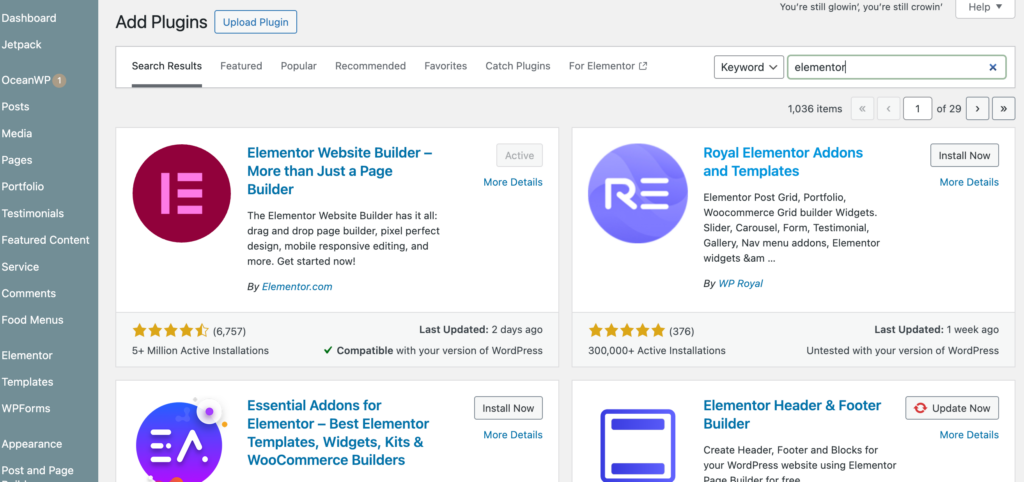
- Naviger til WordPress Dashboard: Log ind på dit WordPress admin dashboard.
- Gå til Plugins: Hold musen over "Plugins" i venstre sidepanel, og klik på "Tilføj ny".
- Søg efter Elementor: Skriv “Elementor” i søgefeltet, og tryk på Enter.
- Installer og aktivér: Find Elementor Page Builder-pluginnet i søgeresultaterne, og klik på "Installer nu". Efter installationen skal du klikke på "Aktivér" for at aktivere pluginnet på dit websted.
Læs også: Divi vs. Elementor: Fuld sammenligning
Trin 2: Vælg en skabelon til et enkeltsidet websted
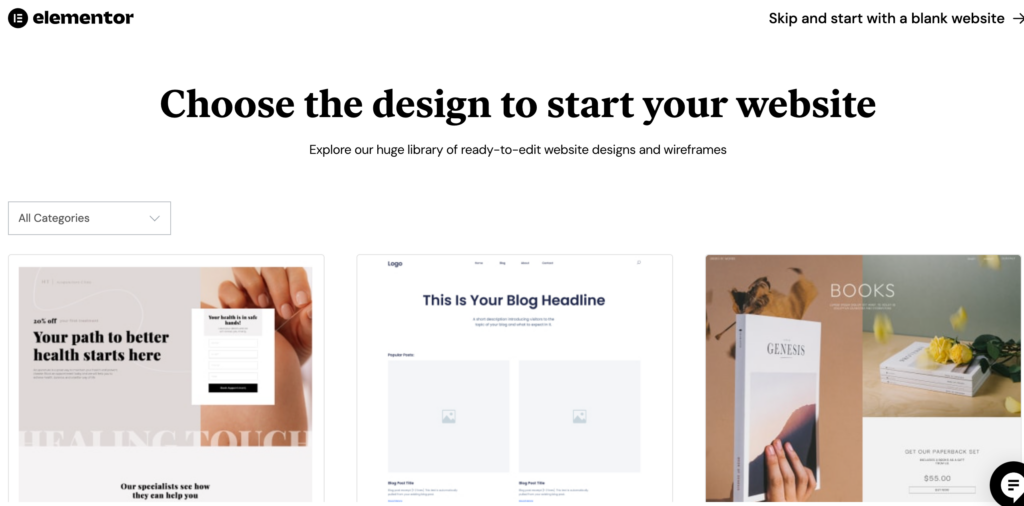
- Opret en ny side: Fra WordPress-dashboardet skal du gå til "Sider" og klikke på "Tilføj ny" for at oprette en ny side til dit websted med én side.
- Adgang til Elementor: Gå til knappen “Rediger med Elementor” og start Elementor-editoren.
- Gennemse skabeloner: Klik på mappeikonet i Elementor-editoren for at komme til skabelonbiblioteket. Her finder du et bredt udvalg af prædesignede skabeloner, der er velegnede til hjemmesider med én side.
- Vælg en skabelon: Gennemse skabelonerne , og vælg en, der passer til dit websteds tema og mål. Klik på skabelonen for at se en forhåndsvisning.
- Importer skabelon: Når du har fundet den perfekte skabelon, skal du klikke på knappen "Indsæt" for at importere den til din side.
Yderligere læsning: Bedste Elementor landingssideskabeloner
Trin 3: Tilpas din hjemmeside med én side
- Rediger indhold: Brug Elementors intuitive træk-og-slip-grænseflade til at tilpasse skabelonen efter dine præferencer. Du kan nemt redigere tekst, billeder og andre elementer ved at klikke på dem og foretage ændringer i sidebjælken.
- Tilføj nye sektioner: For at oprette yderligere sektioner på dit websted med én side skal du blot trække og slippe widgets fra Elementor-panelet over på lærredet. Du kan tilføje sektioner for Om os, Tjenester, Portefølje, Udtalelser, Kontaktformular og mere.
- Stil dit websted: Tilpas designet af dit websted med én side ved at justere skrifttyper, farver, baggrunde og afstand. Elementor tilbyder en bred vifte af stylingmuligheder, der hjælper dig med at opnå det ønskede udseende og den ønskede fornemmelse.
- Forhåndsvisning og udgivelse: Når du er tilfreds med designet af din hjemmeside med én side, skal du klikke på knappen "Forhåndsvisning" for at se, hvordan den ser ud. Hvis alt ser godt ud, skal du klikke på knappen "Udgivelse" for at sætte din hjemmeside online.
Relateret: Grundlæggende principper for webdesign, der driver salg
Trin 4: Optimer til mobile enheder
- Responsivt design: Elementor sørger automatisk for, at din hjemmeside med én side har et responsivt designog ser velegnet ud på alle enheder, inklusive smartphones og tablets.
- Forhåndsvisning af mobilvisning: Brug Elementors mobilredigeringsfunktion til at få et forhåndsvisning af, hvordan dit websted ser ud på mobile enheder. Du kan foretage justeringer for at optimere layout og design til mobilbrugere.
- Test din hjemmeside: Når du har foretaget ændringer, skal du sørge for at teste din hjemmeside på forskellige mobile enheder for at sikre en problemfri brugeroplevelse.
Trin 5: Regelmæssig vedligeholdelse og opdateringer
- Opdater indhold: Hold din hjemmeside med én side frisk og få brugerengagement ved regelmæssigt at opdatere indhold, billeder og tilbud.
- Overvåg ydeevne: Du kan bruge værktøjer som Google Analytics til at spore ydeevnen og andre data på dit websted for at forbedre brugeroplevelsen.
- Hold dig opdateret: Hold Elementor og andre plugins opdaterede for at sikre kompatibilitet og sikkerhed.
Det kan være skræmmende at vedligeholde dit WordPress-websted
Lad os overtage det komplekse arbejde med at vedligeholde din WordPress-hjemmeside, mens du fokuserer på andre aspekter af din forretning
Konklusion
En hjemmeside på én side retter brugerens opmærksomhed mod vigtige oplysninger og guider dem trin for trin mod den ønskede handling. Den fungerer som en måde at reducere rod på og tvinge hjemmesideudviklere til at være præcise og laserfokuserede på deres budskab.
Derudover giver det at oprette en one-page hjemmeside visuelle designmuligheder, som, når de anvendes effektivt, kan frigøre kreativiteten og fange publikum.
Er du klar til at skabe en fantastisk on-page WordPress hjemmeside, der resonerer med din brandidentitet? Vores team af professionelle hos Seahawk kan hjælpe dig med at opnå dette med vores WordPress webdesigntjenester. Kontakt os i dag, og lad os sammen forvandle din eksisterende almindelige hjemmeside til en ekstraordinær hjemmeside!
Ofte stillede spørgsmål – Hjemmeside med én side i WordPress
Hvad er en hjemmeside med én side i WordPress?
En hjemmeside med én side er blot en enkelt webside, der indeholder alle de oplysninger, du har brug for om noget, f.eks. en virksomhed eller et projekt. Det hele er samlet på én side, og du kan rulle ned for at se det hele.
Hvordan laver jeg en i WordPress?
Først skal du vælge et tema til én side, som du kan lide i WordPress. Derefter tilføjer du dine ting – såsom tekst, billeder og videoer – ved hjælp af WordPress-editoren. Du kan oprette forskellige sektioner til forskellige dele, f.eks. om mig eller mit arbejde.
Hvorfor skal jeg bruge en hjemmeside med én side?
Hjemmesider med én side er enkle og nemme at bruge. De er fantastiske til at vise dit arbejde frem eller fortælle folk om din virksomhed, uden at de behøver at klikke sig rundt meget.
Kan jeg få min hjemmeside med én side vist på Google?
Ja, det kan du! Bare sørg for at bruge ord, som folk måske søger efter på din side. Sørg også for, at din side er hurtig og letlæselig. Det hjælper Google med at kunne lide den mere.
Er der nogen ulemper ved one-page-sider?
Nogle gange, hvis du har meget at sige, kan det blive overfyldt på én side. Og du skal sørge for, at din side fungerer godt på telefoner og computere. Men til simple ting er de perfekte!


