
De fleste donationssider begår den samme fejl. De viser et mål, en donationsknap og intet andet. Den besøgende aner ikke, om ti personer har doneret eller ti tusind. De føler, at de måske er de eneste, der giver.
En donorrangliste løser dette. Den viser rigtige navne og rigtige donationer fra rigtige medlemmer af lokalsamfundet i realtid. Forskning viser, at 74 % af donorer er motiverede til at give mere eller donere uden for deres sædvanlige tidsplan, når de føler stærk støtte fra lokalsamfundet. Når besøgende ser andre give, føler de sig trygge og motiverede til at slutte sig til dem.
Denne guide viser dig præcis, hvordan du opretter en donor-leaderboard i WordPress ved hjælp af tre forskellige metoder, lige fra en plugin-opsætning uden kode, der tager under 20 minutter, til en fuldt tilpasset leaderboard til nonprofitorganisationer med komplekse kampagnebehov.
En donorrangliste i WordPress er en dynamisk rangliste, der viser de bedste donorer baseret på donationsbeløb, hyppighed eller nylige bidrag. Det hjælper med at opbygge tillid, fremme deltagelse og anerkende støtter offentligt.
De fleste ranglister viser donornavne, donationstotaler, ranglister og valgfrie profilbilleder, hvilket giver besøgende et synligt bevis på, at andre aktivt støtter kampagnen.
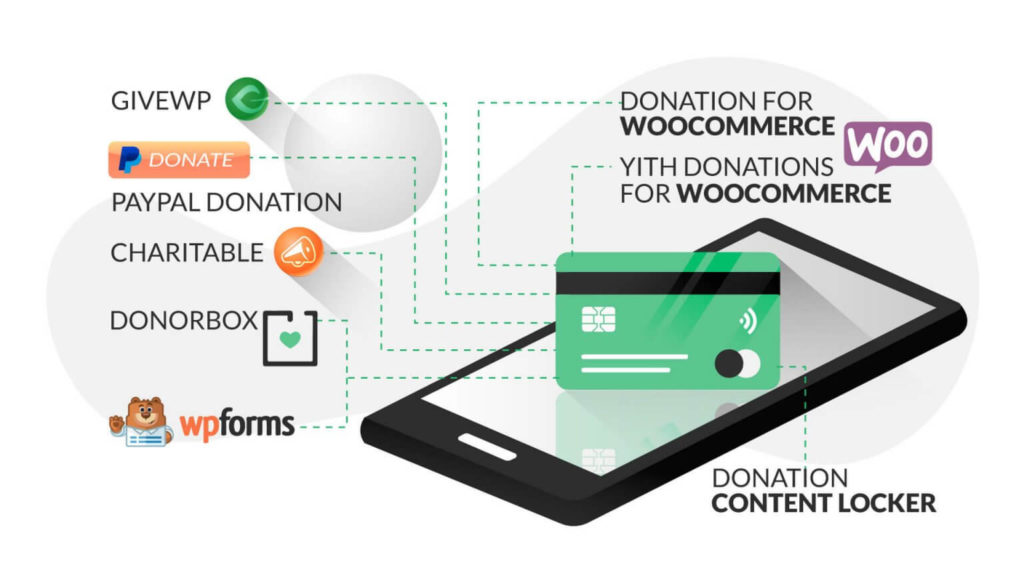
Plugins som Charitable, GiveWP og Paymattic gør det nemt at tilføje en donor-leaderboard til WordPress uden brugerdefineret udvikling.
Hvorfor donorranglister virker: Psykologien
At forstå, hvorfor ranglister fungerer, hjælper dig med at konfigurere dem for at opnå maksimal effekt.
Social bevis. Når en førstegangsbesøgende ser, at 847 personer har doneret til din kampagne denne måned, er de langt mere tilbøjelige til at donere, end hvis siden slet ikke viser nogen deltagelsesdata. Folk følger andres handlinger, især i usikre donationsbeslutninger.
Frygt for at gå glip af noget. En rangliste, der viser momentum, et højt antal nylige donorer og et stigende antal donorer, skaber et presserende behov. Besøgende, der ser aktiv donation, føler, at kampagnen lykkes, og ønsker at være en del af den.
Anerkendelse og status. At optræde på en offentlig rangliste er en form for anerkendelse. For nogle donorer, især tilbagevendende bidragydere på højt niveau, motiverer synligheden af at være i top 10 til fortsat donation.
Konkurrencepræget donation. Når donorer kan se deres rang i forhold til andre, er nogle motiverede til at øge deres donationer for at stige på ranglisten. Dette er især effektivt i peer-to-peer fundraising og virksomhedsmatchningskampagner.
Bedste WordPress-plugins til donorranglister
| Plugin | Ranglistefunktion | Gratis version | Startpris | Bedst til |
| Velgørenhed | Ja (Pro) | Ja (begrænset) | 149 USD/år | Nonprofitorganisationer har brug for fuld kampagnestyring |
| GiveWP | Ja (via tilføjelse) | Ja (begrænset) | 149 USD/år | Kompleks fundraising med flere kampagner |
| Paymattic | Ja (gratis + pro) | Ja | 59 kr./år | Budgetbevidste organisationer |
| WPForms + Stripe | Kun manuel visning | Ja | 199 kr./år | Enkle engangsdonationsformularer |
| Formidable Forms | Brugerdefineret rangliste | Ja | 399 USD/år | Avancerede brugerdefinerede implementeringer |
For de fleste WordPress nonprofit-sider er Charitable eller GiveWP det rigtige valg. Paymattic er den stærkeste gratis løsning med en rangliste tilgængelig uden omkostninger.
Har du brug for en brugerdefineret WordPress-donationsside, der er bygget rigtigt?
Seahawk bygger WordPress-websteder til nonprofitorganisationer og donationer med donorranglister, kampagnestyring og integration med betalingsgateways. Ingen kontrakter. Ingen fastansættelser.
Metode 1: Opret en donorrangliste med Charitable
Charitable er det mest anbefalede WordPress-donationsplugin til nonprofitorganisationer. Donor-leaderboard-funktionen er inkluderet i Charitable Pro og integreres native med Gutenberg-blokeditoren.

Trin 1: Installer og aktivér Charitable
Gå til Plugins > Tilføj nyt i dit WordPress-dashboard. Søg efter Charitable. Installer og aktiver den gratis version. Gå derefter til Charitable > Indstillinger, og indtast din Charitable Pro-licensnøgle for at låse op for leaderboard-funktionen.
Hvis du ikke har købt Charitable Pro endnu, kan du tilmelde dig på wpcharitable.com. Abonnementer starter ved $149 om året og inkluderer tilføjelsen til donor-ranglisten.
Trin 2: Opret en kampagne
Gå til Velgørenhed > Kampagner > Tilføj ny. Giv din kampagne et navn, angiv et fundraisingmål, og konfigurer din kampagnes slutdato, hvis det er relevant. I kampagneeditoren skal du tilføje en beskrivelse, der forklarer kampagnens formål, og hvordan donationer vil blive brugt.
Under panelet Kampagneindstillinger til højre skal du konfigurere:
- Foreslåede donationsbeløb (disse anker donoradfærd)
- Minimumsbeløb for donation
- Om donationer er engangs- eller tilbagevendende
- Valuta og betalingsgateway
- Udgiv kampagnen, når dine indstillinger er færdige.
Trin 3: Aktivér donorranglisten
I din kampagneeditor skal du rulle ned til sektionen Kampagneblokke. Find blokken Donor Leaderboard, og tilføj den til layoutet på din kampagneside.
I blokindstillingspanelet til højre skal du konfigurere:
Skærmindstillinger:
- Antal donorer, der skal vises (10 til 25 er standardintervallet)
- Sorteringsrækkefølge: efter samlet beløb (standard), efter antal donationer eller efter seneste
- Vis eller skjul donationsbeløb ud for donornavne
- Vis eller skjul donoravatarer
- Visning af anonyme donorer: vælg, om du vil vise "Anonym" eller ekskludere anonyme donorer fra den offentlige visning
Privatlivsindstillinger: Aktivér muligheden "Tillad donorer at vælge anonymitet" i dine indstillinger for donationsformularen. Dette tilføjer et tilmeldingsfelt til donationsformularen, der spørger, om donoren ønsker at blive vist på ranglisten. Dette er påkrævet for at overholde GDPR i EU-rettede kampagner.
Trin 4: Integrer ranglisten på din donationsside
Charitable integrerer ranglisten direkte på kampagnesiden. Hvis du vil vise ranglisten på en separat side, f.eks. din hjemmeside eller en dedikeret anerkendelsesside, skal du bruge Charitable Leaderboard-blokken eller shortcoden:
[charitable_donor_leaderboard campaign_id=”YOUR_CAMPAIGN_ID” count=”10″]
Erstat YOUR_CAMPAIGN_ID med det numeriske ID for din kampagne (synligt i URL'en, når du redigerer kampagnen). Skift antallet for at kontrollere, hvor mange donorer der vises.
Tilføj denne shortcode til enhver WordPress-side ved hjælp af shortcode-blokken i Gutenberg-editoren.
Trin 5: Test ranglisten
Giv en lille testdonation til din kampagne ved hjælp af en testbetalingsgateway ( Stripe testtilstand eller PayPal sandbox). Bekræft, at dit donornavn vises på ranglisten på den korrekte position. Kontroller, at anonymitetsfunktionen fungerer korrekt, ved at give en anden testdonation med den valgt.
Metode 2: Opret en donorrangliste med GiveWP
GiveWP er et omfattende donationsplugin med peer-to-peer fundraising, tilbagevendende donationer og leaderboard-funktionalitet tilgængelig via dets tilføjelsesbibliotek.
Trin 1: Installer GiveWP
Gå til Plugins > Tilføj ny, søg efter GiveWP, og installer den gratis version. Kernen GiveWP-plugin håndterer oprettelse og administration af donationsformularer. Leaderboard-tilføjelsen er tilgængelig i GiveWPs betalte abonnementer.
Trin 2: Opret en donationsformular
Gå til Donationer > Tilføj formular. Giv din formular et navn, og konfigurer dine donationsniveauer, mål og betalingsmuligheder. GiveWP understøtter flere foreslåede donationsbeløb, der vises som klikbare knapper, hvilket konsekvent øger de gennemsnitlige donationsbeløb sammenlignet med tomme inputfelter.
Trin 3: Aktivér GiveWP-ranglisten
Køb og aktivér GiveWP Plus- eller All-Access-abonnementet. Gå til Donationer > Tilføjelser, og installer tilføjelsen Leaderboard. Når den er aktiveret, skal du gå til Donationer > Indstillinger > Leaderboard for at konfigurere dine globale leaderboard-indstillinger.
Konfigurér:
- Rangordningsmetode: efter samlet doneret antal, efter antal donationer eller efter kampagne
- Visningsperiode: hele tiden, i år, denne måned eller brugerdefineret datointerval
- Antal viste donorer
- Præference for visning af avatar
- Anonym donorhåndtering
Trin 4: Vis ranglisten
GiveWP tilbyder en shortcode til at integrere leaderboardet på enhver side:
[give_leaderboard form_id=”YOUR_FORM_ID” vis=”10″]
Tilføj denne shortcode til din kampagneside, hjemmeside eller en dedikeret donoranerkendelsesside. GiveWPs Gutenberg-blok kan også integrere leaderboardet uden en shortcode, hvis du foretrækker en visuel redigeringsworkflow.
Metode 3: Opret en donorrangliste med Paymattic
Paymattic er den mest overkommelige løsning med en funktionel donor-leaderboard tilgængelig på gratisniveauet. Det er det rigtige valg for små nonprofitorganisationer eller organisationer, der tester leaderboard-funktionalitet, før de investerer i et premium-plugin.

Trin 1: Installer Paymattic
Gå til Plugins > Tilføj nyt, søg efter Paymattic, og installer. Aktiver plugin'et fra dit dashboard. Den gratis version inkluderer Stripe-betalingsintegration, donationsformularer og leaderboard-funktionen.
Trin 2: Konfigurer donationsranglisten
Gå til Paymattic > Indstillinger i dit WordPress-dashboard. Vælg Donationsrangliste i venstre sidepanel. Konfigurer:
- Hvilke kampagner skal inkluderes på ranglisten
- Hvor mange donorer der skal vises
- Sorteringsrækkefølge (højeste total, seneste eller hyppigste)
- Om donationsbeløbene skal vises offentligt
- Indstillinger for anonymitet
Trin 3: Integrer ranglisten
Brug Paymattics shortcode til at integrere leaderboardet på enhver side:
[paymattic_leaderboard campaign_id=”YOUR_CAMPAIGN_ID”]
Ranglisten opdateres automatisk, når der modtages nye donationer.
Hvordan designer man en effektiv donorrangliste?
En velkonfigureret, dårligt designet rangliste vil underpræstere. Disse designprincipper gør din rangliste mere effektiv til at konvertere.
Vis momentum, ikke kun totaler
Vis fremtrædende nylige donorer, ikke kun de samlede førende donorer nogensinde. En rangliste, der viser tre donorer, der har doneret i den sidste time, skaber hastværk. En rangliste, der viser de samme donorer, der donerede for tre år siden, føles statisk og uinspirerende.
Hold det synligt uden at være overvældende
Ranglisten bør vises på din kampagneside uden at konkurrere med donationsformularen. Placer den under din kampagnebeskrivelse og målstatuslinjen, over donationsformularen. Visning af 10 til 15 donorer skaber den rette balance mellem social bevisførelse og fordøjelighed.
Brug avatarer hvor det er muligt
Ranglister med rigtige donor-avatarer (fra Gravatar eller social login) konverterer bedre end tekstbaserede lister. De menneskelige ansigter får donationen til at føles ægte og fællesskabsdrevet snarere end abstrakt.
Tilføj en handlingsopfordring til at "Tilmeld dig ranglisten"
Placer en synlig donationsknap lige under ranglisten med teksten "Join [X] donors", hvor X er det aktuelle antal donorer. Denne indramning inviterer besøgende til at deltage i stedet for blot at observere.
Håndter anonymitet professionelt
Vis anonyme donorer som "En generøs støtter" eller lignende i stedet for blot "Anonym". Dette bevarer antallet af ranglister og sociale beviser, samtidig med at donorens privatlivspræferencer respekteres.
Hvor skal du placere din donorrangliste?
Placering bestemmer, hvor mange besøgende der ser din rangliste, og hvordan den påvirker givmeadfærden.
| Placering | Indvirkning | Bedst til |
| Aktiv kampagneside (over fold) | Højeste | Nonprofitorganisationer med én kampagne |
| Sidebjælke eller sektion på hjemmesiden | Høj | Løbende fundraisingorganisationer |
| Dedikeret side til anerkendelse af donorer | Medium | Offentlig anerkendelse af store donorer |
| Takkeside efter donation | Medium | Viser nye donorer, at de ikke er alene |
| Integrering af e-mail-nyhedsbrev | Variabel | At få tilbagevendende donorer tilbage til kampagnen |
Den placering med den højeste konverteringsrate er på din aktive kampagneside, placeret mellem din kampagnebeskrivelse og din donationsformular. Besøgende ser fællesskabets støtte, før de beslutter sig for, om de vil donere.
Overvejelser om beskyttelse af personlige oplysninger og overholdelse af regler
Offentlig visning af donornavne har juridiske og etiske implikationer, der skal tages hånd om inden lancering.
Angiv altid en mulighed for at fravælge. Din donationsformular skal give donorer mulighed for at blive vist anonymt på ranglisten. Dette er et lovkrav for GDPR-kompatible kampagner rettet mod EU-donorer og er etisk bedste praksis globalt.
Oplys i din formular. Tilføj en oplysningsnotat i nærheden af knappen til indsendelse af donation: "Dit navn og donationsbeløb kan blive vist på vores donorrangliste, medmindre du vælger den anonyme mulighed ovenfor."
Vis ikke økonomiske oplysninger uden samtykke. Det er følsomme økonomiske oplysninger at vise det nøjagtige donationsbeløb ved siden af en donors navn. De fleste plugins giver dig mulighed for at vise navn og rang uden at vise de nøjagtige beløb, hvilket giver social bevisførelse med færre bekymringer om privatlivets fred.
Hold donordata sikre. Alle plugins, der håndterer donordata, herunder navne, e-mails og betalingsoplysninger, skal holdes opdaterede og konfigureret til at bruge HTTPS. Kør regelmæssige sikkerhedskontroller på din WordPress-installation.
Afsluttende tanker om at oprette en donorrangliste i WordPress
En donor-leaderboard er en af de mest effektive tilføjelser, du kan foretage til en WordPress-donationsside. Den koster minimal ekstra opsætningstid, kræver ingen brugerdefineret udvikling med det rigtige plugin og adresserer direkte den sociale isolation, der forhindrer tøvende donorer i at donere.
Charitable Pro er den mest omfattende løsning for nonprofitorganisationer, der opbygger seriøs kampagneinfrastruktur. GiveWP passer til organisationer med komplekse behov for flere kampagner. Paymattic er det rette udgangspunkt for organisationer, der tester konceptet med et begrænset budget.
Uanset hvilket plugin du vælger, skal du konfigurere dine anonymitetsindstillinger inden lancering, teste ranglisten med en reel donation, og placere den på din kampagneside, hvor den er synlig før donérknappen.
Hvis du har brug for hjælp til at bygge eller tilpasse en WordPress-donationsside med en donor-leaderboard, håndterer Seahawks udviklingsteam hele opbygningen.
Ofte stillede spørgsmål om donorranglister i WordPress
Hvad er en donorrangliste i WordPress?
En donor-leaderboard i WordPress er en dynamisk visning af de største donorer, rangeret efter samlet donationsbeløb, antal donationer eller hvor nylige de er. Den er integreret på en donations- eller kampagneside for at vise besøgende, at rigtige mennesker aktivt støtter sagen. Leaderboards opbygger social bevisførelse og motiverer nye donorer til at give ved at vise fællesskabets deltagelse i praksis.
Hvilket WordPress-plugin er bedst til en donor-rangliste?
Charitable Pro er den bedste samlede løsning for de fleste nonprofitorganisationer. Den inkluderer en indbygget donor-leaderboard-blok til Gutenberg, fuld kampagnestyring og GDPR-kompatible anonymitetsindstillinger. GiveWP er bedre for organisationer med komplekse fundraisingbehov for flere kampagner. Paymattic tilbyder en funktionel leaderboard på sit gratisniveau, hvilket gør den til den bedste mulighed for små organisationer med begrænsede budgetter.
Kan donorer vælge at forblive anonyme på ranglisten?
Ja. Alle større WordPress-donationsplugins, der understøtter ranglister, inkluderer en mulighed for anonymitet. Charitable, GiveWP og Paymattic tillader alle donorer at vælge anonym visning, når de indsender donationsformularen. Anonyme donorer vises typisk som "Anonym donor" eller "En generøs støtter" på den offentlige rangliste, mens de stadig tælles med i din samlede donorstatistik.
Hvordan tilføjer jeg en donorrangliste til en eksisterende WordPress-side?
Brug shortcoden i dit donationsplugin. For velgørenhed: [charitable_donor_leaderboard campaign_id=”ID” count=”10″]. For GiveWP: [give_leaderboard form_id=”ID” show=”10″]. For Paymattic: [paymattic_leaderboard campaign_id=”ID”]. Tilføj shortcoden til en hvilken som helst WordPress-side ved hjælp af shortcode-blokken i Gutenberg-editoren. Erstat "ID" med dit kampagne- eller formular-ID.
Øger en donorrangliste faktisk donationer?
Ja. Forskning viser, at 74 % af donorer kan blive motiveret til at give mere eller donere uden for deres sædvanlige tidsplan, når de føler sig som en del af et aktivt fællesskab. Ranglister skaber social bevisførelse (andre giver), hastværk (aktiv momentum) og anerkendelsesincitamenter (offentlig anerkendelse af de største donorer). De fleste nonprofitorganisationer, der tilføjer en rangliste til en aktiv kampagneside, rapporterer øgede konverteringsrater på donationsformularer.
Hvilke oplysninger skal en donorrangliste vise?
En standard donorrangliste viser donorens navn eller brugernavn, deres rang (1., 2., 3.) og eventuelt deres samlede donationsbeløb samt en avatar. Visning af donationsbeløb er effektivt til at motivere til konkurrenceprægede donationer, men det giver anledning til bekymring omkring privatlivets fred. De fleste kampagner finder en balance ved at vise rang og navn uden nøjagtige beløb, hvilket bevarer social bevisførelse og reducerer følsomheden omkring økonomiske oplysninger.


