
Låst ude af din hjemmeside på det værst tænkelige tidspunkt? At vide, hvordan man omgår WordPress-login, kan spare tid og forhindre panik.
Uanset om du har glemt dine loginoplysninger, oplevet en plugin-konflikt eller stødt på en ødelagt loginside, findes der sikre og effektive måder at genvinde adgangen på.
I denne guide vil du opdage enkle metoder, der virker, uden at risikere din hjemmesides sikkerhed eller data. Få hurtigt kontrollen tilbage, og hold din arbejdsgang i gang uden afbrydelser.
TL;DR: Hurtige løsninger til at genvinde adgang til dashboardet
- Loginproblemer skyldes ofte glemte adgangskoder, plugin-konflikter eller ødelagte sider.
- Start med simple løsninger, såsom standard-URL'er eller muligheder for nulstilling af adgangskode.
- Avancerede metoder omfatter redigering af databasen, deaktivering af plugins eller oprettelse af en ny administrator.
- Regelmæssige sikkerhedskopier og sikkerhedstjek hjælper dig med at undgå at blive låst ude igen.
Hvornår skal du omgå WordPress-login?
Der er øjeblikke, hvor dit almindelige login bare ikke virker, uanset hvor mange gange du prøver. Måske ser din adgangskode ud til at være korrekt, men WordPress afviser den stadig.
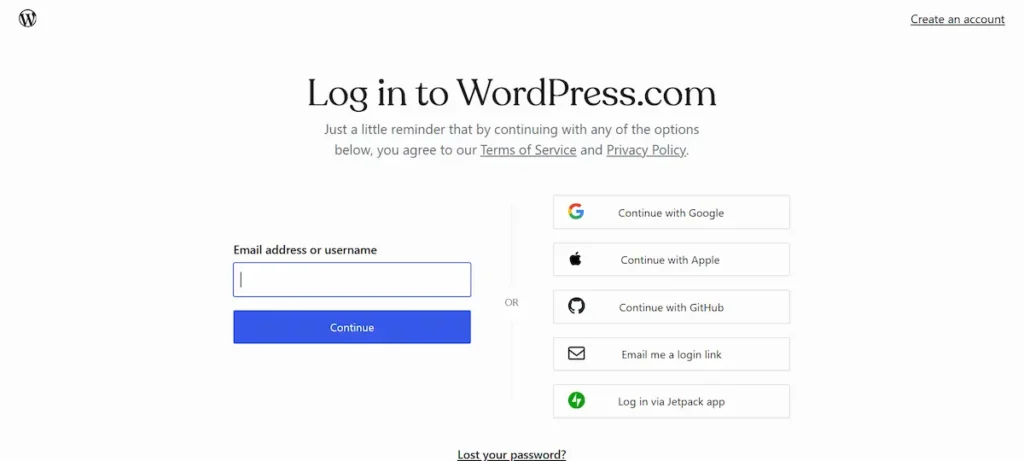
Måske vil wp-login-siden slet ikke indlæses. Eller endnu værre, din hjemmeside har låst dig helt ude efter flere mislykkede godkendelsesforsøg.
I de fleste tilfælde stammer disse problemer fra en blokering på din brugerkonto. Det kan være et forældet plugin, en defekt omdirigering eller en ændring, du har foretaget i dit administrationspanel, som har givet bagslag.
Selv en stærk tofaktorgodkendelsesopsætning kan låse dig ude, hvis bekræftelsestrinnet mislykkes.
Andre gange stammer problemet fra hostingniveauet. En forkert konfigureret indstilling i dit hostingkontrolpanel kan påvirke adgangen til vigtige WordPress-filer. Eller måske har du opdateret et plugin uden at vide, at det ændrede din loginproces.
Uanset årsagen er resultatet det samme. Du sidder fast og har brug for en vej tilbage. At omgå login handler ikke om hacking eller genveje.
Det handler om at bruge de rigtige værktøjer og den rigtige viden til sikkert at gendanne din adgang til webstedet og få din administratorkonto op at køre igen.
Lad os gennemgå hver metode, der kan hjælpe dig med at gøre netop det.
Låst ude af WordPress? Få hurtig eksperthjælp
Spring stresset over loginproblemer, sikkerhedsrisici og vedligeholdelseshuller ved at overlade plejen af din WordPress-hjemmeside til Seahawks SeaCare-eksperter.
Metoder til at genvinde WordPress-adgang uden at logge ind
Hvis du er låst ude og har brug for at omgå WordPress-login, så gå ikke i panik. Der findes gennemprøvede metoder, du kan følge for at komme ind igen. Her er nogle nemme måder at genvinde adgangen uden at bruge den almindelige loginskærm.
Metode 1: Prøv først standardlogin-URL'en
Før du dykker ned i noget teknisk, skal du kontrollere, at du bruger den korrekte loginside. WordPress leveres med standard loginstier.
Nogle gange kan det at skrive den korrekte URL hjælpe dig med at omgå loginskærmen, hvis du allerede er logget ind, eller hvis et plugin bare skjuler den sædvanlige formular.
Her er standard-URL'erne, du kan prøve i din browser:
- www.dinside.com/wp-admin/
- www.dinside.com/wp-login.php
- www.dinside.com/admin/
- www.dinside.com/login/
Du skal blot erstatte yoursite.com med dit faktiske domænenavn. Hvis du stadig har en aktiv session, kan et besøg på /wp-admin/ føre dig direkte til dashboardet uden at du bliver bedt om din adgangskode. Hvis siden ikke indlæses, skal du gå videre til næste tip.
Metode 2: Nulstil adgangskode ved hjælp af linket "Glemt adgangskode"
En af de hurtigste måder at få adgang igen er ved at nulstille din adgangskode. Klik på "Glemt din adgangskode?" på loginskærmen, og indtast dit brugernavn eller din e-mail.
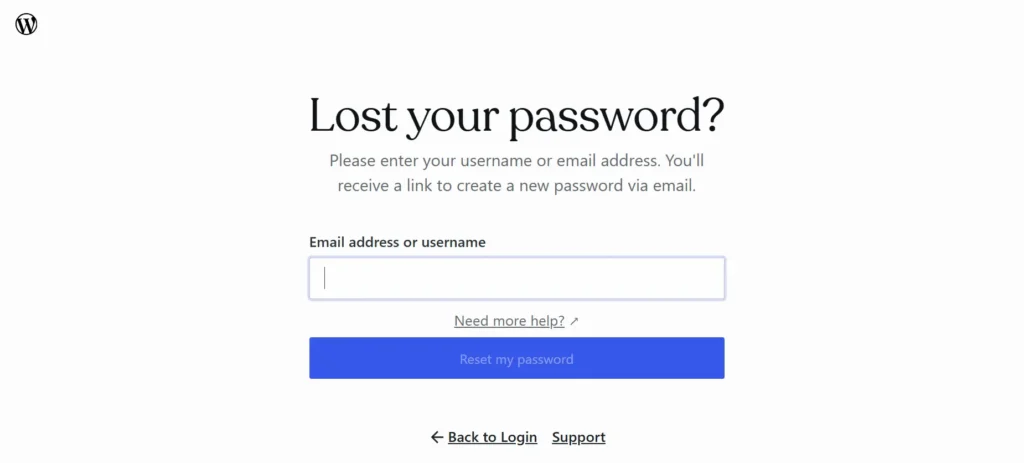
WordPress sender et nulstillingslink til den e-mailadresse, der er knyttet til din konto. Klik på linket, og vælg en ny adgangskode. Nemt.
Hvis e-mailen ikke ankommer, skal du huske at tjekke din spam- eller junk-mappe. Nogle gange blokerer din hostingudbyder e-mails, eller dit websted er ikke konfigureret til at sende dem korrekt. I så fald skal du bruge en mere direkte metode ved hjælp af din database.
Metode 3: Skift adgangskode fra databasen (phpMyAdmin)
Hvis e-mailen til nulstilling af adgangskoden mislykkes, kan du opdatere den manuelt fra databasen ved hjælp af phpMyAdmin. Det er ikke så skræmmende, som det lyder.
Sådan gør du:
- Log ind på din hostingkonto
- Gå til kontrolpanelet og åbn phpMyAdmin
- Vælg din WordPress-database i venstre side
- Klik på wp_users-tabellen (din har muligvis et andet præfiks)
- Find dit brugernavn, og klik på Rediger
- I feltet user_pass skal du vælge MD5 som funktion og indtaste din nye adgangskode.
- Klik på Gå for at gemme ændringerne
Prøv nu at logge ind med din nye adgangskode. Det burde virke.
Bemærk: Tag altid en sikkerhedskopi af din database, før du foretager ændringer. Selv en lille fejl i phpMyAdmin kan forårsage problemer på dit websted.
Metode 4: Deaktiver problematiske plugins via FTP
Nogle gange kan et plugin blokere adgang. Sikkerheds-plugins er de sædvanlige mistænkte. Du kan deaktivere dem uden at logge ind ved hjælp af FTP.
Sådan gør du:
- Opret forbindelse til dit websted ved hjælp af en FTP-klient som FileZilla
- Naviger til /wp-indhold/plugins/
- Find mappen med det plugin, du vil deaktivere
- Højreklik og omdøb mappen til noget i retning af wordfence-disabled
Dette vil deaktivere pluginnet med det samme, da WordPress ikke vil kunne finde det. Prøv at besøge din loginside igen. Hvis pluginnet var problemet, burde du nu have adgang. Hvis ikke, skal du gå videre til næste trin.
Metode 5: Opret en ny administratorkonto fra databasen
En anden effektiv måde at omgå WordPress-login på er at oprette en ny administratorkonto direkte i din database.
Sådan gør du: Åbn phpMyAdmin i dit hostingpanel, og vælg derefter din WordPress-database. Klik på tabellen wp_users, gå til fanen Indsæt, og udfyld felterne:
- ID: vælg et nyt, unikt nummer
- bruger_login: dit nye brugernavn
- brugerkode: indtast adgangskoden og vælg MD5
- bruger_email: din e-mail
- bruger_registreret: aktuel dato og klokkeslæt
- brugerstatus: 0
- display_name: dit foretrukne navn
Klik på Gå for at gemme. Åbn nu wp_usermeta-tabellen og tilføj en ny række med:
- bruger_id: samme ID som ovenfor
- meta_key: wp_capabilities
- meta_værdi: a:1:{s:13:”administrator”;b:1;}
Tilføj endnu en række med:
- meta_nøgle: wp_bruger_niveau
- meta_værdi: 10
Det var det. Du kan nu logge ind med dine nye administratoroplysninger.
Metode 6: Gendan en fungerende sikkerhedskopi
Hvis intet andet virker, kan din bedste løsning være at gendanne en sikkerhedskopi. Dette er nyttigt, når en nylig ændring, opdatering eller et hack har blokeret adgangen fuldstændigt.
Du kan gendanne sikkerhedskopier ved hjælp af plugins som BlogVault. Alternativt kan du gendanne manuelt ved at uploade dine gamle filer og importere din gemte database.
De fleste premium-hosts tilbyder også gendannelsespunkter med ét klik. Hvis du er i tvivl, kan du kontakte din hosts support. De kan normalt hjælpe med at få dit websted online hurtigt. Når det er gendannet, burde du kunne få adgang til dit websted som normalt.
Den hurtigste måde at omgå WordPress-login
Hvis alt dette føles for teknisk eller overvældende, er du ikke alene. Ikke alle er trygge ved at dykke ned i plugin-mapper, databaser eller FTP-værktøjer, og det er helt okay.
Nogle gange er den hurtigste og mindst stressende måde at omgå WordPress-login på at bede om hjælp. De fleste pålidelige hostingudbydere tilbyder teknisk support, der kan guide dig gennem problemet eller løse det for dig.
Du skal blot logge ind på din hostingkonto (ikke dit WordPress-websted) og kontakte dem via deres chat eller ticketsystem. Mange loginproblemer, især dem der er relateret til serverfejl eller brugerkonti, kan løses hos dem.
Hvis dit websted er blevet hacket , eller du har mistanke om noget mere alvorligt, er det endnu vigtigere at få professionel hjælp. Et loginproblem kan være det første tegn på noget mere alvorligt, såsom malware, ødelagt godkendelse eller en beskadiget brugerrolle.
Det er her, at et dedikeret WordPress supportteam gør en stor forskel. Hos Seahawk Mediahjælper vores team hjemmesideejere, der er låst ude af deres websteder, selv når alle standard loginmetoder fejler.
Uanset om det drejer sig om at reparere dit administrationspanel, fjerne et defekt sikkerhedsplugin eller gendanne adgangen efter et cyberangreb, træder vi til og får dit websted op at køre igen.
Du behøver ikke at bruge timevis på fejlfinding eller risikere at forværre tingene. Med blot et par klik har du en erfaren person, der undersøger dit problem.
Brug for support? Vi tilbyder WordPress-hjælp on-demand til login-gendannelse, sikkerhedsoprydning og fejlfinding af webstedet. Det er hurtigt. Det er pålideligt. Og vigtigst af alt, det virker.
Hvordan forebygger man fremtidige lockouts?
At omgå WordPress-login er en værdifuld færdighed i udfordrende situationer, men det er endnu bedre at undgå at blive låst ude i første omgang. Et par enkle vaner kan forbedre sikkerheden og tilgængeligheden af dit WordPress-websted.
Her er praktiske tips til at forhindre fremtidige loginproblemer:
- Bogmærk din standard loginside: Gem altid en kopi af dit websteds standard loginside. Hvis du bruger en brugerdefineret login-URL, skal du skrive den ned eller opbevare den sikkert, så du ikke glemmer den.
- Stol ikke på hukommelse til adgangskoder: Brug en adgangskodeadministrator til at gemme dine WordPress-legitimationsoplysninger. Dette forhindrer mislykkede loginforsøg og beskytter dit administrationspanel mod brute-force-angreb.
- Undgå konflikter med sikkerhedsplugins: Nogle værktøjer, såsom Really Simple Security-pluginnet, er gode til beskyttelse, men kan ved et uheld blokere dig ude. Før du aktiverer et plugin, skal du omhyggeligt gennemgå dets indstillinger.
- Hold styr på ændringer af plugins: Hvis du opdaterer eller installerer nye sikkerhedsværktøjer, skal du sørge for, at de ikke begrænser loginadgang. Tjek af og til din plugin-mappe for noget mistænkeligt eller ukendt.
- Aktivér tofaktorgodkendelse: Tilføj et ekstra lag af loginbeskyttelse med et plugin, der sender en kode til din telefon eller e-mail. Dette holder dine brugerkonti mere sikre.
- Opret en backup-administratorkonto: Opret en sekundær administratorkonto, og gem loginoplysningerne sikkert. Det kan hjælpe dig med at gendanne adgang, hvis din hovedkonto er låst.
- Tag regelmæssige sikkerhedskopier af dit websted: Brug et backup-plugin til automatisk at sikkerhedskopiere dit websted. Hvis noget går galt, er det nemmere at gendanne en fungerende version end at foretage fejlfinding af defekte login-funktioner.
Små ændringer nu kan hjælpe dig med at undgå større problemer senere.
Afsluttende tanker
Det kan føles som en stor opgave at omgå WordPress-login, men med de følgende trin bliver det overkommeligt. Hver metode, der deles i denne vejledning, er en løsning fra den virkelige verden, ikke blot et teoretisk koncept.
for eksempelikke virker, kan det skyldes en ny URL, der er angivet af et plugin, som du har glemt. Hold altid styr på den slags ændringer.
Nogle gange opstår loginproblemer på grund af plugin-fejl, brugertilladelser eller endda sikkerhedssårbarheder , der giver angribere mulighed for at manipulere med din konto. En spamfyldt kommentarsektion eller et forældet plugin kan nemt få dit administrationspanel til at fejle.
Derfor er det vigtigt at være forberedt. Hav en sikkerhedskopi. Gem dine loginoplysninger. Overvåg, hvad du installerer.
Du behøver ikke at være udvikler for at holde dit WordPress-websted sikkert. Du skal bare vide, hvor du skal lede, når noget går i stykker, og det gør du nu. Dit websted er tilbage i dine hænder. Lad os holde det sådan.
Ofte stillede spørgsmål om at omgå WordPress-login
Er det sikkert at omgå WordPress-login for at få adgang igen?
Ja. Det er sikkert, når du er administratorbruger og løser adgangsproblemer på dit eget WordPress-websted. Brug pålidelige metoder, såsom phpMyAdmin eller FTP.
Undgå genveje, der omgår sikkerhed uden tilladelse. Disse trin hjælper med at gendanne adgang og beskytte mod brute-force-angreb.
Hvad er den hurtigste måde at genvinde adgang til WP login.php?
Den hurtigste løsning er at bruge linket 'Glemt adgangskode', forudsat at URL'erne fungerer. Hvis e-mailen ikke fungerer, skal du nulstille adgangskoden direkte fra webstedets database ved hjælp af PHP. Denne metode fungerer godt, når plugin-indstillinger blokerer login.
Kan plugins forhindre mig i at logge ind på mit WordPress-websted?
Ja. Et sikkerhedsplugin eller et defekt plugin kan låse en administratorbruger ude. Du kan deaktivere problematiske plugins via FTP ved at omdøbe pluginets mappe eller fil. Dette gendanner adgangen uden at ændre kernefilerne.
Hvordan opretter jeg en ny administratorbruger uden adgang til dashboardet?
Du kan oprette en ny administratorbruger fra webstedets database ved hjælp af phpMyAdmin. Tilføj en bruger med administratorrettigheder. Dette er nyttigt, når den oprindelige konto er beskadiget eller slettet.
Hvordan kan jeg forhindre fremtidige problemer med WordPress-login?
Brug stærke adgangskoder og aktiver et pålideligt sikkerhedsplugin. Opsæt regelmæssige sikkerhedskopier og begræns loginforsøg for at forhindre uautoriseret adgang. Hold plugin-indstillingerne opdaterede.
Kontakt dit hostingsupportteam, hvis problemet fortsætter. Denne begyndervejledning sikrer langsigtet stabilitet og hjælper dig med at udgive hvert nyt indlæg uden stress.


