
En mistet WordPress-adgangskode behøver ikke at betyde timevis af frustration eller et nødopkald til en udvikler. At være låst ude af dit eget WordPress-websted er et af de mest stressende tekniske problemer, en webstedsejer står over for. Det ene øjeblik kører webstedet. Dernæst kan du ikke komme ind. Uanset om du har glemt din adgangskode, nulstillings-e-mailen ikke ankommer, eller du har arvet et websted uden loginoplysninger, giver denne guide alle gendannelsesmetoder i den rigtige rækkefølge, startende med den hurtigste og slutter med fuld adgang på databaseniveau. De fleste brugere vender tilbage til deres dashboard inden for 2 minutter.
En mistet WordPress-adgangskode betyder, at du ikke kan få adgang til administratordashboardet på yoursite.com/wp-admin. Dit websted forbliver aktivt og synligt for besøgende.
At miste adgangskoden fjerner ikke din hjemmeside fra internettet. Det påvirker kun din mulighed for at logge ind og foretage ændringer.
Gendannelse afhænger af, om du kan få direkte adgang til din administrator-e-mail, dit hosting-kontrolpanel eller din server.
TL;DR: Mistet WordPress-adgangskode
- Dit websted forbliver live, når du mister din WordPress-adgangskode, og kun din administratoradgang påvirkes
- Den hurtigste løsning er den indbyggede WordPress-adgangskodenulstilling på loginsiden, som virker på under to minutter, hvis din administrator-e-mail er tilgængelig
- Hvis nulstillingsmailen ikke ankommer, er årsagen næsten altid en forkert e-mailadresse på kontoen, en e-mail, der havner i spam, eller en e-mail, der ikke er konfigureret korrekt på værten
- Hvis du slet ikke har adgang til e-mail, er phpMyAdmin, WP-CLI og et nød-PHP-script tre tekniske gendannelsesveje, der fungerer uden e-mail
- Når du har genoprettet adgangen, skal du straks aktivere tofaktorgodkendelse og gennemgå WordPress' sikkerhedsforstærkning som en permanent forebyggende foranstaltning.
Metoder til gendannelse af mistede WordPress-adgangskoder (fra den hurtigste til den mest tekniske)
Hver metode nedenfor er sorteret fra den hurtigste til den mest tekniske. Start med metode 1, og fortsæt kun til metode 2, hvis den forrige metode ikke løste problemet. De fleste brugere får adgang igen, før de når metode 3.
Metode 1: Nulstil via WordPress-loginsiden
Dette er det rigtige første skridt i enhver situation med mistet adgangskode. Det tager under 2 minutter, kræver ingen teknisk viden og fungerer for de fleste brugere.
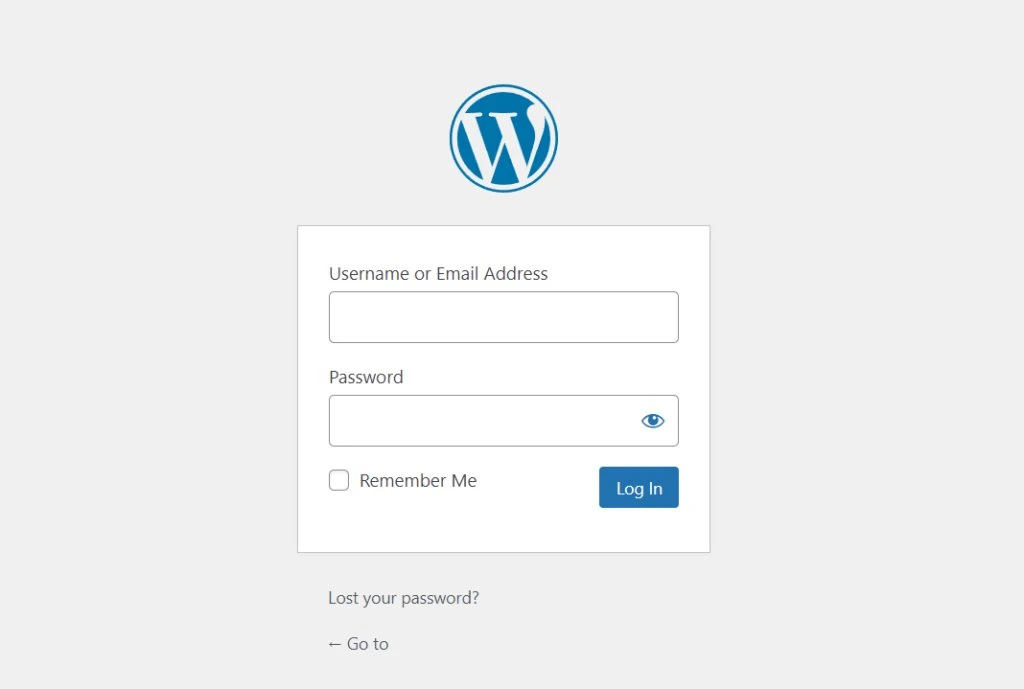
Trin 1: Gå til din WordPress loginside.
Naviger til yoursite.com/wp-admin eller yoursite.com/wp-login.php. Du vil se standard WordPress loginformularen.
Trin 2: Klik på “Har du glemt din adgangskode?”
Linket vises under loginfelterne. Klik på det. Du vil blive ført til en simpel formular, der beder om dit brugernavn eller din e-mailadresse.
Trin 3: Indtast dit brugernavn eller e-mailadressen på din konto.
Hvis du er usikker på, hvilken e-mailadresse der er registreret, kan du prøve alle de e-mailadresser, du måtte have brugt, da du oprettede webstedet. WordPress sender et nulstillingslink til den e-mailadresse, der er knyttet til kontoen.
Trin 4: Tjek din indbakke for nulstillingsmailen.
E-mailen kommer fra wordpress@yoursite.com eller den e-mailadresse, der er konfigureret i dine hostingindstillinger. Emnelinjen er typisk "Anmodning om nulstilling af adgangskode til [dit webstedsnavn]". Klik på linket i e-mailen, og angiv en ny adgangskode.
Trin 5: Log ind med din nye adgangskode.
Når den er indstillet, vender du tilbage til login-siden. Brug den nye adgangskode til at få adgang til dit dashboard.
Hvis nulstillingsmailen ikke ankommer inden for fem minutter, skal du ikke gentage anmodningen flere gange. Gå til afsnittet nedenfor for at diagnosticere, hvorfor mailen ikke ankommer, før du prøver igen.
Stadig låst ude af WordPress?
Hvis ingen af disse metoder virkede, eller du har mistanke om, at dit websted er blevet kompromitteret, kan Seahawks WordPress-supportteam, der er åbent døgnet rundt, gendanne adgangen og sikre dit websted mod fremtidige nedlukninger. Nødhjælp er tilgængelig nu.
Hvorfor modtager du ikke e-mailen om nulstilling af mistet WordPress-adgangskode?
Dette er det mest almindelige fejlpunkt i gendannelsesprocessen. Før du går videre til tekniske metoder, skal du gennemgå disse fire kontroller i rækkefølge.
Kontrol 1: Kig i din spam- eller junk-mappe.
E-mails til nulstilling af WordPress-adgangskode markeres ofte som automatiserede e-mails af spamfiltre. Tjek spam-mappen på alle de e-mailkonti, der er registreret på webstedet, før du antager, at e-mailen ikke bliver sendt.
Kontrol 2: Bekræft hvilken e-mailadresse der er på kontoen.
Hvis du har flere e-mailadresser, sendes nulstillingsmailen kun til den, der er registreret på den specifikke WordPress-brugerkonto. Hvis du er i tvivl, kan du spørge den person, der oprettede webstedet, tjekke din oprindelige velkomstmail fra din host, eller prøve alle de e-mailadresser, du normalt bruger.
Kontrol 3: Kontroller, om din hostingserver er konfigureret til at sende e-mail.
Mange delte hostingkonti og nyopsatte servere er ikke som standard konfigureret til at sende e-mails fra WordPress. WordPress bruger PHP mail()-funktionen til at sende e-mails, og mange hosts blokerer dette for at forhindre spam. Løsningen er at installere og konfigurere et SMTP-plugin, f.eks. WP Mail SMTP, men dette kræver først adgang til webstedet, hvilket skaber et hønen-og-ægget-problem. I dette tilfælde skal du gå direkte til metode 3 eller metode 4 for at gendanne adgangen, og derefter konfigurere SMTP-e-mail bagefter.
Kontrol 4: Bekræft, at nulstillings-e-mailen blev sendt, ved at gennemgå dine hosting-e-maillogfiler.
De fleste hosting-kontrolpaneler, inklusive cPanel og Plesk, har en e-mail-leveringslog. Log ind på dit hosting-kontrolpanel, og tjek, om nulstillings-e-mailen blev sendt. Hvis den vises som sendt, men du aldrig har modtaget den, er problemet med, at din e-mailudbyder filtrerer den. Hvis den slet ikke vises i loggen, sender WordPress den ikke på grund af serverens e-mail-konfiguration.
Metode 2: Nulstil via WordPress brugerindstillinger (hvis du har en anden administrator)
Hvis der er en anden administratorkonto på webstedet, er dette den hurtigste gendannelsesvej og kræver ingen tekniske trin.
Log ind på WordPress med den anden administratorkonto. Gå til Brugere i venstre navigation. Find den konto, du er låst ude af. Klik på Rediger under den pågældende bruger. Rul til afsnittet Kontoadministration. Klik på Generer adgangskode, eller skriv en ny adgangskode manuelt. Klik på Opdater bruger.
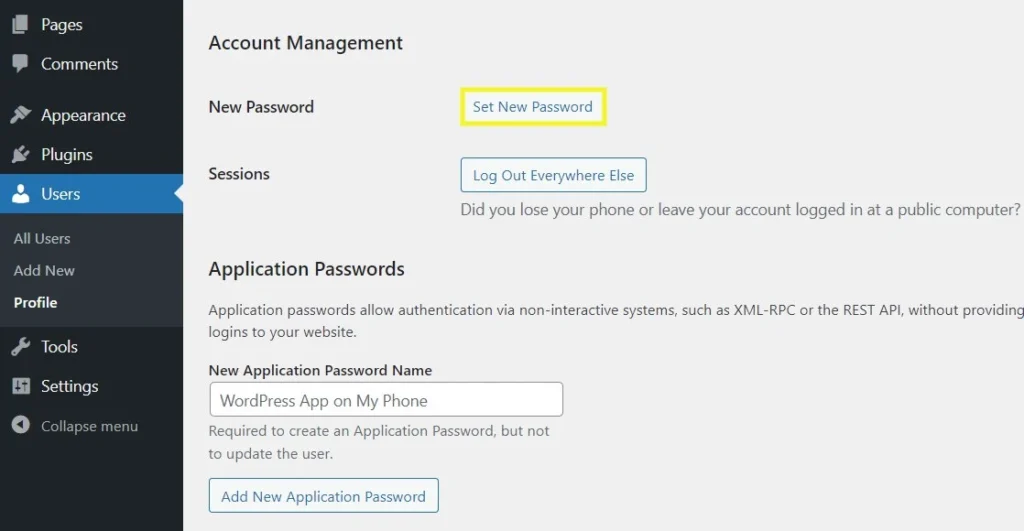
Du kan nu logge ud af den anden konto og logge ind på din primære konto med den opdaterede adgangskode.
Denne metode fungerer også, hvis en udvikler, kollega eller bureaupartner har administratoradgang til webstedet. Et team, der yder WordPress-support døgnet rundt med administratoradgang, kan nulstille en adgangskode på under et minut uden at kræve adgang på serverniveau.
Metode 3: Nulstil via hostingkontrolpanelet
Nogle hostingudbydere tilbyder nulstilling af WordPress-adgangskoder direkte fra hosting-dashboardet og omgår e-mail fuldstændigt.
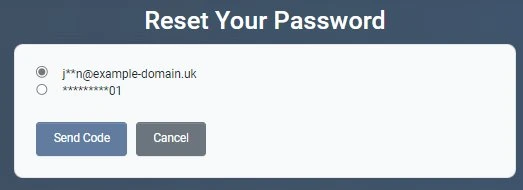
cPanel med WordPress Toolkit: Log ind på cPanel. Find WordPress Toolkit. Vælg din WordPress-installation. Klik på knappen Administrer. Find en "Nulstil adgangskode" eller "Administratoroplysninger". Indstil en ny adgangskode direkte fra hostinggrænsefladen.
Softaculous: Log ind på dit hosting-kontrolpanel. Åbn Softaculous. Find din WordPress-installation under Mine installationer. Klik på ikonet Rediger detaljer. Find feltet Administratoradgangskode. Indstil en ny adgangskode, og gem den. Log ind på WordPress med den nye adgangskode.
Plesk: Log ind på Plesk. Gå til WordPress under afsnittet Programmer. Vælg din installation. Klik på Konfigurer. Nulstil administratoradgangskoden derfra.
Denne metode fungerer udelukkende via hostinggrænsefladen og kræver ingen databaseadgang eller teknisk viden. Hvis din host tilbyder WordPress Toolkit eller Softaculous, er dette den hurtigste tekniske gendannelsesvej efter standardmetoden med login-siden.
Metode 4: Nulstil via phpMyAdmin (databasemetode)
Brug denne metode, hvis du ikke har adgang til e-mail, og dit kontrolpanel til hosting ikke tilbyder direkte nulstilling af WordPress-adgangskode. Denne metode tilgår WordPress-databasen direkte og opdaterer adgangskoden på databaseniveau. Det ser mere teknisk ud, end det er. Følg hvert trin nøjagtigt, og du vil være færdig på under fem minutter.
Trin 1: Log ind på dit hosting-kontrolpanel.
Få adgang til cPanel, Plesk eller din hostingudbyders tilsvarende kontrolpanel ved hjælp af dine hostingoplysninger. Disse er separate fra dine WordPress-oplysninger og blev angivet, da du tilmeldte dig hosting.
Trin 2: Åbn phpMyAdmin.
I cPanel finder du phpMyAdmin under sektionen Databaser. Klik på den for at åbne databaseadministrationsgrænsefladen.
Trin 3: Vælg din WordPress-database.
I venstre sidepanel ser du en liste over databaser. Klik på den, der tilhører dit WordPress-websted. Hvis du er usikker på, hvilken database din WordPress-installation bruger, skal du tjekke din wp-config.php-fil. Den viser databasenavnet i DB_NAME-linjen. Du kan se wp-config.php via filhåndteringen i dit hosting-kontrolpanel.
Trin 4: Åbn wp_users-tabellen.
Find og klik på tabellen med navnet wp_users i din WordPress-database. Hvis din WordPress-installation bruger et brugerdefineret tabelpræfiks, kan tabellen have et andet navn, for eksempel mywp_users. Se efter tabellen, der indeholder brugere, i stedet for standardpræfikset wp_.
Trin 5: Find din administratorbruger, og klik på Rediger.
Du vil se en liste over brugere i tabellen. Find rækken med dit administratorbrugernavn. Klik på knappen Rediger til venstre for den pågældende række.
Trin 6: Opdater feltet user_pass.
Find feltet med navnet user_pass. Dette indeholder din nuværende adgangskode som en hash. Slet den eksisterende værdi. I rullemenuen Funktion ud for feltet user_pass skal du vælge MD5. I værdifeltet skal du skrive din nye adgangskode i almindelig tekst. phpMyAdmin konverterer den automatisk til en MD5-hash, når du gemmer.
Trin 7: Gem ændringerne.
Klik på Gå nederst i redigeringsformularen. phpMyAdmin gemmer den nye adgangskode-hash i databasen.
Trin 8: Log ind på WordPress.
Gå til yoursite.com/wp-admin og log ind med dit brugernavn og den nye adgangskode i klartekst, som du indtastede i trin 6.
Vigtig bemærkning om hashing af adgangskoder: WordPress bruger som standard en mere sikker hashing-algoritme end MD5. Indstilling af adgangskoden via MD5 i phpMyAdmin fungerer til login, men WordPress gen-hasher straks adgangskoden med sin egen stærkere algoritme ved første login. Der er ingen sikkerhedsproblemer ved at bruge MD5 som et mellemliggende trin her. Det er en standard gendannelsesteknik, der bruges på tværs af WordPress-økosystemet.
Metode 5: Nulstil via WP-CLI
Brug denne metode, hvis du har SSH-adgang til din server. WP-CLI er WordPress' kommandolinjegrænseflade, og den giver dig mulighed for at administrere alle aspekter af WordPress, inklusive brugeradgangskoder, direkte fra terminalen. Dette er den hurtigste metode af alle for udviklere og teknisk erfarne brugere.
Trin 1: Opret forbindelse til din server via SSH.
Åbn din terminal. Opret forbindelse ved hjælp af de loginoplysninger, som din vært har oplyst.
ssh brugernavn@ditwebsted.comTrin 2: Naviger til din WordPress-installationsmappe.
cd /sti/til/din/wordpressStien er typisk /public_html, /www eller /var/www/html afhængigt af din serverkonfiguration.
Trin 3: Kør kommandoen til nulstilling af adgangskode.
wp brugeropdatering admin --user_pass=dinnyeadgangskodeErstat "admin" med dit faktiske brugernavn og "dinnye adgangskode" med din valgte adgangskode. WP-CLI håndterer al hashing korrekt, og adgangskoden er klar til brug med det samme.
Trin 4: Log ind på WordPress.
Gå til yoursite.com/wp-admin og log ind med dit brugernavn og den nye adgangskode.
WP-CLI giver dig også mulighed for at liste alle brugere på webstedet med kommandoen wp user list, hvilket er nyttigt, hvis du har glemt dit brugernavn eller din adgangskode.
Metode 6: Script til nulstilling af adgangskode i nødstilfælde (sidste udvej)
Brug kun denne metode, hvis alle andre ovenstående metoder har mislykkedes. Dette indebærer at oprette en PHP-fil på din server, køre den én gang for at nulstille adgangskoden og derefter slette den med det samme. Det er en sikkerhedsrisiko at efterlade filen på serveren, og det er obligatorisk at slette den efter brug.
Trin 1: Opret en ny fil med navnet emergency-reset.php.
Brug din hosting-kontrolpanels filhåndtering eller en FTP-klient til at navigere til rodmappen på din WordPress-installation, mappen der indeholder wp-config.php, og opret en ny fil med navnet emergency-reset.php.
Trin 2: Indsæt denne kode i filen.
<?php require( './wp-load.php' ); wp_set_password( 'yournewpassword', 1 ); echo 'Password successfully reset.'; ?>Erstat 'dinnyeadgangskode' med din valgte adgangskode. Tallet 1 refererer til bruger-ID'et for den første administratorkonto. Hvis din administratorkonto ikke er bruger-ID 1, skal du tjekke tabellen wp_users i phpMyAdmin for at finde det korrekte bruger-ID.
Trin 3: Kør scriptet.
Gå til yoursite.com/emergency-reset.php i din browser. Du vil se beskeden "Adgangskode nulstillet" på en tom side.
Trin 4: Slet filen med det samme.
Gå tilbage til Filhåndtering eller din FTP-klient , og slet emergency-reset.php fra serveren med det samme. Lad den ikke ligge der. Et PHP-script med adgangskodeindstillingsfunktion, der sidder i en offentligt tilgængelig mappe, er en kritisk sikkerhedssårbarhed.
Trin 5: Log ind på WordPress.
Gå til yoursite.com/wp-admin og log ind med dit brugernavn og den nye adgangskode.
Hvad skal man gøre umiddelbart efter at have gendannet WordPress-adgang?
At komme ind igen er kun halvdelen af arbejdet. Når du er logget ind, skal du følge disse fem trin for at sikre kontoen korrekt.
Opdater din adgangskode til en stærk en.
Hvis du brugte en simpel adgangskode under gendannelsesprocessen, skal du straks ændre den til en stærk en. Gå til Brugere, klik på din profil, og opdater adgangskoden til en tilfældigt genereret streng på 16 tegn eller længere. Brug en adgangskodeadministrator til at gemme den.
Tjek for uautoriserede administratorkonti.
Gå til Brugere i WordPress-dashboardet, og se listen over brugere med administratorrollen. Hvis du ser konti, du ikke genkender, skal du slette dem med det samme. En uautoriseret administratorkonto på dit websted indikerer, at adgangen blev kompromitteret, før du blev låst ude.
Aktivér tofaktorgodkendelse.
Installer et tofaktorgodkendelsesplugin , f.eks. WP 2FA eller Google Authenticator til WordPress. Dette sikrer, at selvom din adgangskode kompromitteres i fremtiden, kan en angriber ikke logge ind uden den anden faktor. Tofaktorgodkendelse er den mest effektive beskyttelse mod uautoriseret administratoradgang og er en standard del af en korrekt konfigureret WordPress-sikkerhedsopsætning.
Gennemgå din WP-Admin login-URL.
Standard WordPress login-URL'en på /wp-admin er den mest målrettede sti til brute-force-angreb. Ændring eller tilsløring af denne URL er et standardtrin i WordPress sikkerhedsforstærkning og reducerer automatiserede loginforsøg betydeligt.
Kør en malware-scanning med det samme.
Hvis du uventet blev låst ude og ikke ved hvorfor, skal du køre en malware-scanning med det samme. En uventet låsning kan være et tegn på, at en hacker har ændret din adgangskode eller oprettet en ny administratorkonto. Plugins som Wordfence eller MalCare scanner dine filer og markerer eventuelle ændringer, der er foretaget for nylig.
Hvordan undgår du at miste din WordPress-adgangskode igen?
Rehabilitering er en stressende oplevelse. Forebyggelse er en fem minutters opsætning, der betyder, at du aldrig skal igennem dette igen.
Brug en adgangskodeadministrator. LastPass, 1Password, Bitwardenog Dashlane gemmer alle WordPress-legitimationsoplysninger sikkert og udfylder automatisk loginformularen. Du indtaster aldrig adgangskoden manuelt, så du glemmer den aldrig. De fleste er gratis til personlig brug.
Gem administratoroplysninger på en sikker, delt placering. For virksomhedswebsteder, der administreres af et team, bør legitimationsoplysningerne gemmes i en delt adgangskodeadministratorboks eller et sikret internt dokument i stedet for i Slack-beskeder, e-mailtråde eller regneark.
Aktivér tofaktorgodkendelse. Beskrevet ovenfor. Installer det nu, uanset om du lige er kommet dig efter en lockout.
Konfigurer e-mail korrekt, så nulstilling af adgangskoder rent faktisk ankommer. Installer WP Mail SMTP, og forbind den til en transaktionel e-mailtjeneste såsom SendGrid, Mailguneller din Google Workspace-konto. Dette sikrer, at e-mails om nulstilling af adgangskoder, ordrebekræftelser og kontaktformularnotifikationer alle sendes pålideligt. Korrekt e-mailkonfiguration er et af de mest oversete punkter i en grundig WordPress-vedligeholdelsestjekliste.
Brug en WordPress-vedligeholdelsesplan, der inkluderer sikkerhedsforstærkning. En professionel WordPress-vedligeholdelsestjeneste inkluderer begrænsning af loginforsøg, beskyttelse af administrator-URL'er, overvågning af filintegritet og udførelse af regelmæssige sikkerhedsrevisioner. Alt dette reducerer risikoen for både lockouts og uautoriseret adgang.
Kør regelmæssige databasebackups. En komplet backup, der tages før enhver større opdatering, betyder, at du i værste fald med en beskadiget database, en kompromitteret konto eller en mislykket opdatering kan gendanne hele webstedet, inklusive alle brugeroplysninger, til en kendt god tilstand. WordPress-plejeplaner , der inkluderer daglige databasebackups, gør dette automatisk, så du ikke behøver at udføre noget manuelt arbejde.
Forstå, hvordan løbende webstedsbeskyttelse ser ud. Webstedsejere, der investerer i løbende WordPress-vedligeholdelse i stedet for at vente med at reagere på problemer, efter de er opstået, oplever sjældent uventede lockouts, fordi sikkerhedshærdning, brugertilladelsesrevisioner og loginovervågning er en del af den regelmæssige vedligeholdelsescyklus. En gennemgang af, hvad de bedste WordPress-vedligeholdelsesudbydere inkluderer i deres planer, giver et klart billede af det beskyttelsesniveau, et professionelt vedligeholdt websted har.
Stadig låst ude? Hvornår skal man ringe efter eksperthjælp?
Hvis du har gennemgået alle ovenstående metoder og stadig ikke kan komme ind, er der tre situationer, hvor det er det rigtige valg at tilkalde en professionel.
Du kan ikke få adgang til dit hosting-kontrolpanel. Hvis du har mistet både dine WordPress- og hostingoplysninger, skal du kontakte din hostingudbyder direkte for at bekræfte din identitet og få adgang til kontrolpanelet igen, før nogen WordPress-gendannelsesmetoder virker.
Du har mistanke om, at webstedet er blevet hacket. Hvis udlåsningen var uventet, hvis du ser ukendte administratorkonti, eller hvis en sikkerhedsscanner markerer mistænkelige filer, er det ikke bare en mistet adgangskode. Det er en sikkerhedshændelse. Nødfjernelse af WordPress-malware og gendannelse af webstedet er den passende reaktion her snarere end en gør-det-selv-nulstilling af adgangskode, der efterlader den underliggende kompromittering uløst.
Databasen er beskadiget. I sjældne tilfælde beskadiger en mislykket opdatering, et servernedbrud eller en fejlagtig migrering tabellen wp_users, og ingen af phpMyAdmin-trinene fungerer korrekt. Databasereparation kræver adgang på serverniveau og MySQL-ekspertise, der går ud over, hvad hosting-kontrolpanelværktøjer tilbyder.
Seahawks døgnåbne WordPress supportteam håndterer alle tre scenarier og kan gendanne adgang uden datatab, uanset hvordan låsningen opstod.
Ofte stillede spørgsmål
Mister jeg indholdet på min hjemmeside, hvis jeg nulstiller min WordPress-adgangskode?
Nej. Nulstilling af en WordPress-adgangskode ændrer kun loginoplysningerne for den pågældende brugerkonto. Alle indlæg, sider, medier, indstillinger, plugins og temaer forbliver fuldstændig uændrede. Dit websted fortsætter med at køre normalt for alle besøgende under og efter nulstilling af adgangskoden.
Hvad hvis jeg har glemt både mit WordPress-brugernavn og min adgangskode?
Hvis du har glemt både dit brugernavn og din adgangskode, skal du gå til WordPress login-siden og klikke på "Glemt din adgangskode". Indtast den e-mailadresse, der er registreret på din konto. Du behøver ikke brugernavnet for at modtage et nulstillingslink. Alternativt kan du åbne wp_users-tabellen i phpMyAdmin for at se alle brugernavne på webstedet og derefter nulstille adgangskoden til den korrekte konto.
Hvorfor modtager jeg ikke min e-mail til nulstilling af WordPress-adgangskode?
De fire mest almindelige årsager er, at e-mailen er havnet i din spam-mappe, at e-mailadressen på din WordPress-konto er forskellig fra den, du tjekker, at din hostingserver ikke er konfigureret til at sende e-mail via PHP mail(), eller at din hostingudbyder blokerer udgående e-mail på delte abonnementer. Tjek først spam-mappen, bekræft e-mailadressen på kontoen i phpMyAdmin, og konfigurer derefter WP Mail SMTP til at bruge en korrekt transaktionel e-mailtjeneste.
Kan jeg nulstille min WordPress-adgangskode uden adgang til e-mail?
Ja. Tre metoder fungerer uden adgang til e-mail. phpMyAdmin-databasemetoden, WP-CLI-kommandolinjemetoden og PHP-nulstillingsscriptet til nødsituationer. Alle tre er beskrevet detaljeret ovenfor med trinvise instruktioner. phpMyAdmin-metoden er den mest tilgængelige for ikke-udviklere, da den kun kræver login til dit hostingkontrolpanel.
Er det sikkert at bruge phpMyAdmin til at nulstille en WordPress-adgangskode?
Ja, når det gøres korrekt. Den eneste risiko er at redigere eller slette den forkerte række i databasen ved et uheld. Følg trinnene nøjagtigt, rediger kun user_pass-feltet, og vælg MD5 som funktion. WordPress vil hashe adgangskoden med sin egen stærkere algoritme ved første login. Tag altid en sikkerhedskopi af databasen, før du foretager ændringer i phpMyAdmin.
Hvordan nulstiller jeg adgangskoden til et WordPress multisite-netværk?
For et multisite-netværk kan Super Admin-adgangskoden nulstilles ved hjælp af de samme metoder som ovenfor. Login-siden, phpMyAdmin og WP-CLI fungerer alle for multisite. For WP-CLI skal du bruge wp user update med -url-flaget til at angive netværks-URL'en. Tabellen wp_users i phpMyAdmin indeholder alle brugere på tværs af netværket, så du kan nulstille enhver konto på databaseniveau.
Hvad er den hurtigste måde at gendanne en mistet WordPress-adgangskode på?
Den hurtigste metode er at nulstille den indbyggede WordPress-loginside på yoursite.com/wp-login.php. Klik på "Glemt din adgangskode", indtast dit brugernavn eller din e-mailadresse, og klik på nulstillingslinket i den e-mail, der modtages. Dette tager de fleste brugere under to minutter. Hvis e-mailen ikke ankommer, er den næsthurtigste metode at bruge WordPress Toolkit eller Softaculous i dit hosting-kontrolpanel til at nulstille adgangskoden uden adgang til databasen.
Hvordan undgår jeg at blive låst ude af WordPress igen?
Gem dine loginoplysninger i en adgangskodeadministrator, aktiver tofaktorgodkendelse ved hjælp af et plugin som WP 2FA, konfigurer WP Mail SMTP, så e-mails med nulstilling af adgangskoder ankommer pålideligt, og kør en WordPress-vedligeholdelsesplan , der inkluderer sikkerhedsforstærkning og loginbeskyttelse. Disse fire trin tilsammen gør en fremtidig lockout næsten umulig.


