
Migrering fra Wix til WordPress giver virksomheder mulighed for at skifte til en mere fleksibel platform med større kontrol over design, SEO, ydeevne og skalerbarhed. Mange hjemmesideejere skifter til WordPress, efterhånden som deres behov vokser, fordi det tilbyder tusindvis af plugins, avancerede tilpasningsmuligheder og stærkere indholdsstyringsfunktioner.
En vellykket migrering kræver mere end blot at flytte indhold. Du skal overføre sider, billeder, SEO-indstillinger, URL'er og hjemmesidefunktionalitet, samtidig med at du minimerer trafiktab og nedetid. Denne guide gennemgår den komplette migreringsprocessen fra Wix til WordPress trin for trin.
For at migrere fra Wix til WordPress skal du købe et domæne og hosting, installere WordPress, eksportere dit Wix RSS-feed og importere det til WordPress, manuelt downloade og genuploade billeder, genskabe sider ved hjælp af en sidebygger, opsætte 301-omdirigeringer fra gamle Wix-URL'er, konfigurere et SEO-plugin og køre ydeevne- og sikkerhedstjek efter migrering.
Hvad er de største fordele ved at migrere fra Wix til WordPress?
Migrering fra Wix til WordPress giver hjemmesideejere fuld kontrol over design, SEO, sikkerhed og skalerbarhed. De seks fordele nedenfor forklarer, hvorfor WordPress er den stærkere langsigtede platform for de fleste hjemmesider.

Fleksibilitet og tilpasning
Wix tilbyder skabeloner, men tilpasningsmulighederne er begrænsede. Du kan ikke frit ændre HTML-koden eller gå uden for platformens designbegrænsninger.
WordPress giver dig uovertruffen fleksibilitet. Du kan vælge mellem tusindvis af premium-temaer, installere kraftfulde plugins og skifte skabeloner uden besvær. WordPress understøtter alle typer websteder, herunder blogs, onlinebutikker, porteføljer og medlemswebsteder, uden designbegrænsninger.
Ejerskab og kontrol
Wix hoster din hjemmeside på deres infrastruktur under deres vilkår. Hvis Wix ændrer deres regler, har du intet andet valg end at følge dem.
På WordPress ejer du alt. Dit indhold, design og funktionalitet er alt sammen under din kontrol. Når du har købt hosting fra en ny udbyder, kan du migrere dit websted, tilpasse det, som du vil, og flytte det senere.
Skalerbarhed for vækst
Wix begrænser de avancerede funktioner, du kan tilføje, efterhånden som dit websted vokser. Det, der fungerer for et lille websted, bliver hurtigt begrænsende, når du har brug for kompleks funktionalitet.
WordPress er bygget til at skalere. Du kan tilføje et ubegrænset antal sider, produkter og funktioner uden platformbegrænsninger. Uanset om du har brug for en onlinebutik, et medlemswebstedeller en portefølje, tilpasser WordPress sig dine forretningsbehov.
Bedre SEO
Wix har grundlæggende SEO-værktøjer, men WordPress giver dig fuld kontrol. Du kan optimere metabeskrivelser, URL'er og billeder og bruge kraftfulde SEO-plugins som AIOSEO til at administrere komplet on-page og teknisk SEO.
Du kan også omdirigere Wix-URL'er korrekt for at opretholde dine eksisterende placeringer i søgemaskinerne under og efter migreringen og dermed beskytte den organiske trafik, du allerede har opbygget.
Stærkere datasikkerhed
På Wix administreres sikkerheden udelukkende af platformen. Du har ingen kontrol over, hvordan dine data beskyttes eller sikkerhedskopieres.
WordPress giver dig fuld kontrol over datasikkerhed. Med den rigtige hostingudbyder får du automatiske sikkerhedskopier, SSL-certifikaterog yderligere sikkerhedsforanstaltninger for at holde dit websted sikkert.
Nemmere hjemmesideadministration
Når migreringen er fuldført, giver WordPress fuld adgang til indholdsstyring, analyseintegration, brugerdefinerede domæner og performanceværktøjer, som Wix ikke tilbyder.
Du kan manuelt importere dit indhold, oprette et brugerdefineret domænenavn, integrere Google Analyticsog administrere alle aspekter af dit websted fra et enkelt dashboard uden platformbegrænsninger.
Vigtige forberedelser før migrering
Ved at gennemføre disse fem forberedelsestrin, inden migreringen påbegyndes, forhindres de mest almindelige problemer, der forårsager forsinkelser og datatab under overførslen. Hvert trin adresserer en specifik risiko, der ofte afsporer migreringer fra Wix til WordPress, hvis den ikke håndteres.
- Revider din eksisterende hjemmeside: Gennemgå alle sider, blogindlæg, mediefiler og funktioner på din Wix-hjemmeside. Marker alle elementer, der skal genopbygges eller redesignes i WordPress, da nogle Wix-specifikke designfunktioner ikke overføres direkte.
- Vælg den rigtige hostingudbyder: WordPress kræver separat hosting, i modsætning til Wix' indbyggede hosting. Vælg en administreret WordPress-hostingudbyder som Kinsta, WP Engineeller Cloudways for at få den ydeevne, sikkerhed og support, der er nødvendig for en problemfri migrering.
- Vælg temaer og plugins: Vælg et WordPress-tema, før du starter migreringen, for at undgå forsinkelser i redesignet undervejs. Identificer plugins til SEO, formularer, sikkerhedskopier og caching tidligt, så de er klar til konfiguration umiddelbart efter lanceringen.
- Sikkerhedskopier dit Wix-indhold: Gem al tekst, billeder og videoer fra dit Wix-websted lokalt, før du starter migreringen. Selvom processen involverer eksport af data, forhindrer en lokal sikkerhedskopi datatab, hvis noget går galt under overførslen.
- Bliv fortrolig med WordPress: Brug tid på at forstå WordPress-dashboardet, oprette indlæg og sider og administrere plugins før migrering. Kendskab til platformen reducerer læringskurven og fremskynder opsætningen efter migrering.
Trin-for-trin Wix til WordPress-migrering
Følg disse trin i rækkefølge. Hvert trin bygger videre på det foregående, og at springe over det foregående skaber fejl, der kræver, at man går tilbage.
Trin 1: Køb et domænenavn og hosting
Køb et domæne og en hostingplan, før du starter. WordPress er selvhostet, så du har brug for en separat hostingudbyder. Pålidelige muligheder inkluderer Kinsta, DreamHost, Convesio og Hostinger.
Når din hosting er konfigureret, skal du forbinde dit domæne ved at opdatere dets DNS A-post, så det peger på din nye server. Hvis du foretrækker at overføre domænet fuldt ud, skal du låse det op hos din nuværende registrator og bruge den medfølgende godkendelseskode til at fuldføre overførslen.
Trin 2: Opsætning af WordPress-websted
Log ind på dit hosting-kontrolpanel, og brug WordPress-installationsprogrammet med ét klik. Få adgang til dit administrationspanel ved at tilføje /wp-admin til dit domæne. Gå til Udseende > Temaer > Tilføj nyt for at installere dit valgte tema, før du importerer indhold.
Trin 3: Overfør dit indhold ved hjælp af RSS
Wix har ikke et direkte eksportværktøj til WordPress. Brug RSS-feedmetoden til at overføre blogindlæg.
Tilføj /feed.xml til din Wix URL for at generere RSS-feedet. Gem filen, og omdøb den til .xml, hvis den gemmer som .txt. I WordPress skal du gå til Værktøjer, derefter Importere, installere RSS-importøren, og uploade filen. Blogindlæg vises i afsnittet Indlæg, når importen er fuldført.
Bemærk: RSS overfører kun blogindlæg. Sider skal genskabes manuelt, og indstillinger for permalink skal konfigureres før import.
Trin 4: Migrer dine billeder
RSS-import overfører ikke billeder. Download hvert billede fra din Wix-hjemmeside manuelt, organiser dem i mapper, og upload dem til WordPress via Medier og derefter Bibliotek.
For at opdatere billedreferencer i blogindlæg skal du redigere hvert indlæg manuelt, bruge pluginnet Auto Upload Images eller køre en masseopdatering af URL'er ved hjælp af pluginnet Better Search Replace.
Trin 5: Importer dine sider fra Wix til WordPress
Der findes ikke et automatisk værktøj til sideoverførsel. Hver side skal genopbygges manuelt i WordPress.
Installer Elementor fra plugins, og tilføj derefter nyt. Åbn dit Wix-websted sammen med WordPress, kopier indhold fra hver side, og genopbyg layoutet ved hjælp af Elementors træk-og-slip-editor. Match skrifttyper, farver og afstand med dit originale Wix-design. Premium-versionen starter ved $49 om året.
Trin efter migrering til WordPress
Tillykke med den vellykkede migrering. Nu hvor dit indhold er blevet overført, og dit nye WordPress-websted er oppe at køre, er det tid til at gennemføre nogle trin efter migreringen.
Oprettelse af WordPress-menu
En navigationsmenu hjælper brugerne med nemt at udforske dit websted. Den forbedrer også brugeroplevelsen. Sådan tilføjer du en navigationslinje.
- Gå til WordPress admin dashboard ⟶ Udseende ⟶ Menuer.
- Giv nu menuen et navn, og klik på Opret menu.
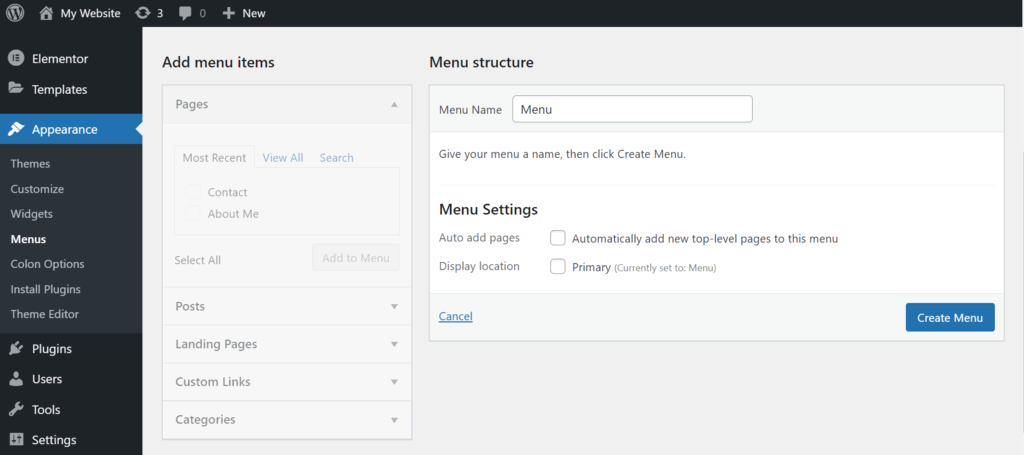
Til venstre kan du se 'Menupunkter'. Vælg de sider, du vil have vist i navigationsmenuen. Klik på 'Gem menu', når du er færdig.
Du kan også vælge menuens visningsplacering i menuindstillingerne nedenfor. Du vil blive præsenteret for forskellige menuplaceringsindstillinger baseret på det valgte tema.
Omdirigering af hjemmeside: Wix til WordPress
Omdirigering af gamle Wix-URL'er til dine nye WordPress-sider bevarer backlinks, forhindrer 404-fejl og opretholder SEO-rangeringer bygget på dit gamle websted.
Bemærk: Du kan ikke oprette omdirigeringer, hvis du bruger et Wix-underdomæne. Denne metode kræver et brugerdefineret domæne.
Åbn Notesblok, og indsæt følgende kode, hvor du erstatter eksempel-URL'erne med dine faktiske Wix- og WordPress-side-URL'er:
"var hashesarr = {
“#!om/ghit7”:'/om-os/',
“#!kontakt-os/fe37”:'/kontakt/',
“#!hundeartikel/c6hg”:'/hundeartikel/'
};
for (var hash i hashesarr) {
var mønster = ny RegExp(hash);
hvis (vindue.location.hash.match(patt) !== null) {
vindue.location.href= hashesarr[hash];
}
}”
Den første del af hver linje er din gamle Wix-URL, og den anden del er den tilsvarende nye WordPress-side-URL. Gentag dette for hver side på dit websted. Gem filen som redirects.js, og upload den til din public_html/wp-admin/js-mappe ved hjælp af Filhåndtering eller en FTP-klient.
Til sidst skal du åbne dit temas functions.php-fil via Appearance, derefter Theme Editor, til sidst Theme Functions, og tilføje denne kode i bunden:
"funktion wpb_wixjs () {
wp_enqueue_script('wixredirect', get_stylesheet_directory_uri() . '/js/redirects.js', array(), '1.0.0', true);
}
add_action('wp_enqueue_scripts', 'wpb_wixjs');
Gem filen, og test ved at indtaste en gammel Wix-URL for at bekræfte, at den omdirigerer korrekt til dit nye WordPress-websted.
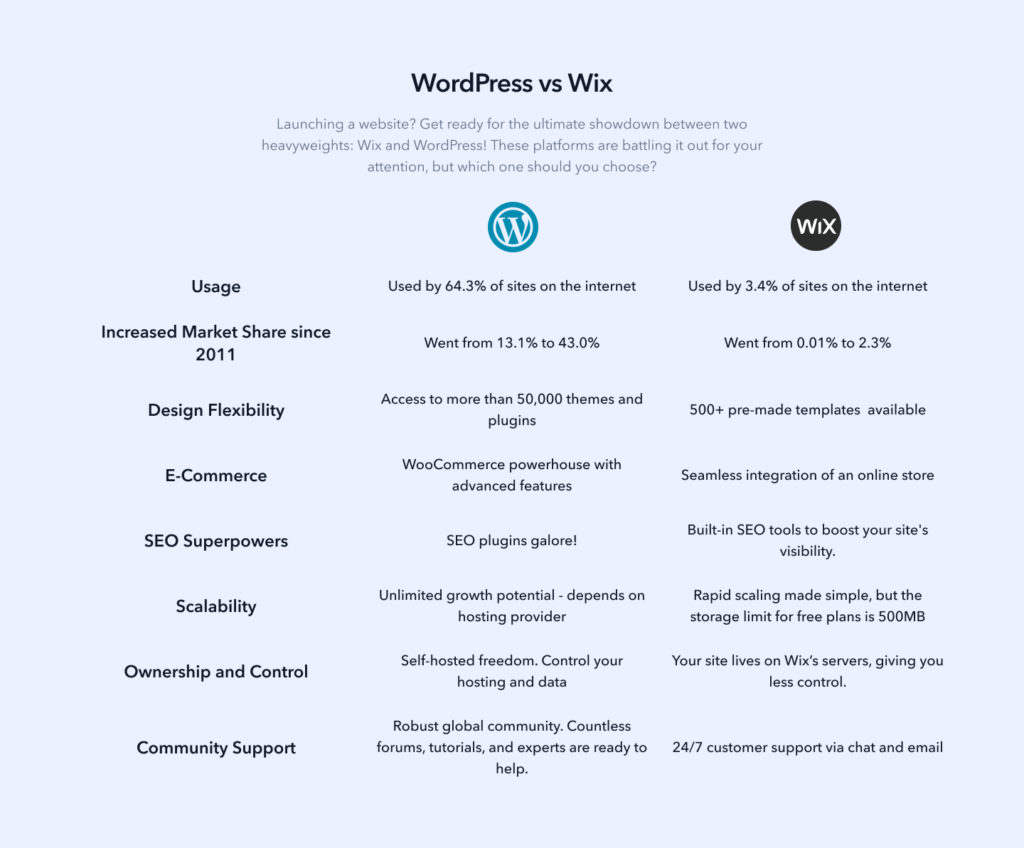
WordPress vs Wix infografik: Kort oversigt
Tilføjelse af vigtige WordPress-plugins
Installer disse to plugins umiddelbart efter migreringen. Begge påvirker direkte, hvordan dit websted klarer sig i søgninger, og hvordan du måler denne præstation.
AIOSEO
AIOSEO håndterer metatitler, beskrivelser, XML-sitemaps, omdirigeringer og on-page SEO-analyse fra et enkelt dashboard. Det er et af de mest anvendte SEO-optimeringsplugins til WordPress og dækker alt, hvad der er nødvendigt for at opretholde og forbedre placeringer efter migrering.

- Forbedrede søgerangeringer: Optimerer dit websted til at rangere højere på søgemaskiner og generere mere organisk trafik.
- Indholdsoptimering: Giver forslag til søgeordsoptimering for at forbedre synligheden på tværs af søgeresultater.
- Teknisk SEO: Genererer XML-sitemaps, tilføjer metatags og administrerer omdirigeringer for at holde dit websted i overensstemmelse med søgemaskinernes standarder.
- On-Page SEO-analyse: Analyserer sider og indlæg og fremhæver specifikke områder til forbedring.
- Lokal SEO hjælper din virksomhed med at blive vist i lokale søgeresultater og på Google Maps.
Google Analytics
Google Analytics sporer besøgendes adfærd, trafikkilder og webstedets ydeevne efter migreringen. Installer det med det samme, så du har basisdata fra dag ét på den nye platform.
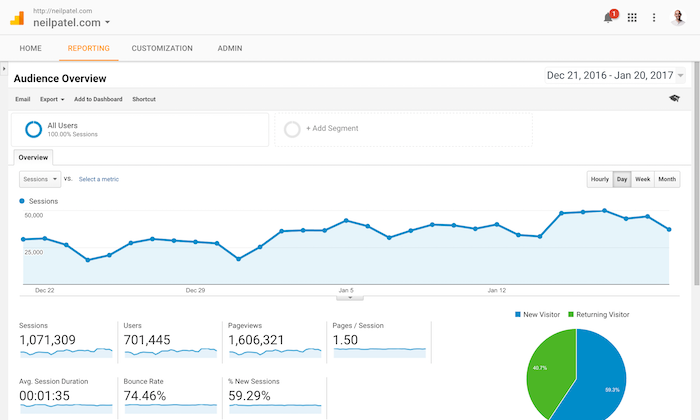
- Analyse i realtid: Overvåg livetrafik og brugeraktivitet, mens det sker på dit websted.
- Brugerdefinerede rapporter: Opbyg rapporter, der er skræddersyet til de målinger, der er vigtigst for din virksomhed.
- Målgruppesegmentering: Opdel din målgruppe efter adfærd, placering, enhed og trafikkilde for at få dybere indsigt.
Almindelige udfordringer ved migrering
Migrering fra Wix til WordPress involverer adskillige tekniske og strukturelle udfordringer, der kan påvirke webstedets ydeevne, SEO-rangeringer og brugeroplevelse, hvis de ikke håndteres korrekt. At forstå disse udfordringer, før du starter migreringen, hjælper dig med at undgå de mest almindelige fejl.
- Integration med mailserver: Opsætning af e-mail med tredjepartstjenester som Google Workspace kræver yderligere konfiguration i WordPress. Kontaktformularer og transaktionelle e-mails kræver begge separat opsætning ved hjælp af et dedikeret e-mail-plugin eller en SMTP-tjeneste.
- Mangel på automatiserede værktøjer: Wix tilbyder ikke et direkte indholdseksportværktøj til WordPress. Blogindlæg kræver en RSS-feedeksport, sider skal genskabes manuelt, og billeder skal downloades og uploades separat.
- Bevarelse af SEO: Migrering kan påvirke placeringer, hvis omdirigeringer ikke er konfigureret korrekt. Opsæt 301-omdirigeringer fra alle gamle Wix-URL'er, installer et SEO-plugin før lancering, og indsend dit nye sitemap til Google Search Console umiddelbart efter lancering.
- Læringskurve: WordPress har en stejlere læringskurve end Wix, især omkring plugin-administration og tematilpasning. Brug tid på at gøre dig bekendt med dashboardet før og under migreringsprocessen.
- Tilpasning til WordPress-grænsefladen: WordPress-administratorgrænsefladen er markant anderledes end Wix. Forvent en tilpasningsperiode, når du navigerer i indstillinger, administrerer indhold og konfigurerer plugins for første gang.
- Håndtering af tekniske aspekter: Migrering kræver administration af 301-omdirigeringer, konfiguration af DNS-indstillinger og integration af tredjepartstjenester. Hver af disse har specifikke konfigurationskrav, der skal tages hensyn til før og efter lanceringen.
- Webstedslayout: Migrering fra Wix til WordPress kræver ofte et delvist eller fuldstændigt redesign. WordPress-sidebyggere håndterer layout anderledes end Wix' træk-og-slip-grænseflade, så direkte visuel replikering er ikke altid mulig.
Tips til optimering af ydeevne og hastighed efter migrering
WordPress-sider kan føles langsommere end Wix umiddelbart efter migrering på grund af uoptimerede billeder, plugin-overhead og ukonfigureret caching. Anvend disse fem rettelser for at gendanne og forbedre sidehastigheden efter lancering.
- Revider og fjern ubrugte plugins: Hvert aktivt plugin øger PHP-eksekveringstiden ved hver sideindlæsning. Fjern alt inaktivt, og bekræft, at hvert resterende plugin aktivt vedligeholdes. En mere effektiv pluginstak forbedrer direkte serverens responstid.
- Vælg et letvægtstema: Funktionstunge temaer tilføjer betydelig sidevægt. Start med et minimalistisk tema som GeneratePress eller Astra, og tilføj kun funktionalitet via plugins, når det er nødvendigt. Lette temaer scorer konsekvent højere i Core Web Vitals-benchmarks.
- Komprimer og optimer billeder: Sigt efter under 100 KB pr. billede, hvor det er muligt. Brug WebP-formatet for at opnå den bedste balance mellem kvalitet og filstørrelse. Installer ShortPixel eller Imagify for at automatisere billedoptimering til alle fremtidige uploads.
- Installer et caching-plugin: Caching serverer præbyggede statiske versioner af dine sider i stedet for at generere dem fra databasen ved hvert besøg. WP Rocket eller W3 Total Cache reducerer serverens svartid betydeligt med minimal konfiguration.
- Tilslut et CDN: Et CDN distribuerer statiske aktiver fra servere tættest på hver besøgende, hvilket reducerer indlæsningstider globalt. Cloudflares gratis niveau fungerer til de fleste WordPress-websteder og kræver ingen teknisk opsætning ud over at pege dit domæne gennem deres netværk.
Konklusion: Migrer fra Wix til WordPress
Migrering fra Wix til WordPress er en proces med flere trin, men hvert trin har en klar metode. Overfør blogindhold via RSS, genskab sider manuelt ved hjælp af en sidebygger, migrer billeder separat, og opsæt 301-omdirigeringer for alle gamle Wix-URL'er, før du dirigerer trafik til det nye websted.
Efter migreringen skal du installere et SEO-plugin og indsende dit sitemap til Google Search Console igen, konfigurere caching og billedkomprimering for at gendanne sidehastigheden og opsætte automatiske sikkerhedskopier og sikkerhedsovervågning. Fuldfør disse trin, før du promoverer det nye websted, for at reducere risikoen for faldende placeringer eller sikkerhedsproblemer i ugerne efter lanceringen.
Ofte stillede spørgsmål om migrering til WordPress fra Wix
Kan du overføre fra Wix til WordPress?
Ja. Eksporter dit Wix-blogindhold som et RSS-feed, og importer det til WordPress ved hjælp af den indbyggede RSS-importør. Sider skal genskabes manuelt, da der ikke er noget automatisk værktøj til sideoverførsel. Billeder kræver en separat download- og genuploadproces. Opsæt 301-omdirigeringer fra alle gamle Wix-URL'er for at bevare SEO-rangeringer under overgangen.
Kan jeg bruge Wix og WordPress sammen?
Nej. Wix og WordPress er separate platforme med forskellige arkitekturer og kan ikke integreres på den samme hjemmeside. Du kan køre dem som separate, selvstændige sider til forskellige formål, men de kan ikke dele indhold, databaser eller funktionalitet direkte.
Hvor lang tid tager det at migrere fra Wix til WordPress?
En simpel blog eller et lille virksomhedswebsted tager typisk en til tre dage. Et større websted med mange sider, brugerdefinerede designelementer og e-handelsfunktionalitet kan tage en til tre uger. Den største variabel er antallet af sider, der skal genskabes manuelt i WordPress.
Vil en migrering fra Wix til WordPress påvirke mine SEO-rangeringer?
Migrering kan midlertidigt påvirke rangeringer, hvis omdirigeringer ikke er konfigureret korrekt. Opsæt 301-omdirigeringer fra alle gamle Wix-URL'er til den tilsvarende WordPress-side, før du skifter DNS. Installer et SEO-plugin, genskab alle metatitler og beskrivelser, og indsend det nye XML-sitemap til Google Search Console umiddelbart efter lanceringen.
Kan jeg overføre mit domæne fra Wix til WordPress?
Ja. Log ind på din Wix-konto, gå til afsnittet Domæner, og vælg Overfør domæne. Wix giver dig en godkendelseskode, som du indtaster hos din nye registrator for at starte overførslen. DNS-udbredelse tager typisk 24 til 48 timer efter, at overførslen er gennemført.


