
For at integrere en PDF i WordPress har du tre muligheder: den indbyggede filblok, et dedikeret plugin eller en iframe med Google Drive. Alle tre fungerer uden at du behøver at røre ved kode og tager under fem minutter at sætte op.
De fleste WordPress-brugere uploader PDF'er som filer, der kan downloades, uden at vide, at de kan vise dem direkte på siden. Den rigtige måde at tilføje en PDF til WP på holder besøgende på dit websted, forbedrer engagementet og fungerer godt til brochurer, menuer, rapporter og ethvert dokument, du vil have læserne til at se uden at downloade. Her er præcis, hvordan du gør det.
TL;DR
- Du kan dele en PDF på WordPress uden et plugin ved hjælp af den indbyggede filblok.
- For en professionel fremviser med Zoom, navigation og downloadfunktioner, brug et PDF-embed-plugin.
- Brug en iframe med Google Drive eller Dropbox til store filer eller filer, der hostes eksternt.
- Komprimer altid din PDF til under 5 MB før upload for at undgå at din side bliver langsommere.
- Test din embed på mobilen, før du udgiver, da browsergengivelsen varierer på tværs af enheder.
Hvorfor integrere en PDF i WordPress i stedet for bare at linke til den?
Når du linker til en PDF, åbnes den i en ny fane eller udløses en download. Integrering af PDF-filen holder den besøgende på din side, i dit layout, med din branding synlig. Den forskel betyder mere, end de fleste er klar over.

Her er hvorfor indlejring er det bedre valg i de fleste situationer.
- Bedre brugeroplevelse: Besøgende læser dokumentet uden at forlade dit websted. Ingen nye faner, ingen downloadede filer, der fylder deres enhed.
- Højere engagement: Indlejrede dokumenter holder brugerne på siden i længere tid, hvilket øger opholdstiden og reducerer afvisningsprocenten.
- Mere kontrol: Du bestemmer, om besøgende kan downloade, udskrive eller kun se dokumentet, afhængigt af det plugin eller den metode, du bruger.
- SEO-fordel: Det omgivende sideindhold, overskrifter og kontekst, du skriver omkring indlejringen, kan indekseres af Google. Selve PDF-indholdet er sværere for søgemaskiner at læse, så indlejring med understøttende tekst forbedrer den samlede siderelevans.
- Professionel præsentation: En stilfuld, responsiv PDF-fremviser ser langt mere poleret ud end et råt downloadlink.
Hvad har du brug for, før du starter?
Før du indsætter en PDF på et websted, sparer lidt forberedelse dig tid og forhindrer de mest almindelige problemer. Gennemgå denne hurtige tjekliste, før du åbner dit editor.
- En komprimeret PDF-fil: Store PDF-filer forsinker indlæsningstiden for siden. Brug Smallpdf eller iLovePDF til at komprimere din fil, før du uploader den. Sigt efter under 5 MB for indlejrede fremvisere.
- Adgang til din WordPress-editor: Du skal have redigerings- eller administratoradgang til den side eller det indlæg, hvor PDF-filen skal vises.
- Hostet på WordPress: Upload direkte til dit mediebibliotek og henvis til filens URL i din blok eller plugin.
- Ekstern hosting: Brug Google Drive, Dropbox eller en anden platform, og hent filen ved hjælp af en iframe eller plugin-shortcode.
- En beslutning om downloadtilladelser: Beslut på forhånd, om besøgende kan downloade filen. Dette påvirker, hvilken metode og plugin du vælger.
Hvad er de 3 metoder til at integrere en PDF i WordPress?
Der er tre pålidelige måder at indlæse en PDF i WP. Den rigtige afhænger af, hvor din fil er hostet, hvor meget kontrol du har brug for over fremviseren, og om du vil installere et plugin.
| Metode | Bedst til | Plugin nødvendigt |
| Filblok | Hurtige indlejringer, ingen opsætning | Ingen |
| PDF-integreringsplugin | Professionel fremviser med betjeningselementer | Ja |
| iFrame eller Google Drev | Eksternt hostede eller store filer | Ingen |
Metode 1: Brug WordPress-filblokken (ingen plugin nødvendig)
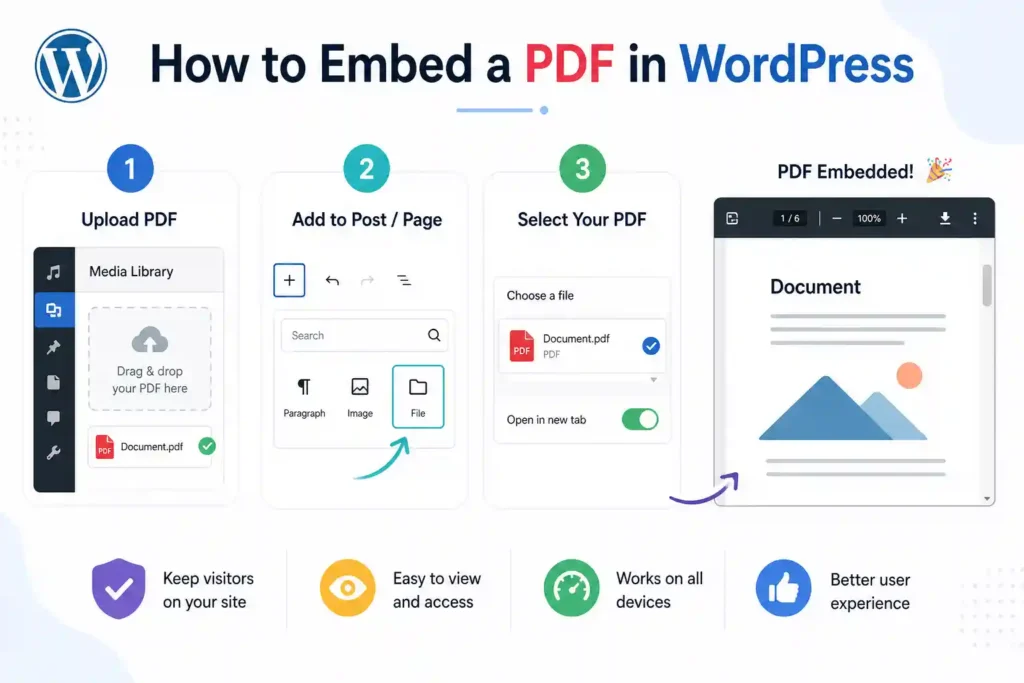
Den hurtigste måde at uploade og vise en PDF i WP er med den indbyggede File-blok i Gutenberg-editoren. Denne metode kræver intet plugin og fungerer på alle selvhostede WordPress-websteder, der kører version 5.0 eller nyere.
Filblokken viser en PDF-fremviser direkte på siden ved hjælp af den besøgendes browser med en downloadknap nedenfor.
Hvordan integrerer man en PDF ved hjælp af filblokken?
- Åbn den side eller det opslag, hvor du vil integrere PDF-filen.
- I blokeditoren skal du klikke på plusikonet, søge efter Fil, og vælge det fra resultaterne.
- Vælg blokken Fil, og klik derefter på Upload for at tilføje din PDF, eller vælg en fra dit mediebibliotek.
- Når den er uploadet, skal du aktivere Inline File View i panelet med blokindstillinger til højre.
- Juster fremviserens højde ved hjælp af feltet Højde i pixels, så den passer til dokumentets længde.
- Klik på Opdater eller Udgiv for at gemme.
PDF-filen gengives inde i sidens indhold ved hjælp af browserens indbyggede PDF-fremviser. Ingen yderligere opsætning nødvendig.
Hvad er begrænsningerne ved filblokken?
Den indbyggede filblok fungerer godt til simple brugsscenarier, men har et par begrænsninger, der er værd at kende, før du forpligter dig til denne metode.
- Browserafhængighed: Seeren er afhængig af den besøgendes browser. På nogle mobilbrowsere vises der som standard en downloadprompt i stedet for at blive vist indlejret.
- Ingen stylingkontrol: Du kan ikke tilpasse fremviserens udseende, værktøjslinje eller navigationsknapper.
- Viser altid en downloadknap: Der er ingen mulighed for at deaktivere downloads med denne metode.
Hvis nogen af disse begrænsninger er et problem for din brug, løser metode 2 dem alle.
Metode 2: Brug et PDF-integreringsplugin
Et dedikeret PDF-indlejringsplugin giver dig en korrekt designet og responsiv fremviser med kontroller til zoom, sidenavigation, downloadtilladelser og fuldskærmstilstand. Dette er den bedste løsning, når præsentation og kontrol er vigtige.
Hvilke er de bedste WordPress PDF-integrationsplugins?
Flere plugins håndterer dette godt. Disse er de mest pålidelige muligheder, der er tilgængelige.
- PDF Embedder: Et let og velholdt plugin, der integrerer PDF'er ved hjælp af en ren og responsiv fremviser. Fungerer via en blok eller shortcode. Premium-versionen tilføjer zoomkontroller, fuldskærmstilstand og sidespringnavigation. Det bedste allroundvalg til de fleste websteder.
- Integrer ethvert dokument: Understøtter PDF'er, Word-dokumenter, Excel-filer og PowerPoint-præsentationer. Bruger Google Docs Viewer eller Microsoft Office Online som renderingssystem, hvilket løser de fleste problemer med kompatibilitet på tværs af browsere og mobilenheder.
- Real3D FlipBook: Den bedste mulighed for en bladrebogsfremviser i magasinstil med sidevendende animationer. Ideel til brochurer, kataloger og lookbooks, hvor visuel præsentation er en prioritet.
Hvordan integrerer man en PDF ved hjælp af PDF Embedder?
- Gå til Plugins⟶ Tilføj ny, søg efter PDF Embedder, og installer det.
- Aktiver plugin'et, og gå til Indstillinger for at konfigurere standardbredden og -højden.
- Åbn den side eller det opslag, hvor du vil have PDF-filen vist.
- Tilføj en ny blok og vælg PDF Embedder, eller brug shortcoden: [pdf-embedder url=”DIN PDF-URL”]
- Upload din PDF til mediebiblioteket, og kopier filens URL.
- Indsæt URL'en i blokken eller shortcoden.
- Se et eksempel på siden for at bekræfte, at fremviseren vises korrekt, og udgiv derefter.
Fremviseren gengiver på din side med navigationspile, en sidetæller og valgfri zoomkontroller, afhængigt af dine indstillinger.
Metode 3: Integrer en PDF ved hjælp af en iFrame eller Google Drive
Hvis du vil integrere en PDF, der hostes uden for WordPress, f.eks. en på Google Drive eller Dropbox, er en iframe den mest fleksible løsning. Denne metode fungerer også godt, når PDF-filen er for stor til at hoste på din egen server.
Hvordan integrerer man en PDF fra Google Drev?
- Upload din PDF til Google Drev.
- Højreklik på filen, vælg Åbn med Google Dokumenter, naviger til menuen Filer øverst, og vælg Udgiv på nettet.
- Vælg Integrer, og kopier den angivne iframe-kode.
- Tilføj en brugerdefineret HTML-blok i din WordPress-editor.
- Indsæt iframe-koden i blokken.
- Juster bredde- og højdeværdierne i koden, så de passer til dit layout. Et godt udgangspunkt er width=”100%” height=”600″.
- Udgiv siden.
PDF-filen vises i en Google Docs-fremviser, der er integreret direkte på din side. Besøgende ser hele dokumentet med navigationsknapper, og Google håndterer gengivelsen.
Hvordan integrerer man en PDF fra Dropbox?
- Upload PDF-filen til Dropbox, og åbn filen.
- Klik på Del og generer et direkte link.
- Skift URL'ens forespørgselsparameter fra dl=0 til raw=1 for at få et direkte fillink.
- Brug denne URL i PDF Embedder-shortcoden, eller indsæt den i iframe src-attributten i en brugerdefineret HTML-blok.
Hvornår skal du bruge iFrame-metoden?
Jeg er ikke sikker på, hvilken metode der passer til din situation. Det rigtige valg afhænger af tre ting: hvor din fil hostes, hvor meget kontrol du har brug for over fremviseren, og om du vil installere et plugin. Brug dette som din beslutningsvejledning.
- Eksternt hostede filer: PDF-filen findes på Google Drive, Dropbox eller en anden platform, og du ønsker ikke at duplikere den på din server.
- Store filstørrelser: Filen er for stor til dit mediebibliotek eller ville påvirke dine hosting-lagergrænser.
- Kompatibilitet på tværs af browsere: Du skal bruge Google til at håndtere rendering uden at installere et plugin.
- Automatisk opdatering af dokumenter: Opdateringer til Google Drive-filen afspejles automatisk i den integrerede version uden at det kræver ændringer på WordPress-siden.
Hvordan vælger du den rigtige metode?
At få den integrerede version live er kun halvdelen af arbejdet. Hvordan du konfigurerer den påvirker direkte sidens hastighed, mobiloplevelsen og om søgemaskiner kan forstå indholdet omkring den.

Disse praktiske tips gør en reel forskel.
- Brug filblokken: Hvis du har brug for en hurtig indlejring, så hav en lille PDF, og lad være med at bruge standardbrowserfremviseren med en synlig downloadknap.
- Brug et PDF-integreringsplugin: Hvis du har brug for en professionel fremviser, vil deaktivere downloads eller har brug for zoom- og fuldskærmskontroller for at få en bedre læseoplevelse.
- Brug iFrame eller Google Drive: Hvis PDF-filen hostes eksternt, filen er stor, eller du ønsker, at Google skal håndtere rendering på tværs af browsere uden et plugin.
Tips til integration af PDF-filer i WordPress
Selv med den rigtige metode på plads, opstår der regelmæssigt et par problemer. De fleste er hurtige at løse, når du først ved, hvad der forårsager dem. Her er, hvad du skal kigge efter, og hvordan du løser hvert enkelt hurtigt.
- Komprimer før upload: Store PDF-filer forlænger indlæsningstiden for siden. Komprimer filen til under 5 MB ved hjælp af Smallpdf eller iLovePDF, før du uploader til WordPress.
- Indstil en højde, der passer til dit indhold: En højde på 500-700 pixels fungerer til de fleste korte dokumenter. Til længere rapporter giver 800 pixels nok plads til komfortabel læsning.
- Test på mobil før publicering: PDF-fremvisere på mobilen kan opføre sig uforudsigeligt. Test din indlejring på en telefon, og overvej at tilføje et downloadlink ved siden af fremviseren, hvis mobiloplevelsen er dårlig.
- Skriv understøttende indhold omkring indlejringen: Søgemaskiner kan ikke pålideligt læse PDF-indhold. Skriv et kort resumé af dokumentets indhold på siden i nærheden af indlejringen for at forbedre SEO og tilgængelighed.
- Deaktiver downloads hvor det er nødvendigt: Hvis PDF-filen indeholder proprietært eller følsomt indhold, skal du bruge PDF Embedder Premium eller et lignende plugin til at deaktivere downloadknappen.
Hvad er de almindelige problemer, når man integrerer PDF'er i WordPress?
Selv med den rigtige metode på plads, opstår der regelmæssigt et par problemer. Her er, hvordan du hurtigt løser dem.
- PDF vises ikke indlejret: Sørg for, at indlejret filvisning er aktiveret i indstillingerne for filblokke. Hvis du bruger et plugin, skal du bekræfte, at fil-URL'en er korrekt, og at PDF'en er offentligt tilgængelig.
- Blank hvid boks på mobil: Dette betyder normalt, at browseren ikke gengiver PDF'en inline. Skift til Integrer et hvilket som helst dokument, eller brug Google Drives iframe-metode for bedre mobilkompatibilitet.
- PDF indlæses meget langsomt: Filen er for stor. Komprimer den med Smallpdf eller iLovePDF, før du uploader den igen. Alt over 5 MB vil gøre siden mærkbart langsommere.
- Download-knappen forsvinder ikke: Den gratis filblok viser altid en download-knap. Du skal bruge PDF Embedder Premium eller et lignende betalt plugin for at fjerne den.
- iFrame viser en loginskærm: Din Google Drive-fil er ikke angivet som offentlig. Gå til Drev, højreklik på filen, klik på Del, og angiv adgang til Alle med linket, før du kopierer den integrerede kode.
Konklusion
Det er ligetil at integrere en PDF i WordPress, når du ved, hvilken metode der passer til dine behov. Brug filblokken til hurtige og problemfrie integrationer, et plugin til professionel præsentation og downloadkontrol, og en iframe til store eller eksternt hostede filer.
Uanset hvilken metode du vælger, skal du først komprimere din fil, teste den på mobilen, før du udgiver den, og tilføje understøttende tekst omkring den integrerede PDF for at hjælpe med SEO. Alene disse tre trin vil give din integrerede PDF en bedre placering end de fleste implementeringer på konkurrerende sider.
Ofte stillede spørgsmål
Hvad er den nemmeste måde at vise en PDF på en WordPress-side?
Filblokken er den nemmeste mulighed for de fleste brugere. Den er indbygget i WordPress-editoren, kræver ingen plugins og tager mindre end 2 minutter at konfigurere. Upload din fil, tilføj blokken, og slå Inline File View til for at vise den direkte på siden.
Hvilken metode giver mest kontrol over, hvordan PDF'en ser ud?
Et dedikeret plugin som PDF Embedder giver dig mest kontrol. Du kan indstille fremviserens dimensioner, aktivere eller deaktivere downloadknappen, tilføje zoomkontroller og tilpasse navigationsoplevelsen uden at røre ved nogen kode.
Skal filen uploades til WordPress, eller kan den hostes et andet sted?
Begge muligheder virker. Filer, der er hostet i dit mediebibliotek, indlæses direkte fra din server. Filer, der er hostet på Google Drive eller Dropbox, kan integreres ved hjælp af en iframe, hvilket holder store filer væk fra din server og forbedrer sideindlæsningstiden.
Vil min PDF vises korrekt på alle enheder?
Det afhænger af den metode, du bruger. Den indbyggede filblok er afhængig af den besøgendes browser, hvilket kan forårsage problemer på mobilen. Brug af et plugin eller en iframe fra Google Drev giver en mere ensartet oplevelse på tværs af telefoner, tablets og computere.
Hvordan sikrer jeg mig, at min PDF ikke gør min side langsommere?
Komprimer filen til under 5 MB før upload med et værktøj som Smallpdf eller iLovePDF. For større dokumenter, host filen på Google Drev og brug en iframe i stedet for at uploade den direkte til dit WordPress-mediebibliotek.


