
Dit WordPress-websted kan være inficeret, og du ved det måske ikke engang. Ikke af malware eller en hacker. Af WordPress zombie-plugins: forladte, forældede og ikke-vedligeholdte plugins, der lydløst dræner dit websteds sikkerhed, hastighed og stabilitet.
Disse plugins er ikke døde. De kører stadig kode på din server. De udløser stadig databaseforespørgsler. De indlæser stadig scripts på dine sider. Men ingen vedligeholder dem. Ingen udviklere retter deres fejl. Der udgives ingen sikkerhedsrettelser. Det er præcis det, der gør dem farlige.
Over 1,6 millioner WordPress-websteder kører i øjeblikket sårbare eller ikke-understøttede plugins. At forstå, hvad zombie-plugins er, hvordan man identificerer dem, og hvordan man fjerner dem sikkert, er et af de vigtigste skridt, du kan tage for at beskytte dit websted.
WordPress zombie-plugins er forældede, forladte eller ubrugte plugins, der forbliver installeret og kan skabe sikkerheds- eller ydeevnerisici. Identificering af dem involverer gennemgang af plugin-opdateringer, aktivitet, kompatibilitet og sikkerhedsstatus. Fjernelse af risikable plugins kræver oprettelse af en sikkerhedskopi, test af ændringer, sletning af unødvendige plugins og rensning af resterende filer eller databaseposter.
Forståelse af WordPress Zombie Plugins: Årsager, risici og virkning
WordPress zombie-plugins er inaktive, forældede eller ikke-understøttede plugins, der over tid kan skabe sikkerheds-, kompatibilitets- og vedligeholdelsesproblemer for websteder.
Hvad er WordPress Zombie-plugins?
WordPress zombie-plugins er teknisk set aktive på dit websted, men vedligeholdes, opdateres eller understøttes ikke længere af deres oprindelige udviklere. Tænk på dem som de levende døde i dit WordPress-pluginbibliotek, levende nok til at køre, men for forsømte til at være sikre.
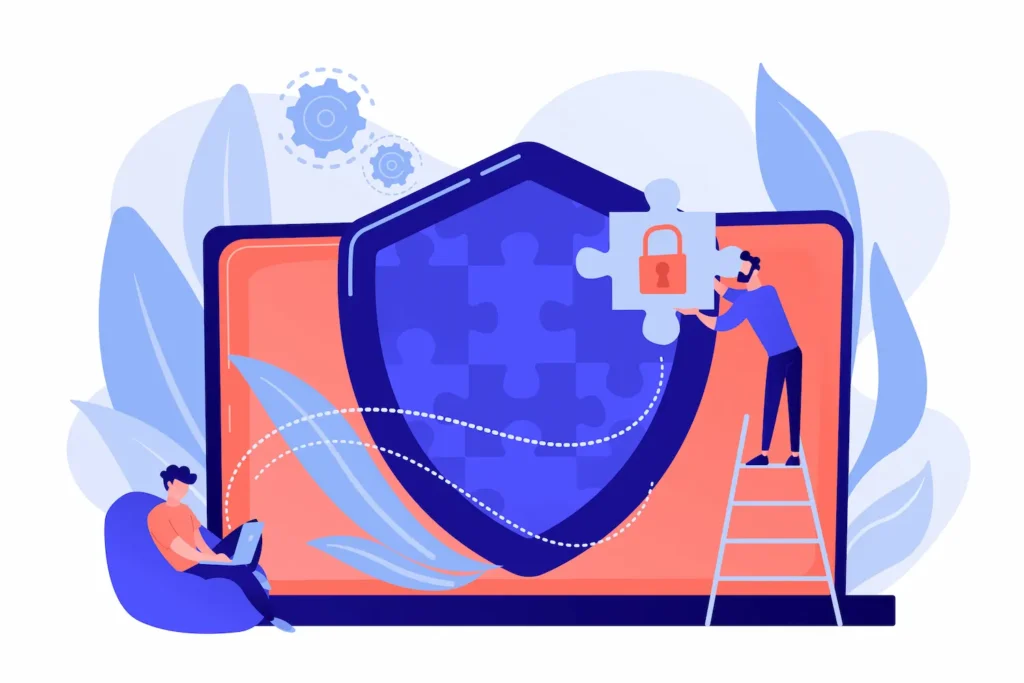
I modsætning til helt slettede eller ødelagte plugins fortsætter zombie-plugins med at udføre kode. De vises i dit dashboard. De kan endda virke fint. Men de er blevet forladt af deres skabere, ofte i årevis, og indebærer alvorlige risici, der vokser for hver måned, der går.
Nogle zombie-plugins er ikke blevet opdateret i over 13 år. I den hurtigt udviklende verden af websoftware er det ikke bare forældet, det er en sikkerhedskatastrofe, der venter på at ske.
WordPress-økosystemet udvikler sig konstant. Kerneopdateringer, ændringer i PHP-versioner og nye browserstandarder kræver alle, at plugins tilpasser sig. Et plugin, der ikke er blevet opdateret i et år eller mere, er næsten helt sikkert inkompatibelt med din hjemmesides nuværende tilstand.
Udtrykket "zombie" passer godt. Disse plugins er ikke helt væk, men de er heller ikke rigtigt levende. De eksisterer i en tilstand mellem funktionel og defekt, og det er netop denne grænsetilstand, der udgør en risiko for dit websted og dets brugere.
Almindelige årsager bag WordPress Zombie Plugins på hjemmesider
Flere faktorer førte til oprettelsen og spredningen af zombie-plugins på tværs af WordPress-økosystemet.
- at udviklere forlader deres platform . Plugin-udviklere starter et projekt, udgiver det gratis i WordPress.org-arkivet og går derefter videre. Livet sker. Prioriteter ændrer sig. Mange gratis plugin-udviklere er solo-bidragydere eller små teams med begrænsede ressourcer og intet økonomisk incitament til at fortsætte med at vedligeholde deres arbejde på ubestemt tid. Når supportfora holder op med at få svar, og nye problemer hober sig op, træder plugin'et stille og roligt ind i zombie-territorium.
- Ændringer i ejerskab spiller også en rolle. Når et plugin skifter hænder, sælges til en ny virksomhed eller person, kan de nye ejere mangle den samme tekniske ekspertise eller engagement. Nogle gange erhverver nye ejere plugins specifikt for at injicere ondsindet kode eller vise uønskede annoncer. En gennemgang af din plugin-ejerskabshistorik kan hjælpe dig med at opdage dette tidligt.
- Nedlukninger af virksomheder efterlader mange plugins forældreløse. Når virksomheden bag et plugin lukker, mister pluginnet al aktiv udvikling og support, nogle gange natten over.
- Forsømmelse gennem vækst sker også. En hjemmesideejer installerer et plugin til en specifik funktion, bruger det i et par uger og glemmer det så helt. Måneder senere er plugin'et inaktivt, stadig installeret, optager stadig din server og potentielt stadig en sikkerhedsrisiko.
Sikkerhedsrisici ved brug af forældede og forladte WordPress-plugins
Sikkerhed er den mest presserende grund til at bekymre sig om zombie-plugins. Forældede plugins kan indebære betydelige sikkerhedsrisici på grund af deres inaktive, uvedligeholdte kode.
Patchstack, en førende WordPress-sikkerhedsorganisation, driver et gratis program til afsløring af sårbarheder i plugins. Deres forskning afslører en barsk realitet: over 70% af de afslørede sårbarheder i WordPress-plugins forbliver uopdaterede.
I alt blev 404 sårbarheder afsløret, men aldrig rettet. Disse er kendte, offentligt dokumenterede sikkerhedshuller i plugins, som udviklere simpelthen har valgt ikke at adressere, enten fordi de har opgivet projektet, eller fordi de mangler kapacitet til at rette dem.
Når en sikkerhedssårbarhed bliver offentlig, begynder angribere straks at scanne efter websteder, der stadig kører det sårbare plugin.
Dit websted bliver et mål, ikke fordi du har gjort noget forkert, men fordi du kører forældet software. Automatiserede bots gennemsøger konstant nettet og leder efter disse kendte svagheder. Et zombie-plugin er i bund og grund en åben dør med et skilt, hvorpå der står "kom venligst indenfor"
Indsprøjtning af ondsindet kode, datatyveri, uautoriseret administratoradgang og overtagelse af hele webstedet er alle mulige gennem sårbare plugins. Forstå det bredere WordPress-sikkerhedstrusselsbillede for at se, hvor almindelige disse angrebsvektorer er blevet.
Vigtigt nok underretter WordPress Core ikke selv webstedsejere, når et plugin er blevet fjernet fra arkivet af sikkerhedsmæssige årsager. Et plugin kan stille og roligt trækkes fra mappen, og dit websted vil fortsætte med at køre det uden nogen form for varsel.
Hvordan påvirker Zombie Plugins et WordPress-websteds ydeevne?
Sikkerhed er ikke det eneste problem. Zombie-plugins trækker også din hjemmesides ydeevne ned på målbare måder.
Dårligt kodede plugins lever ikke op til moderne ydeevnestandarder. Mange zombie-plugins blev skrevet for år siden, da bedste praksis så meget anderledes ud. De indlæser unødvendige scripts og stilarter på hver side, ikke kun de sider, hvor de rent faktisk bruges. Det forøger din sidestørrelse og forsinker indlæsningstiden for hver besøgende.
Overdreven databaseforespørgsler er et andet problem. Når et plugin udløser langsomme eller redundante forespørgsler ved hver sideindlæsning, øger det din Time to First Byte (TTFB) og bruger serverhukommelse. I et delt hostingmiljø kan dette føre til større ydeevneproblemer.
Uvedligeholdte plugins er også ofte i konflikt med nyere plugins eller WordPress-kerneopdateringer. Et plugin, der fungerede perfekt for to år siden, kan nu forårsage PHP-fejl, ødelagte layouts eller endda hvidskærmsnedbrud efter en WordPress-opdatering. Jo ældre et plugin er, desto mere sandsynligt er det, at det er i konflikt med nyere software.
For websteder, der kører på administreret WordPress-hosting, er disse ydeevnepåvirkninger særligt synlige, fordi administrerede hosts ofte håndhæver strenge ydeevnebenchmarks.
Hold dit WordPress-website-plugin risikofrit
Få eksperthjælp til at revidere, sikre og vedligeholde dit WordPress-websted med proaktiv plugin-administration og sikkerhedstjek.
Hvordan identificerer man WordPress Zombie-plugins?
At identificere zombie-plugins kræver en metodisk gennemgang af dine installerede plugins. Her er en trin-for-trin-metode, som enhver webstedsejer kan følge.

Tjek inaktive og ubrugte WordPress-plugins
Start med det åbenlyse: dit WordPress-dashboard. Naviger til Plugins → Installerede plugins og se, hvad der er der. Filtrer efter "Inaktiv" for at se alle plugins, der er blevet deaktiveret, men ikke slettet.
Inaktive plugins er en primær kilde til zombie-risiko. Mange webstedsejere deaktiverer plugins, de ikke længere har brug for, men undlader at slette dem.
Selv et inaktivt plugin repræsenterer dødvægt; det optager diskplads, kan stadig indeholde databasetabeller og kan stadig udnyttes, hvis det indeholder en sårbarhed, da nogle angrebsvektorer ikke kræver aktiv udførelse.
Lav en liste over alle inaktive plugins. Spørg for hvert enkelt: Hvornår brugte jeg sidst dette? Er denne funktion stadig nødvendig? Hvis svaret er "Jeg kan ikke huske det" eller "sandsynligvis ikke", skal du markere det til fjernelse.
Gennemgå plugin-opdateringshistorik og udgivelsesdatoer
For hvert aktivt plugin skal du kontrollere datoen for den seneste opdatering. Du kan se dette direkte på Installerede plugins i WordPress; den viser kompatibilitetsoplysninger og et link til "Vis detaljer" for hvert plugin.
Et plugin, der ikke er blevet udgivet i over et år, bør markeres. Et plugin, der ikke er blevet opdateret i to år eller mere, er næsten helt sikkert en zombie. Husk: nogle plugins i naturen har ikke set en opdatering i over 13 år.
Vær særlig opmærksom på feltet "Testet op til". Dette fortæller dig den seneste WordPress-version, som udvikleren bekræftede kompatibilitet med. Hvis et plugin sidst blev testet mod WordPress 5.2, og du kører 6.7, er denne mangel et rødt flag.
Identificer forladte plugins gennem udvikleraktivitet
Et plugins opdateringshistorik alene fortæller ikke hele historien. En udvikler kan have udgivet en mindre opdatering for nylig, mens de stadig stort set er uengagerede i projektet. Se nærmere på udvikleraktiviteten.
Besøg pluginets side i WordPress.org-arkivet. Tjek om udvikleren har svaret på nye indlæg i supportforummet.
Se på, hvor mange åbne problemer der er i forhold til løste problemer. Hvis brugerne stiller spørgsmål og fejlrapporter uden svar i uger eller måneder, har udvikleren reelt opgivet projektet, selvom de for nylig har udgivet en opdatering.
Når udviklere tier, ingen svar på forumindlæg, ingen ændringslogposter, ingen nye svar, er det et vigtigt advarselstegn.
Nogle plugins afslører deres zombie-status ikke kun ved alder, men også ved fravær af engagement i fællesskabet. Forståelse af ændringer i plugin-ejerskab kan yderligere afklare, om et plugins udvikler stadig er oprigtigt engageret.
Scan efter sårbare plugins ved hjælp af WordPress-sikkerhedsværktøjer
Manuel gennemgang er vigtig, men automatiseret scanning fanger det, som det menneskelige øje overser. Adskillige sikkerhedsværktøjer integreres direkte med WordPress for at markere sårbare plugins.
- Wordfence er en af de mest anvendte. Den scanner dine installerede plugins mod en regelmæssigt opdateret database med kendte sårbarheder.
- Sucuri SiteCheck tilbyder en gratis ekstern scanning.
- WPScan tilbyder et kommandolinjeværktøj og en webgrænseflade til at kontrollere dit websteds plugin-sårbarheder i en omfattende CVE-database.
- Patchstack integrerer direkte med WordPress og giver dig besked i realtid, når et plugin, du kører, modtager en ny sårbarhedsafsløring.
Kør mindst ét af disse værktøjer, og gennemgå resultaterne omhyggeligt. Vær opmærksom på alvorlighedsgrader; kritiske og høje sårbarheder i ethvert plugin, især et plugin, der ikke vedligeholdes, kræver øjeblikkelig handling.
Hvis du opdager, at dit websted allerede er blevet kompromitteret, er det vigtigt at følge en klar plan for at reparere et hacket WordPress-websted .
Tjek plugin-anmeldelser, vurderinger og brugeradvarsler
Brugeranmeldelser på WordPress.org-arkivet er en underudnyttet researchkilde. Før du stoler på et plugin på dit websted, bør du tjekke, hvad andre brugere siger om det.
Lave gennemsnitlige bedømmelser, negative anmeldelser for nylig og gentagne klager over defekt funktionalitet efter en WordPress-opdatering signalerer alle problemer.
Kig specifikt efter anmeldelser, der nævner kompatibilitetsproblemer, sikkerhedsproblemer eller udviklernes manglende reaktionsevne. Disse brugeradvarsler vises ofte uger eller måneder før en officiel sikkerhedsadvarsel.
Antallet af aktive installationer betyder også noget, men fortolk det omhyggeligt. Et plugin med 500.000 aktive installationer kan stadig blive forladt. Omvendt er et plugin med kun 1.000 installationer, men aktivt udviklerengagement, et mere sikkert bud end et populært, men forsømt et.
Aktivitet på supportforummet er et andet tegn. Hvis supportforummet viser ubesvarede supportforespørgsler fra de seneste måneder, er det en klar indikation af, at udvikleren ikke længere er involveret i projektet.
Overvåg plugin-ydeevne og databasepåvirkning
Ud over sikkerhed og kompatibilitet, så kig på, hvad dine plugins gør ved din server. Brug et forespørgselsovervågningsplugin eller et performanceprofileringsværktøj til at identificere, hvilke plugins der genererer det højeste antal databaseforespørgsler pr. sideindlæsning.
Værktøjer som Query Monitor (et gratis WordPress-plugin) viser dig præcis, hvor mange forespørgsler hvert plugin udløser, og hvor lang tid de tager.
Ethvert plugin, der udløser snesevis af langsomme forespørgsler på hver sideforespørgsel, er et ydeevneproblem, zombie eller ej. Men ikke-vedligeholdte plugins er særligt udsatte for dette problem, da deres databaseinteraktioner ikke er optimeret til nyere versioner af MySQL eller MariaDB.
Tjek også for forældreløse databasetabeller. Mange plugins opretter brugerdefinerede tabeller under installationen. Når du endelig fjerner dem, forbliver disse tabeller ofte tilbage.
Med tiden vil de overfylde din database og kan gøre forespørgsler på tværs af hele dit websted langsommere. Ved at kombinere plugin-revisioner med regelmæssig WordPress-vedligeholdelse og ydeevnetjek kan du opdage disse problemer, før de ophobes.
Sådan fjerner du WordPress Zombie-plugins sikkert?
Det lyder simpelt at fjerne et plugin. Men at gøre det uforsigtigt kan ødelægge dit websted. Følg disse trin for at fjerne zombie-plugins sikkert, uden uventet nedetid eller datatab.

Opret en WordPress-sikkerhedskopi, før du fjerner risikable plugins
Før du rører ved noget, skal du sikkerhedskopiere dit websted. Dette er ufravigeligt.
En fuld backup inkluderer din database, alle temafiler, din wp-content-mappe (som indeholder plugins, uploads og andre aktiver) og dine WordPress-konfigurationsfiler. Brug et pålideligt backup-plugin som f.eks. BlogVault til at oprette et komplet øjebliksbillede.
Hvis du bruger en administreret WordPress-host, så tjek om de tilbyder automatiserede daglige sikkerhedskopier, som du kan gendanne fra. Mange premium-hosts gør det, hvilket tilføjer et ekstra lag af beskyttelse.
Gem backup'en eksternt. En backup, der kun ligger på den samme server, som du ændrer, beskytter dig ikke, hvis noget går galt på hostingniveau. Download en kopi til lokal lagring, eller overfør den til en cloud-destination, f.eks. Google Drive eller Amazon S3.
Spring ikke dette trin over, selvom du "bare sletter et plugin". Nogle plugins er dybt integreret med dit websteds indhold eller datastrukturer. Fjernelse af dem uden en sikkerhedskopi kan føre til datatab, der er meget vanskeligt at fortryde.
Fjernelse af testplugin på et WordPress-stagingwebsted
Efter sikkerhedskopiering er det sikreste næste skridt at teste i et staging-miljø. Et staging-websted er en privat kopi af dit live-websted, hvor du kan foretage ændringer uden at risikere rigtige brugere eller live-data.
Opsæt et staging-miljø ved hjælp af din hostingudbyders indbyggede staging-værktøjer, eller brug et plugin som WP Staging eller Duplicator til at klone dit websted. Deaktiver og slet derefter det plugin, du målretter mod, på staging-kopien.
Tjek alle de sider og funktioner, som pluginet muligvis understøttede. Kør en hurtig frontend-gennemgang. Tjek for PHP-fejl i dine serverlogfiler. Sørg for, at intet er visuelt ødelagt, og at ingen af de funktioner, du stadig har brug for, er forsvundet.
Dette trin er især vigtigt for plugins, der var en del af dit temas shortcodes, brugerdefinerede opslagstyper eller sidebyggerelementer. Fjernelse af dem uden test kan efterlade ødelagte shortcode-tags eller tomme indholdsblokke synlige for besøgende.
At arbejde i et staging-miljø som en del af din udviklingsworkflow holder dit live-websted beskyttet, mens du reviderer og rydder op.
Deaktiver og slet ubrugte eller sårbare plugins
Når testen bekræfter, at fjernelsen er sikker, skal du vende tilbage til dit aktive websted og handle.
Deaktiver først plugin'et. Gå til Plugins → Installerede plugins , find plugin'et, og klik på "Deaktiver". Klik derefter på "Slet". WordPress viser dig en bekræftelsesskærm, før plugin-filerne permanent fjernes.
Deaktiver ikke bare uden at slette. Et deaktiveret plugin optager stadig diskplads, bevarer sine databasetabeller og er en potentiel sårbarhed. Sletning fjerner pluginets PHP-filer, men det rydder ikke automatisk op i databasen, hvilket kræver et ekstra trin.
Håndter fjernelser af ét plugin ad gangen. Slet ikke et dusin plugins på én gang uden at teste hvert enkelt individuelt. Metodisk flytning reducerer risikoen for at overse en afhængighed eller miste en kritisk funktion.
Fjern resterende plugin-filer og databasedata
Hvis du sletter et plugin fra WordPress, fjernes dets kodefiler. Men det efterlader ofte databasetabeller, indstillingsposter i wp_options- tabellen og nogle gange endda brugermetadata.
For at rydde op i overskydende plugin-data, brug et plugin som Advanced Database Cleaner eller WP-Optimize. Disse værktøjer scanner din database og identificerer forældreløse tabeller, tabeller som ingen aktive plugins gør krav på ejerskab over. Gennemgå listen omhyggeligt, før du sletter noget; nogle tabeller kan tilhøre temaer eller brugerdefineret kode i stedet for plugins.
For plugin-indstillinger gemt i wp_options- tabellen, skal du kigge efter poster med indstillingsnavne, der matcher det fjernede plugins præfiks. Værktøjer som WP Options Cleaner eller en direkte databaseforespørgsel via phpMyAdmin kan hjælpe dig med at identificere og fjerne disse poster.
En ren database er hurtigere. Fjernelse af forældreløse tabeller og ubrugte indstillinger reducerer størrelsen på din database og fremskynder kørsel af forespørgsler i WordPress ved hver sideindlæsning.
Erstat Zombie Plugins med sikre alternativer
Fjernelse af et plugin løser sikkerhedsrisikoen, men du kan stadig have brug for den funktionalitet, det leverede. Udskiftning af zombie-plugins med aktivt vedligeholdte, sikre alternativer sikrer, at dit websted fortsætter med at fungere uden sårbarheden.
Før du vælger en erstatning, så spørg: Udgiver udvikleren aktivt opdateringer? Har plugin'et et aktivt supportfællesskab? Hvornår blev den sidste opdatering udgivet? Har plugin'et fået positive anmeldelser fra andre brugere for nylig?
Kig efter plugins med et stort antal aktive installationer, hyppige udgivelsescyklusser og responsive udviklere, der svarer på supportforumindlæg. For almindelige funktioner som kontaktformularer, SEO-styring, caching, backups og sikkerhed er der næsten altid velholdte alternativer tilgængelige.
Når du udskifter et plugin, skal du først teste erstatningen i staging. Migrer derefter alle relevante indstillinger eller data, før du tænder for dit live-websted.
Nogle plugins tilbyder import-/eksportfunktioner, der gør migreringen mere problemfri. Du kan også outsource optimering af plugins' ydeevne til professionelle, der kan matche det rigtige værktøj til dine specifikke websitebehov.
Opdater og vedligehold plugins for at forhindre fremtidige risici
Efter oprydning skal du etablere en rutine. Det anbefales at udføre regelmæssige revisioner hver 3. til 6. måned for at identificere ubrugte og sårbare plugins, før de bliver et alvorligt problem.
Opsæt automatiske opdateringer for betroede plugins, hvor det er muligt. WordPress tillader automatiske opdateringer pr. plugin fra Installerede plugins . For plugins fra udviklere, du har tillid til, sikrer aktivering af automatiske opdateringer, at sikkerhedsrettelser installeres uden forsinkelse.
For plugins, der indebærer større risiko med automatiske opdateringer, sidebyggere, WooCommerce-udvidelser eller dybt integrerede værktøjer, skal du gennemgå opdateringsændringsloggene, før du anvender dem. Test opdateringer på staging, før du implementerer dem i produktion.
Abonner på sikkerhedsnyhedsbreve og følg sårbarhedsdatabaser som Patchstack og WPScan for at holde dig informeret om nye oplysninger, der påvirker plugins, du kører.
Bedste praksisser til at forhindre WordPress Zombie Plugins i fremtiden
Forebyggelse er altid nemmere end oprydning. Følgende fremgangsmåder vil hjælpe dig med at opretholde et effektivt og sikkert plugin-miljø fra starten.
- Installer kun det, du har brug for. Hvert plugin, du tilføjer, er en afhængighed, som dit websted skal opretholde. Før du installerer et nyt plugin, bør du spørge, om funktionen kan opnås med eksisterende plugins eller med native WordPress-funktionaliteter. Jo færre plugins du kører, desto mindre er din angrebsflade.
- Tjek hvert plugin før installation. Tjek pluginets seneste opdateringsdato, kompatibilitet med din nuværende WordPress-version, udviklernes responstid i supportforummet og anmeldelsesscorer. Installer ikke et plugin bare fordi det ser nyttigt ud. Undersøg det først. At gennemgå plugin-ejerskabshistorikken før installation tilføjer et ekstra lag af screening, som de fleste webstedsejere springer over.
- Opsæt en gennemgangskalender. Planlæg en plugin-revision hver 3. til 6. måned. Sæt tid af i din kalender til at gennemgå alle installerede plugins, tjekke for opdateringer, gennemgå udvikleraktivitet og fjerne alt, der ikke længere tjener dit websted. Kombiner dette med en bredere e-handels- eller webstedsvedligeholdelsesrutine for at opbygge en konsekvent vane.
- Brug et administreret WordPress-miljø. administreret WordPress-hosting inkluderer ofte automatisk sikkerhedsscanning, malwaredetektion og advarsler om plugins-sårbarheder som en del af deres service. Disse miljøer overvåger aktivt dine plugins og markerer potentielle risici, før de eskalerer. Nogle blokerer endda kendte ondsindede plugins på serverniveau.
- Overvåg dit websted med sikkerhedsplugins. Kontinuerlige sikkerhedsovervågningsværktøjer opdager nye sårbarheder i realtid. Når en zero-day-sårbarhed afsløres for et plugin, du kører, vil du gerne vide det inden for få timer – ikke uger. Værktøjer som Wordfence, Patchstack og Sucuri tilbyder realtidsadvarsler, der giver dig et meget hurtigere svarvindue.
- Hold din WordPress-kerne og dine temaer opdaterede. Zombie-plugins bliver endnu farligere, når de kombineres med forældede kerne- eller temaversioner. At holde WordPress-kernen, dit aktive tema og alle aktive plugins opdaterede reducerer risikoen for overlappende sårbarheder.
- Dokumentér din plugin-stak. Hold styr på alle de plugins, du installerer: hvad de gør, hvorfor du installerede dem, og hvem der er ansvarlig for at vedligeholde dem. Denne dokumentation fremskynder fremtidige revisioner og hjælper dig med hurtigt at identificere glemte plugins.
- Brug versionskontrol til din hjemmesides kodebase. Hvis du administrerer din hjemmeside via en WordPress-udviklingsworkflow, betyder sporing af dine plugin-filer i versionskontrol (f.eks. Git), at alle ændringer logges. Du kan se præcis, hvornår et plugin blev tilføjet, opdateret eller fjernet, og rulle tilbage, hvis noget går galt.
- Tjek for forladte temaer sammen med plugins. Zombierisici rækker ud over plugins. Uopdaterede temaer kan have de samme sårbarheder. Hvis du har inaktive temaer installeret, skal du slette dem. Behold kun det aktive tema og, om nødvendigt, et standard WordPress-tema som reserve. At administrere både dit tema og din WordPress-hjemmesides opsætning holistisk reducerer den samlede risiko.
- Uddan dit team. Hvis flere brugere har administratoradgang til dit WordPress-dashboard, skal du sørge for, at alle forstår risiciene ved at installere utestede plugins. Begræns installationsmulighederne for plugins til kun at omfatte betroede brugere, og opret en gennemgangsproces, før nye plugins lanceres på dit produktionssite.
Konklusion: Fjern WordPress Zombie Plugins for at forbedre hjemmesidesikkerheden
WordPress zombie-plugins er en af de mest oversete sikkerhedsrisici på nettet. De er usynlige trusler, ikke højlydte nedbrud eller åbenlyse fejl, men stille sårbarheder, der akkumuleres over tid.
Over 1,6 millioner WordPress-websteder kører lige nu sårbare, ikke-understøttede plugins. Mere end 70 % af de afslørede sårbarheder forbliver uopdaterede. Hundredvis af kendte sikkerhedshuller findes i aktive plugins, som deres udviklere har opgivet. Disse er ikke hypotetiske risici; de er dokumenterede, udnyttede og vokser.
Den gode nyhed er, at løsningen er ligetil. Du behøver ikke avancerede tekniske færdigheder for at løse dette problem. Du har brug for en proces: foretag regelmæssige auditeringer, test før fjernelse, rengør grundigt og erstat med vedligeholdte alternativer.
Start i dag. Åbn dit WordPress-dashboard, naviger til dine installerede plugins, og tjek datoen for den seneste opdatering for hvert enkelt plugin. Markér alt, der ikke er blevet opdateret i et år. Tjek supportforummet. Vurder udvikleraktiviteten. Du vil måske opdage, at dit websted kører langt flere zombie-plugins, end du troede.
Fjern det, der ikke tjener dig. Erstat det, der gør. Behold det, du beholder. Dit websteds sikkerhed, hastighed og stabilitet afhænger alt sammen af dets plugin-stak.
For webstedsejere, der ønsker professionel support til at administrere plugins sundhed, ydeevne og sikkerhed, kan en udforskning af WordPress-udviklings- og vedligeholdelsestjenester helt fjerne byrden og sikre, at dit websted forbliver beskyttet uden gætterier.
Ofte stillede spørgsmål om WordPress Zombie-plugins
Hvad er WordPress zombie-plugins?
WordPress zombie-plugins er forældede, forladte, inaktive eller ubrugte plugins, der forbliver installeret på et websted. De kan skabe sikkerhedsrisici, kompatibilitetsproblemer eller ydeevneproblemer, hvis de ikke vedligeholdes.
Hvordan kan jeg identificere zombie-plugins i WordPress?
Du kan identificere zombie-plugins ved at tjekke plugin-opdateringsdatoer, udvikleraktivitet, WordPress-kompatibilitet, brugeranmeldelser og sikkerhedsrapporter. Inaktive plugins, der ikke længere modtager opdateringer, skal muligvis fjernes.
Er inaktive WordPress-plugins en sikkerhedsrisiko?
Ja, inaktive plugins kan stadig udgøre sikkerhedsrisici, hvis de indeholder sårbarheder. Angribere kan målrette forældede plugin-filer, selv når de ikke er aktive på webstedet.
Hvordan fjerner jeg sikkert et WordPress zombie-plugin?
Opret en sikkerhedskopi, før du fjerner et plugin. Deaktiver plugin'et, slet det fra WordPress-dashboardet, og kontroller for resterende filer eller databaseposter. Det anbefales også at teste ændringer på et testwebsted.
Hvordan kan jeg forhindre WordPress zombie-plugins i fremtiden?
Udfør regelmæssige plugin-revisioner, fjern ubrugte plugins, hold aktive plugins opdaterede, og installer plugins fra pålidelige kilder med løbende udvikling og support.


