
WordPress-blokeditoren kan virke forvirrende, når man åbner den første gang. Layoutet er anderledes, alt fungerer i blokke, og det kan tage længere tid end forventet for begyndere at finde grundlæggende muligheder.
Blokeditoren er dog som standard inkluderet i alle WordPress-installationer , hvilket gør det til et gratis værktøj for brugerne.
Så når du ved, hvordan blokke fungerer, kan du opbygge sider hurtigere, formatere indhold nemt og kontrollere dine layouts bedre, end du nogensinde kunne i den klassiske editor.
Blokeditoren er designet til at være intuitiv og fleksibel, så brugerne kan trække og slippe blokke på plads. Med lidt øvelse kan du opbygge og tilpasse sider på bare et par minutter.
TL;DR
- WordPress-editoren, også kendt som Gutenberg, erstattede den klassiske editor i WordPress 5.0 og lader dig opbygge indhold ved hjælp af individuelle blokke.
- Hvert element på din side, inklusive tekst, billeder, knapper og layouts, sidder i sin egen blok med dedikerede indstillinger.
- Du kan tilpasse farver, afstand, typografi og justering direkte fra blokindstillingspanelet uden nogen kode.
- Blokmønstre giver dig færdige layouts at starte med, mens genanvendelige blokke giver dig mulighed for at gemme og genbruge dine egne elementer på tværs af hele dit websted.
Hvad er WordPress-blokeditoren?
Blokeditoren, også kendt som Gutenberg, er standardindholdseditoren i WordPress. Den erstattede den klassiske editor i WordPress 5.0 i december 2018.
I stedet for ét tekstområde opbygger du indhold ved hjælp af individuelle blokke. Hvert afsnit, billede, overskrift, knap og video får sin egen blok, som du kan flytte, formatere og tilpasse uafhængigt.
WordPress er skiftet til et blokbaseret system, så du får mere kontrol over dine sidelayouts uden at skulle bruge en separat sidebygger eller brugerdefineret kode.
WordPress-blokredigering vs. klassisk redigering
Den klassiske editor gav dig et grundlæggende tekstområde med begrænsede formateringsmuligheder. At bygge alt ud over standardtekst og -billeder krævede installation af ekstra plugins eller teknisk viden.
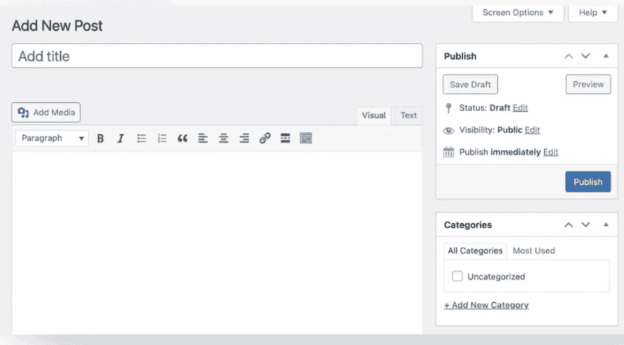
Med blokeditorenfår hvert element sin egen blok med dedikerede indstillinger. Du kan flytte indhold rundt, oprette kolonnelayouts, tilføje knapper, integrere medier og justere afstanden uden at skrive en eneste linje kode.
WordPress udvikler ikke længere aktivt den klassiske editor. Skift til blokeditoren giver dig adgang til alt, hvad WordPress i øjeblikket tilbyder, inklusive fuld redigering af webstedet, blokmønstre og genanvendelige blokke.
Hvordan navigerer man i blokeditorens brugerflade?
Når du åbner blokeditoren første gang, kan det føles som om, der sker meget på skærmen. Der er dog tre hovedområder, du skal kende. Når du forstår hvert enkelt område, bliver det meget nemmere at navigere i editoren.

- Øverste værktøjslinje: Den øverste værktøjslinje er øverst på skærmen. Brug den til at tilføje blokke, fortryde fejl, forhåndsvise dit indhold og få adgang til dine publiceringsindstillinger.
- Indstillingspanel: Indstillingspanelet er i højre side af din skærm. Det viser blokindstillinger, når du klikker på en blok, og skifter til dine opslagsindstillinger som kategorier, tags og fremhævet billede, når intet er valgt. Du kan få adgang til blokfanen her for at konfigurere indstillinger for den valgte blok.
- Blokindsætter: Blokindsætteren er den blå plusknap i øverste venstre hjørne. Klik på den for at bruge søgefeltet til hurtigt at finde og indsætte blokke, søge efter kategori eller finde genbrugelige blokke, du har gemt.
Du kan også bruge listevisningen til at administrere og organisere dine layouts mere effektivt.
Tilgængelige typer blokke
Blokeditoren organiserer alt i fem kategorier. Hver kategori grupperer blokke efter deres funktionalitet, hvilket gør det nemt at finde præcis det, du har brug for, når du opbygger dine sider og indlæg.
Standardblokkene dækker en bred vifte af indholdstyper, hvilket giver brugerne mulighed for at oprette medierige sider med billeder, videoer, gallerier og mere.
Her er hvad hver enkelt dækker:
- Tekstblokke: Afsnit, overskrifter, lister, citater, kodestykker og tabeller. Alt, hvad du skriver på din side, findes i denne kategori.
- Medieblokke: Billeder, videoer, lydfiler, billedgallerier og filer, der kan downloades. Du kan bruge flere blokke, herunder billedgallerier, til at skabe visuelt engagerende indhold og mediefyldte sider.
- Designblokke: Kolonner, knapper, grupper, separatorer og afstandstegn. Du kan kombinere flere blokke og andre blokke for at opbygge komplekse layouts og kontrollere, hvordan indhold præsenteres.
- Widget-blokke: Søgefelter, arkivlister, kategorilister, seneste indlæg og kalendere. Disse er de funktionelle elementer, der tilføjer mere værdi til dine sider.
- Integrer blokke: YouTube, Vimeo, Spotify, Twitter og snesevis af andre platforme. Blokeditoren giver brugerne mulighed for nemt at integrere indhold fra tredjepartskilder, såsom YouTube og Vimeo, direkte på deres sider uden kode.
Almindelige WordPress-blokke, som begyndere bruger mest
Når du starter, behøver du ikke at lære hver blok på én gang. Det er disse blokke, du vil bruge på næsten hver side og hvert indlæg.
Afsnits- og overskriftsblokke
Afsnitsblokken er den mest grundlæggende blok i editoren. Hver gang du begynder at skrive, bruger du en. Du kan ændre skriftstørrelse, tekstfarve og justering direkte fra blokværktøjslinjen uden at røre ved nogen kode.
Overskriftsblokke fungerer sammen med afsnitsblokke for at give dit indhold struktur. Du kan vælge mellem H1 og H6 afhængigt af, hvordan du vil organisere din side.
Korrekt brug af overskriftsniveauer hjælper også søgemaskiner med at forstå dit indhold, hvilket er vigtigt for SEO.
Billed- og medieblokke
Billedblokken giver dig mulighed for at uploade billeder direkte fra dit mediebibliotek eller fra en URL. Når dit billede er på plads, kan du justere det til venstre, højre eller centreret, justere størrelsen og tilføje alternativ tekst for SEO og tilgængelighed.
For flere billeder viser galleriblokken dem i et rent gitterlayout. Du styrer antallet af kolonner, billedstørrelser og om der vises billedtekster under hvert billede.
Knap- og linkblokke
Med knapblokken kan du tilføje en opfordring til handling hvor som helst på din side uden designfærdigheder. Du kan ændre knaptekst, link, baggrundsfarve, kantradius og tekstfarve, alt sammen fra blokindstillingspanelet.
For indlejrede links skal du blot markere din tekst i en afsnitsblok og klikke på linkikonet i værktøjslinjen. Ingen kode, ingen plugins, bare et rent hyperlink tilføjet på få sekunder.
Liste- og citatblokke
Listeblokken opretter punktlister eller nummererede lister med et enkelt klik. Du kan skifte mellem listestile, indrykke elementer for at oprette indbyggede lister og formatere tekst i hvert listeelement ligesom en afsnitsblok.
Citatblokken fremhæver vigtige udsagn eller citater i dit indhold. Den tilføjer visuel vægt til et tekststykke og får det til at skille sig ud fra resten af din side.
Brug det til udtalelser, nøglepunkter eller andet, du gerne vil have læserne til at bemærke.
Hvordan tilføjer, flytter og sletter man blokke?
Hver handling, du foretager dig i Gutenberg-editoren, handler om tre ting: at tilføje blokke, flytte dem og fjerne dem. Sådan fungerer hver enkelt.
Tilføjelse af blokke i WordPress-editoren
Du kan tilføje en blok til din side eller dit indlæg på tre måder. Du kan tilføje en ny blok ved at klikke på knappen "Tilføj ny blok" eller ved at bruge skråstregskommandoen (skriv / efterfulgt af bloknavnet):
- Blokindsætter: Klik på den blå plusknap i øverste venstre hjørne for at åbne blokindsætteren. Her kan du søge eller browse efter enhver blok, du har brug for, og også udforske blokmønsterbiblioteket for prædesignede blokmønstre og layouts, som du kan indsætte og tilpasse.
- Inline-indsætter: Hold musen over eksisterende blokke på din side, og klik på den lille plusknap, der vises mellem dem.
- Skråstregkommando: Klik på en tom afsnitsblok, og skriv derefter et skråstreg (/) efterfulgt af blokkens navn. Dette er en hurtig måde at tilføje en ny blok med det samme.
Flytning og omarrangering af blokke i Gutenberg
Der er tre måder at flytte en blok til en ny position på din side:
- Pileknapper: Hver blok har to pileknapper på værktøjslinjen. Brug dem til at flytte blokken op eller ned én position ad gangen.
- Trækhåndtag: Tag fat i det sekspunkts trækhåndtag på venstre side af blokken, og træk det hvor som helst på din side.
- Dokumentoversigt: Åbn dokumentoversigtspanelet fra den øverste værktøjslinje for at se alle dine blokke i rækkefølge, og træk dem på plads derfra.
Sletning og fjernelse af blokke i WordPress
Det tager kun et par sekunder at fjerne en blok:
- Trepunktsmenu: Vælg blokken, klik på trepunktsmenuen på blokværktøjslinjen, og vælg Slet.
- Tastaturgenvej: Vælg blokken, og tryk på Backspace eller Delete på tastaturet for at fjerne den med det samme.
- Fortryd en fejl: Tryk på Ctrl-Z i Windows eller Command-Z på Mac for at gendanne en blok, du har slettet ved et uheld.
Tilpasning af blokke uden kodning
Du behøver ikke at kende nogen kode for at tilpasse, hvordan dine blokke ser ud. Hver blok i WordPress-editoren har sit eget indstillingspanel i højre side af din skærm.
Vælg en hvilken som helst blok, og sidebjælken opdateres øjeblikkeligt for at vise dig præcis, hvad du kan ændre for den blok.
Her er hvad du kan styre direkte fra blokindstillingspanelet:
- Tekstindstillinger: Skift skriftstørrelse, skrifttykkelse, linjehøjde og bogstavafstand, så de passer til din indholdsstil.
- Farveindstillinger: Opdater tekstfarven og baggrundsfarven for enhver blok ved hjælp af farvevælgeren eller ved at indtaste en hex-kode.
- Afstandskontroller: Juster margen og margin omkring din blok for at kontrollere, hvor meget plads der er over, under og omkring dit indhold.
- Justeringsindstillinger: Juster din blok til venstre, centreret, højre eller indstil den til fuld bredde afhængigt af dine layoutbehov.
- Genanvendelige mønstre: Gem enhver blok eller gruppe af blokke som et genanvendeligt mønster. Brug det på tværs af flere sider og indlæg uden at genopbygge det hver gang.
Brug af blokmønstre og genanvendelige blokke
Blokmønstre og genanvendelige blokke sparer dig begge tid, når du opretter sider, men de fungerer forskelligt. Her er, hvad hver enkelt gør.
Blokmønstre er færdige layouts, der er indbygget i WordPress-editoren. Du finder dem i blokindsætteren under fanen Mønstre, og du kan også få adgang til det officielle blokmønsterbibliotek for et bredt udvalg af prædesignede layouts fra WordPress.org.
Vælg en du kan lide, slip den på din side, udskift dit eget indhold, og så er du færdig. Ingen opbygning fra bunden.
Genanvendelige blokke kaldes nu synkroniserede mønstre. Disse giver dig mulighed for at oprette og gemme dit eget indhold, som du kan genbruge på tværs af alle blokkene på dit websted.
Når det er gemt, kan du placere et synkroniseret mønster på en hvilken som helst side eller i et hvilket som helst indlæg, og hvis du redigerer det, anvendes ændringen automatisk overalt, hvor det vises.
Perfekt til ting som opfordringer til handling, kontaktoplysninger eller ansvarsfraskrivelser, du bruger gentagne gange.
Almindelige fejl begyndere begår med blokeditoren
De fleste begyndere støder på de samme problemer, når de først begynder at bruge blokeditoren. Her er hvad du skal være opmærksom på:
- Overforbrug af blokke: Ikke alt behøver sin egen blok. Hvis du tilføjer for mange separate blokke til små indholdsstykker, gør du din side sværere at administrere og forsinker din redigeringsproces.
- Ignorering af overskriftsstruktur: Mange begyndere vælger overskriftsstørrelser baseret på deres udseende snarere end deres betydning. Overskriftsniveauer fortæller søgemaskiner, hvordan dit indhold er organiseret. At springe fra H2 til H4 eller bruge H1 flere gange skader din SEO.
- Brug af sidebjælkeindstillinger: Blokindstillingerne er der, hvor det meste af tilpasningen sker. Hvis du springer det over, går du glip af typografikontroller, farveindstillinger og afstandsindstillinger, der allerede er indbygget.
- Utilsigtet ødelæggelse af layouts: Det er nemt at flytte blokke med trækhåndtaget, men at slippe en blok det forkerte sted kan ødelægge dit layout. Tryk på Ctrl Z i Windows eller Command Z på Mac for at fortryde og gendanne hurtigt.
Konklusion
Gutenberg-editoren ser skræmmende ud, når man åbner den første gang. Hvert element er en blok, brugerfladen er ny, og det tager lidt tid at vænne sig til at finde de grundlæggende muligheder.
Når du først ved, hvordan blokke fungerer, bliver det hurtigere og mere fleksibelt at bygge sider og skrive indhold. Du styrer dine layouts, tilpasser dit indhold og administrerer hele dit websted uden at røre en eneste linje kode.
Start med de blokke, du bruger mest. Lær indstillingspanelet at kende. Spar tid med mønstre og genanvendelige blokke. Jo mere du bruger editoren, jo mere naturligt føles det.
Ofte stillede spørgsmål om WP Block Editor
Hvad er WordPress blokeditoren?
Gutenberg er standardindholdseditoren i WordPress. Den erstattede den klassiske editor i WordPress 5.0 og giver dig mulighed for at opbygge sider og indlæg ved hjælp af individuelle indholdsblokke i stedet for et enkelt tekstområde.
Er Gutenberg-editoren god for begyndere?
Ja. Når du først har forstået, hvordan blokke fungerer, er det nemt at bruge. Du kan bygge sider, formatere indhold og tilpasse layouts uden nogen form for kodningskendskab eller designerfaring.
Kan jeg skifte tilbage til den klassiske editor i WordPress?
Ja. Du kan installere Classic Editor-pluginnet fra WordPress-pluginmappen for at gendanne den gamle editor. WordPress udvikler dog ikke længere aktivt den klassiske editor, så det anbefales at skifte til blokke til langvarig brug.
Hvad er forskellen på en blok og en widget i WordPress?
En blok er et indholdselement, du tilføjer i side- eller indlægseditoren. En widget er et indholdselement, du tilføjer til områder uden for hovedindholdet, såsom sidebjælker og sidefødder. Blokeditoren understøtter nu begge dele, hvor widgetblokke er tilgængelige direkte i editoren.
Hvordan tilføjer jeg brugerdefinerede blokke til WordPress Editor?
Du kan tilføje brugerdefinerede blokke ved at installere et WordPress-plugin, der inkluderer dem. Mange sidebygger-plugins og blokbiblioteker tilføjer nye blokke direkte til din blokindsætter. Du kan også finde og installere individuelle blokke fra blokmappen i editoren.


