
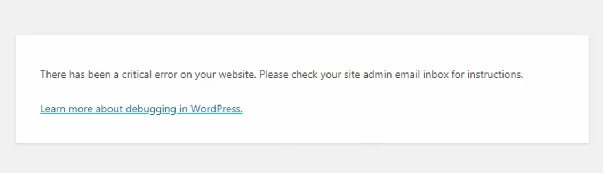
En foruroligende meddelelse med teksten "Der har været et alvorligt problem på dit websted" vises til webstedsejere, der bruger WordPress. Den forhindrer folk i at få adgang til webstedet, og i visse tilfælde indeholder den også adgang til det administrative kontrolpanel.
Heldigvis kræver det ikke meget arbejde at implementere en løsning på dette problem. Denne artikel vil forklare, hvad det betyder, når dit websted viser advarslen "Der er sket en alvorlig fejl på dit websted", samt give fem mulige løsninger.
Rettelser til kritiske fejl i WordPress og måder at undgå dem på
Det første skridt i at rette en væsentlig WordPress-fejl er at finde ud af, hvad der oprindeligt forårsagede problemet. Du skal ikke være bekymret, hvis du ikke har modtaget notifikationsmailen fra WordPress, da den indeholder yderligere oplysninger om den specifikke fil og kodelinje, der forårsagede problemet.
Du kan bruge forskellige tilgange til at identificere og rette den største fejl, der er opstået på dit WordPress-websted.
1. Tjek fejllogge
Den første metode involverer at undersøge fejllogfilen, som er ansvarlig for at gemme detaljer om PHP-fejl. Du bør kontakte din hostingudbyder for at få hjælp, hvis du ikke kan finde fejllogfilen. Det er vigtigt at huske på, at fejllogfilen ikke vil være tilgængelig, før du aktiverer fejlrapportering for PHP. Du kan opnå dette ved at justere indstillingerne for PHP i dit cPanel. Hvis du stadig ikke kan få adgang til fejllogfilen, bør du prøve følgende fremgangsmåde, mens du er i debug-tilstand.
Læs også: Sådan migrerer du fra Drupal til WordPress: Komplet guide
2. Fejlfinding af WordPress
Kernesoftwaren, temaerne og plugins leveres alle med WordPress forudinstalleret med en fejlfindingsmekanisme, der kan finde fejl i den kode, der kører dem.
Når du har aktiveret fejlfindingstilstanden, skal du genindlæse dit websted. Oplysningerne bør vises til højre for fejlmeddelelsen.
Aktivering af WordPress-fejlfinding vil vise meddelelsen "Der har været et alvorligt problem på denne hjemmeside"
Hvis du løser problemet ved hjælp af retningslinjerne, burde dit websted begynde at fungere regelmæssigt igen. Når du har fundet årsagen til problemet, bør du deaktivere fejlfindingstilstanden ved at indstille indstillingerne til "falsk"
3. Løs eventuelle konflikter forårsaget af temaet eller plugins.
Den fremgangsmåde, der er beskrevet her, vil hjælpe dig med at finde konflikter i dit tema og dine plugins.
Undersøg dit tema som dit første skridt. Hvis du har adgang til administrationssektionen af WordPress, kan du nemt ændre det tema, der i øjeblikket er aktivt, til et standardtema som f.eks. Twenty Twenty.
Hvis du derimod ikke kan få adgang til administrationspanelet, skal du bruge filhåndteringen eller et FTP-program som FileZilla og gå til public HTML > wp-content > themes. Find den mappe, der indeholder dit aktive tema, og omdøb det derefter, så det viser youractivetheme-disabled.
Se Seahawkmedia for flere artikler af denne type.


