
WooCommerce-kassesiden er en af de vigtigste dele af din onlinebutik. Det er der, dine kunder træffer den endelige beslutning om at købe. Men lad os være ærlige, standardkasselayoutet kan føles lidt ... simpelt. Hvis du vil forbedre konverteringer, reducere antallet af forladte indkøbskurve eller bare skabe en mere problemfri oplevelse, er det et godt sted at starte at tilpasse din kasseside.
Den gode nyhed? Du behøver ikke at være udvikler for at foretage meningsfulde ændringer. I denne guide gennemgår vi enkle og effektive måder at tilpasse din WooCommerce-kasseside på, helt uden kodningsbesvær.
Hvad er en WooCommerce-kasseside? Hvorfor skal du tilpasse den?
En WooCommerce-kasseside er det sidste trin i online shoppingprocessen. Det er her, kunderne gennemgår deres valgte varer, indtaster deres leveringsadresse og betalingsoplysninger og gennemfører deres køb. Kort sagt er det en afgørende del af en WooCommerce-butik, hvor transaktioner afsluttes. Derfor er det vigtigt at tilpasse denne side, så dine kunder kan få en problemfri oplevelse.
Det er vigtigt at tilpasse WooCommerce-kassesiden af flere årsager:
- Brandkonsistens: Det giver dig mulighed for at opretholde konsistens med din brandidentitet gennem hele shoppingoplevelsen. Dette kan igen styrke dit brandimage og opbygge kundernes tillid.
- Forbedret brugeroplevelse: Ved at skræddersy kasseprocessen kan du skabe en intuitiv brugeroplevelse. Dette kan reducere friktion, øge kundetilfredsheden og føre til højere konverteringsrater.
- Reduceret antal forladte kurve: En tilpasset betalingsside kan også hjælpe med at reducere antallet af forladte kurve ved at strømline processen og give kunderne klare oplysninger.
- Dataindsamling: Tilpasning af WooCommerce-kassesiden giver dig mulighed for at indsamle værdifulde kundedata. Disse data kan bruges til markedsføringsformål, såsom e-mailkampagner eller personlige anbefalinger.
- Forbedret funktionalitet: Du kan tilføje yderligere funktioner og funktionalitet til betalingssiden gennem tilpasning. Dette inkluderer alternative betalingsmetoder såsom kryptobetalinger, muligheder for ordretilpasning eller forsendelsesberegnere.
Læs mere: Tilpas WooCommerce-skabeloner og produktsider
Enkle metoder til at tilpasse din WooCommerce-kasseside
Her er tre enkle metoder til at tilpasse din WooCommerce-kasseside for at forbedre dens udseende og funktionalitet.
Metode 1: Opret en brugerdefineret betalingsskabelon
For at oprette en brugerdefineret WooCommerce-checkout-side kan du bruge sidebyggere. Med sidebyggere som SeedProd, Beaver Builder eller Elementorkan du visuelt designe din checkout-side via træk-og-slip-editoren.
For eksempel, for at oprette en brugerdefineret WooCommerce-kasseside ved hjælp af SeedProd, skal du følge disse trin:
- Installer og aktivér SeedProd: Start med at installere og aktivere SeedProd-pluginnet på dit WordPress-websted.
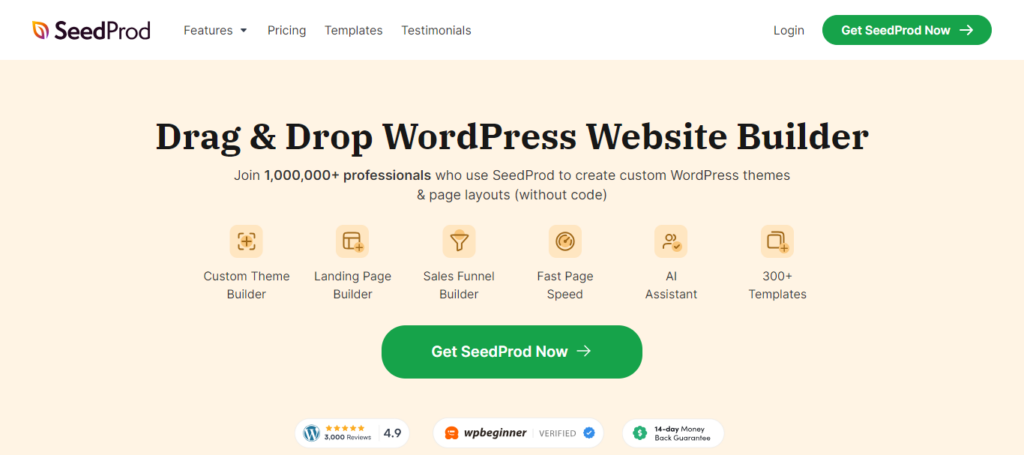
- Naviger til SeedProd-indstillinger: Når den er aktiveret, skal du gå til dit WordPress-dashboard og navigere til SeedProd-indstillinger. I SeedProd-indstillingerne skal du finde muligheden for at oprette en ny landingsside. Klik på den for at begynde at opbygge din brugerdefinerede betalingsside.
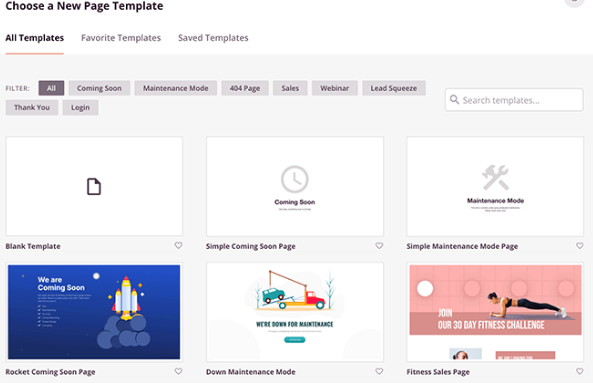
- Vælg en skabelon: SeedProd tilbyder en række prædesignede skabeloner. Vælg en skabelon, der passer til dine behov for kassesiden, eller brug et blankt lærred, hvis du foretrækker at designe fra bunden.
- Tilpas din betalingsside: Brug SeedProds træk-og-slip-værktøj til at tilpasse layout, design og indhold på din betalingsside. Du kan tilføje tekst, billeder, knapper og en brugerdefineret betalingsformular.
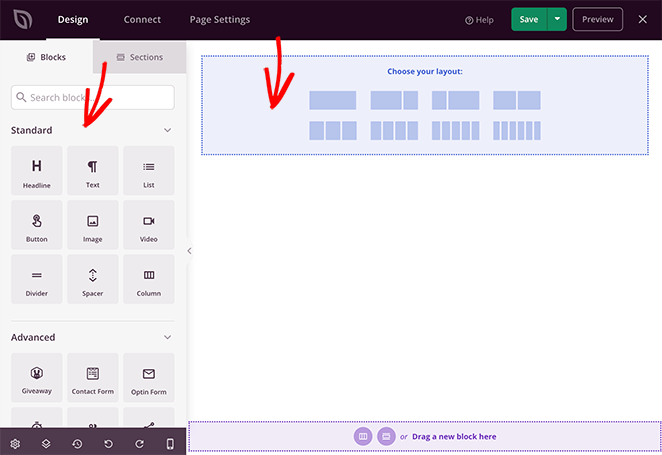
- Integrer WooCommerce: For at integrere WooCommerce-funktionalitet i din brugerdefinerede betalingsside skal du tilføje WooCommerce-elementer såsom produktlister, indkøbskurvsoversigter og betalingsformularer ved hjælp af SeedProds WooCommerce-blokke eller shortcodes.
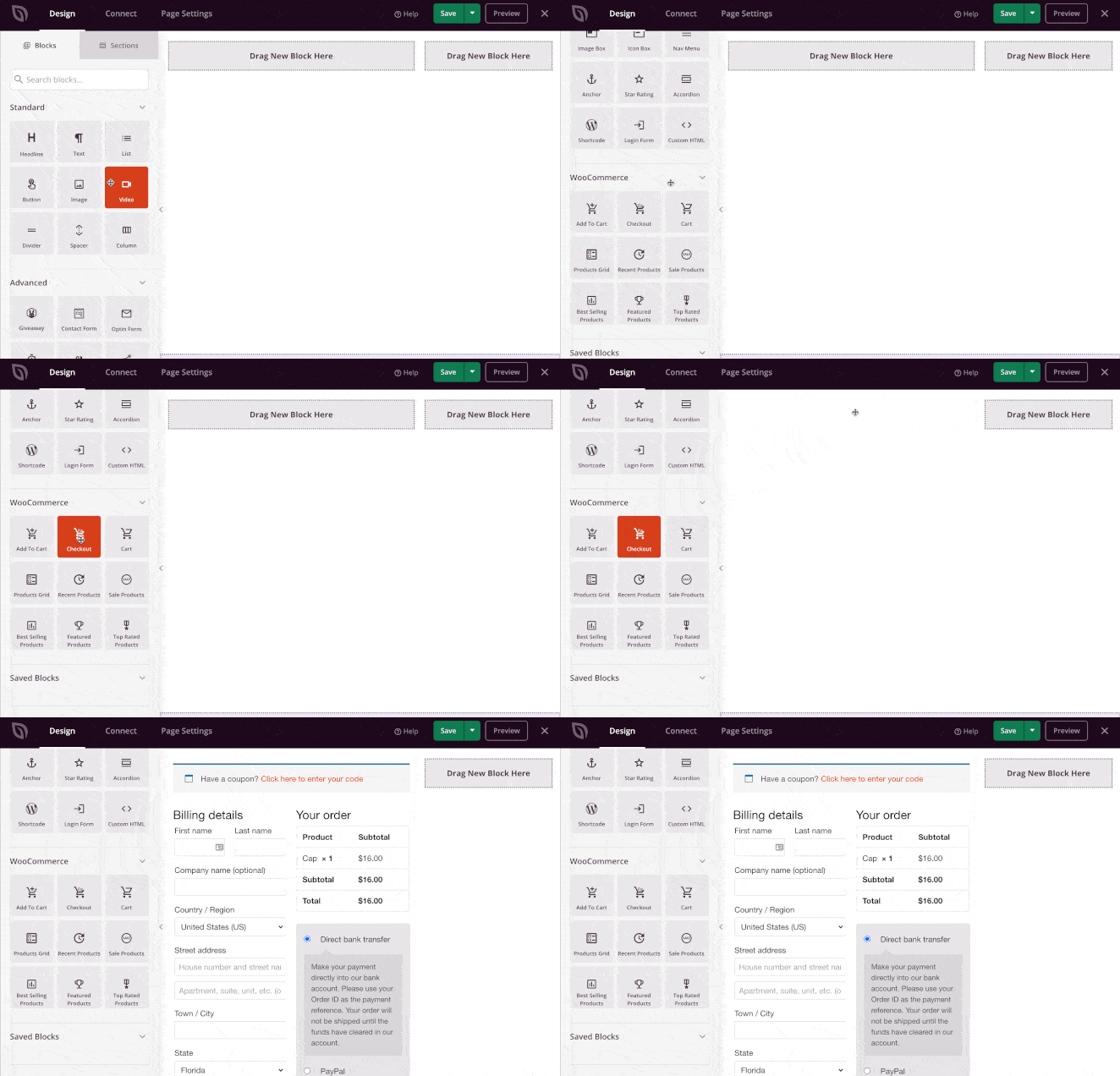
Når du er tilfreds med designet til din brugerdefinerede betalingsside, kan du se en forhåndsvisning af den for at sikre, at alt ser ud som tiltænkt. Gem derefter dine ændringer, og udgiv siden, så den vises på din hjemmeside.
Til sidst skal du gå til dine WooCommerce-indstillinger og angive den nyoprettede brugerdefinerede betalingsside som standardbetalingsside for din webshop.
Lær: HIPAA-overholdelse for e-handel: Alt du behøver at vide
Brug for hjælp til at oprette en brugerdefineret og konverteringsdrevet WooCommerce-kasseskabelon?
Kontakt os i dag for at drøfte dine behov og transformere din betalingsproces for at øge antallet af konverteringer.
Metode 2: Tilpasning af WooCommerce-kasseside ved hjælp af plugins og udvidelser
En anden nem måde at tilpasse din standard WooCommerce-betalingsside på er at bruge plugins. Her er nogle WooCommerce-betalingsside-plugins, som du kan overveje for at forbedre din onlinebutiks betalingsoplevelse.
FunnelKit Checkout: Optimeret WooCommerce Checkout
FunnelKit Checkout tilbyder en række funktioner, der er designet til at optimere din WooCommerce-betalingsproces og øge salget. Med brugerdefinerede WooCommerce-skabeloner, produktspecifikke betalinger og en fleksibel formularbygger kan du skræddersy betalingsoplevelsen til dit brand og dine kunders præferencer.
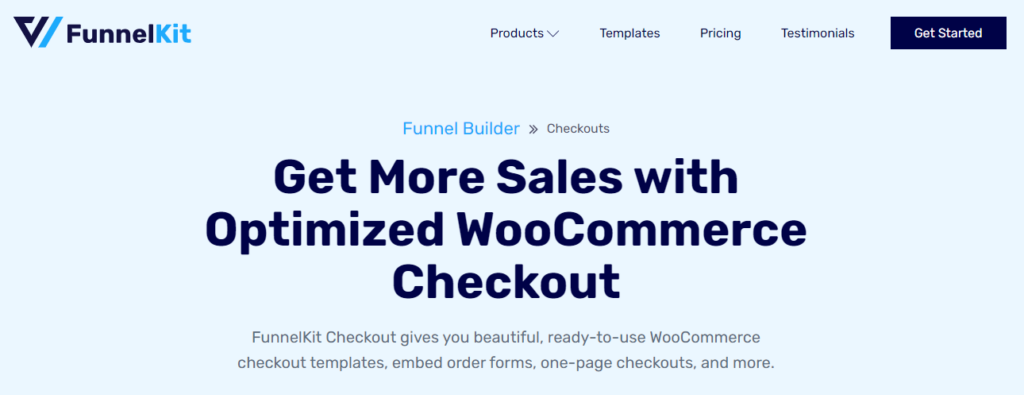
Du kan også nyde godt af indbyggede optimeringer, flertrins betalingssider, mobiloptimering og mere, alt sammen med det formål at maksimere konverteringer. Derudover sikrer FunnelKit Checkout en super problemfri betalingsoplevelse for dine kunder med funktioner som Google Address Autocomplete og faste CTA-knapper til mobil.
Priser: Prisen for dette plugin starter ved $99,5/år.
Lær om: Top WooCommerce Sales Funnel Plugins til at øge dine konverteringer
WooCommerce One-Side Checkout
WooCommerce One Page Checkout-pluginet forenkler købsprocessen ved at give kunderne mulighed for at vælge produkter, betale for alt på én side. Det er ideelt til forskellige virksomheder og muliggør nemme og effektive transaktioner.
Med en simpel kodefri opsætning, brugerdefinerede landingssider, kuraterede produktvisninger og problemfri produktvalg og betalingsfunktioner strømliner det også købsprocessen, hvilket i sidste ende hjælper forhandlere med at øge salget og forbedre brugeroplevelsen.
Priser: Dette plugin er tilgængeligt for $6,59/pr. måned (faktureres årligt til $79).
YITH WooCommerce Checkout Manager
Med YITH WooCommerce Checkout Manager-pluginnetkan du forbedre din betalingsside med avanceret tilpasning. Dette plugin giver dig mulighed for at tilføje et ubegrænset antal brugerdefinerede felter og typer som tekst, radioknapper og afkrydsningsfelter.
Det giver fleksibilitet i at arrangere felter på siden og forbedrer brugervenligheden ved at tilpasse grafisk udseende, tilføje etiketter og værktøjstip. Du kan også tilpasse standardfelter som Forsendelse, Fakturering og Yderligere bemærkninger, hvilket kan hjælpe med at optimere betalingsoplevelsen.
Priser: Dette plugin koster $69,99/år.
WooCommerce Checkout til digitale varer
WooCommerce Checkout til digitale varer strømliner betalingsprocessen for køb af digitale produkter ved at fjerne unødvendige felter. Dette sikrer en hurtigere og mere effektiv bestillingsoplevelse. Den tilbyder funktioner som kundebetaling med et enkelt klik direkte fra butikken eller produktsiden og hurtig betaling for specifikke brugerroller.
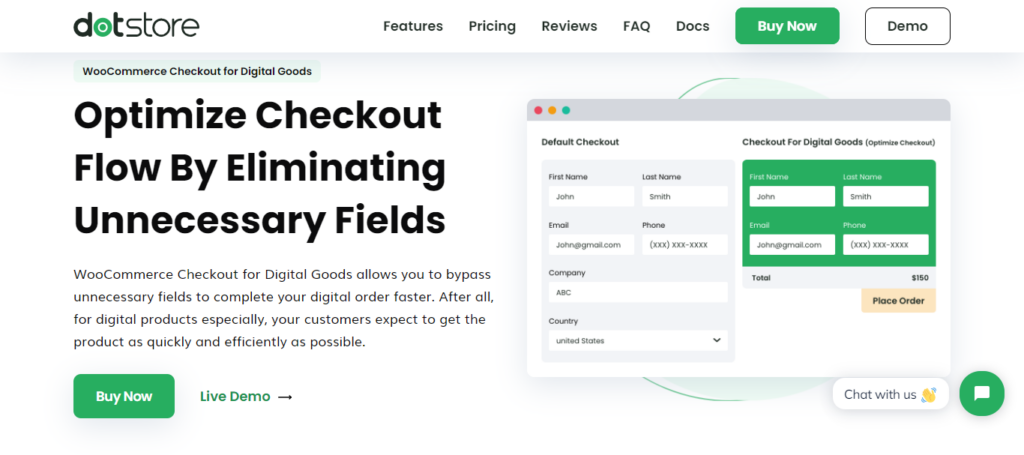
Det muliggør også hurtig betaling af produkter, kategorier og tags, hvilket optimerer købsoplevelsen for kunder, der køber digitale varer.
Priser: Prismulighederne for dette plugin er som følger:
- PERSONLIG: $99/pr. år for 1 hjemmeside
- ERHVERV: 299 USD/om året for 5 lokationer
- BURGER: 499 USD/pr. år for 30 lokationer
Læs også: WooCommerce-betalingsgateways: De bedste betalingsgateways til din onlinebutik
Metode 3: Tilpasning af WooCommerce-kasseside ved hjælp af kodning
Den sidste metode til at tilpasse WooCommerce-kassesiden involverer manuel kodning. Denne tilgang giver dig mulighed for at ændre eller tilføje brugerdefineret kode til skabelonfilerne til kassesiden direkte ved hjælp af HTML, CSSog PHP.
Ved at tilgå og redigere disse filer kan du fuldstændigt ændre layout, design og funktionalitet på din betalingsside. Dette giver mulighed for skræddersyet tilpasning, der opfylder dine specifikke krav og brandingpræferencer.
Selvom tilpasning af kodning kræver teknisk kunnen, tilbyder det ubegrænsede muligheder for at skabe en unik og optimeret betalingsoplevelse for dine kunder.
Se ud over skabeloner og plugins, og opret en brugerdefineret WooCommerce-kasseside
Vores ekspertteam er her for at hjælpe dig med at lave en fuldt brugerdefineret, konverteringsdrevet betalingsside, der er skræddersyet til dine brandbehov.
Almindelige problemer med WooCommerce-kassesiden
At løse disse almindelige problemer gennem optimering og tilpasning kan hjælpe med at forbedre den samlede betalingsoplevelse. Dette kan igen hjælpe med at reducere antallet af forladte indkøbskurve og øge konverteringsraterne. Nogle af de almindelige problemer med WooCommerce-betalingssiden inkluderer:
- Kompleksitet: Langvarige eller komplicerede betalingsprocesser med for mange formularfelter kan frustrere kunder og føre til forladte indkøbskurve.
- Manglende klarhed: Uklare eller tvetydige instruktioner, forsendelsesomkostninger, skatter og gebyrer kan forvirre og afskrække kunder fra at gennemføre deres køb.
- Langsomme indlæsningstider: Langsomt indlæsende betalingssider kan føre til utålmodighed og afbrydelse. Dette gælder især for kunder på mobile enheder eller med langsomme internetforbindelser.
- Begrænsede betalingsmuligheder: At begrænse betalingsmulighederne til kun få metoder kan være til ulempe for nogle kunder og føre til tabt salg.
- Dårlig mobiloptimering: Uoptimerede betalingssider til mobile enheder kan frustrere brugerne og resultere i forladte indkøbskurve.
- Sikkerhedsproblemer: Kunder kan tøve med at give personlige oplysninger og betalingsoplysninger, hvis de opfatter betalingsprocessen som usikker.
Læs mere: Almindelige WooCommerce-vedligeholdelsesfejl, du skal undgå for enhver pris
Bedste praksis for tilpasning af WooCommerce-kassesiden
Ved at følge disse bedste fremgangsmåder kan du oprette en tilpasset WooCommerce-kasseside, der forbedrer brugeroplevelsen, øger konverteringer og driver salget til din onlinebutik.
- Hold det enkelt: Som en tommelfingerregel skal du altid minimere antallet af formularfelter og trin, der kræves for at fuldføre betalingsprocessen. Strømlin oplevelsen for at reducere friktion og gøre det så nemt som muligt for kunderne at gennemføre deres køb.
- Prioriter vigtige oplysninger: Fremhæv vigtige detaljer såsom forsendelsesomkostninger, skatter og ordreoversigter for at sikre gennemsigtighed og forhindre overraskelser ved betaling.
- Oprethold brandkonsistens: Tilpas kassesiden, så den afspejler dit brands visuelle identitet og budskaber. Konsistent branding gennem hele kasseprocessen hjælper med at opbygge tillid og styrker dit brandimage.
- Tilbyd flere betalingsmuligheder: Tilbyd forskellige betalingsmetoder for at imødekomme kundernes præferencer og øge konverteringsraterne. Sørg også for, at betalingssiden understøtter populære betalingsgateways.
- Aktivér gæstebetaling: Det er også vigtigt at give kunderne mulighed for at gennemføre deres køb (eller køb) uden at oprette en konto, hvis de foretrækker det. At tilbyde en gæstebetalingsmulighed reducerer barrierer for køb og kan føre til højere konverteringsrater.
Til sidst skal du løbende overvåge og analysere din betalingssides ydeevne. Brug A/B-test og analyser til at identificere forbedringsområder og foretage iterative ændringer for at optimere betalingsoplevelsen over tid.
Opsummering
Det er afgørende at tilpasse din WooCommerce-kasseside for at forbedre brugeroplevelsen, øge konverteringer og drive salg. Ved at bruge de tre enkle metoder, der er beskrevet i denne blog, kan du skræddersy kasseoplevelsen, så den passer til dit brand og opfylder dine kunders specifikke behov.
Men for dem, der mangler den tekniske ekspertise eller tid til selv at implementere disse ændringer, er det altid en mulighed at søge professionel hjælp fra erfarne udviklere eller bureauer som Seahawk . Med vores ekspertise kan du sikre, at din WooCommerce-kasseside er optimeret til maksimal effektivitet og dermed skabe succes for din onlinebutik.
Ofte stillede spørgsmål om tilpasning af WooCommerce-kassesider
Hvordan tilpasser man kassesiden i WooCommerce uden et plugin?
For at tilpasse WooCommerce-kassesiden uden at bruge et plugin, kan du redigere skabelonfilerne direkte i dit tema- eller child theme-bibliotek. Få adgang til filer som checkout.php eller form-checkout.php, og rediger dem ved hjælp af HTML, CSS og PHP for at opnå det ønskede layout, design og funktionalitet. Denne metode giver fuld kontrol over tilpasning uden at være afhængig af eksterne plugins.
Hvordan tilpasser jeg min WooCommerce-side?
Tilpasning af din WooCommerce-butik dækker alt fra produkt- og kategorisider til din indkøbskurv og betalingsoplevelse. Du kan starte med de indbyggede tematilpasningsmuligheder i WordPress eller gå dybere ved at redigere WooCommerce-skabelonfiler ved hjælp af HTML, CSS og PHP.
Hvis du vil gå ud over grundlæggende redigeringer og rent faktisk øge salget, mens du tilpasser, FunnelKit den højest bedømte WordPress-funnelbygger, som er betroet af mere end 38.000 butiksejere. Den giver dig mulighed for at:

- Skab strømlinede betalingsprocesser
- Tilføj ordreforbedringer og mersalg med ét klik for at øge den gennemsnitlige ordreværdi
- Brug en glidende indkøbsvogn for en hurtigere shoppingoplevelse
- Automatiser opfølgning med e-mail- og SMS-markedsføring
- Spor omsætning og præstation med detaljerede analyser
Med FunnelKit kan du designe produkt-, indkøbs- og betalingssider med høj konverteringsrate uden kodning og optimere hvert trin i køberrejsen risikofrit med deres 14-dages pengene-tilbage-garanti.
Hvordan tilføjer jeg et brugerdefineret felt til WooCommerce-kassesiden?
For at tilføje et brugerdefineret felt til WooCommerce-kassesiden kan du bruge kodestykker til at indsætte feltet i kasseformularen programmatisk.
- Først skal du oprette det brugerdefinerede felt ved hjælp af WooCommerce-hooksene 'woocommerce_checkout_fields' eller 'woocommerce_after_order_notes'.
- Hent og gem derefter dataene fra det brugerdefinerede felt ved hjælp af 'woocommerce_checkout_create_order' eller 'woocommerce_checkout_update_order_meta'.
Dette giver dig mulighed for at indsamle yderligere kundeoplysninger under kassen med henblik på ordrebehandling.
Hvordan tilpasser man kassesiden i WooCommerce programmatisk?
For at tilpasse kassesiden i WooCommerce programmatisk kan du direkte redigere kasseskabelonfilerne, der findes i dit tema- eller child theme-bibliotek. Få adgang til filer som checkout.php eller form-checkout.php, og rediger dem ved hjælp af HTML-, CSS- og PHP-kode. Derudover kan du med WooCommerce POS (Point of Sale)-udvidelser også foretage salg i fysiske butikker.
Kan et WooCommerce-udviklingsbureau hjælpe mig med at oprette en brugerdefineret WooCommerce-kasseside?
Absolut! Et WooCommerce-udviklingsbureau som Seahawk kan hjælpe dig med at oprette en brugerdefineret WooCommerce-kasseside. Kontakt os i dag for at drøfte dine behov.
Hvordan ændrer jeg standardbetalingssiden i WooCommerce?
For at ændre WooCommerces standardbetalingsside skal du oprette en ny side i WordPress og tildele den som betalingsside i WooCommerce-indstillingerne.
- Gå til WooCommerce ⟶ Indstillinger ⟶ Avanceret
- Vælg din nyoprettede side i rullemenuen ud for 'Betalingsside'.
Gem ændringerne, og den nye side vil erstatte standardbetalingssiden i din WooCommerce-butik.
Hvordan tilpasser jeg min ordreside i WooCommerce?
Tilpasning af ordresiden i WooCommerce involverer redigering af de skabelonfiler, der er ansvarlige for at vise ordreoplysninger. Få adgang til filer som order-details.php eller order.php i dit tema eller child theme-mappe, og rediger dem ved hjælp af HTML-, CSS- og PHP-kode. Du kan også bruge WooCommerce-hooks og -filtre til dynamisk at tilføje eller ændre elementer.


